Oracle 고급 인증을 사용하여 YubiKey 구성
소개
이 사용지침서에서는 다중 요소 인증을 위해 OAA(Oracle Advanced Authentication)를 사용하여 Yubikey를 구성하는 방법을 보여줍니다. 이 자습서에서는 사용자가 Oracle WebGate 및 OAM(Oracle Access Management)을 통해 보호되는 애플리케이션에 접근합니다. OAM에서 인증되면 사용자는 Yuibkey를 두번째 요소로 인증해야 합니다.
목표
이 자습서에서는 다음 작업을 수행합니다.
- Yubikey Manager를 구성합니다.
- OAM Integration Agent에 대한 YubiKey를 구성합니다.
- 사용자 환경설정에서 Yubikey를 구성합니다.
- Yubikey를 사용하여 보호 응용 프로그램에 액세스합니다.
필요 조건
이 튜토리얼을 시작하기 전에 다음을 수행해야 합니다.
Yubikey 관리자 구성
이 섹션에서는 YubiKey Manager에서 YubiKey를 구성합니다.
-
YubiKey Manager를 다운로드하고 설치합니다.
-
YubiKey Manager를 시작합니다.
-
장치에 YubiKey를 삽입합니다.
-
애플리케이션, OTP를 차례로 선택합니다.
-
장거리 터치 슬롯에서 구성을 선택합니다.
-
Select Credential Type에서 Yubico OTP를 선택합니다.
-
Yubico OTP 화면에서 다음을 수행합니다.
- Use serial(직렬 사용) 확인란을 선택합니다.
- 개인 ID에 대해 생성을 선택합니다.
- 비밀 키에 대해 생성을 선택합니다.
주: 지금
Public ID,Private ID및Secret key의 값을 기록해 두는 것이 중요합니다. 완료를 누르면 해당 값을 다시 검색할 수 없습니다.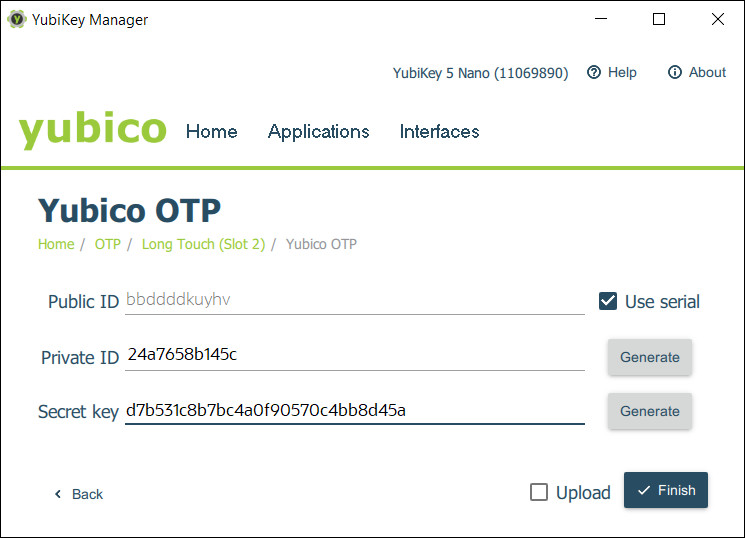
OAM Integration Agent에 대한 YubiKey 구성
이 섹션에서는 OAA에서 YubiKey를 사용하도록 OAM Integration Agent를 구성합니다.
-
관리자 인증서를 사용하여 OAA 관리 콘솔에 로그인합니다. 예:
https://oaa.example.com/oaa-admin. -
왼쪽 탐색 메뉴에서 통합 에이전트 관리를 선택합니다.
-
OAM 통합 에이전트를 누릅니다. 예: OAM-MFAPartner.
-
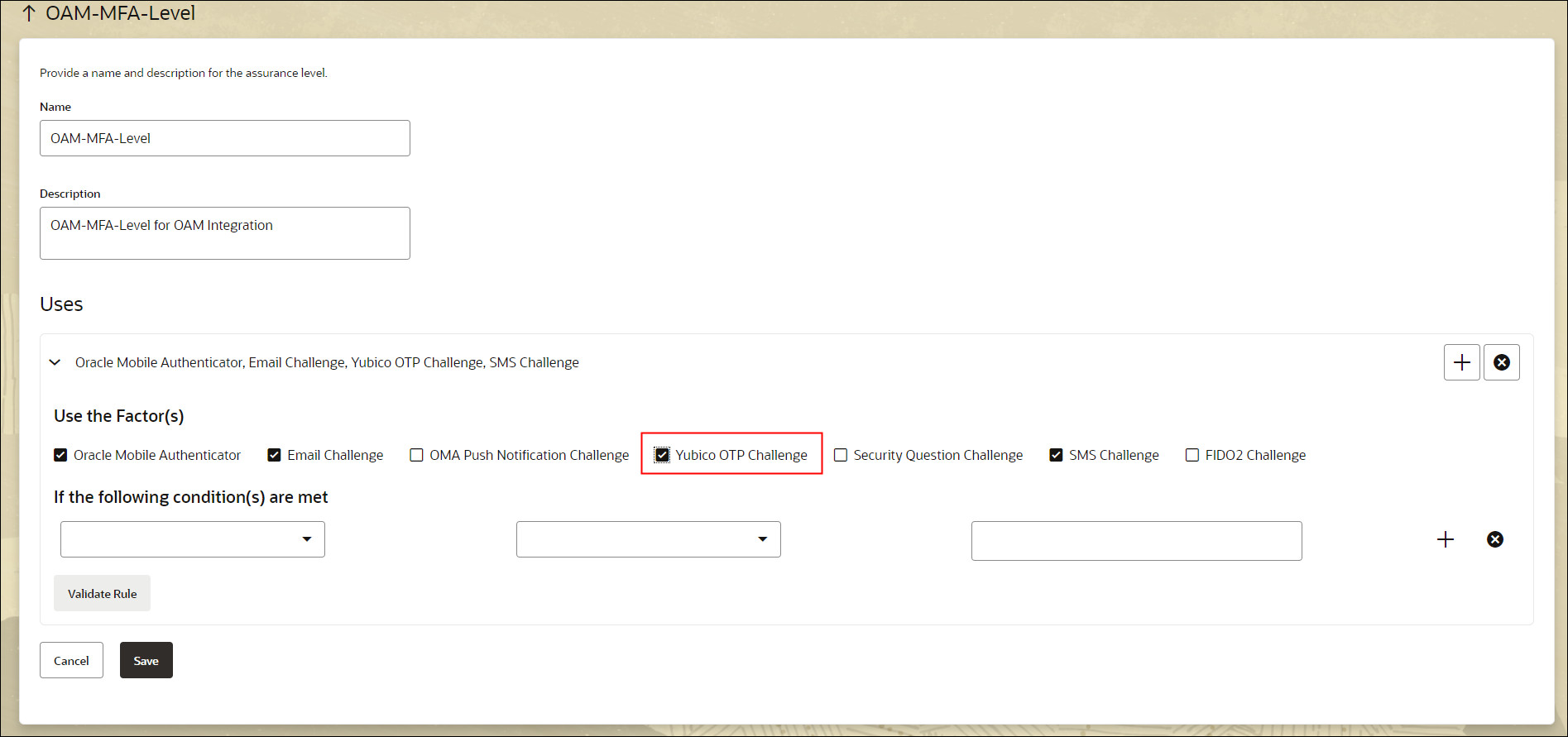
보증 레벨 탭에서 보증 레벨을 누릅니다. 예: OAM MFA-Level.
-
계수 사용에서 Yubico OTP 시도 응답 인증을 선택합니다.
-
저장을 누릅니다.
사용자 환경설정에서 Yubikey 구성
이 섹션에서는 일반 사용자가 사용자 환경설정에서 YubiKey를 구성합니다.
-
OAA 사용자 환경설정 콘솔에 액세스합니다. 예:
https://oaa.example.com/oaa/rui/. -
일반 유저로 로그인합니다. 예:
testuser/<password>. -
인증 요소 추가를 선택하고 드롭다운 메뉴에서 YubiKey OTP Challenge를 선택합니다.
-
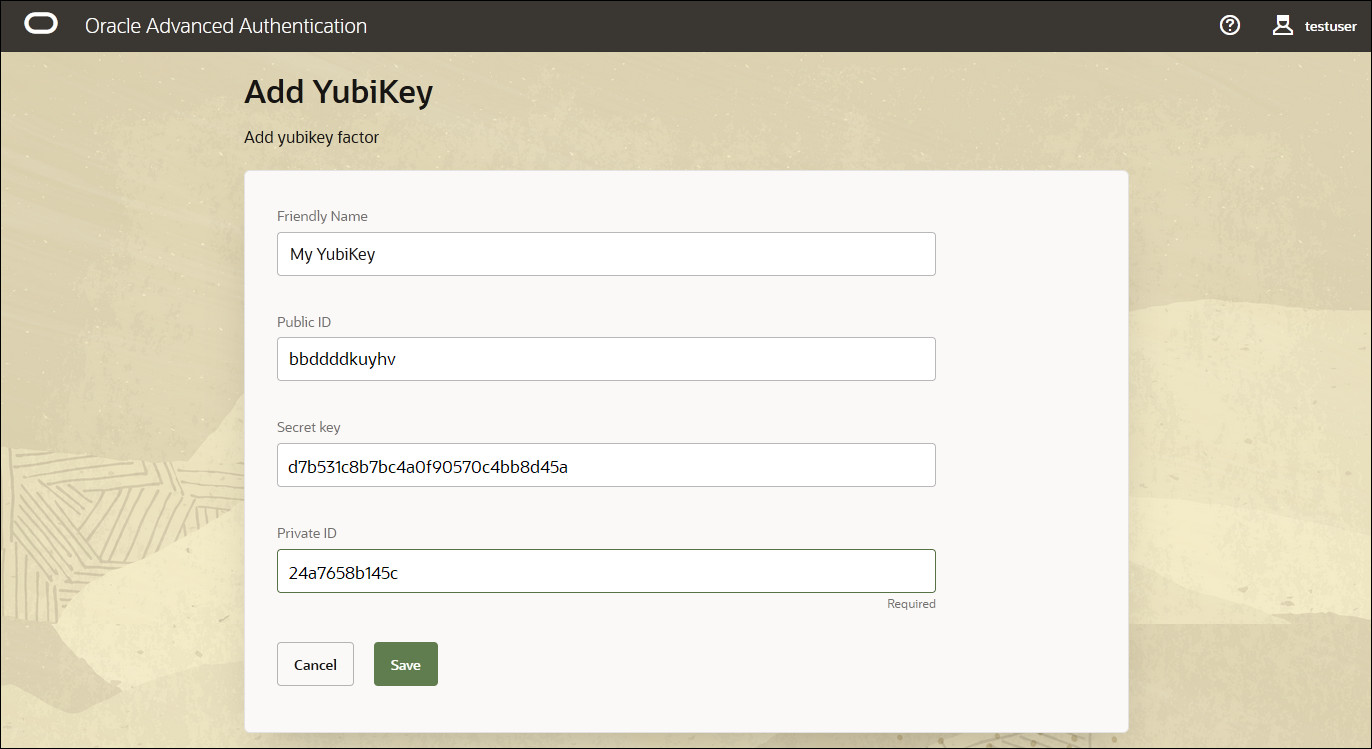
YubiKey 추가 화면에서 다음을 입력하고 저장을 누릅니다.
친구 이름:
My YubiKey공용 ID:<Public ID>비밀번호 키:<Secret Key>개인 ID:<Private ID>주: 위의 값은 Yubikey Manager 구성의 Yubico OTP 화면에서 생성된 값과 일치해야 합니다.
예:
Yubikey를 사용하여 보호 응용 프로그램에 액세스
이 섹션에서는 보호된 응용 프로그램에 액세스하여 OAM에 로그인하고 YubiKey에서 두번째 요소 인증이 작동하는지 테스트합니다.
-
브라우저를 시작하고 보호된 애플리케이션에 액세스합니다. 예:
http://oam.example.com:7777/mybank. 이 응용 프로그램은 보호되므로 OAM 로그인 페이지로 재지정됩니다. Yubikey가 구성된 최종 사용자로 로그인합니다. 예:testuser/<password>. -
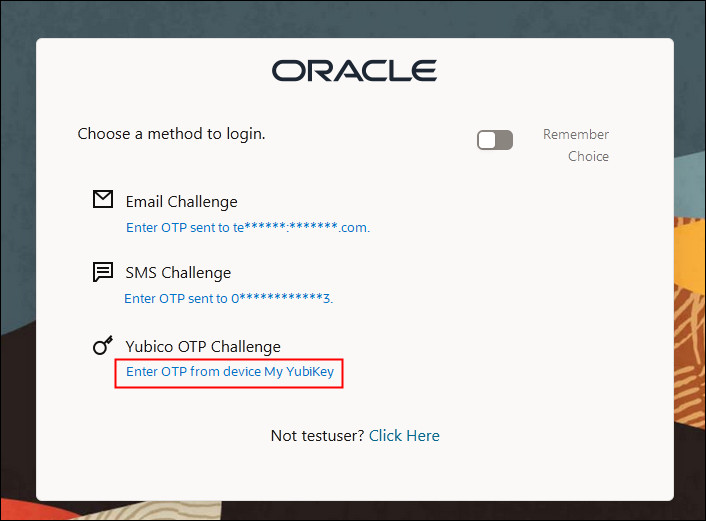
로그인이 성공하면 OAA 상기 문구 선택 페이지로 재지정됩니다. Enter OTP from device My YubiKey를 누릅니다.
-
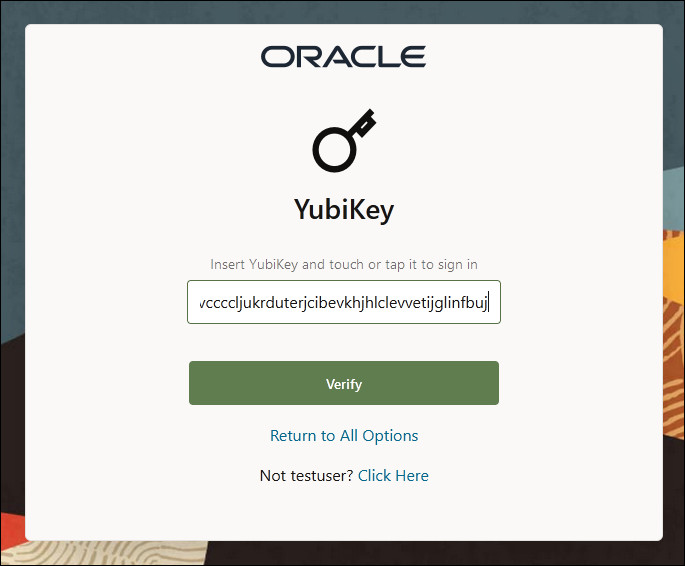
YubiKey 화면이 표시됩니다. OTP 상자 내부를 클릭한 다음 USB 포트에서 YubiKey를 터치합니다(긴 터치). OTP가 채워져야 합니다. 확인을 누릅니다.
-
인증에 성공하면 보호된 응용 프로그램 페이지로 재지정됩니다. 예:
/mybank.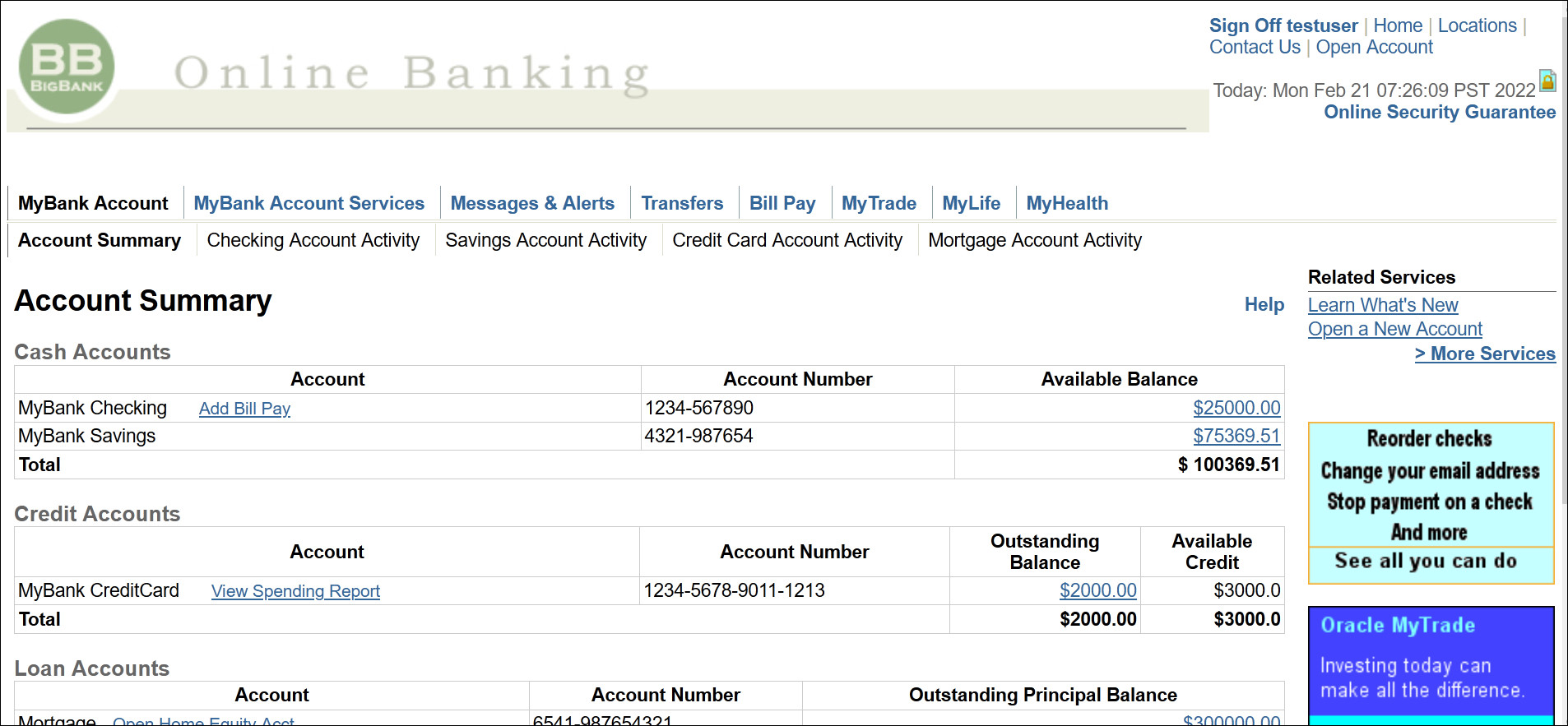
더 알아보기
추가 학습 자원
docs.oracle.com/learn에서 다른 실습을 살펴보거나 Oracle Learning YouTube 채널에서 보다 무료 학습 컨텐츠에 접근할 수 있습니다. 또한 education.oracle.com/learning-explorer을 방문하여 Oracle Learning Explorer가 됩니다.
제품 설명서는 Oracle Help Center를 참조하십시오.
Configuring YubiKey with Oracle Advanced Authentication
F55607-01
March 2022
Copyright © 2022, Oracle and/or its affiliates.