Referentie transformeren
Bekijk meer informatie over de transformatieopties voor gegevens die u in de transformatie-editor kunt openen. Als u bijvoorbeeld rondetijden van races wilt categoriseren in een gegevenssetkolom, gebruikt u de optie Opslagplaats.
Als u transformatie-opties in de transformatie-editor wilt selecteren, klikt u op Opties (het weglatingsteken in de rechterbovenhoek van de gegevenskolom  ) en selecteert u een optie (bijvoorbeeld, Opslagplaats, Hernoemen of Converteren naar tekst).
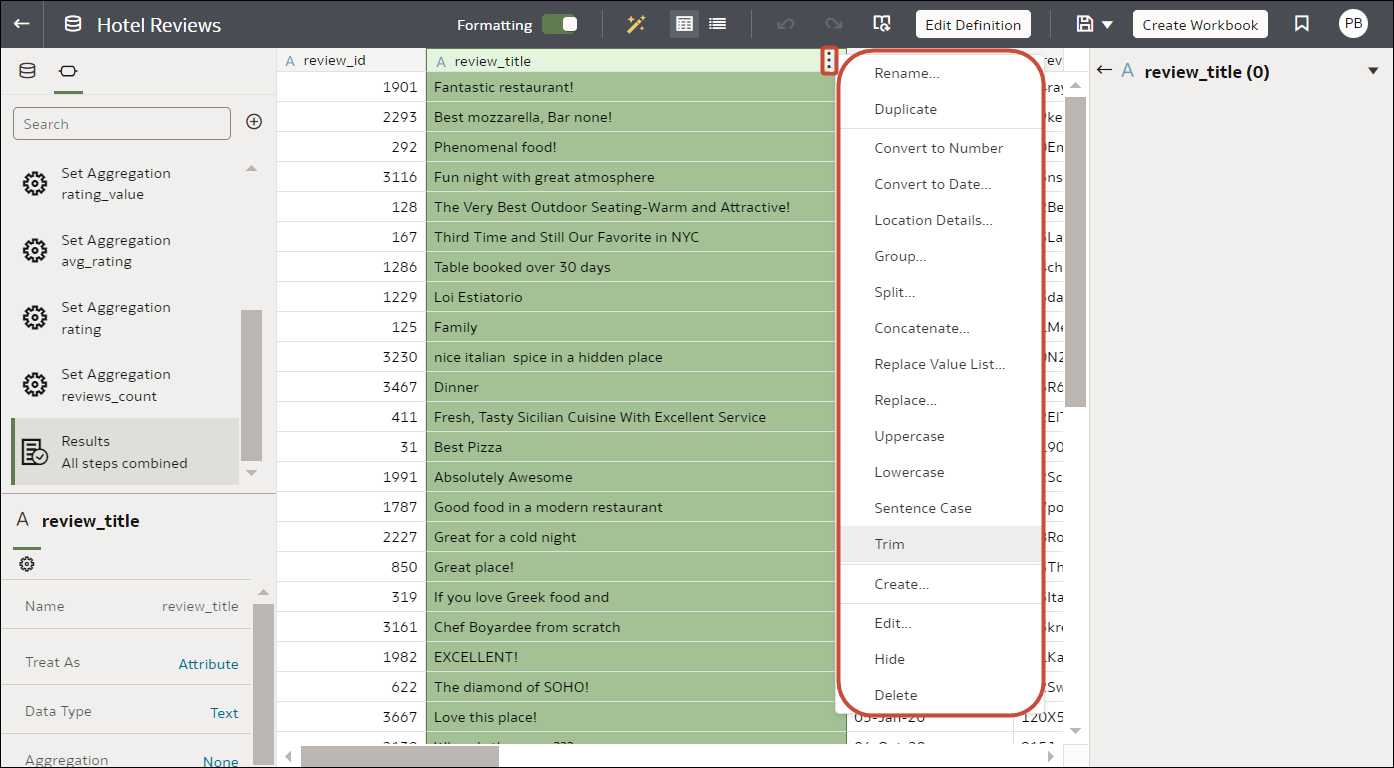
| Optie | Beschrijving |
|---|---|
| Bin | Maak uw eigen aangepaste groepen voor getalbereikwaarden. U kunt bijvoorbeeld naar behoefte bins maken voor de kolom 'Leeftijd' met bereikwaarden voor de leeftijdsgroepen 'Pre-tieners', 'Jongvolwassenen', 'Volwassenen' en 'Senioren'. |
| Duur berekenen | Bereken de duur tussen twee datums of tijdstippen. Als u bijvoorbeeld leveringstijden van bestellingen wilt analyseren, kunt u het aantal dagen tussen ORDER_DATE en DELIVERY_DATE berekenen. |
| Converteren naar datum | Wijzig het gegevenstype van de kolom in 'Datum'. Alle waarden die geen datum zijn, worden uit de kolom verwijderd. |
| Converteren naar getal | Wijzig het gegevenstype van de kolom in 'Getal'. Alle waarden die geen getal zijn, worden uit de kolom verwijderd. |
| Converteren naar tekst | Hiermee wijzigt u het gegevenstype van een kolom in 'Tekst'. |
| Maken | Maak een kolom op basis van een functie. |
| Dupliceren | Maak een kolom met identieke inhoud van de geselecteerde kolom. |
| Bewerken | Wijzig de kolomdetails. U kunt bijvoorbeeld de naam wijzigen, een andere kolom selecteren of functies bewerken. |
| Datum extraheren | Extraheer informatie van een datum- en tijdsbereik uit tijdstempels. U kunt bijvoorbeeld 'Jaar' extraheren als 2024, 'Dag van de maand' als 23 of 'Uur van de dag' 15.00 uur. |
| Groep, Voorwaardelijke groep | Selecteer Groep als u uw eigen aangepaste groepen wilt maken. U kunt bijvoorbeeld provincies samen met aangepaste regio's groeperen, en bedragen categoriseren in groepen met kleine, middelgrote en grote bedragen. |
| Verbergen | Verberg de kolom in het venster Gegevens en in de visualisaties. Als u de verborgen kolommen wilt bekijken, klikt u op Verborgen kolommen (ghost-pictogram) in de paginavoettekst. Vervolgens kunt u kolommen afzonderlijk zichtbaar maken of alle verborgen kolommen tegelijk zichtbaar maken. |
| Log | Bereken de natuurlijke logaritme van een uitdrukking. |
| Kleine letters | Werk de inhoud van een kolom bij met de waarden allemaal in kleine letters. |
| Macht | Verhoog de waarden van een kolom tot de macht die u opgeeft. De standaardmacht is 2. |
| Naam wijzigen | Wijzig de naam van een kolom. |
| Vervangen | Wijzig specifieke tekst in de geselecteerde kolom in elke gewenste waarde die u opgeeft. U kunt bijvoorbeeld alle instances van Meneer wijzigen in Dhr.. |
| Zin begint met hoofdletter | Werk de inhoud van een kolom bij om de eerste letter van het eerste woord van een zin om te zetten in een hoofdletter. |
| Splitsen | Splits een kolomwaarde in delen. U kunt bijvoorbeeld een kolom genaamd 'Naam' splitsen in voornaam en achternaam. |
| Wortel | Maak een kolom ingevuld met de wortel van de waarde in de geselecteerde kolom. |
| Hoofdletters | Werk de inhoud van een kolom bij met de waarden allemaal in hoofdletters. |