Explore Seus Dados Usando Insights de Qualidade
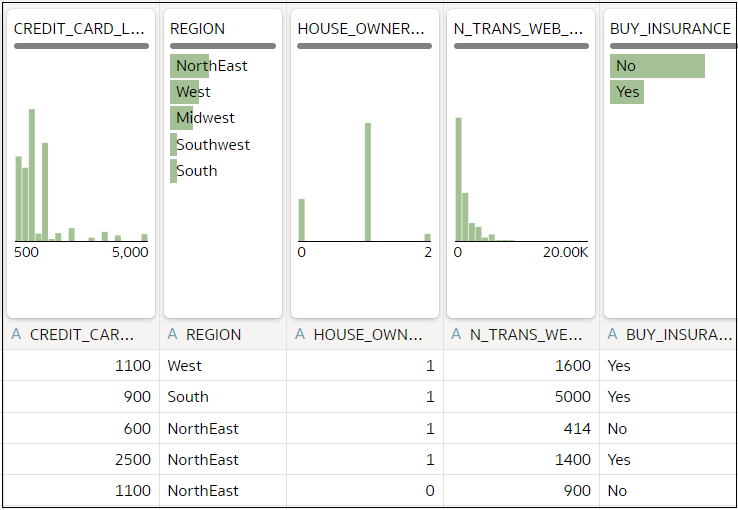
Explore seus dados usando os insights de qualidade do Oracle Analytic. Quando você edita uma tabela no editor de transformação, o Oracle Analytics fornece um mosaico de insights de qualidade acima de cada coluna.
- Use os insights de qualidade para obter uma avaliação instantânea da qualidade do conteúdo dessa coluna com base em um entendimento semântico profundo dos dados.
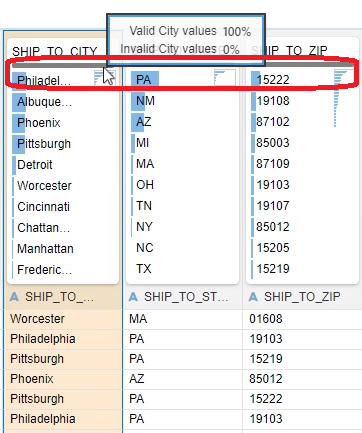
 Por exemplo, passe o mouse sobre uma barra de qualidade para ver quantos valores válidos e inválidos estão na coluna.
- Para explorar seus dados aplicando um filtro temporário, clique em um ou mais valores para usar como filtro.
O Oracle Analytics destaca os valores do filtro com uma caixa verde. Para cancelar o filtro de um valor, clique no valor novamente.
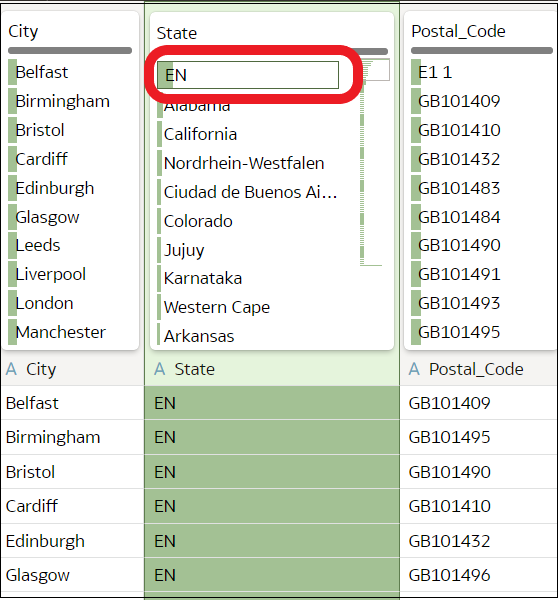 Quando você filtra valores, o Oracle Analytics atualiza todas as colunas de dados para exibir instantaneamente apenas as linhas relacionadas aos valores do filtro selecionado. Se você filtrar um valor próximo ao final de uma lista longa, talvez seja necessário rolar a lista para baixo para localizá-lo e desmarcar o valor.Observação: Os filtros temporários que você aplica em mosaicos de qualidade não são salvos com seus dados (ou seja, não são adicionados ao script de preparação de dados).
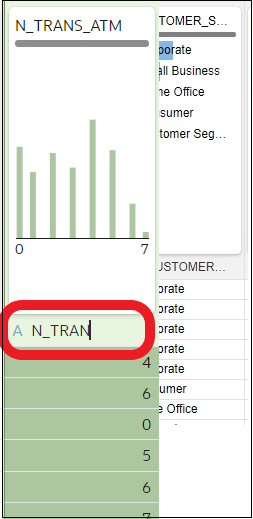
 - Para renomear uma coluna, clique no nome da coluna para editar o valor.
- Para editar valores.
- No mosaico de qualidade, clique duas vezes no valor que deseja alterar.
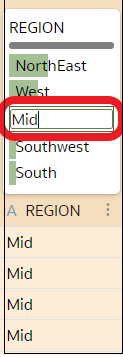
- No mosaico de qualidade, clique duas vezes no valor que deseja alterar.
- Para corrigir valores nulos ou ausentes:
- No mosaico de qualidade, role até o último valor da lista.
Se seus dados tiverem valores ausentes, você verá Ausente ou Nulo destacado em vermelho.
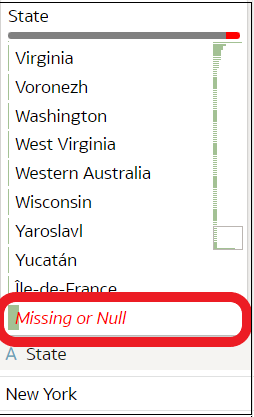
- Clique duas vezes em Ausente ou Nulo e insira o valor que deseja usar.
O Oracle Analytics insere o valor especificado em cada linha Ausente ou Nula.
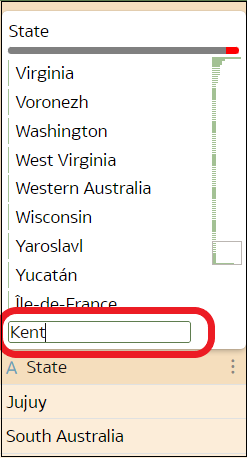
As mudanças que você aplica nos mosaicos de insights de qualidade são adicionadas ao script de preparação de dados (exceto filtros). - No mosaico de qualidade, role até o último valor da lista.