Antes de Começar
Objetivo
Este OBE (Oracle By Example) descreve como usar Forms Repetidos/Opcionais em uma Solicitação de Form de Orquestração.
Tempo para Conclusão
45 minutos.
Histórico
Anteriormente, uma Solicitação de Formulário de orquestração exigia que o designer soubesse a sequência exata de formulários que seriam executados no tempo de execução. No entanto, muitos aplicativos do JD Edwards EnterpriseOne repetem formulários ou ignoram formulários com base na entrada ou nas seleções do usuário em uma grade.
Ao selecionar a opção Formulação Repetitiva/Opcional, você pode criar uma única solicitação de formulário que suporte formulários que podem ser abertos várias vezes, ou não, dependendo das condições de tempo de execução.
Neste OBE, você usará a opção Formulário de repetição/opcional para abordar o seguinte:
- Liberar todas as linhas em uma ordem em aberto.
- Libere todas as linhas em um pedido de compras em aberto usando uma matriz para controlar a quantidade liberada para cada linha.
- Liberar linhas e quantidades específicas em vários pedidos de vendas em aberto.
- Criar um pedido de venda que possa incluir itens de kit e itens configurados.
Do Que Você Precisa?
Para executar as etapas neste OBE, você precisará:
Acesso a um ambiente JD Edwards EnterpriseOne com o Tools Release 9.2.26.2 ou mais recente. O JD Edwards EnterpriseOne Trial Edition executado no Oracle Cloud Infrastructure é adequado, mas você pode usar qualquer ambiente com a versão adequada do Tools.
Tarefa 1: Liberar Todas as Linhas em uma Ordem com Preço Fixo
Para esta e para as próximas tarefas, você precisa de pedidos de vendas em aberto que possam ser liberados. Nesta tarefa, você cria dois pedidos de contrato guarda-chuva/cobertura e depois registra um processo para liberar linhas de pedidos de contrato guarda-chuva/cobertura. Como o form Liberação de Ordem é aberto uma vez para cada linha selecionada, você atualiza a Solicitação de Formulário para usar um Formulário Repetitivo/Opcional para que a orquestração possa ser executada com sucesso, independentemente de quantas linhas forem selecionadas.
A. Criar Dois Pedidos de Compras em Aberto
- Acesse o cliente Web do EnterpriseOne.
- Na Home page do EnterpriseOne, clique em Navegador e informe P4310 ZJDE0006 em Caminho Rápido.
- Em Trabalhar com Cabeçalhos de Ordem, clique em Adicionar. O formulário Detalhes da prescrição é exibido.
- Informe os seguintes valores:
- Fornecedor: 3090
- Ramificação/Fábrica: 30
- Clique em OK.
- Na grade, adicione três linhas com os seguintes detalhes:
- Número do Item: 210, 220, 230
- Quantidade Solicitada: 100 para cada linha
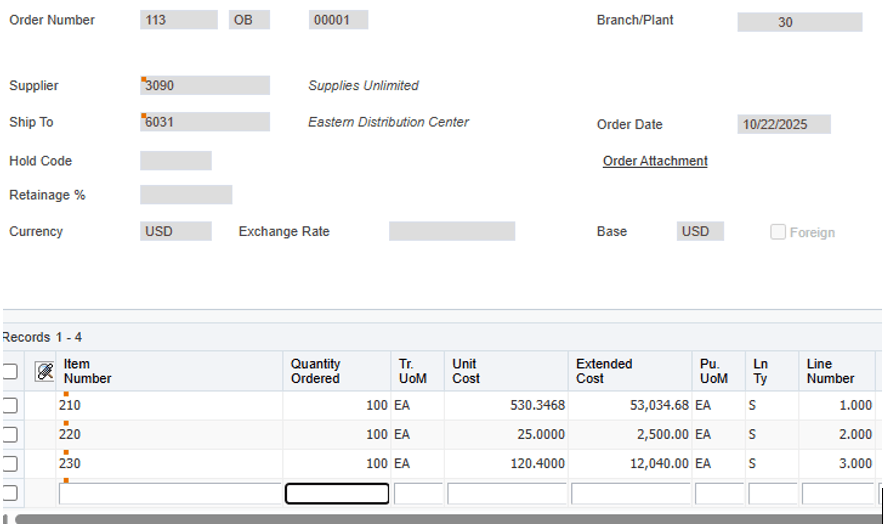
Criar Dois Pedidos com Preço Fixo - Clique em OK para salvar a ordem e anote o Número da Ordem que você criou.
- Crie um segundo pedido global repetindo as etapas de 3 a 7 com as seguintes alterações:
- Usar o mesmo Fornecedor (3090) e Filial/Fábrica (30).
- Adicione duas linhas para o Item 210 e 220, cada uma com Quantidade Solicitada 100.
- Observe o Número do Pedido Anterior.
B. Registrar o Processo de Liberação Usando o Process Recorder
- Retorne à página inicial do EnterpriseOne.
- No menu do usuário (canto superior direito), clique em Registrar um Processo para abrir o Process Recorder.
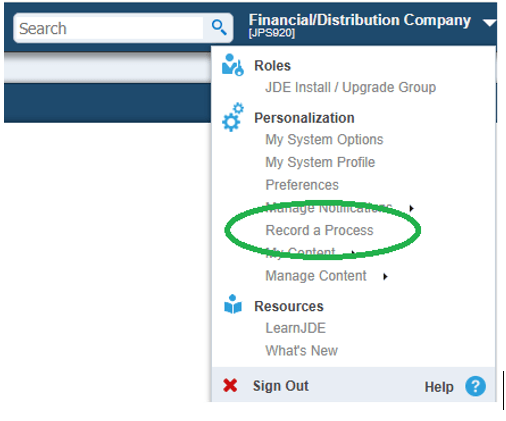
Registre o Processo de Liberação - Na janela Processar Gravador, clique em Iniciar.
- Use Navegador para abrir o P43060 (programa Acesso a Liberação de Ordem).
- Informe o Número do Pedido do primeiro pedido em aberto (três linhas) e clique em Localizar.
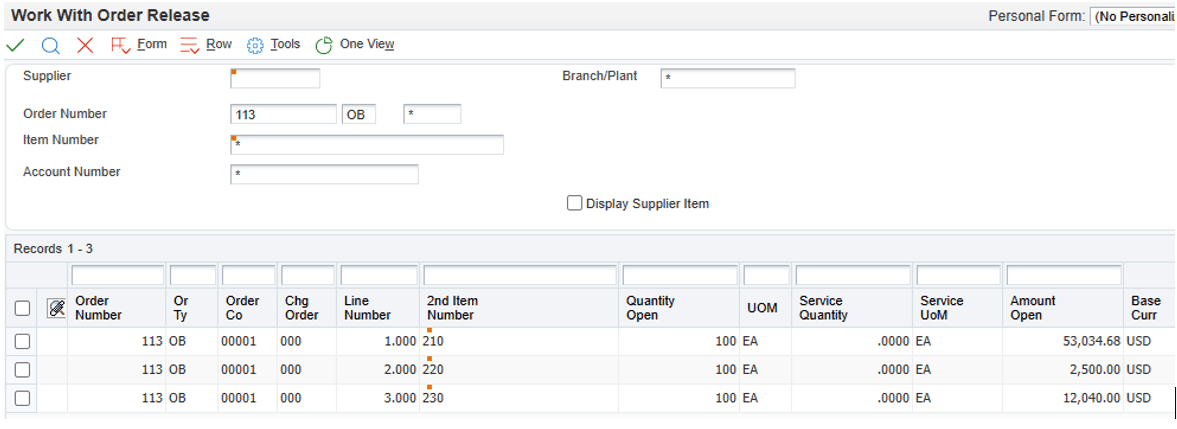
Informe o Número do Pedido - Marque todas as linhas marcando a caixa de seleção superior esquerda no cabeçalho da grade.
- Clique em Selecionar (ícone de verificação verde). Para cada linha selecionada, o sistema abre o formulário Liberação da Ordem.
- Para cada ocorrência do formulário Liberação da Ordem:
- Substituir Qtd. de Liberação por 1.
- Clique em OK.
- Observação: Se você não substituir a Qtd. de Liberação, o sistema liberará a quantidade total.
- Depois de fechar o último form Liberação da Ordem e retornar ao form Trabalhar com Liberação da Ordem, clique em Formulário e selecione Gerar Ordens. O sistema exibe os resultados em Ordens de Compra Geradas.
- Em Process Recorder, clique em Retornar Valores.
- Em Ordens de Compra Geradas, clique no cabeçalho da coluna Número da Ordem na grade para retornar o número da ordem de compra gerada.
- Em Processar Gravador, clique em Retomar.
- Clique em Fechar para sair do formulário Ordens de Compra Geradas.
- Clique em Fechar para sair do Work With Order Release e retornar à Home page.
- Em Process Recorder, digite Blanket Release no campo Nome, clique em Salvar e feche o Process Recorder.
C. Atualizar uma Solicitação de Formulário com Formulário Repetido/Opcional
- Abra o Orchestrator Studio.
- Na Home page do Orchestrator Studio, clique no mosaico Solicitações de Formulário.
- No painel esquerdo, procure e selecione o processo Liberação do Contrato Guarda-Chuva/Cobertura. Se ele não aparecer, clique em Atualizar.
- Nos segmentos superiores do formulário, localize o formulário Liberação da Ordem. O processo registrado inclui uma ocorrência de Liberação da Ordem para cada linha selecionada. Neste exemplo, três linhas foram selecionadas, portanto, três ocorrências de Liberação de Ordem foram registradas.
- Exclua quaisquer ocorrências adicionais do formulário Liberação da Ordem para que apenas uma permaneça (mantenha uma ocorrência e exclua o restante):
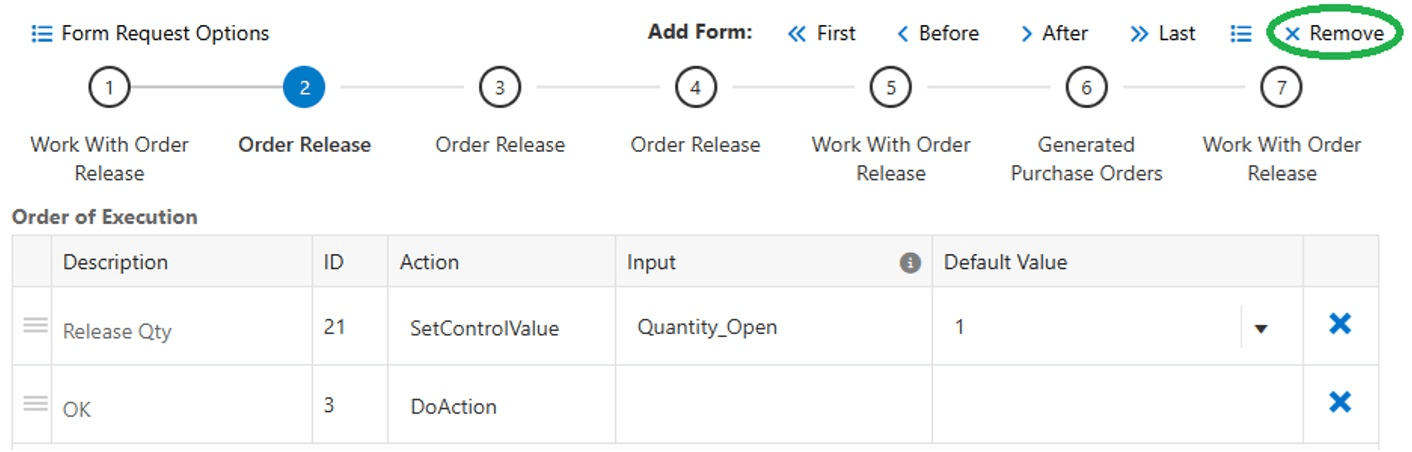
Remover Liberação da Ordem - Selecione uma etapa Liberação da Ordem, clique em Remover e clique em OK para confirmar. Não importa qual ocorrência você exclua, mas apenas uma ocorrência de Liberação da Ordem deve permanecer.
- Repita até que apenas uma etapa de Liberação de Pedido permaneça.
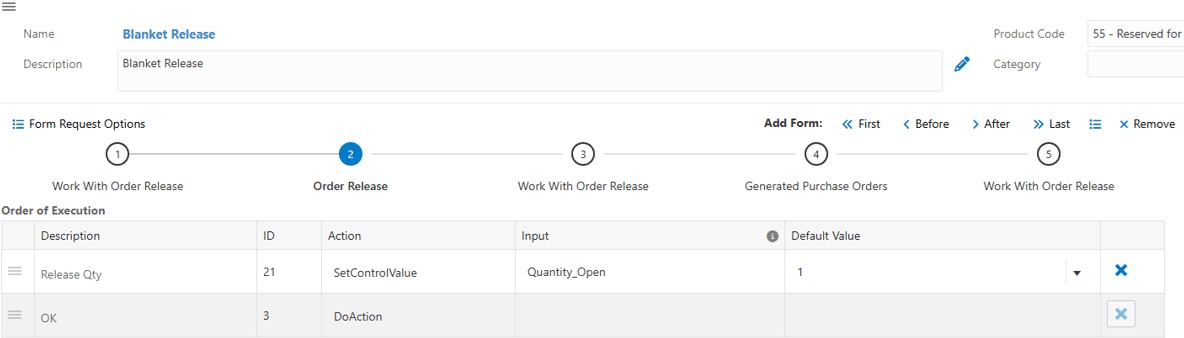
Liberação de Ordem - Selecione a etapa restante Liberação da Ordem. Clique no botão Detalhes do Formulário ao lado do botão Remover.
- Ative Formulário de Repetição/Opcional e clique em Salvar e Carregar.
- No formulário Liberação da Ordem, renomeie a variável de entrada para Qtd. de Liberação para Qtd. de Liberação (em vez de Quantidade_Aberta).
- Clique em Salvar para salvar a solicitação de formulário.
D. Criar e Testar a Orquestração
- No menu Gerenciar, clique em Criar Orquestração.
- Clique em Salvar para salvar a orquestração.
- Execute a orquestração:
- Clique duas vezes no nó Iniciar ou selecione o nó e clique em Executar Orquestração.
- Nas entradas, informe os seguintes valores:
- Order_Number: o número da ordem do pedido de três registros em aberto
- Release_Qty: 2
- P43060_Version: deixe em branco
- Clique em Executar e anote o Número da Ordem retornado na resposta.
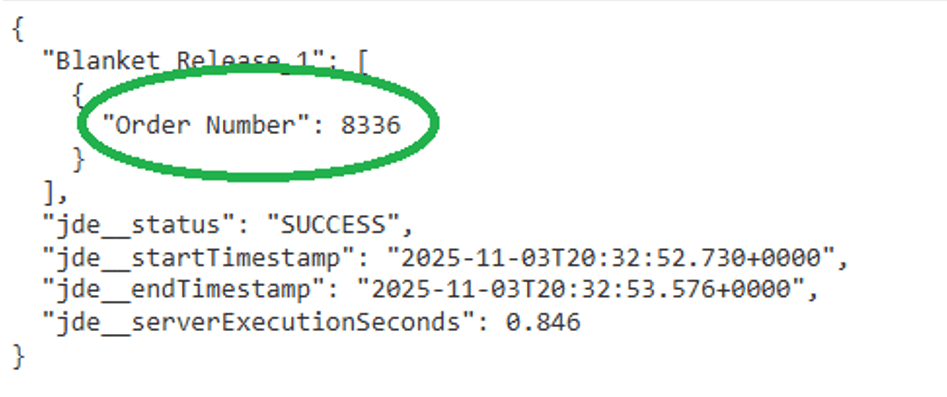
Número de Ordem
E. Verificar os Resultados
- No cliente Web do EnterpriseOne, use Navegador para abrir o P4310.
- Informe o número da ordem de compra retornada na resposta e clique em Localizar.
- Selecione a ordem na grade e clique em OK.
- Na tela Cabeçalho da Ordem, clique em OK.
- No formulário Detalhes da Ordem, verifique o seguinte:
- O pedido inclui três linhas.
- Cada linha tem uma quantidade de 2 (ou o valor informado em Qtd_Liberação).
- Para confirmar a ordem de origem em aberto, role para a direita e verifique Ordem Original e Nº da Linha Original.
- Repita o procedimento descrito nas seções D e E usando o segundo pedido global e verifique se o pedido de compra gerado inclui as linhas e quantidades esperadas.
Tarefa 2: Liberar Todas as Linhas em uma Ordem em Aberto Usando uma Matriz para Controlar a Quantidade Liberada para Cada Linha
Na tarefa anterior, a orquestração usou um único valor de entrada para controlar a quantidade liberada para cada linha de ordem em aberto. Nesta tarefa, você atualiza a solicitação de formulário e as entradas de orquestração para passar uma matriz de quantidades para que possa liberar uma quantidade diferente para cada linha.
A. Atualizar a Solicitação de Formulário para Usar uma Matriz de Entrada de Formulário Repetido
- Abra o Orchestrator Studio e navegue até Solicitações de Formulário.
- No painel esquerdo, selecione a solicitação de formulário Liberação do Contrato Guarda-Chuva/Cobertura criada na tarefa anterior.
- Nos segmentos superiores do form, selecione o form Liberação da Ordem e clique em Detalhes do Form
 .
.
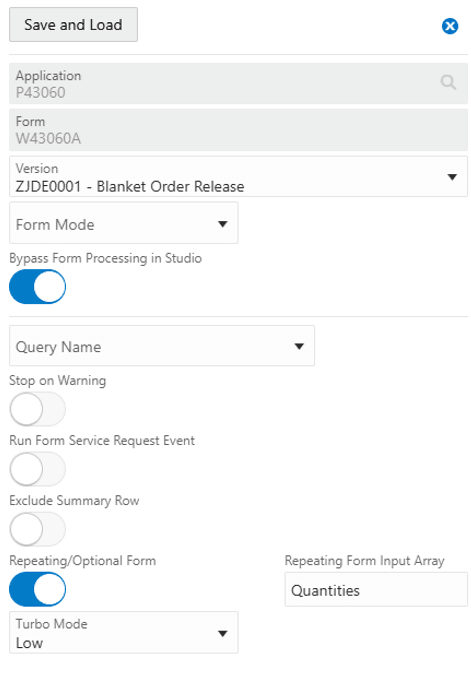
- Na janela Detalhes do Formulário, informe o seguinte valor:
- Matriz de Entrada de Formulário Repetitivo: Quantidades
- Isso permite que você informe uma matriz chamada Quantidades que contenha as entradas de variáveis para esse formulário. Nesta tarefa, Release_Qty é o único campo na matriz.
- Clique em Salvar e Carregar e em Salvar para salvar a solicitação de formulário.
B. Atualizar as Entradas de Orquestração e Corrigir o Mapeamento
- Retorne à Home page do Orchestrator Studio e navegue até Orquestrações.
- Selecione a orquestração Liberação do Contrato Guarda-Chuva/Cobertura criada na tarefa anterior.
- Selecione o nó Iniciar e clique em Entradas e Valores:
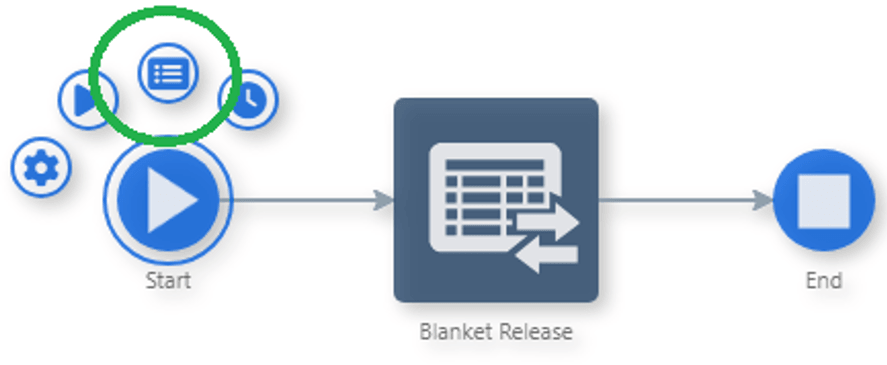
Entradas e Valores - Na lista Entradas, clique no X no final da linha Release_Qty para remover a entrada.
- Clique no curser na página de orquestração.
Observação: a etapa Liberação do Contrato Guarda-Chuva/Cobertura exibe um selo Mapeamentos Quebrados porque a entrada Release_Qty, que estava em uso anteriormente, foi excluída.
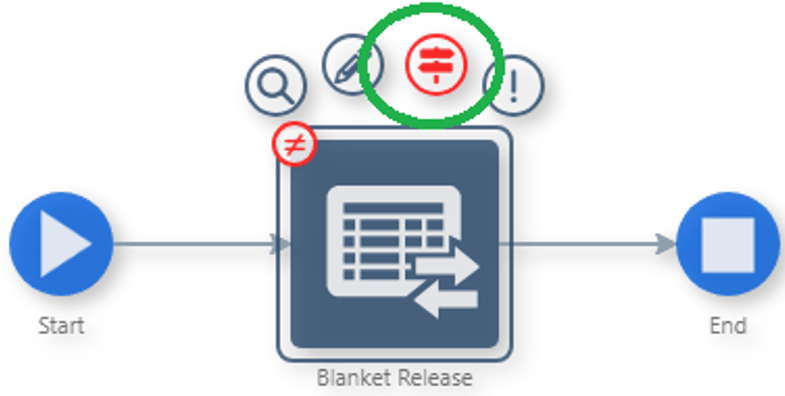
Mapeamentos Quebrados - Selecione a etapa Liberação do Contrato Guarda-Chuva/Cobertura e clique no ícone Transformações.
- No painel Transformações, clique em Adicionar Entradas à Orquestração e, em seguida, clique em Mapa Automático. Isso recria a entrada Release_Qty como parte da matriz Quantities.
- Clique em Salvar para salvar a orquestração.
C. Testar a Orquestração
- Selecione o nó Iniciar e clique em Executar Orquestração.
- Informe um número de ordem em aberto para Order_Number.
- Ao lado de Quantidades, clique em Entradas de Array.
- Na janela pop-up Entradas de matriz, digite uma quantidade para cada linha do pedido de vendas em aberto.
Observação: Depois de informar uma quantidade, clique fora do campo de entrada para adicionar uma nova linha de entrada.
- Se você inserir menos quantidades, a quantidade padrão será aplicada às linhas restantes.
- Se você inserir mais quantidades, os valores extras serão ignorados.
- Clique em Executar.
- Usando o Número da Ordem retornado na resposta, abra a ordem gerada no P4310 e inspecione as linhas e as quantidades da ordem.
Tarefa 3: Liberar Linhas e Quantidades Específicas em Várias Ordens em Aberto
Nesta tarefa, você cria uma orquestração que libera várias linhas de ordem em aberto, uma linha por vez. Você configura dois formulários consecutivos em uma única solicitação de formulário para serem executados repetidamente com base em um array de entrada. A orquestração aceita uma matriz que contém Número da Ordem, Número da Linha e Quantidade de Liberação, permitindo que você libere uma quantidade específica de linhas específicas em várias ordens em aberto antes de gerar ordens de compra.
A. Copiar solicitação de formulário existente
- Abra o Orchestrator Studio e navegue até Solicitações de Formulário.
- Selecione a solicitação de formulário Liberação do Contrato Guarda-Chuva/Cobertura criada nas tarefas anteriores.
- No menu Gerenciar, clique em Salvar Como.
- Na janela Salvar Como, informe os seguintes valores:
- Novo Nome: Liberação em Aberto da Linha
- Nova Descrição: Liberação em Aberto da Linha
- Clique em OK.
B. Configurar o Acesso ao Formulário de Liberação de Ordem para Repetir pela Entrada da Matriz
- Nos segmentos superiores do formulário, selecione o formulário Trabalhar com Liberação de Ordem (primeira opção).
- Clique em Detalhes do Formulário .
- Ative Formulário Repetitivo/Opcional.
- Em Matriz de Entrada de Formulário Repetitivo, informe Linhas em Aberto.
- Clique em Salvar e Carregar.
C. Adicionar um Filtro QBE de Número de Linha e Atualizar o Comportamento de Seleção de Grade
- Confirme se a opção Trabalhar com Liberação de Ordem ainda está selecionada nos segmentos superiores do formulário.
- Em Ações Disponíveis, expanda Trabalhar com Versão de Pedido – QBE.
- Localize o Número da Linha (ID 37) e clique em Adicionar Ação (+).
- Em Ordem de Execução, selecione a nova linha Número da Linha (normalmente a última linha adicionada) e reposicione-a como a segunda ação na sequência.
- Em Ordem de Execução, remova todas as ações Selecionar Todas as Linhas. Selecione cada ação Selecionar Todas as Linhas e clique em Excluir (X).
- Em Ações Disponíveis, expanda Trabalhar com Liberação de Ordem – Grade.
- Localize Selecionar Linha e clique em Adicionar Ação (+).
- Em Ordem de Execução, atualize a ação Selecionar Linha:
- Desmarque Select_Row na coluna Entrada.
- Defina o Valor Padrão como 1.
- Filtrar por Número da Ordem e Número da Linha, a grade deve retornar uma única linha após Localizar.
- Reordene as ações para que Selecionar Linha seja executado entre Localizar e Selecionar.
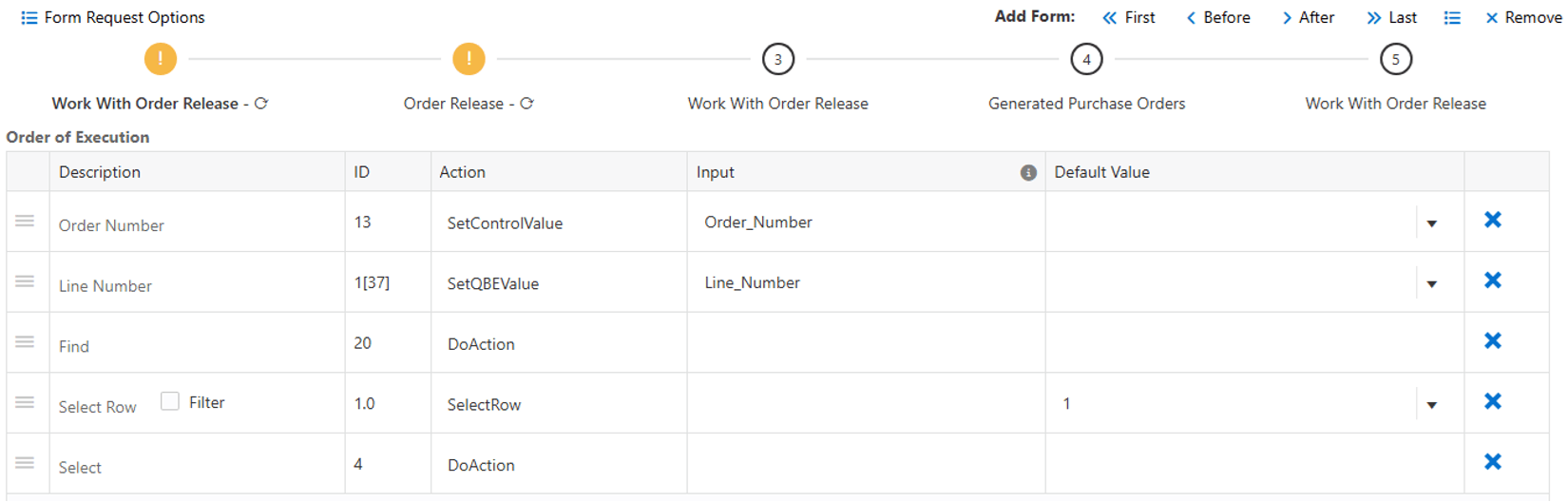
Atualizar a Ação Selecionar Linha
D. Configurar o Formulário de Liberação de Ordem para Usar o Mesmo Array de Entrada
- Nos principais segmentos do formulário, selecione Liberação da Ordem (segunda opção).
- Clique em Detalhes do Formulário<img src="images/menu_icon.png" alt="menu icon" style="width:20px; height:20px; position:relative; top:-2px; margin-left:4px;" .< li>
- Defina Matriz de Entrada de Formulário Repetitivo como Linhas em Aberto (para corresponder ao primeiro formulário).
- Clique em Salvar e Carregar.
- Isso permite que você informe uma única matriz que inclua Número da Ordem, Número da Linha e Quantidade.
- No tempo de execução, os dois primeiros formulários são executados uma vez consecutivamente para cada linha no array Linhas em Aberto. Depois que a matriz é processada, a solicitação de formulário continua a gerar o pedido de compra.
- Clique em Salvar para salvar a solicitação de formulário.
E. Criar e Testar a Orquestração
- No menu Gerenciar, clique em Criar Orquestração.
- Clique em Salvar para salvar a orquestração.
- Em Executar Orquestração, localize a entrada Linhas em Aberto e clique em Entradas da Matriz.
- Adicione várias linhas à matriz usando combinações válidas de suas ordens de teste em aberto (Número da Ordem + Número da Linha + Quantidade) e feche a janela.
- Clique em Executar.
- Na resposta, confirme se o Número da Ordem gerado contém as informações de linha liberada esperadas.
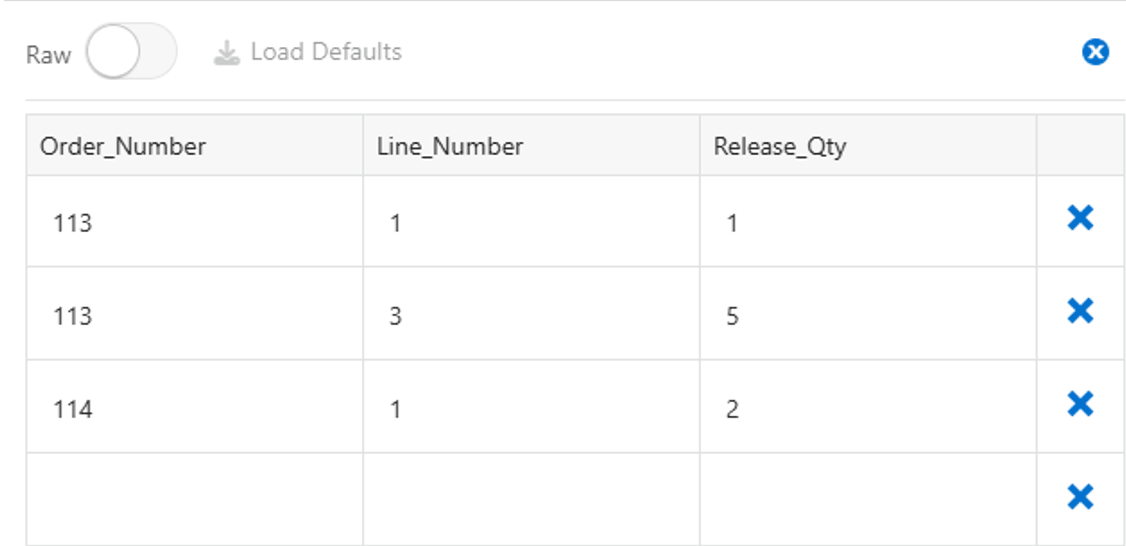
Tarefa 4: Criar uma Ordem de Venda que Pode Incluir Itens Configurados e do Kit
Nesta tarefa, você registra e cria uma orquestração que cria uma ordem de venda contendo qualquer combinação de itens regulares, de kit e configurados. Quando você adiciona um item de kit, o formulário Seleção de kit é aberto. Quando você adiciona um item configurado, um formulário de configurador é aberto. Para esta tarefa, você aceita a configuração padrão para kits e itens configurados.
A. Registrar o Processo para Criar um Pedido de Vendas
- Acesse o cliente Web do EnterpriseOne.
- No menu do usuário (canto superior direito), clique em Registrar um Processo para abrir o Process Recorder.
- Na janela Processar Gravador, clique em Iniciar.
- Use Navegador e digite P42101 em Fast Path.
- Clique em Adicionar (ícone +).
- No cabeçalho da ordem, insira os seguintes valores:
- Vendido para: 4244
- Ramificação/Fábrica: 30
- Na grade, insira a primeira linha:
- Número do Item: 2400
- Filial/Fábrica: 30
- No Cabeçalho da Ordem, clique na guia Resumo da Ordem. Alternar as guias de cabeçalho remove o foco da grade e solicita que os valores da grade sejam processados.
- Quando a janela Seleção de Kit for aberta, clique em OK para aceitar a configuração do kit padrão.
- Adicione uma segunda linha na grade:
- Número do Item: 6000
- Filial/Fábrica: M30
- Observação: Se você receber um erro, confirme se a Agência/Fábrica é M30 (não 30).
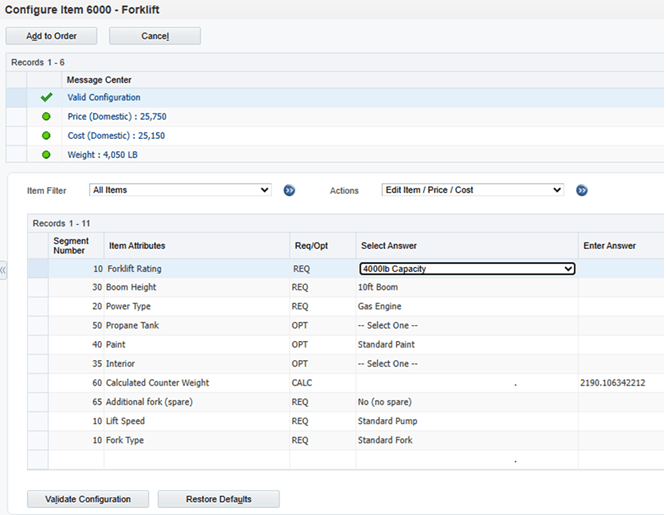
- Saia da linha. A janela do configurador é aberta.
- Clique em Validar Configuração.
- Clique em Adicionar à Ordem.
- Ao retornar à ordem de venda, selecione a guia Cabeçalho da Ordem de Venda.
- Na janela Processar Gravador, clique em Retornar Valores e selecione o campo que contém o número da ordem para capturá-lo.
- Na janela Processar Gravador, clique em Retomar.
- Clique em Enviar e Fechar para salvar o pedido.
- Em Gerenciar Ordem Existente, informe o número da ordem capturada no campo de filtro Número da Ordem e clique em Localizar.
- Na janela Process Recorder, clique em Retornar Valores.
- Na grade, selecione as seguintes colunas clicando em cada cabeçalho de coluna:
- Número de Ordem
- Número da Linha
- 2º Número do Item
- Descrição 1
- Na janela Processar Gravador, clique em Retomar.
- Feche Gerenciar Ordem Existente (ícone X) para interromper a gravação.
- Em Process Recorder, digite Adicionar Ordem de Venda com Kits e Itens de Configuração para o Nome, clique em Salvar e feche o Process Recorder.
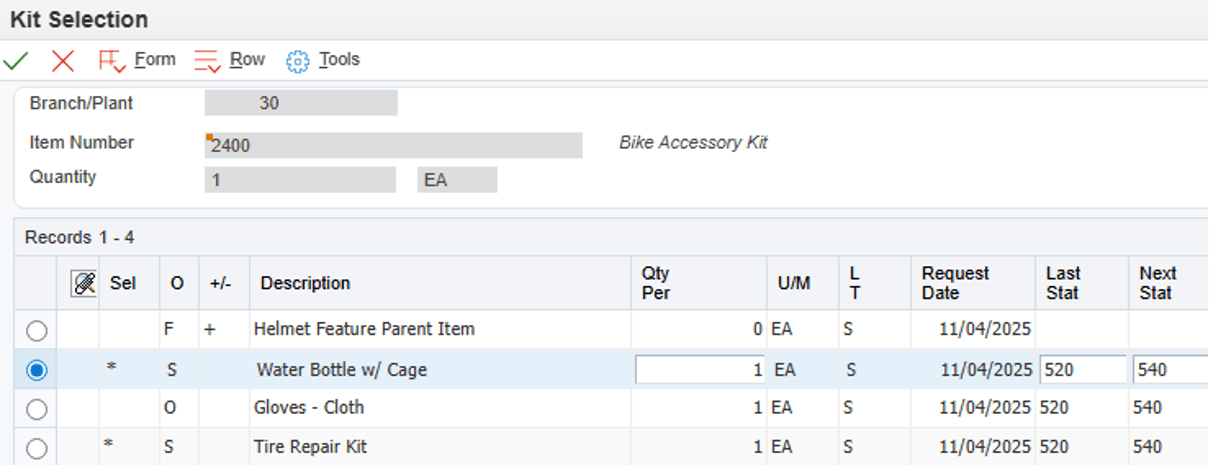
B. Atualizar a Solicitação de Formulário para Tratar Formulários Opcionais/Repetitivos
- No Orchestrator Studio, navegue até Solicitações de Formulário.
- No painel esquerdo, selecione Adicionar Ordem de Venda com Kits e Itens de Configuração.
- Nos segmentos superiores do form, localize a segunda ocorrência do form Informar Nova Ordem (quarta opção) e remova-o.
- Selecione o formulário, clique em Remover e clique em OK para confirmar.
- Esta segunda ocorrência foi registrada porque a janela Seleção de Kit foi aberta depois que você inseriu a primeira linha.
- No tempo de execução, a orquestração adiciona todas as linhas por meio do array transmitidas ao primeiro formulário Informar Novo Pedido e os formulários kit/configurador são abertos apenas conforme necessário.
- Configure o formulário Seleção de Kit como repetido/opcional:
- Selecione Seleção de Kit no segmento.
- Clique em Detalhes do Formulário.
- Ative Formulário Repetitivo/Opcional.
- Clique em Salvar e Carregar.
- Configure o formulário de item configurado como repetido/opcional:
- Selecione Formulário Pai – Revisões de Item Configuradas no segmento.
- Clique em Detalhes do Formulário.
- Ative Formulário Repetitivo/Opcional.
- Clique em Salvar e Carregar.
C. Certifique-se de que a Variável Criada para Armazenar o Número da Ordem seja Usada para Obter Detalhes da Ordem
- Selecione o próximo formulário nos segmentos do formulário (quinta opção).
- Na coluna Ação
 da grade, clique no botão para exibir a variável OrderNumber retornada.
 - Observe o nome exato da variável retornada (por exemplo, OrderNumber).
- Selecione o sexto formulário no segmento e localize o mapeamento do campo Número da Ordem.
- Altere o valor Input de Order_Number para o nome da variável retornada (por exemplo, OrderNumber).
- Isso garante que a solicitação de formulário localize imediatamente a prescrição que acabou de ser criada.
- Clique em Salvar para salvar as alterações da solicitação de formulário.
D. Criar e Testar a Orquestração
- Em Gerenciar, clique em Criar Orquestração.
- Clique em Salvar para salvar a orquestração.
- Teste a orquestração usando Executar Orquestração.
- Informe as seguintes entradas de cabeçalho:
- Long_Address_Number_Sold_To: 4244
- HdrBusinessUnit: 30
- Ao lado do array de entrada de linha (por exemplo, GridIn_188_20_2), clique em Entradas do Array.
- Observação: é recomendável renomear as variáveis criadas pelo Process Recorder antes de criar a orquestração.
- Testar apenas com um item regular:
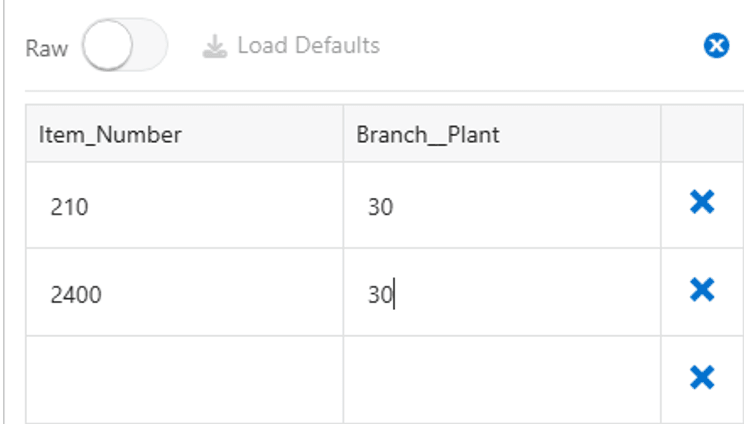
- Adicione uma linha com Item_Number 210 e Branch_Plant 30.
- Feche a janela Entradas da Matriz e clique em Executar.
- Deixe OrderNumber e P42101_Version em branco.
- Verifique se a resposta exibe um pedido de venda de linha única (nenhum kit ou formulários do configurador foram necessários).
- Teste com um item de kit:
- Clique em Entradas de Array novamente.
- Adicione uma segunda linha com Item_Number 2400 e Branch_Plant 30.
- Feche a janela e clique em Executar.
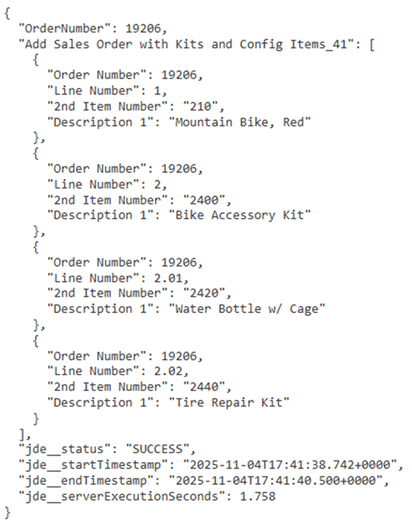
- Verifique se a ordem inclui os dois itens de entrada mais as linhas de componente do kit padrão.
- Para o item de kit 2400, linhas como 2.01 e 2.02 são os componentes de kit padrão.
Ordem
Entradas do Array - Testar com um item configurado:
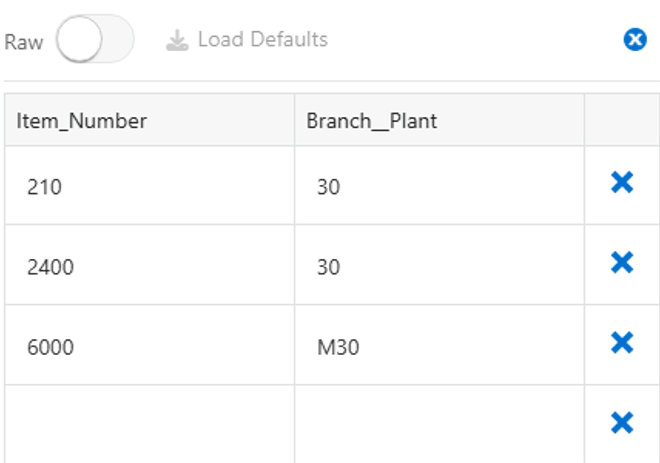
- Adicione o item configurado à entrada da matriz (além dos itens anteriores).
- Execute a orquestração.
- Verifique se o pedido inclui linhas anteriores e linhas de item configuradas adicionais (por exemplo: 3, 3.001, 3.002, 3.003, 3.004).
Adicionando o Item Configurado - Modifique o array de entrada para incluir qualquer combinação de itens regulares, de kit e configurados, e confirme as linhas da ordem de venda retornadas na resposta.
Conclusão
Neste Oracle-by-Example, você aprendeu a usar a opção Form Repetido/Opcional em uma Solicitação de Formulário para indicar que um formulário específico pode repetir um número de vezes ou talvez não. No caso de liberar linhas de um pedido de compra com entregas fracionadas, você pode controlar a quantidade de itens que está sendo liberada para cada linha no pedido de forma independente. No caso de criar uma ordem de venda com itens que podem ou não ser configurados ou itens de kit, a solicitação de formulário pode iterar sobre os formulários de item e kit configurados de intervenção. Dessa forma, a opção Formulário Repetido/Opcional permite automatizar aplicativos do EnterpriseOne que iteram em formulários um número indeterminado de vezes.
Usando Formulários Repetidos e Opcionais em uma Solicitação de Formulário de Orquestração
G55048-01
2.026
Copyright © 2026, Oracle e/ou suas empresas afiliadas.