Introdução
Este OBE (Oracle by Example) demonstra como configurar o JD Edwards EnterpriseOne Sustainability Framework para registrar e relatar no Escopo 1 – Combustão Móvel. Neste OBE, você configurará determinantes, tipos de atividade e lançamentos contábeis para rastrear a sustentabilidade.
Histórico
As organizações são cada vez mais obrigadas a rastrear e relatar as emissões de gases de efeito estufa incorporadas da combustão móvel como parte da conformidade regulatória e da gestão da sustentabilidade, como parte do Escopo 1. O JD Edwards EnterpriseOne Sustainability Framework fornece componentes básicos e razões de atividades para registrar esses detalhes.
Cenário
Uma empresa petroquímica opera uma frota de veículos, como caminhões, empilhadeiras e vans de serviço, para transportar matérias-primas, equipamentos e pessoal dentro de suas fábricas de refinaria e produção. Para atender aos requisitos de conformidade ambiental e relatórios de sustentabilidade, a empresa precisa rastrear o consumo de combustível e as emissões desses veículos da empresa. A empresa registra isso para relatórios de sustentabilidade no Escopo 1. Vamos configurar os componentes da Sustentabilidade Foundation:
Pré-requisitos
- Acesso ao Oracle JD Edwards EnterpriseOne com o Sustainability Framework ativado (código do sistema 20S ativo).
- Funções e permissões apropriadas para atualizar as configurações do Sustainability Foundation.
- Próximos Números configurados para número de documento de atividade e lote de atividades.
1: Configurando Determinantes
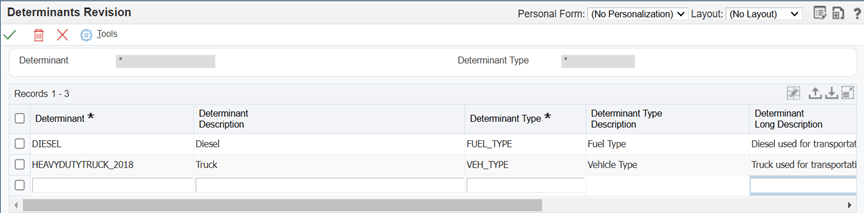
Neste cenário, as emissões variam dependendo do tipo de combustível e do tipo de veículo usado para transporte. Portanto, vamos configurar determinantes DIESEL e HEAVYDUTYTRUCK_2018 representando DIESEL e caminhão pesado, respectivamente:
- Acesse o cliente Web EnterpriseOne.
- Em EnterpriseOne Menus, selecione Configuração da Estrutura de Sustentabilidade (G20S41) e, em seguida, selecione Determinantes (P20S05).
- No formulário Trabalhar com Determinantes, clique em Adicionar para abrir a tela Revisão de Determinantes (W20S05C).
- Para cada linha, informe valores nos seguintes campos:
Determinante DIESELDescrição do Determinante DieselTipo de Determinante FUEL_TYPEDeterminante HEAVYDUTYTRUCK_2018Descrição do Determinante TruckTipo de Determinante VEH_TYPE - Clique em OK para salvar os determinantes.
2: Tipo de Determinante de Mapeamento
Para armazenar o determinante na tabela Razão de Atividades, mapeie o tipo de determinante para sua coluna correspondente.
- Em EnterpriseOne Menus, selecione Configuração da Estrutura de Sustentabilidade (G20S41) e, em seguida, selecione Mapeamento de Tipos Determinantes (P20S09).
- No formulário Trabalhar com Mapeamento de Tipos Determinantes, clique em Adicionar para abrir a tela Revisão de Mapeamento de Tipos Determinantes (W20S09B).
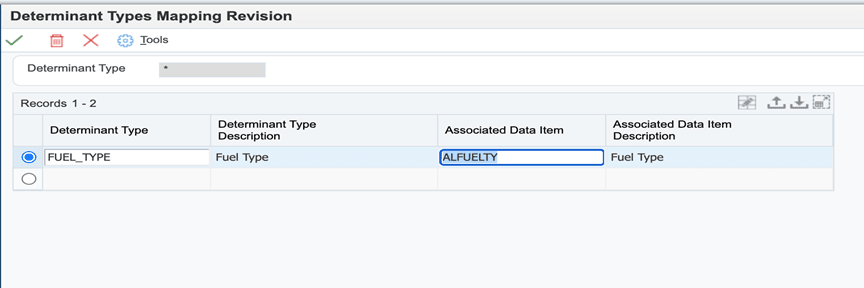
- Insira o seguinte mapeamento para o tipo de determinante:
- Tipo de Determinante:
FUEL_TYPE - Item de Dados Associado:
ALFUELTY - Clique em OK para salvar as alterações.
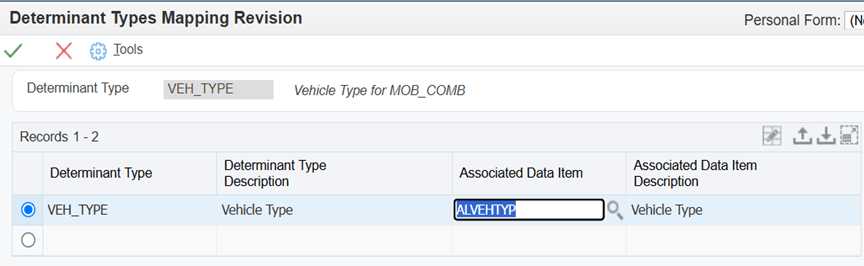
- Para mapear o Tipo de Determinante Veh_Type para a coluna ALVEHTYP da tabela Razão de Atividades (F20S11), acesse a tela Revisão de Mapeamento do Tipo de Determinante e informe o seguinte mapeamento para o tipo de determinante:
- Tipo de Determinante:
VEH_TYPE - Item de Dados Associado:
ALVEHTYP - Clique em OK para salvar as alterações.
3: Definindo o Tipo de Combustível
- Em EnterpriseOne Menus, selecione Configuração da Estrutura de Sustentabilidade (G20S41) e, em seguida, selecione Tipos de Combustível (P20S02).
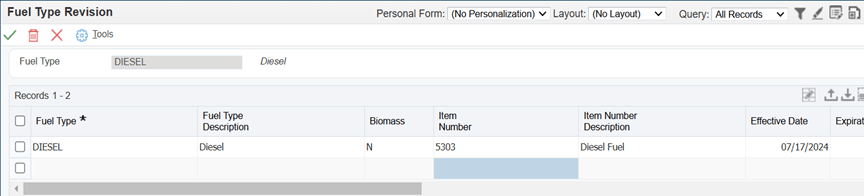
- No formulário Trabalhar com Tipos de Combustível, clique em Adicionar para abrir o formulário Revisão do Tipo de Combustível (W20S02B).
- Informe os seguintes valores:
- Clique em OK para salvar as alterações.
| Tipo de Combustível | DIESEL |
| Biomassa/td> | N |
| Número do Item | 5303 |
| Data de Efetivação | System Date |
| Datas de Expiração | 31/12/2050 |
| (Opcional) Conteúdo de carbono | 0.72 |
| (Opcional) Conteúdo de carbono UoM e por unidade UoM | KG/LT |
| (Opcional) Valores de aquecimento mais altos | 45.50 |
| (Opcional) Valores de aquecimento mais altos UoM e por unidade UoM | MJ/KG |
| (Opcional) Valores de aquecimento mais baixos | 42.60 |
| (Opcional) Valores de aquecimento mais baixos UoM e por unidade UoM | MJ/KG |
4: Definindo o Tipo de Atividade
Nesse cenário, o diesel é queimado em veículos de propriedade da empresa, portanto, essa atividade se enquadra no tipo de atividade Combustão Móvel.
- Em EnterpriseOne Menus, selecione Configuração da Estrutura de Sustentabilidade (G20S41) e, em seguida, selecione Tipos de Atividade (P20S01).
- No formulário Trabalhar com Tipos de Atividade, clique em Adicionar para abrir o formulário Revisão do Tipo de Atividade (W20S01D).
- Informe os seguintes valores:
- Tipo de Determinante:
FUEL_TYPEeVEH_TYPE - Além do tipo de combustível e do tipo de veículo, se os fatores de emissão forem alterados devido a outros atributos, como Percentual Laden, você poderá adicionar esses atributos como tipos determinantes no Código Definido pelo Usuário (UDC) 20S|DT e associá-los ao Tipo de Atividade.
- Para quaisquer tipos determinantes adicionais adicionados, certifique-se de que o mapeamento necessário seja feito usando o programa Mapeamento de Tipos Determinantes (P20S09) e os respectivos determinantes sejam configurados no programa Determinantes(P20S05).
- Informe o tipo de medida
QUANTITYno campo Tipo de Medida na guia Tipo de Medida e, em seguida, na próxima linha, informe o tipo de medidaDISTANCEno campo Tipo de Medida. - (Opcional) Na guia Tipos de Emissão, informe estes valores no campo Tipo de Emissão em três linhas diferentes:
- Tipo de Emissão:
CO2,CH4,N2O - Clique em OK para salvar as alterações.
| Tipo de Atividade | MOB_COMB |
| Descrição do Tipo de Atividade | Mobile Combustion |
| Escopo | 1 |
| (Opcional) Data Efetiva | 01/01/2024 |
| (Opcional) Datas de Expiração | 12/31/2027 |
Na guia Tipos de Determinantes, insira estes valores em duas linhas:
OBSERVAÇÃO:
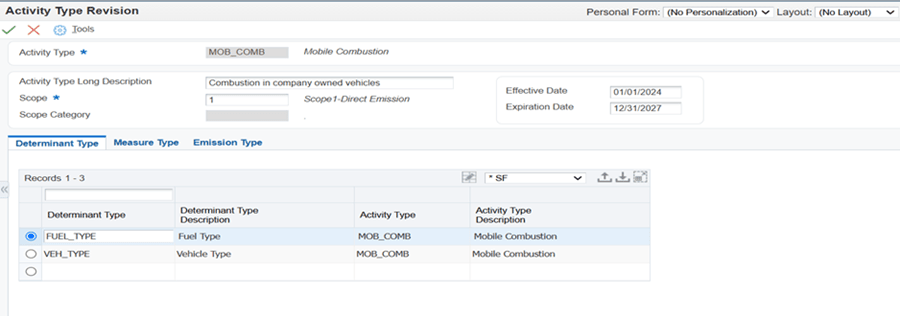
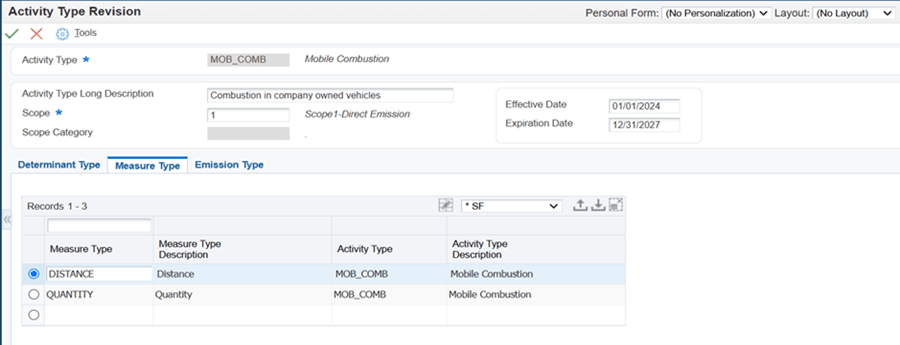
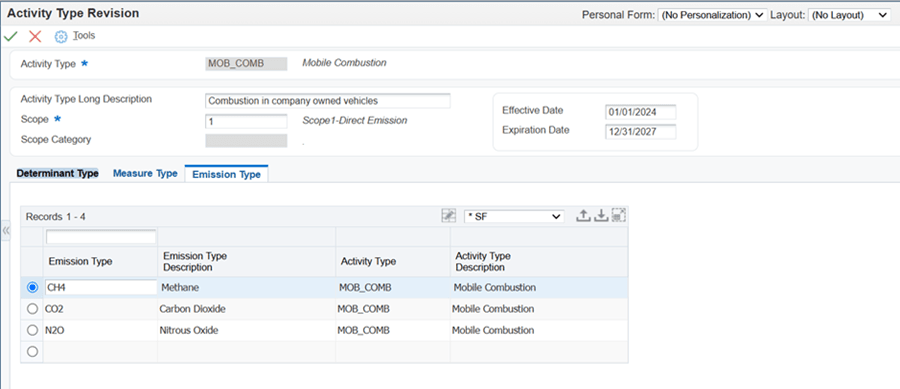
5: Definindo a Origem da Atividade
Para levar em conta o diesel consumido para operar veículos, como caminhões, para o transporte de mercadorias, configuraremos TRUCK_2018_DIESEL como a origem da atividade.
- Em EnterpriseOne Menus, selecione Configuração da Estrutura de Sustentabilidade (G20S41) e, em seguida, selecione Origem da Atividade (P20S07).
- No formulário Trabalhar com Origem da Atividade, clique em Adicionar para abrir o formulário Revisão da Origem da Atividade (W20S07C).
- Informe os seguintes valores:
- Clique em OK para salvar as alterações.
| Origem da Atividade | TRUCK_2018_DIESEL |
| Descrição da Origem da Atividade | Heavy Duty Truck |
| Descrição Longa da Origem da Atividade | Truck run by diesel 2018 model |
| Tipo de Atividade | MOB_COMB |
| (Opcional) Origem da transação | V |
Insira estes valores na coluna da grade:
-
Determinante:
DIESEL for FUEL_TYPE e HEAVYDUTYTRUCK_2018 for VEH_TYPE (para as duas linhas do tipo determinante)
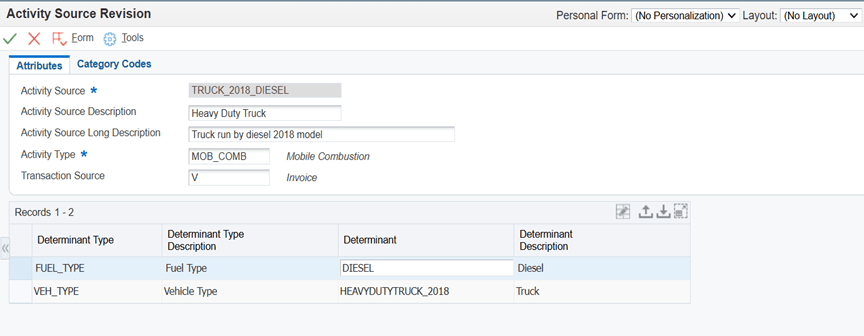
6: Informando o Registro de Atividade de Sustentabilidade no Razão de Atividades (P20S11)
Na empresa, os operadores de veículos registram as compras de combustível e as distâncias percorridas em uma folha de registro diária padrão. Em seguida, o Gerente de Sustentabilidade consolida essas planilhas e insere os dados no Razão de Atividades de Sustentabilidade para garantir um rastreamento preciso do consumo de combustível e das emissões.
Configure opções de processamento para o Razão de Atividades (P20S11):
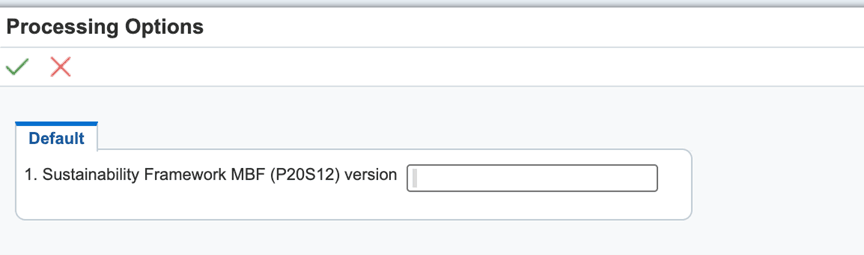
- Nos Menos EnterpriseOne, selecione Processamento da Estrutura de Sustentabilidade (G20S10) e clique com o botão direito do mouse em Lançamento de Voucher Padrão (P20S11IZJDE0001) e selecione Opções de Processamento.
- Selecione a guia Padrão e, em seguida, informe o valor da opção de processamento Versão. É possível deixá-lo em branco para que o sistema considere ZJDE0001.
Informar Registro de Atividade de Sustentabilidade no Razão de Atividades (P20S11)
- No Menus EnterpriseOne, selecione Processamento da Estrutura de Sustentabilidade (G20S10) e, em seguida, selecione Razão de Atividades de Sustentabilidade (P20S11).
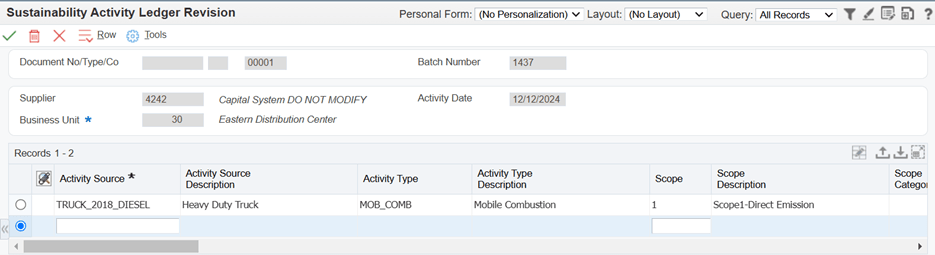
- No formulário Razão de Atividade de Sustentabilidade, clique em Adicionar para abrir o formulário Revisão do Razão de Atividade de Sustentabilidade.
- Informe os seguintes valores nas seções de cabeçalho e detalhes:
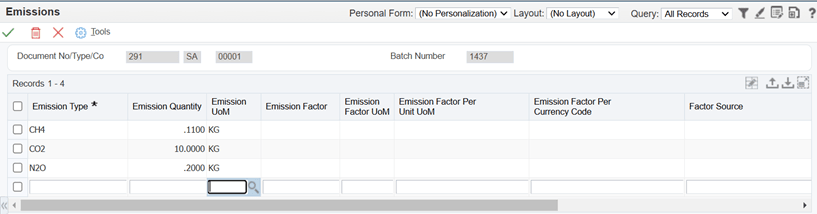
- (Opcional) Se você tiver um detalhamento do total de emissões, selecione o registro e selecione Emissões no menu Linha para inserir os detalhes.
- Clique em OK para salvar o registro.
- Razão da Atividade de Sustentabilidade (F20S11)
- (Opcional) Emissões (F20S12)
| Fornecedor | 4242 |
| Unidade de Negócio | 30 |
| Origem da Atividade | TRUCK_2018_DIESEL |
| Quantidade do Recurso | 50 |
| UM de Recurso | GA |
| Distância | 1200 |
| UDM da Distância | KM |
| (Opcional) Data Inicial do Consumo | 01/01/2025 |
| (Opcional) Data Final do Consumo | 31/12/2050 |
| (Opcional) Emissões Co2 | 1.27 |
| (Opcional) Co2 Emissões UoM | KG |
| (Opcional) Total de Emissões de Co2e | 2.36 |
| (Opcional) Total de Emissões Co2e UoM | KG |
| (Opcional) Energia | 0.56 |
| (Opcional) Energia UoM | MJ |
OBSERVAÇÃO: O sistema recupera o Tipo de Emissão automaticamente com base na configuração na guia Tipo de Emissão do programa Tipo de Atividade (P20S01).
As seguintes tabelas são atualizadas durante o processo manual do Razão de Atividades de Sustentabilidade:
OBSERVAÇÃO:
- Se a empresa receber relatórios mensais ou trimestrais de terceirizados de logística, eles poderão usar esses relatórios para upload em massa usando planilhas no programa Sustainability Activity Ledger (P20S11).
- Ao processar NFFs de combustível, se você tiver dados suficientes do veículo, poderá informar dados de combustão móvel usando o programa Lançamento de Vouchers Padrão (P0411) ou Correspondência de Vouchers (P4314). Esses programas criam registros de atividade de sustentabilidade e os armazenam na tabela Razão de Atividades de Sustentabilidade (F20S11).
Conclusão
Nesta OBE, você aprendeu a criar a configuração para rastrear o Escopo 1 – Combustões Móveis no JD Edwards EnterpriseOne, melhorando a precisão e a conformidade nos relatórios de sustentabilidade e emissões.
Quer saber mais?
Capturando o Escopo 1 – Combustão Móvel no JD Edwards EnterpriseOne
[Número de peça do PDB]
Abril 2026
Copyright © 2026, Oracle e/ou suas afiliadas.