Tempo para Conclusão
60 minutos.
Antes de Começar
A jornada rumo à Automação Empresarial vem se desdobrando nas últimas versões do JD Edwards EnterpriseOne. Recurso por recurso, o roteiro continua a se desdobrar, trazendo aprimoramentos que ajudam a analisar seus dados e descobrir possíveis melhorias no processo. A versão 25 introduziu o recurso mais significativo ainda: o Enterprise Process Modeler. Para a Versão 26, o Enterprise Process Modeler oferece vários aprimoramentos para auxiliar ainda mais na análise dos dados do EnterpriseOne, por exemplo:
- Mostrar os critérios de consulta por trás de métricas e gráficos analíticos
- Detalhe os dados mostrados em métricas e gráficos analíticos
- Classificar dados mostrados nos gráficos analíticos e filtrar por "5 Principais"
- Dividir Views para ajudá-lo a comparar modelos de processo e snapshots lado a lado
- Salvar e carregar preferências de configuração
- Publicar um modelo de processo em uma página do EnterpriseOne
Neste Oracle by Example, você explorará esses aprimoramentos para ajudar você a atingir o ciclo de Automação Empresarial de Ingestão > Modelo > Analisar > Resolver > Medida para estabelecer uma prática de vigilância e melhoria contínua em seus processos.
Do Que Você Precisa?
Para executar as etapas deste tutorial, você precisará:
- Acesso a um ambiente JD Edwards EnterpriseOne com a Versão 26 (Tools Versão 9.2.26.0) ou posterior. O JD Edwards EnterpriseOne Trial Edition executado no Oracle Cloud Infrastructure é adequado, mas você pode usar qualquer ambiente com a versão adequada do Tools.
- Permissão de segurança para usar o Data Browser
- Segurança de objeto definida pelo usuário para criar páginas compostas
- Opcional: Pelo menos um modelo de processo empresarial criado, como o modelo no Oracle por Exemplo "Analisando Processos de Negócios Usando o Enterprise Process Modeler". Se você ainda não criou um modelo de processo, o primeiro exercício o conduzirá pelas etapas para criar um.
Tarefa 1: Criando um Modelo de Processo com Base em um Modelo
Os exercícios neste Oracle by Example dependem do uso de um modelo de processo criado com o Enterprise Process Modeler. Se você já tiver um modelo de processo disponível, poderá ignorar este exercício. Se você ainda não tiver um modelo de processo, siga estas etapas para criar um.
- Efetue sign-in no cliente Web EnterpriseOne.
- No menu do usuário (drop-down no seu ID de usuário), escolha Gerenciar Conteúdo > Processos.
- Se você estiver criando seu primeiro modelo de processo, a janela pop-up Criar Processo solicitará que você escolha um dos modelos de modelo de processo existentes. Na lista drop-down, escolha JDE TMPL Procure to Pay.
Se você já tiver um ou mais modelos de processo, no campo Nome, escolha Criar para criar um novo modelo de processo e, na lista suspensa de modelos, escolha JDE TMPL Procure to Pay. - Clique em OK.
- Na janela pop-up Criar Processo, clique em OK para criar um modelo de processo com os valores padrão fornecidos.
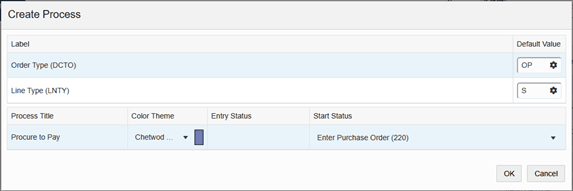
Janela pop-up Criar Processo - Clique no ícone Visualizar (beaker)
 no menu esquerdo.
- Clique no ícone Mostrar Opções de Filtro (funil)
 na parte superior do modelo de processo.
- No painel Substituir Filtros, na linha Data da Ordem, altere a data no campo de 01/01/2024 para 01/01/2010.
- Na linha Empresa da Ordem, altere o Operador para "não está em branco".
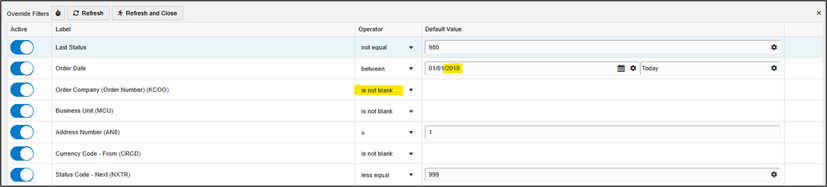
Janela Mostrar Opções de Filtro - Quando os filtros forem configurados conforme mostrado acima, clique no botão Atualizar e Fechar.
- Etapa Opcional: Neste ponto, você pode arrastar os nós do modelo para reorganizá-los.
- Na barra de menus, clique em Salvar
 .
. - Informe um nome para seu modelo de processo, por exemplo, OBE Procure to Pay.
- Clique em OK.
- Clique no ícone Fechar
 .
.
Agora você criou um modelo de processo, que pode ser usado para o restante dos exercícios.
Tarefa 2: Mostrando Critérios de Consulta e Dados Detalhados para Métricas e Gráficos Analíticos
O principal objetivo do Enterprise Process Modeler é ajudá-lo a analisar os dados do EnterpriseOne no contexto dos processos de negócios. À medida que exibe as métricas e os gráficos analíticos com modelos de processo, você pode ter perguntas, como:
- "Entendo que essa métrica é a soma de todas as ordens de compra no Status 220, mas qual Empresa, Unidade de Negócios e intervalo de tempo isso representa?"
- "Eu entendo que esses dados vêm da tabela Fxxxx, mas quais são os critérios de consulta completos que geraram essa métrica?"
- "Esta métrica é muito maior do que eu esperava. Qual é a maior transação que contribui para esse número?"
Neste exercício, você explorará os recursos "Mostrar Detalhes da Consulta" e "Fazer Drill dos Dados" para ajudá-lo a responder a essas perguntas.
- Na home page do cliente Web do EnterpriseOne, abra o menu do usuário e escolha Processos Empresariais.
- No Enterprise Process Modeler, na lista suspensa Selecionar Processo, escolha o modelo de processo que você criou no exercício anterior ou qualquer outro modelo de processo que você gostaria de explorar.
O modelo de processo é aberto.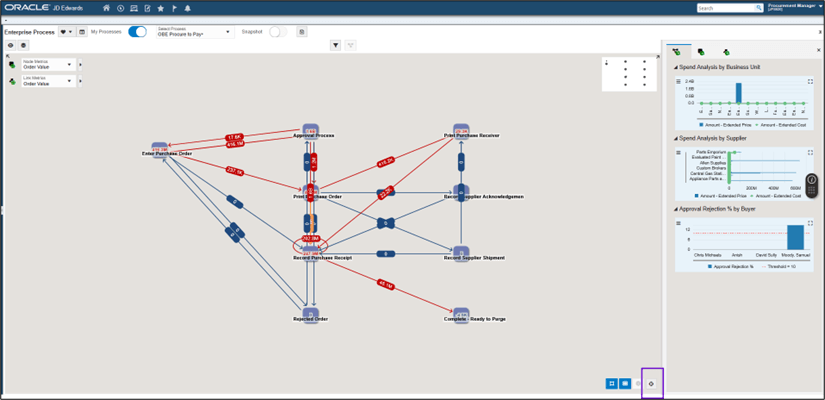
Lista suspensa Selecionar Processo Observação: A qualquer momento durante esses exercícios, você pode usar o ícone Ampliar para Ajustar
 para ajustar o modelo mais recente no quadro. Você também pode arrastar nós para reorganizá-los.
- Suponha que uma das métricas do modelo de processo atinja sua curiosidade. Clique com o botão direito do mouse nessa métrica, por exemplo, no nó Processo de Aprovação.
Um menu de contexto é exibido:
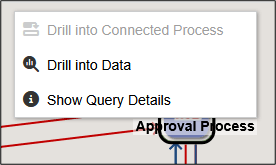
Menu de Contexto - Escolha Mostrar Detalhes da Consulta.
O painel Detalhes da Consulta é exibido, mostrando detalhes completos sobre como essa métrica foi derivada.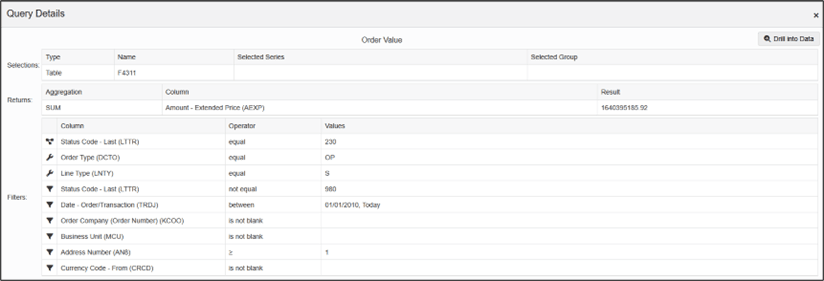
Painel Detalhes da Consulta Agora, suponha que você queira ver os dados brutos dos quais essa métrica foi derivada.
- Clique no botão Fazer Drill dos Dados.
Observação: você também pode fazer drill-down dos dados no menu de contexto mostrado na etapa 3.
O Enterprise Process Modeler inicia o Data Browser com a mesma definição de consulta usada para gerar a métrica. Agora você pode ver a lista de transações das quais a métrica foi derivada. Você pode usar todos os recursos nativos do Data Browser, como os formatos de linha e grade consulta por exemplo, para filtrar e classificar os dados.
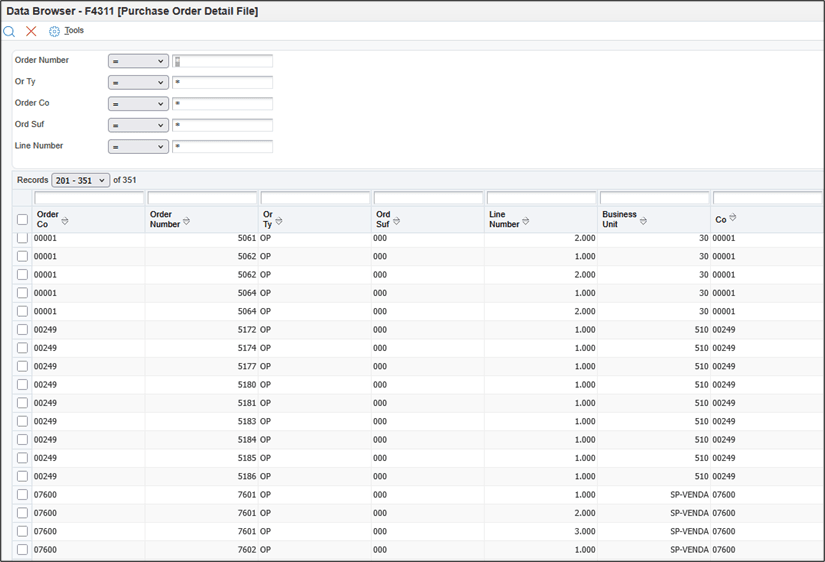
O Browser de Dados - Clique em Cancelar
 para fechar o Browser de Dados.
 - Clique em Fechar para fechar o Seletor de Consulta.
- Clique em Fechar
 para fechar o painel Detalhes da Consulta.
Da mesma forma, você pode mostrar Detalhes da Consulta e Detalhamento de Dados para os gráficos analíticos.
- Para qualquer um dos gráficos analíticos, clique no ícone Configurar
 .
.
Um menu é exibido com ícones para Mostrar Detalhes da Consulta
 e Fazer Drill nos Dados
 . Você pode clicar nesses ícones para explorar os critérios de consulta e os dados de origem dos gráficos analíticos, assim como fez com as métricas de nó e link.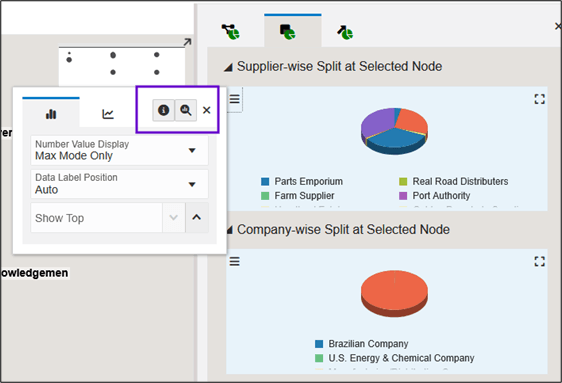
Menu mostrando o ícone Mostrar Detalhes da Consulta e o ícone Detalhamento de Dados Às vezes, os critérios de consulta para gráficos analíticos revelam tantos dados que é difícil interpretá-los. Nesse caso, você pode classificar os dados e também filtrá-los para mostrar apenas o número X superior de pontos de dados.
- Na parte superior do modelo de processo, clique no ícone do modelo de processo
 para definir o contexto para o modelo de processo (em vez de nó ou link).
 - No painel Analítico, clique no ícone Processar Análise
 para mostrar os gráficos analíticos do processo.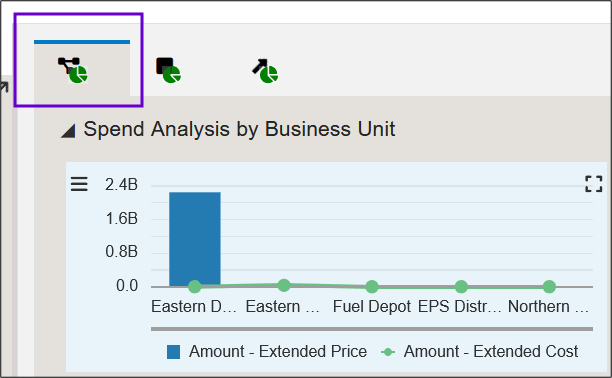
Painel analítico - Clique no ícone Maximizar
 para maximizar um dos gráficos analíticos para a exibição de página inteira, como o gráfico analítico Análise de Gastos por Fornecedor.
Observe que pode haver tantos dados exibidos que é difícil lê-los:
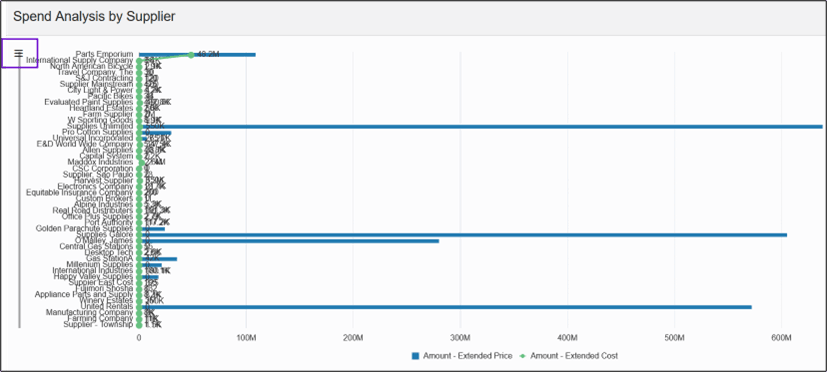
Gráfico Analítico de Análise de Gastos por Fornecedor - Clique no ícone Configurar
 .
. - Clique no menu suspenso Classificar por e opte por classificar os dados por uma das dimensões, por exemplo, Valor – Preço Estendido.
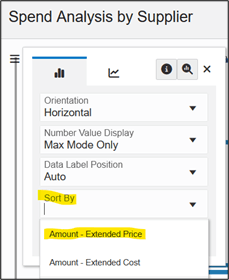
Lista suspensa Classificar por Observe que os dados no gráfico agora são classificados por essa dimensão. Além disso, depois de optar por classificar, você verá outra opção: Mostrar Superior. Esta opção permite filtrar os dados para mostrar apenas os X principais pontos de dados.
- No campo Mostrar Topo, digite 5 para mostrar os 5 principais pontos de dados.
- Clique em Fechar
 para fechar a caixa de Configuração.
O gráfico analítico é redesenhado com os pontos de dados ordenados por Valor – Preço Estendido e mostrando apenas os 5 principais valores.
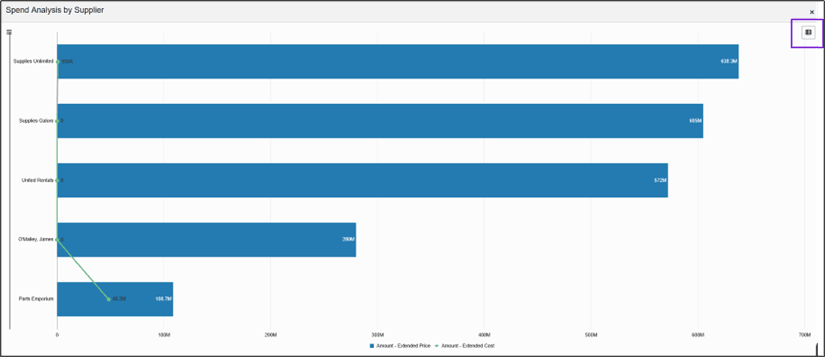
Gráfico de Análise Observação: se você optar por mostrar apenas os X principais valores de um gráfico de pizza, verá uma peça de pizza extra chamada "Outro" para representar a soma de todos os outros valores.
- Clique com o botão direito em qualquer componente do prontuário. Observe que você pode obter Mostrar Detalhes da Consulta e Fazer Drill nos Dados contextuais para qualquer componente individual.
- Clique no ícone Alternar View de Tabela
 no canto superior direito do gráfico para ver os valores nos gráficos em formato tabular.
 - Clique nos ícones para obter Mostrar Detalhes da Consulta contextual e Fazer Drill nos Dados para qualquer ponto de dados individual (linha) na tabela.
- Clique nos cabeçalhos de coluna para classificar por Série, Grupo ou Valor.
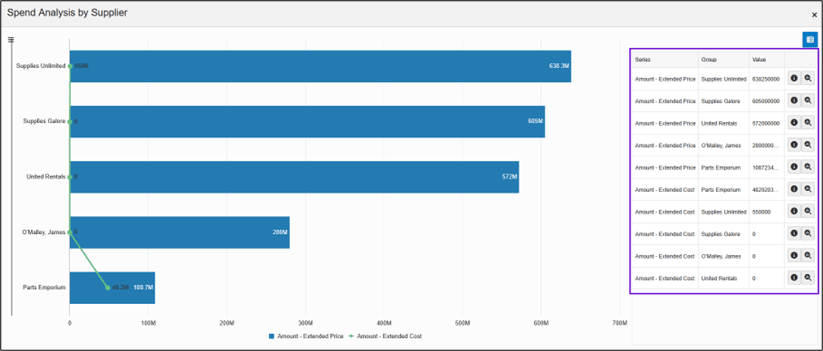
Classificar por Menu para Análise de Gastos por Fornecedor - Clique em Fechar
 para fechar o gráfico de análise.
Tarefa 3: Comparando Modelos de Processo e Instantâneos
O principal objetivo do Enterprise Process Modeler é ajudá-lo a melhorar seus negócios por meio da análise de seus dados de negócios do EnterpriseOne, mas você não pode saber se está melhorando a menos que tenha alguma maneira de fazer comparações. Talvez você queira comparar o desempenho ao longo do tempo ou talvez queira comparar uma empresa ou uma unidade de negócio com outra. O Enterprise Process Modeler permite que você capture "instantâneos" dos dados do EnterpriseOne. Neste exercício, você explorará um aprimoramento na Versão 26 que o ajudará a comparar modelos de processo e snapshots criando "views divididas" e destacando as diferenças.
- Comece com o modelo de processo aberto no Enterprise Process Modeler.
- Clique no ícone Mostrar Opções de Filtro
 .
.
O painel Substituir Filtros mostra sua seleção atual de critérios de filtro para o modelo de processo, métricas e gráficos analíticos.
- Na linha Data do pedido, altere o primeiro campo de data para 01/01/2020. Deixe o segundo campo de data como Hoje.
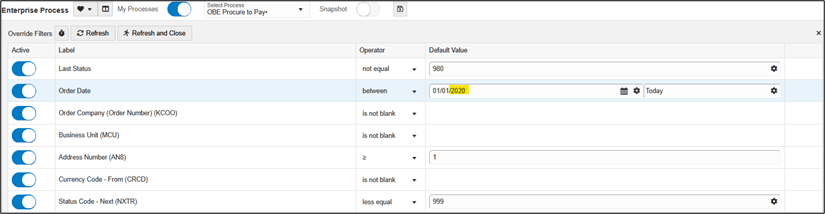
Janela Opções de Filtro - Clique em Atualizar e Fechar.
O modelo de processo, as métricas e os gráficos analíticos são atualizados com base nos novos critérios de filtro. Em seguida, você salvará um instantâneo do modelo de processo com base nesses critérios.
- Clique no ícone Salvar como Snapshot
 na parte superior do painel.
- No pop-up Salvar como Instantâneo, informe um nome curto, mas significativo, por exemplo, P2P desde 2020.
- Clique em OK.
- Clique no ícone Mostrar Opções de Filtro
 na parte superior do modelo do processo.
Observe que não é possível alterar os critérios de filtro de um instantâneo, mas verifique se o filtro Data do Pedido é para o período de 01/01/2020 até hoje.
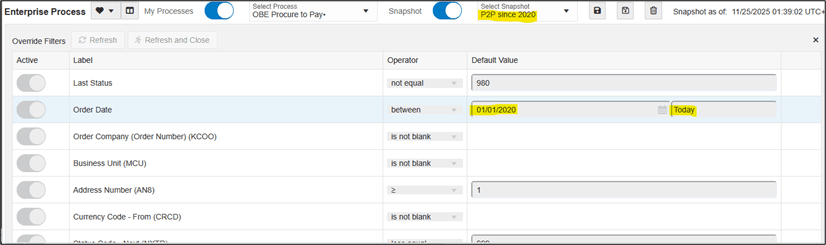
Janela Opções de Filtro - Clique no ícone Ocultar Opções de Filtro
 para fechar o painel Substituir Filtros.
 - Com a opção Snapshot ativada, clique na lista drop-down Selecionar Snapshot para ver uma lista de seus snapshots salvos. Quando você salvar outros instantâneos, eles serão listados aqui.
Observe que é muito fácil alternar entre o modelo de processo ativo e os instantâneos alternando a chave Snapshot; no entanto, é muito difícil notar e comparar quaisquer diferenças entre eles. Nas próximas etapas, você descobrirá como usar views divididas para compará-las com mais facilidade.
- Clique na chave Snapshot para desativá-la Off.
- Na barra de menus, clique no ícone Criar uma nova View Dividida
 .
.
O Enterprise Process Modeler cria uma tela dividida; agora você tem duas views das quais pode exibir modelos de processo ou snapshots.
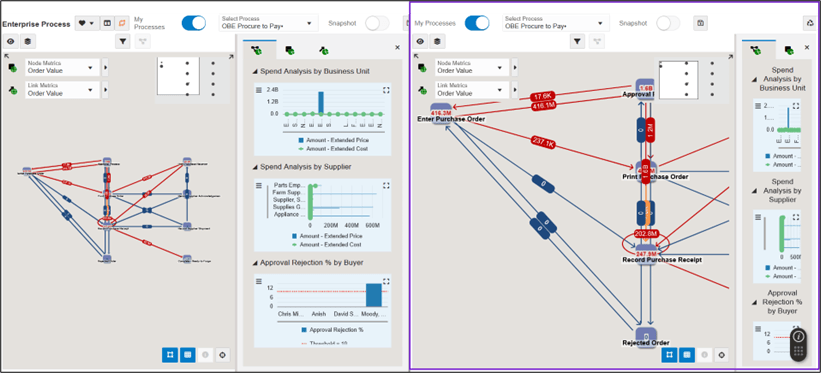
Exibição de Tela de Divisão do Enterprise Process Modeler - Na segunda view (à direita), clique para ativar a chave SnapshotOn.
- Escolha o instantâneo P2P desde 2020 que você salvou anteriormente.
- Na parte superior da exibição à esquerda, clique no ícone Alternar Modo de Exibição de Comparação
 .
.
A exibição à direita agora destaca quaisquer valores diferentes dos valores correspondentes na exibição principal. Como talvez você não queira destacar todas as pequenas diferenças, as comparações se baseiam em um limite que você pode alterar nos campos de entrada da view; o padrão é 10%. Também é possível substituir esse limite de sensibilidade para qualquer nó ou vínculo individual.
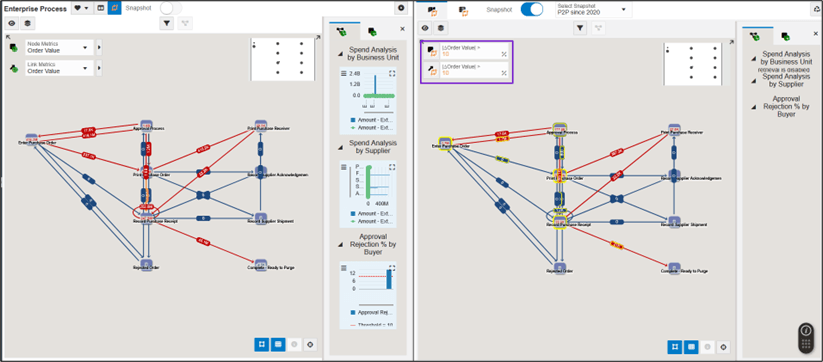
Exibição de Tela de Divisão do Enterprise Process Modeler - Passe o mouse sobre qualquer nó ou link na exibição à direita para ver um painel de efeito hover com detalhes sobre como os valores se comparam ao modelo de processo na exibição principal.
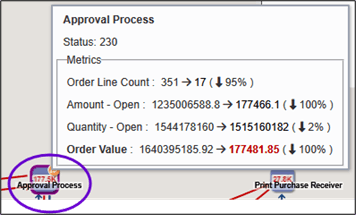
Texto do cursor do nó do Processo de Aprovação - Na exibição à direita, clique no ícone Formato de Resumo da Tabela
 para ver uma lista tabular de todas as diferenças entre a exibição principal e a exibição à direita, classificada em ordem da maior diferença. Observe que há guias separadas para nós e vínculos.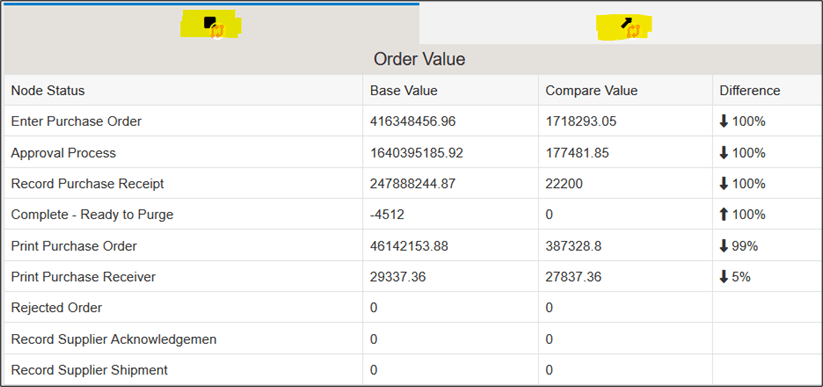
A view resumida do Status do Nó - Clique no ícone Formato do Diagrama
 para retornar ao modelo de processo com destaques.
 - Clique no ícone Remover esta View Dividida
 para fechar uma view dividida.
Observação: Se necessário, você pode usar o ícone Ampliar para Ajustar  para ajustar e centralizar o modelo de processo na exibição.
Agora você tem uma view dividida com o modelo de processo ativo na view principal (à esquerda) e o instantâneo P2P desde 2020 na view à direita.
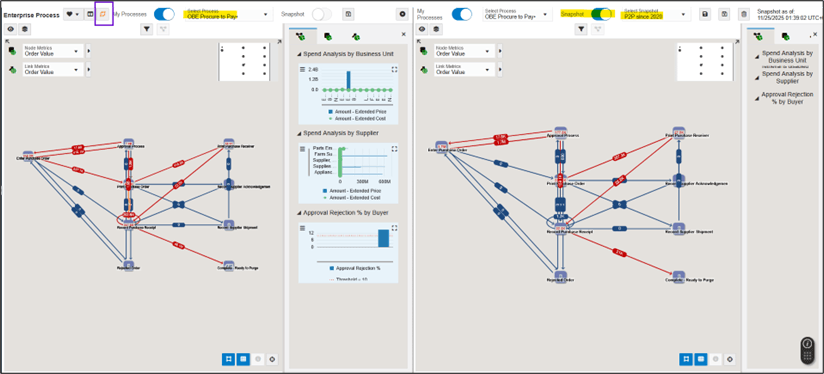
Existem diferenças nas métricas entre essas duas visualizações; no entanto, elas ainda são muito difíceis de perceber e comparar.
Neste exercício, você aprendeu a criar views divididas para exibir e comparar facilmente as diferenças entre modelos de processo e snapshots. Você pode criar tantas visualizações divididas quanto o monitor do computador praticamente mostrará.
Tarefa 4: Salvando Preferências
Usar o Enterprise Process Model para analisar seus dados de negócios do EnterpriseOne é um empreendimento muito exploratório. Você provavelmente se verá alterando configurações de filtro, salvando instantâneos e configurando exibições divididas. Embora essas tarefas não sejam difíceis, elas podem se tornar tediosas de reconfigurar, especialmente quando você encontra algumas configurações favoritas. Neste exercício, você explorará como usar Preferências para armazenar e carregar conjuntos de configurações e definições de layout. Nesse cenário, imagine que você goste da exibição do painel dividido criada no exercício anterior e queira voltar a ela com frequência e facilidade.
- Inicie no Enterprise Process Modeler com o modelo de processo carregado.
- Clique no menu suspenso Preferências
 no canto superior esquerdo da página e escolha Redefinir como Padrão.
Isso recarrega o modelo de processo de suas especificações originais e descarta qualquer alteração de filtro ou layout que você tenha feito.
- Clique no ícone Criar uma nova View Dividida
 .
. - Na nova view de divisão, clique na chave Snapshot para ativá-la On.
- No menu suspenso Selecionar Snapshot, escolha seu snapshot P2P desde 2020.
- Clique no menu suspenso Preferências
 no canto superior esquerdo da página e escolha Salvar como preferência.
 - No pop-up Salvar como Preferência, forneça a esse conjunto de preferências um nome curto, mas informativo, por exemplo, Comparar com P2P desde 2020.
- Clique em OK.
Agora esta visualização é salva como uma preferência, e você pode recarregá-la sempre que desejar retorná-la. - Clique no menu suspenso Preferências
 no canto superior esquerdo da página e escolha Redefinir como Padrão.
 - Clique no menu suspenso Preferências
 no canto superior esquerdo da página e escolha Preferência de Carga.
 - No pop-up Selecionar Preferência, escolha sua preferência Comparar com P2P desde 2020. Quando você criar outros conjuntos de preferências, eles serão listados aqui.
Sua exibição dividida com o instantâneo P2P desde 2020 é carregada. Também é possível fazer alterações nos critérios de filtro, alterações no layout do nó e outras opções de configuração e salvá-las como preferências.
- Clique em Fechar
 para fechar o Enterprise Process Modeler.
Tarefa 5: Adicionando um Modelo de Processo a uma Página do EnterpriseOne
Embora o Enterprise Process Modeler forneça um amplo conjunto de recursos para "investigar" a fim de visualizar, analisar e comparar modelos de processo, também é útil ter um modelo de processo disponível para visualização de front-and-center como parte da experiência do usuário do EnterpriseOne, e para isso recorremos às páginas do EnterpriseOne. Ao adicionar um modelo de processo a uma página do EnterpriseOne, você pode visualizá-lo imediatamente ao acessar o EnterpriseOne, substituindo-o por páginas UX One, páginas de navegação e outras páginas que você tenha criado. É possível colocar até dois modelos de processo em uma página do EnterpriseOne.
- Comece na página inicial do EnterpriseOne.
- No menu do usuário (drop-down no seu ID de usuário), escolha Gerenciar Conteúdo e clique em Páginas Compostas.
Verifique se na página Bem-vindo ao Compositor de Página do EnterpriseOne!, a opção Criar é exibida no campo Nome.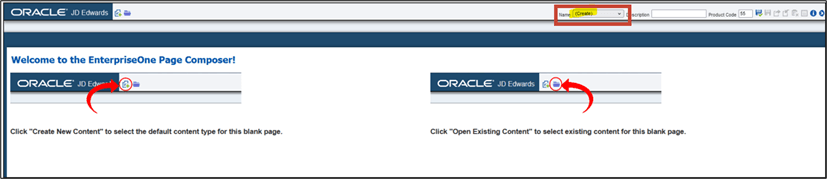
Compositor de Página do EnterpriseOne - Clique no ícone Criar Novo Conteúdo
 .
. - Clique em Painel do Processo Empresarial.
Observação: Se o Painel de Processos do Enterprise não estiver disponível na lista, será porque você ainda não criou nenhum modelo de processo do Enterprise.
- Na janela Criar Link para o Painel de Processos do Enterprise, no campo Nome, informe Processo do Enterprise.
- Clique em OK.
A tela de página composta é aberta com um painel de processo empresarial que abrange toda a tela porque esse é o único componente da página até o momento. Nesse ponto, você poderia continuar adicionando outros tipos de conteúdo à página do EnterpriseOne ou até mesmo adicionar um segundo modelo de processo. Para este exercício, você simplesmente salvará a página como está com um único painel de processo empresarial.
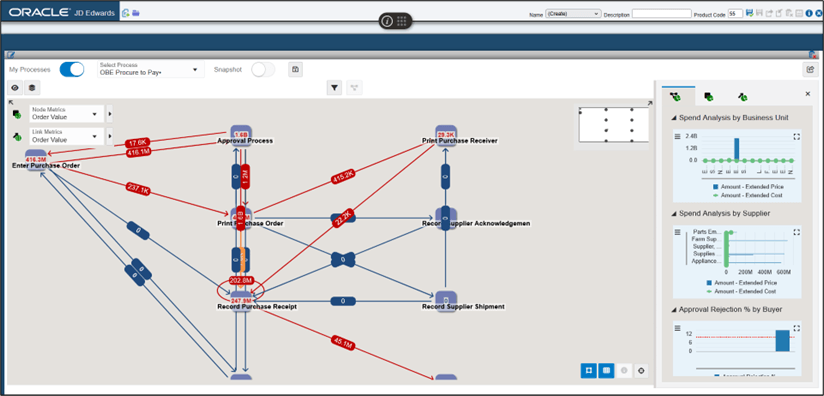
O painel Processo Empresarial - Na barra de menus, clique no ícone Salvar no canto superior direito.
- Na janela Informar Novo Nome, informe o Processo do Enterprise e clique em OK para salvar a página.
- Clique em Fechar
 para fechar a exibição de design das páginas do EnterpriseOne.
Agora você tem uma página do EnterpriseOne na qual pode visualizar e interagir com modelos de processo.
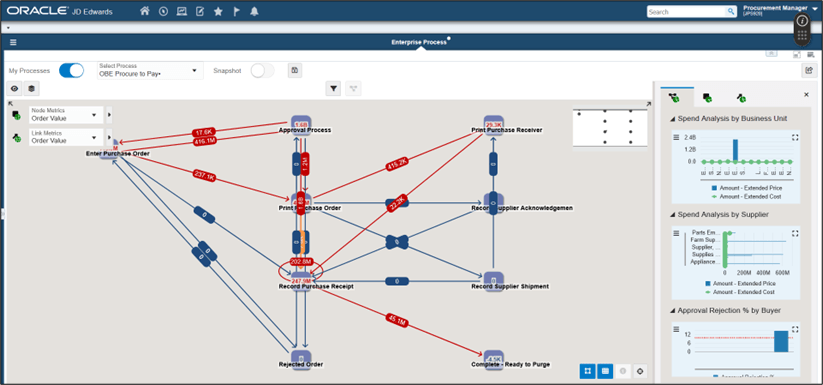
O painel Processo Empresarial Há algumas limitações ao interagir com um modelo de processo em uma página do EnterpriseOne, por exemplo, não é possível criar visualizações divididas e não é possível salvar e carregar preferências por nome; no entanto, suas alterações serão salvas na próxima vez que você carregar a página. Você pode carregar outros modelos de processo e snapshots, modificar critérios de filtro, reorganizar nós e alterar configurações de gráficos analíticos.
- Clique no ícone Abrir Processo do Enterprise
 no canto superior direito para iniciar do modelo de processo em uma página do EnterpriseOne diretamente para o mesmo modelo de processo no Enterprise Process Modeler.
Conclusão
Neste Oracle by Example, você explorou vários aprimoramentos do Enterprise Process Modeler no EnterpriseOne Versão 26 para ajudar ainda mais a visualizar e analisar seus dados de negócios do EnterpriseOne no contexto de um modelo de processo:
- Mostrar os critérios de consulta por trás das métricas e gráficos analíticos
- Drill-down nos dados mostrados em uma métrica ou gráficos analíticos
- Classificar dados mostrados nos gráficos analíticos e filtrar por "5 Principais"
- Dividir Views para ajudá-lo a comparar modelos de processo e snapshots lado a lado
- Salvar e carregar preferências de configuração
- Publicar um modelo de processo em uma página do EnterpriseOne
Com esses novos recursos, você pode obter uma visão ainda mais clara de seus processos de negócios do EnterpriseOne no caminho para a melhoria contínua.
Links Relacionados
Aprimoramentos do Enterprise Process Modeler para Análise de Dados do EnterpriseOne
G55893-01
Abril 2026
Copyright © 2026, Oracle e/ou suas afiliadas.