Introdução
Esta Oracle by Example (OBE) demonstra como configurar a Estrutura de Sustentabilidade do JD Edwards EnterpriseOne para registrar e relatar no Escopo 2 – Energia Comprada (baseada em localização). Neste OBE, você configurará determinantes, tipos de atividade e lançamentos contábeis para rastrear a sustentabilidade.
Histórico
As organizações são cada vez mais obrigadas a rastrear e relatar as emissões de gases de efeito estufa da energia adquirida como parte da conformidade regulatória e do gerenciamento de sustentabilidade, como parte do Escopo 2. O JD Edwards EnterpriseOne Sustainability Framework fornece componentes básicos e razões de atividades para registrar esses detalhes.
Cenário
Um fabricante de componentes automotivos que opera uma instalação no Alasca precisa rastrear o consumo de eletricidade (baseado em localização) para relatórios de sustentabilidade. A empresa rastreia esse consumo para relatórios de sustentabilidade no Escopo 2. Vamos configurar os componentes da Sustentabilidade Foundation:
Pré-requisitos
- Acesso ao Oracle JD Edwards EnterpriseOne com o Sustainability Framework ativado (código do sistema 20S ativo).
- Funções e permissões apropriadas para atualizar as configurações do Sustainability Foundation.
- Próximos Números configurados para documentos de atividade e lotes.
- Disponibilidade de dados mestre do fornecedor e da Unidade de Negócios.
1: Configurando Determinantes
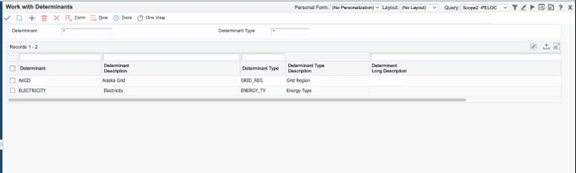
Para a energia consumida no processo de fabrico, o tipo de energia e a região da rede são fundamentais para determinar o fator de emissão. Para este exemplo, configuraremos Eletricidade (Tipo de Energia) e Alasca (Região de Grade) como determinantes.
- Acesse o cliente Web EnterpriseOne.
- Em EnterpriseOne Menus, selecione Configuração da Estrutura de Sustentabilidade (G20S41) e, em seguida, selecione Determinantes (P20S05).
- No formulário Trabalhar com Determinantes, clique em Adicionar para abrir o formulário Revisão de Determinantes (W20S05C).
- Para cada campo, insira os seguintes valores:
- Clique em OK para salvar os determinantes.
| Determinante | ELECTRICITY |
| Descrição do Determinante | Electricity |
| Tipo de Determinante | ENERGY _TY |
| Determinante | AKGD |
| Descrição do Determinante | Alaska Grid |
| Tipo de Determinante | GRID_REG |
2: Tipo de Determinante de Mapeamento
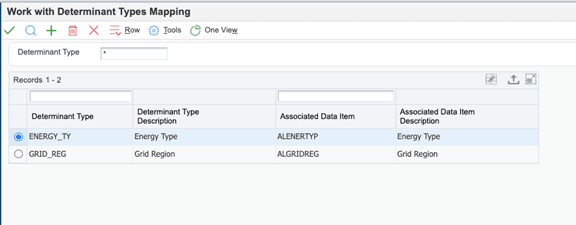
Para salvar os determinantes na tabela Razão de Atividades de Sustentabilidade (F20S11), mapeie cada tipo de determinante para a coluna associada usando o programa Mapeamento de Tipo Determinante (P20S09).
- Em EnterpriseOne Menus, selecione Configuração da Estrutura de Sustentabilidade (G20S41) e, em seguida, selecione Mapeamento de Tipos Determinantes (P20S09).
- Na tela Trabalhar com Mapeamento de Tipos Determinantes, clique em Adicionar para abrir o formulário Revisão de Mapeamento de Tipos Determinantes (W20S09B).
- Informe os seguintes mapeamentos para os tipos determinantes:
- Clique em OK para salvar as alterações.
| Tipo de Determinante | ENERGY_TY |
| Item de Dados Associado | ALENERTYP |
| Tipo de Determinante | GRID_REG |
| Item de Dados Associado | ALGRIDREG |
3: Definindo o Tipo de Atividade para Energia Comprada
A eletricidade consumida nesta instalação é comprada da rede elétrica, por isso é classificada como uma atividade de Energia Comprada.
- Em EnterpriseOne Menus, selecione Configuração da Estrutura de Sustentabilidade (G20S41) e, em seguida, selecione Tipos de Atividade (P20S01).
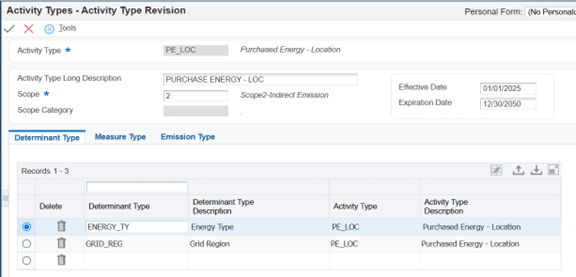
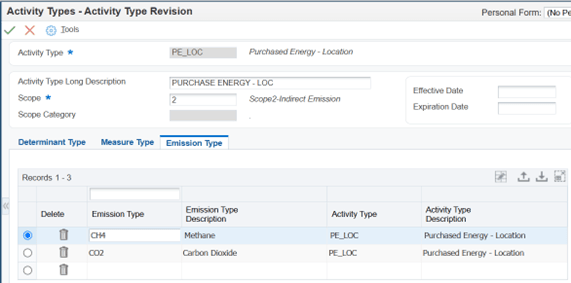
- Na tela Trabalhar com Tipos de Atividade, clique em Adicionar para abrir o formulário Revisão do Tipo de Atividade (W20S01D).
- Informe os seguintes valores:
- Tipo de Atividade:
PE_LOC - Descrição do Tipo de Atividade:
Purchased Energy - Location - Escopo:
2 - Na guia Tipos Determinantes, crie duas linhas, uma para cada tipo de determinante ENERGY_TY e GRID_REG.
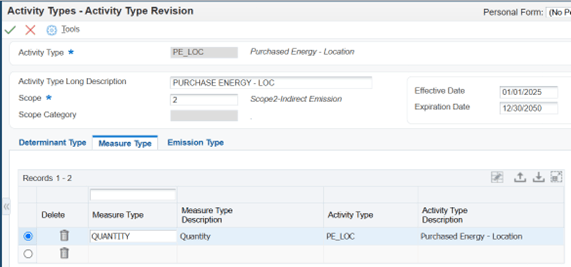
- Na guia Tipo de Medida, informe o tipo de medida
QUANTITYno campo Tipo de Medida. - (Opcional) Na guia Tipos de Emissão, informe-os no campo Tipo de Emissão:
CH4,CO2 - Clique em OK para salvar as alterações.
4: Definindo Energia de Origem da Atividade
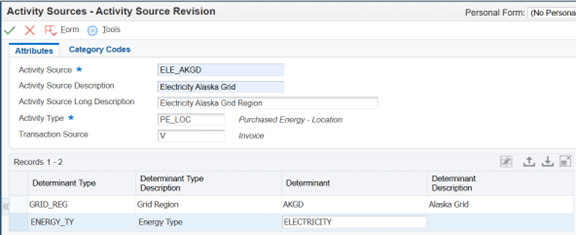
A instalação de manufatura consome eletricidade da rede do Alasca. Por isso, designaremos ELE_AKGD (Electricity Alaska Grid) como a fonte de atividade para o tipo de atividade Energia Comprada.
- Em EnterpriseOne Menus, selecione Configuração da Estrutura de Sustentabilidade (G20S41) e, em seguida, selecione Origem da Atividade (P20S07).
- Na tela Trabalhar com Origem da Atividade, clique em Adicionar para abrir o formulário Revisão da Origem da Atividade (W20S07C).
- Informe os seguintes valores:
- Clique em OK para salvar as alterações.
| Origem da Atividade | ELE_AKGD |
| Descrição da Origem da Atividade | Electricity Alaska Grid |
| Descrição Longa da Origem da Atividade | Electricity Alaska Grid Region |
| Tipo de Atividade | PE_LOC |
| Origem da Transação | V(para especificar a origem do voucher ou da NFF) |
| Determinante | AKGD, ELECTRICITY (para as duas linhas do tipo determinante) |
5: Definindo a Preferência de Origem da Atividade
A Unidade de Negócios 1 da empresa obtém eletricidade do fornecedor 4343 localizado no estado do Alasca e a usa para suas atividades de manufatura. Para garantir que a origem da atividade apareça automaticamente nas transações de sustentabilidade, você deve configurar um registro de preferência de origem da atividade com base nos detalhes da Unidade de Negócio e do Fornecedor. Use o programa Preferência da Origem da Atividade (P20S21) para concluir esta tarefa.
- Em EnterpriseOne Menus, selecione Configuração da Estrutura de Sustentabilidade (G20S41) e, em seguida, selecione Preferência da Origem da Atividade (P20S21).
- No formulário Trabalhar com Preferência da Fonte da Atividade, clique em Adicionar para abrir a tela Revisão da Preferência da Fonte da Atividade (W20S21B).
- Informe os seguintes valores:
- Clique em OK para salvar o registro.
| Unidade de Negócio | 1 |
| Fornecedor | 4343 |
| Estado | AK (Alaska) |
| Origem da Atividade | ELE_AKGD (Electricity Alaska Grid) |

OBSERVAÇÃO: você pode usar este programa para especificar a origem da atividade para a combinação total ou parcial de empresa, unidade de negócio, fornecedor, número do item, condado, estado e país.
6: Informando o Registro de Atividade de Sustentabilidade Usando o Lançamento de Voucher Padrão (P0411)
Quando a empresa recebe uma fatura de eletricidade para um período específico, ela usa o aplicativo de Voucher Padrão para informar um voucher, que cria um registro correspondente no Razão de Atividades de Sustentabilidade.
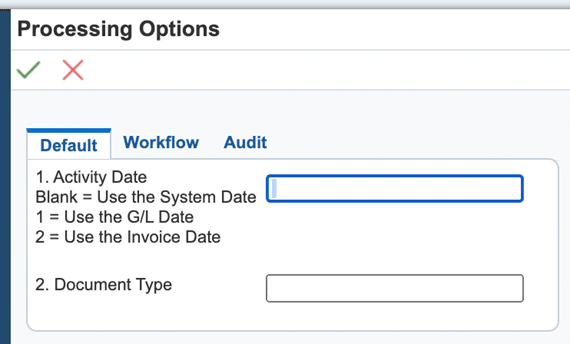
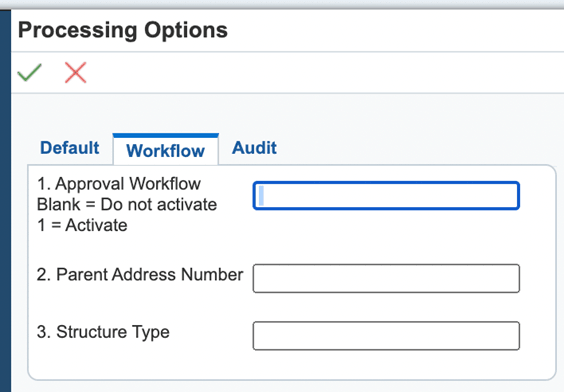
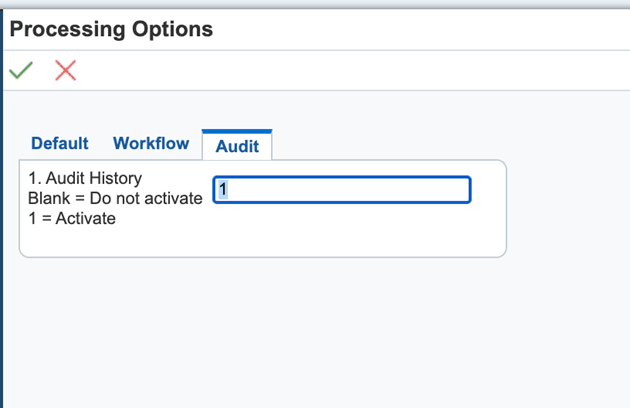
Configure opções de processamento para o Sustainability Framework MBF (P20S12):
- Nos Menus EnterpriseOne, digite
IVno Caminho Rápido e, em seguida, digiteP20S12no campo Aplicativo Interativo. Abra o MBF do Sustainability Framework e selecione Opções de Processamento no menu Linha. - Insira as opções de processamento em cada guia, conforme necessário:
- Guia Padrão: Defina padrões relevantes para o processamento de sustentabilidade.
- Guia Workflow: Configure as opções de workflow (se aplicável).
- Guia Auditoria: Informe 1 para ativar o histórico de auditoria para requisitos de conformidade e geração de relatórios. Você pode deixar este campo em branco se não quiser ativar o histórico de auditoria. Para concluir as etapas neste OBE, insira o valor 1.
Configure opções de processamento para Lançamento de Voucher Padrão (P0411):
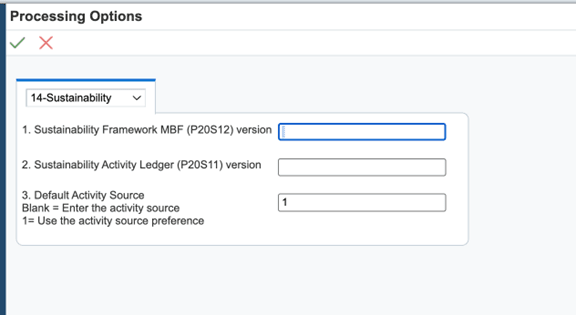
- Em EnterpriseOne Menus, selecione Processamento da Estrutura de Sustentabilidade (G20S10), clique com o botão direito do mouse em Lançamento de Voucher Padrão (P20S11IZJDE0001) e selecione Opções de Processamento.
- Selecione a guia Sustentabilidade e, em seguida, informe o valor da opção de processamento Versão. É possível deixá-lo em branco para que o sistema considere ZJDE0001.
- Se você especificar 1 para a opção de processamento Origem da Atividade Padrão ⁇ , o sistema recuperará a origem da atividade na transação automaticamente, com base na configuração da preferência no programa Preferência da Origem da Atividade (P20S21). Em seguida, você pode verificar a origem da atividade e modificá-la, se necessário.
Informando o Voucher Usando o programa Entrada de Vouchers Padrão (P0411)
- Em EnterpriseOne Menus, selecione Processamento da Estrutura de Sustentabilidade (G20S10) e, em seguida, selecione Lançamento de Vouchers Padrão (P0411|ZJDE0019).
- Clique em Adicionar no form Pesquisa do Razão do Fornecedor.
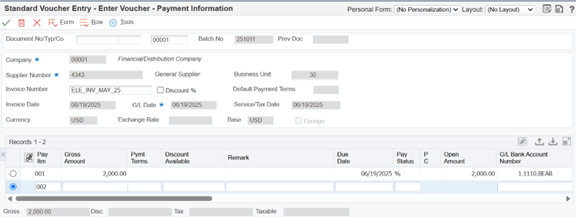
- Na tela Informar Voucher - Informações de Pagamento, especifique as seguintes informações:
- Clique em OK para salvar o registro.
- Na tela Distribuição do Livro Razão, especifique estes detalhes de distribuição do livro razão e as informações de sustentabilidade na tela:
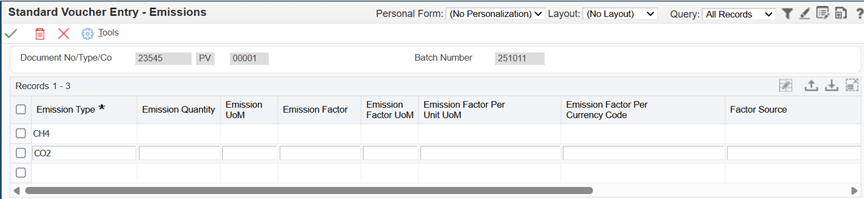
- (Opcional) Se você tiver os detalhes separados do total de emissões, poderá selecionar o registro e Emissões no menu Linha para inserir esses detalhes.
- Clique em OK para salvar o registro. Isso também cria um registro de atividade correspondente para o voucher na tabela Razão de Atividades de Sustentabilidade.
- Clique em Localizar para verificar o voucher criado. Para revisar o registro de atividade, selecione o registro de voucher e o Razão de Atividades no menu Linha ou use o programa Razão de Atividades de Sustentabilidade (P20S11) para procurar o lote.
| Empresa | 00001 |
| Nº do Fornecedor | 4343 |
| Data Contábil | 06/08/2025 |
| Valor Bruto | 2000 |
| Nr. da Conta | 1.8330 |
| Origem da Atividade | ELE_AKGD |
| Quantidade do Recurso | 50 |
| UM de Recurso | KW |
| (Opcional) Data Inicial do Consumo | 1/5/2025 |
| (Opcional) Data Final do Consumo | 05/31/2025 |
| (Opcional) Total de Emissões de Co2e | 2.36 |
| (Opcional) Total de Emissões Co2e UoM | KG |
| (Opcional) Emissões Co2 | 1.27 |
| (Opcional) Co2 Emissões UoM | KG |
| (Opcional) Energia | 0.56 |
| (Opcional) Energia UoM | MJ |
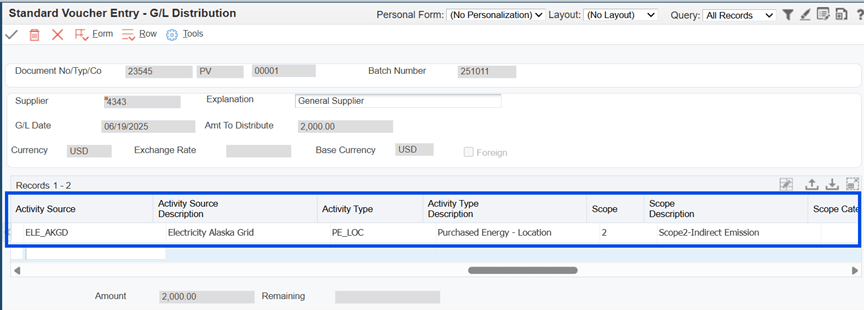
OBSERVAÇÃO: por padrão, esse Tipo de Emissão será exibido com base na configuração na guia Tipo de Emissão do programa Tipo de Atividade (P20S01).
Conclusão
Nesta OBE, você aprendeu a criar a configuração para rastrear o Escopo 2 – Energia Comprada (baseada em localização) no JD Edwards EnterpriseOne, melhorando a precisão e a conformidade nos relatórios de sustentabilidade e emissões.
Quer saber mais?
Capturando o Escopo 2 – Energia Comprada (Baseada em Local) no JD Edwards EnterpriseOne
G54261-01
Abril 2026
Copyright © 2026, Oracle e/ou suas afiliadas.