Introdução
Este OBE (Oracle by Example) descreve como registrar e relatar as emissões do Escopo 3 de mercadorias e serviços adquiridos no JD Edwards EnterpriseOne. Esse OBE inclui os procedimentos de configuração de determinantes, tipos de atividade e criação de lançamentos contábeis para um rastreamento de sustentabilidade eficaz.
Histórico
Há uma necessidade crescente de as organizações monitorarem e relatarem as emissões de gases de efeito estufa de bens e serviços adquiridos para atender à conformidade regulatória e alcançar os objetivos de sustentabilidade. O JD Edwards EnterpriseOne Sustainability Framework oferece componentes essenciais e razões de atividades para registrar essas informações.
Cenário
Uma empresa de processamento de alimentos fornece produtos agrícolas, como trigo e milho, de seus fornecedores. Para cumprir os requisitos de relatório da Categoria 1 do Escopo 3 - Bens e Serviços Comprados, a empresa precisa rastrear as emissões de gases de efeito estufa relacionadas ao ciclo de vida desses produtos. Vamos configurar os componentes da Sustentabilidade Foundation:
Pré-requisitos
- Acesso ao Oracle JD Edwards EnterpriseOne com o Sustainability Framework ativado (código do sistema 20S ativo).
- Funções e permissões apropriadas para atualizar as configurações do Sustainability Foundation.
- Próximos Números configurados para Documentos e Lotes de Atividades.
- Dados mestre do Fornecedor e da Unidade de Negócios disponíveis.
1: Configurando Determinantes
Para mercadorias compradas, a categoria de gasto é usada para atribuir o fator de emissão apropriado. Neste OBE, AGRICULTURE_PRODUCTS é considerado como um determinante para classificar o tipo de gasto.
- Acesse o cliente Web EnterpriseOne.
- No Menu EnterpriseOne, selecione Configuração da Estrutura de Sustentabilidade (G20S41) e, em seguida, selecione Determinantes (P20S05).
- Na tela Acesso a Determinantes, clique em Adicionar para abrir a tela Revisão do Determinantes (W20S05C).
- Informe valores nos seguintes campos para cada coluna:
- Determinante:
AGRICULTURE_PRODUCTS - Descrição:
Agriculture Products - Tipo:
SPEND_TYPE
- Determinante:
- Clique em OK para salvar o determinante.

2: Tipo de Determinante de Mapeamento
Para armazenar um determinante na tabela Razão de Atividades, você deve mapear o tipo de determinante para suas colunas correspondentes.
- No Menu EnterpriseOne, selecione Configuração da Estrutura de Sustentabilidade (G20S41) e, em seguida, selecione Mapeamento de Tipos Determinantes (P20S09).
- Na tela Trabalhar com Mapeamento de Tipos Determinantes, clique em Adicionar para abrir a tela Revisão de Mapeamento de Tipos Determinantes (W20S09B).
- Insira os seguintes mapeamentos na grade:
- Tipo de Determinante:
SPEND_TYPE - Item de Dados Associado:
ALSPENTYP - Clique em OK para salvar suas alterações.

3: Definindo o Tipo de Atividade para Mercadorias e Serviços Comprados
- Em EnterpriseOne Menus, selecione Configuração da Estrutura de Sustentabilidade (G20S41) e, em seguida, selecione Tipos de Atividade (P20S01).
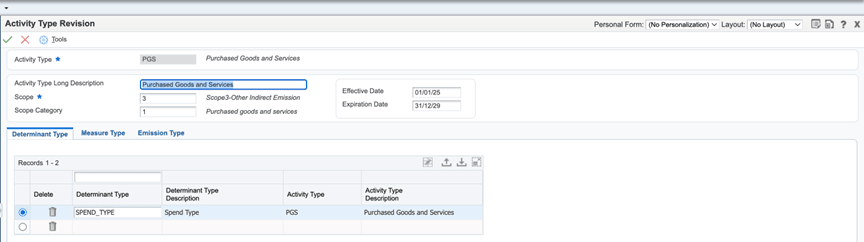
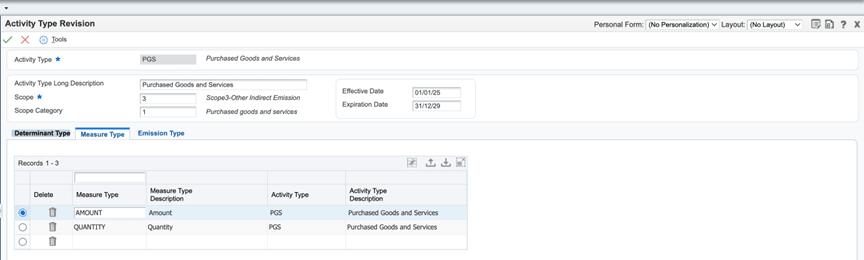
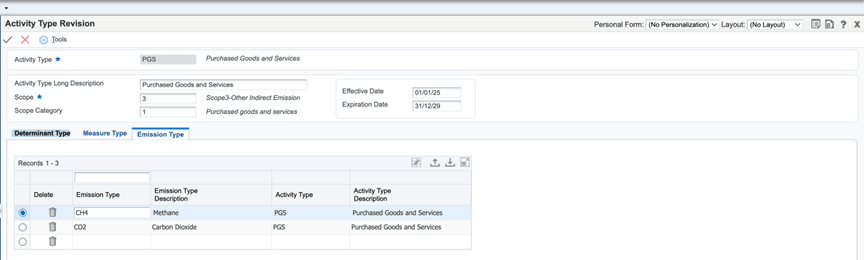
- Na tela Trabalhar com Tipos de Atividade, clique em Adicionar para abrir a tela Revisão do Tipo de Atividade (W20S01D).
- Digite as seguintes informações:
- Tipo de Atividade:
PGS - Descrição:
Purchased Goods and Services - Escopo:
3 - Categoria do Escopo:
1 - Informe o tipo de determinante
SPEND_TYPEno campo Tipo de Determinante na guia Tipo de Determinante. - Informe o tipo de medida
AMOUNTeQUANTITYno campo Tipo de Medida na grade de detalhes na guia Tipo de Medida. - Informe os tipos de emissão para o tipo de atividade PGS no campo Tipo de Emissão na guia Tipos de Emissão:
CH4,CO2 - Clique em OK para salvar as alterações.
4: Definindo a Origem da Atividade
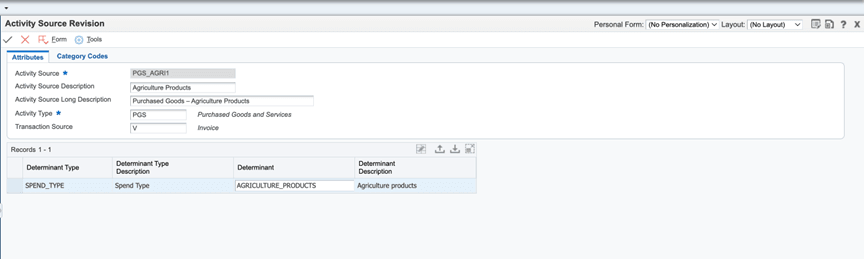
Neste exemplo, para atividades de aquisição de produtos agrícolas, defina PGS_AGRl1 como a origem da atividade. Esta origem de atividade identifica exclusivamente a atividade de aquisição e suas características relevantes, permitindo a seleção precisa do fator de emissão durante a configuração da estrutura de sustentabilidade.
- Em EnterpriseOne Menus, selecione Configuração da Estrutura de Sustentabilidade (G20S41) e, em seguida, selecione Origem da Atividade (P20S07).
- Na tela Trabalhar com Origem da Atividade, clique em Adicionar para abrir a tela Revisão da Origem da Atividade (W20S07C).
- Informe os seguintes valores nas seções de cabeçalho e detalhes:
- Origem da Atividade
PGS_AGRI1 - Descrição:
Purchased Goods – Agriculture Products - Tipo de Atividade:
PGS - Fonte da transação:
V(para fonte do voucher/documento fiscal) - Determinante:
AGRICULTURE_PRODUCTS - Clique em OK para salvar as alterações.
5: Especificando Preferência de Origem da Atividade
- Em EnterpriseOne Menus, selecione Configuração da Estrutura de Sustentabilidade (G20S41) e, em seguida, selecione Preferência da Origem da Atividade (P20S21).
- Na tela Trabalhar com Preferência da Fonte da Atividade, clique em Adicionar para abrir a tela Revisão da Preferência da Fonte da Atividade (W20S21B).
- Insira os seguintes valores na primeira linha:
- Unidade de Negócios:
M30 - Fornecedor:
4343 - Empresa:
00200 - Número do artigo:
WHEAT - Fonte da atividade:
PGS_AGRI1 - Clique em OK para salvar as alterações.

6: Informando o Registro de Atividade de Sustentabilidade Usando Correspondência de Vouchers (P4314)
Quando a empresa receber uma fatura de um fornecedor para produtos agrícolas (como trigo ou milho), informe um voucher. Em seguida, o sistema gera um registro no Sustainability Activity Ledger.
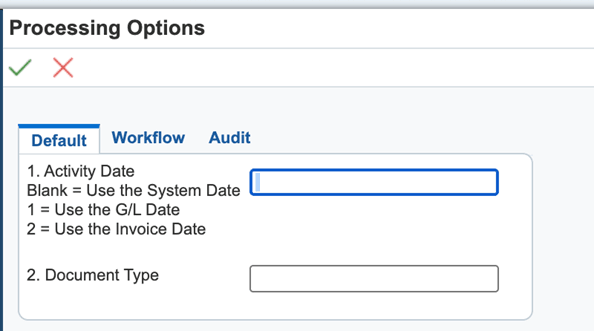
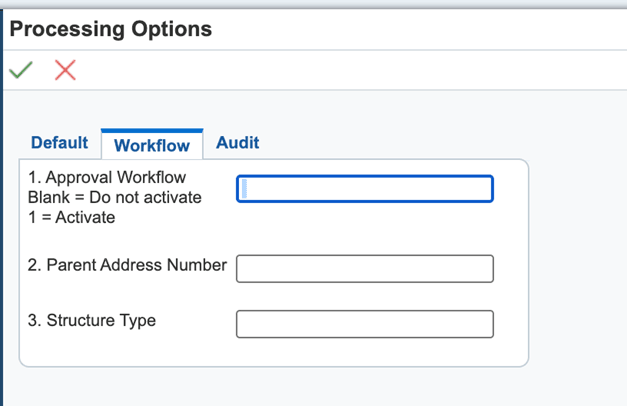
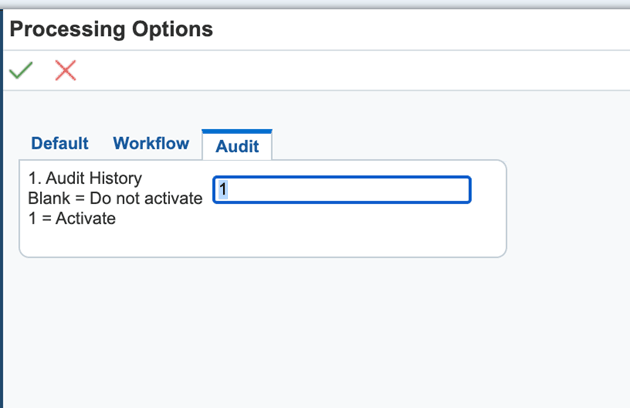
Configuração da Opção de Processamento para MBF do Sustainability Framework (P20S12):
- No Menu EnterpriseOne, digite
IVno Caminho Rápido e, em seguida, digiteP20S12no campo Aplicativo Interativo. Abra o MBF do Sustainability Framework e selecione Opções de Processamento no menu Linha. - Insira as opções de processamento em cada guia, conforme necessário:
- Guia Padrão: Defina padrões relevantes para o processamento de sustentabilidade.
- Guia Workflow: Configure as opções de workflow (se aplicável).
- Guia Auditoria: Informe 1 para ativar a auditoria, se necessário, por conformidade ou relatório, ou deixe-a em branco.
Configuração da Opção de Processamento para Correspondência de Vouchers (P4314):
- Nos Menus EnterpriseOne, selecione Processamento da Estrutura de Sustentabilidade (G20S10) e clique com o botão direito do mouse em Correspondência de Vouchers (P0411IZJDE0020) para selecionar Opções de Processamento.
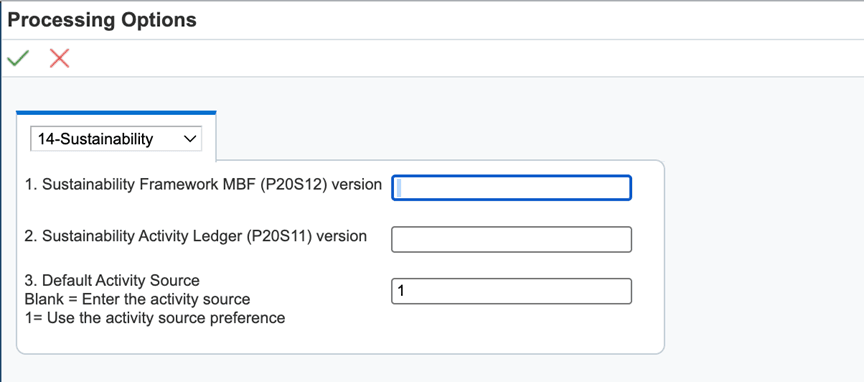
- Selecione a guia Sustentabilidade:
- Informe valores na versão MBF do Sustainability Framework (P20S12) e nas opções de processamento da versão do Sustainability Activity Ledger (P20S11) para especificar as versões dos programas P20S12 e P20S11, respectivamente. Você pode deixá-los em branco para que o sistema considere ZJDE0001.
- Defina a Origem da atividade padrão como 1 para que o sistema recupere a origem da atividade padrão da preferência de origem da atividade ou deixe-a em branco para substituir a preferência de origem da atividade.
Etapas de Entrada de Voucher:
- No Menu EnterpriseOne, selecione Processamento da Estrutura de Sustentabilidade (G20S10) e, em seguida, selecione Correspondência de Vouchers (P0411IZJDE0020).
- No form Pesquisa do Razão de Fornecedores, clique em Adicionar.
- Na Correspondência de Vouchers, informe:
- Filial/Fábrica:
M30 - Nr. do Fornecedor:
4343 - No menu Formulário, selecione Recebimento para Correspondência e selecione o recebimento para correspondência do voucher:
- Fonte da atividade:
PGS_AGRI1 - Quantidade do Recurso:
1000 - Recurso UoM:
KG - (Opcional) Datas Iniciais
1/12/2025 - (Opcional) Datas Finais:
31/12/2025 - (Opcional)Emissões: valores
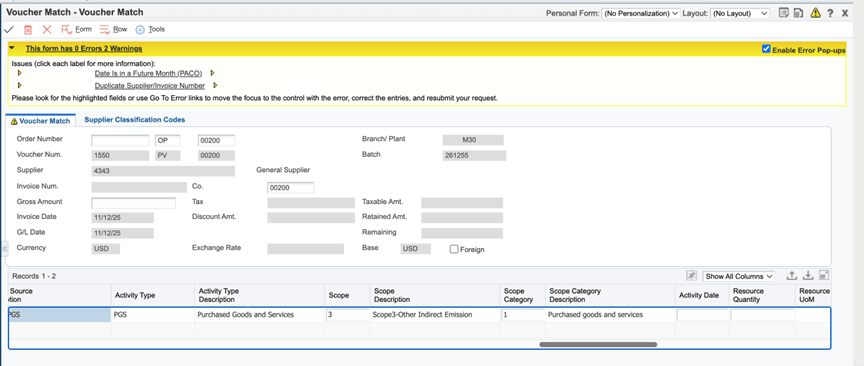
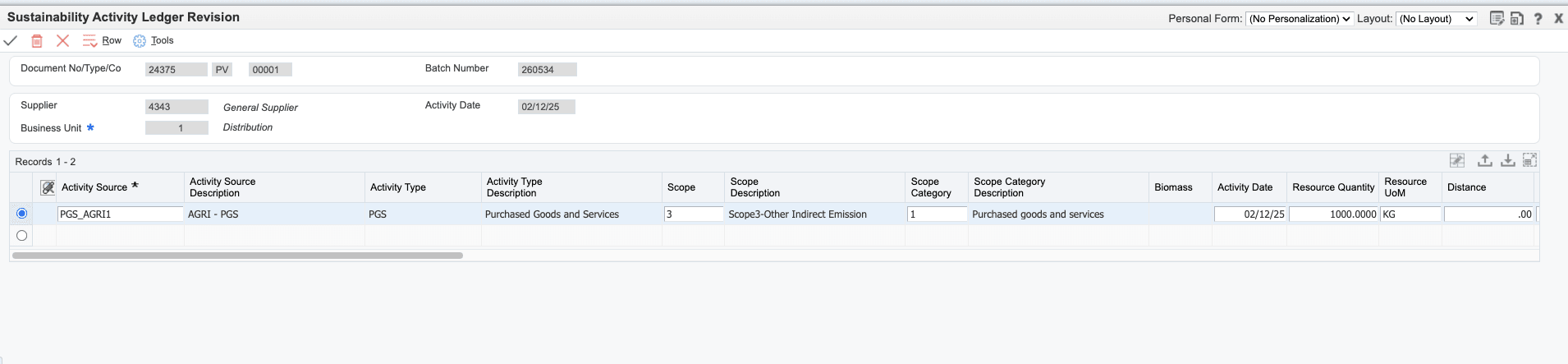
CO2,CH4 - Clique em OK para salvar as alterações. O sistema cria um registro correspondente no Razão de Atividades de Sustentabilidade, conforme mostrado aqui:
Conclusão
Neste OBE, você aprendeu a configurar e monitorar as emissões do Escopo 3 de bens e serviços adquiridos no JD Edwards EnterpriseOne para melhorar a precisão e a conformidade de seus relatórios de sustentabilidade e emissões.
Quer saber mais?
Capturando o Escopo 3 - Bens e serviços comprados no JD Edwards EnterpriseOne
G49822-02
Janeiro de 2026
Copyright © 2026, Oracle e/ou suas afiliadas.