Antes de Começar
O Enterprise Automation é o conjunto de recursos do JD Edwards EnterpriseOne destinados a obter melhores dados em seu sistema JD Edwards e obter melhores insights desses dados. É "ouro digital". Mas a Automação Empresarial também se refere às técnicas e disciplinas que usamos para modelar e analisar esses dados à medida que buscamos identificar e resolver impedimentos à melhoria.
O Enterprise Process Modeler é a principal ferramenta para visualizar métricas e análises no contexto de um processo de negócios. Os usuários do Enterprise Process Modeler, que geralmente são proprietários de processos de negócios responsáveis por operações de negócios tranquilas e eficientes, podem explorar várias dimensões dos dados de negócios no sistema EnterpriseOne usando filtros de dados, agrupamentos e agregações que produzem métricas e gráficos analíticos. Como designer de modelo de processo, você usa o Enterprise Process Manager para criar modelos de processo:
-
Definir os nós de processo (etapas) e os vínculos entre os nós, apontando para um conjunto existente de regras de atividade de ordem ou por uma definição de processo personalizada
-
Apontar para provedores de dados (tabelas, visualizações de negócios, extensões lógicas e orquestrações) como a origem dos dados de negócios
-
Definindo filtros de dados, agrupamentos de dados, agregações (soma, contagem, média etc.) sobre os dados
-
Configurando métricas e análises para os usuários visualizarem no modelo de processo
Você pode realizar essas tarefas começando com um modelo de modelo de processo pré-configurado fornecido pelo desenvolvimento de produtos do Oracle JD Edwards ou pode criar seu próprio modelo de processo definido pelo usuário, que é o objetivo deste Oracle by Example (OBE).
Neste OBE, você criará um modelo de processo para o processo de Leasing do Escritório Comercial. Como não existe um modelo pré-configurado para este processo, você criará o modelo de processo passo a passo. Você não:
-
Abra o aplicativo Lease Information (P1501) e familiarize-se com os dados de negócios. Você também adicionará alguns dados para facilitar uma melhor experiência de visualização no Enterprise Process Modeler.
-
Usar o aplicativo Process Definition (P00201) para criar uma definição de processo personalizada a fim de definir os nós e os vínculos do modelo de processo de Leasing.
-
Use o Enterprise Process Manager para ingerir a definição do processo e desenhar um diagrama de modelo de processo.
-
Defina filtros de dados, que os usuários podem ajustar para explorar os dados.
-
Defina métricas para os nós do processo.
-
Defina gráficos analíticos que sejam sensíveis ao contexto no nível do processo e no nível do nó.
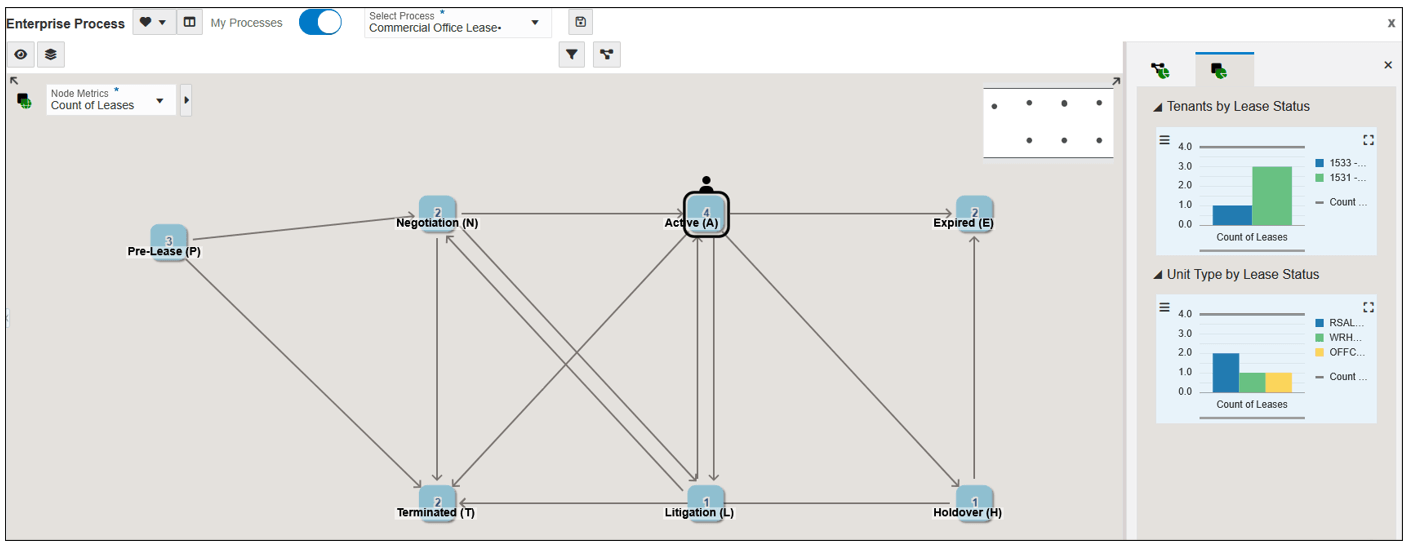
Quando você concluir este OBE, seu Processo de Leasing do Escritório Comercial será semelhante a este:
Do Que Você Precisa?
Para executar as etapas neste OBE, você precisará:
-
Acesso a um ambiente JD Edwards EnterpriseOne com a Versão 26 (Tools Versão 9.2.26.2) ou posterior. O JD Edwards EnterpriseOne Trial Edition executado no Oracle Cloud Infrastructure é adequado, mas você pode usar qualquer ambiente com a versão adequada do Tools.
-
Segurança de objeto definida pelo usuário para criar Processos Empresariais (PROCESS).
-
Acesso ao Data Browser.
Tempo para Conclusão
2 horas.
Tarefa 1: Revisando Dados de Leasing
Antes de criar qualquer modelo de processo, primeiro você deve estar familiarizado com o próprio processo e com os dados de negócios que ele gera. Para o cenário neste OBE, comece revisando os dados de negócios do processo de negócio Leasing do Escritório Comercial.
-
Efetue sign-in no cliente Web EnterpriseOne.
-
Opcional, mas recomendado: No menu Usuário, clique em Preferências e selecione a opção Abrir Aplicativo em Nova Janela.
A ativação dessa opção permitirá alternar facilmente entre as guias do navegador do Enterprise Process Manager e do aplicativo Lease Information.
-
Clique em Salvar.
-
Na Home page do EnterpriseOne, use Fast Path ou navegue até Informações de Leasing - Acesso a Leasings (P1501).
-
Em Acesso a Leasings, clique em Localizar para carregar dados na grade.
O formulário Acesso a Leasings pode ter uma aparência diferente, dependendo dos dados do sistema.
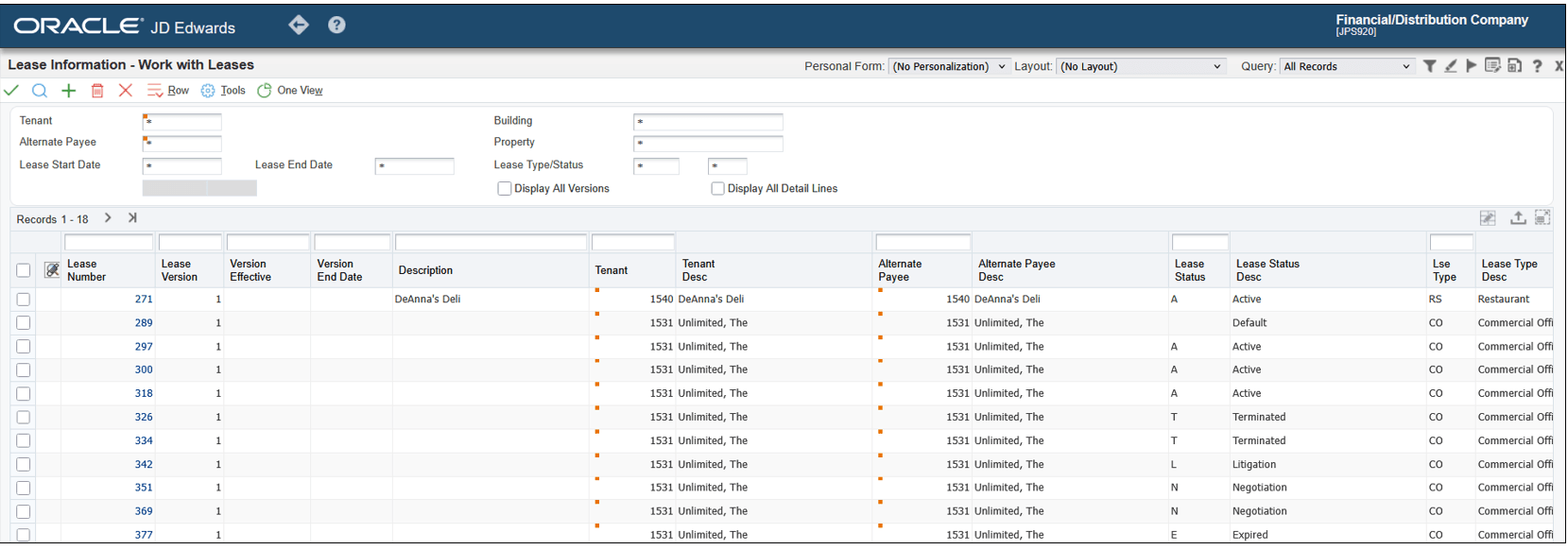
Informações de Leasing - Acesso a Leasings Anote as seguintes colunas nesta grade:
- Número do Leasing lista os registros de leasing no sistema. Mais adiante neste OBE, você definirá uma agregação para contar esses registros.
- Status do Leasing fornece códigos de status, armazenados na tabela de UDCs 15/LS, para rastrear o status dos documentos de leasing.
Posteriormente neste OBE, você usará esses códigos de status para definir os nós do modelo de processo.
- Número do Leasing lista os registros de leasing no sistema. Mais adiante neste OBE, você definirá uma agregação para contar esses registros.
-
Clique no Visual Assist (ícone de pesquisa) no cabeçalho Query by Example para ver uma lista dos códigos de status de leasing:
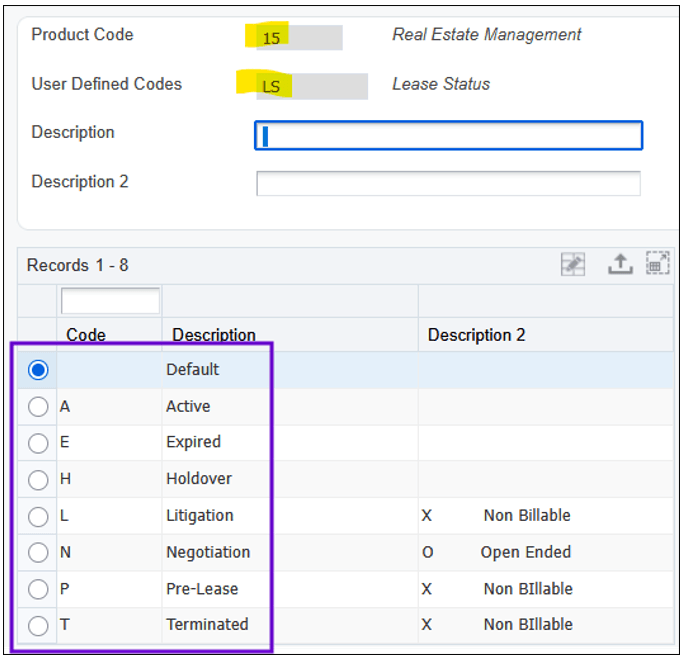
Códigos Definidos Pelo Usuário -
Tipo de Leasing (Tipo de Leasing) fornece um filtro para diferentes tipos de leasings. Para o cenário neste OBE, você restringirá seu modelo de processo para se concentrar apenas em arrendamentos do Commercial Office.
-
Informe
COno campo Consulta por Exemplo e clique em Localizar para filtrar a grade para leasings do Escritório Comercial.Role para a direita, se necessário, para ver estas colunas de grade adicionais:
-
As opções Data de início do leasing e Data de término do leasing fornecem filtros de data. Posteriormente, nesse OBE, você configurará esses filtros no modelo de processo para que os usuários do Enterprise Process Model possam filtrar métricas e análises por esses campos de data.
O aplicativo Informações de Leasing fornece muitas colunas de grade adicionais para armazenar dados de negócios. Embora o Enterprise Process Modeler possa incluir qualquer um desses dados em um modelo de processo, esse OBE se concentra apenas nas colunas listadas acima para simplificar.
Dependendo dos dados em seu sistema, talvez você precise "enriquecer" os registros de leasing para que as métricas e análises que você cria posteriormente neste OBE possam fornecer melhores visualizações. Os dados de demonstração no JD Edwards Trial Edition são limitados. Siga as etapas abaixo para atribuir status diferentes de Padrão (em branco) a vários leasings.
-
-
Com a grade filtrada para Tipo de Se =
CO, clique em Localizar. -
Clique em Ir para o Final para carregar todos os registros na grade.
-
Clique em um Número de Leasing, por exemplo, 297, para o qual o Status do Leasing está em branco.
-
Em Revisões do Cadastro de Leasing, no campo Status do Leasing, digite
Apara Ativo. -
Clique em Salvar e Fechar.
-
Repita as etapas de 10 a 12 até ter muitos leasings com códigos de Status de Leasing diferentes. Para os dados de demonstração no JD Edwards Trial Edition, aqui está uma lista de status sugerida:
Nr. do Leasing
Status
297 A 300 A 318 A 326 T 334 T 342 L 351 N 369 N 377 E 385 H 393 P 406 P 414 P
Observe que muitos dos registros de leasing têm Padrão (em branco) definido para o Status do leasing.
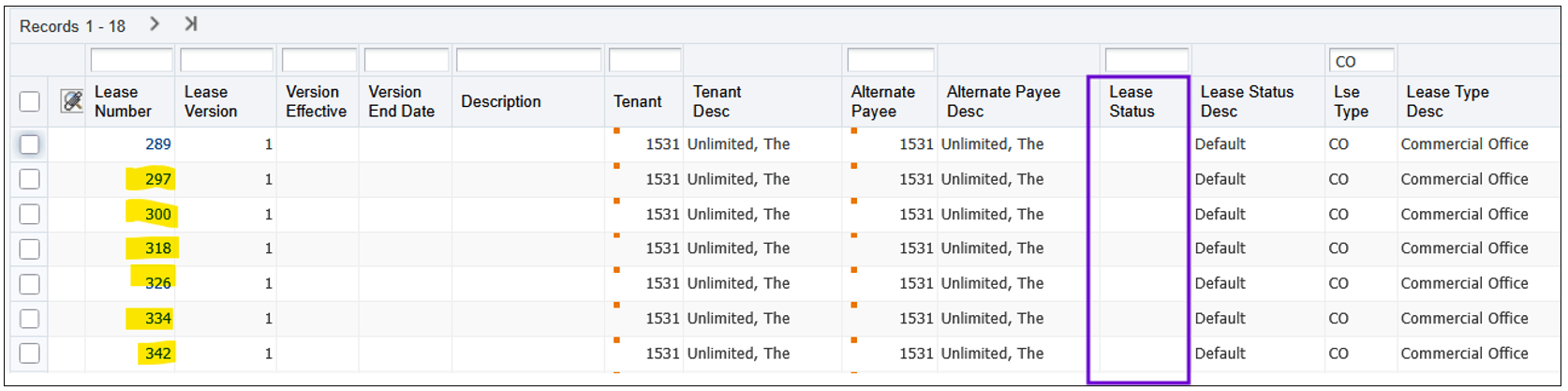
Observação: Dependendo da configuração e dos dados do sistema, alguns leasings podem gerar erros durante a edição. Nos dados de demonstração do JD Edwards Trial Edition, o leasing 289 é um exemplo. Se você encontrar leasings que não podem ser editados, basta ignorá-los.
Tarefa 2: Criando uma Definição de Processo Personalizado
O Enterprise Process Modeler desenha um diagrama de modelo de processo baseado em um conjunto de nós e vínculos entre esses nós, representando assim o fluxo do processo. Uma definição de processo é necessária para descrever inequivocamente o conjunto de nós e os vínculos entre eles. Para alguns processos de negócios, como Order to Cash e Procure to Pay, as regras de atividade de pedido podem ser usadas como a definição do processo. Outros processos de negócios, como o processo de Leasing nesse cenário OBE, não têm regras de atividade de pedido. Nesses casos, você pode usar o aplicativo Process Definition (P00201) para definir os nós e as transições permitidas entre nós (links) da mesma forma que as regras de atividade da ordem.
-
Na Home page do EnterpriseOne, use o Caminho Rápido ou navegue até a aplicação Definição de Processo (P00201).
-
Em Acesso à Definição de Processo, clique em Localizar para exibir as definições de processo existentes no sistema. Se não houver nenhum, a grade ficará vazia.
-
Clique em Adicionar (+) para adicionar uma nova definição de processo.
-
Na Revisão da Definição do Processo, preencha os seguintes campos:
-
ID da Definição do Processo: O sistema atribui este campo automaticamente como um Próximo Número.
-
Descrição do Processo: Um nome descritivo para o processo. Informe
Lease Process. -
Código do Produto: O código do produto da tabela Código Definido pelo Usuário (UDC) que contém a lista de status para representar os nós no diagrama do modelo do processo. Lembre-se do exercício anterior que você viu na tabela UDC 15/LS. Informe
15. -
Códigos Definidos pelo Usuário: A tabela UDC específica que contém os códigos de status. Informe
LS.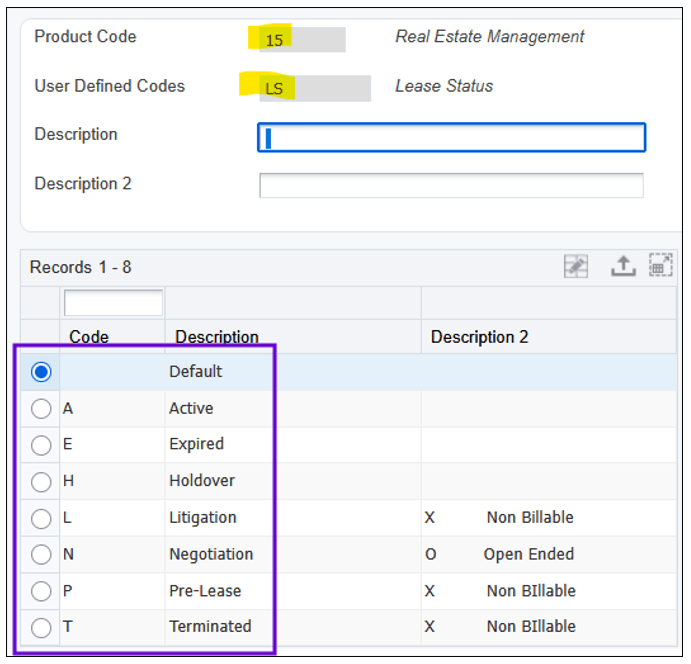
Revisões de Definição do Processo - Códigos Definidos pelo Usuário 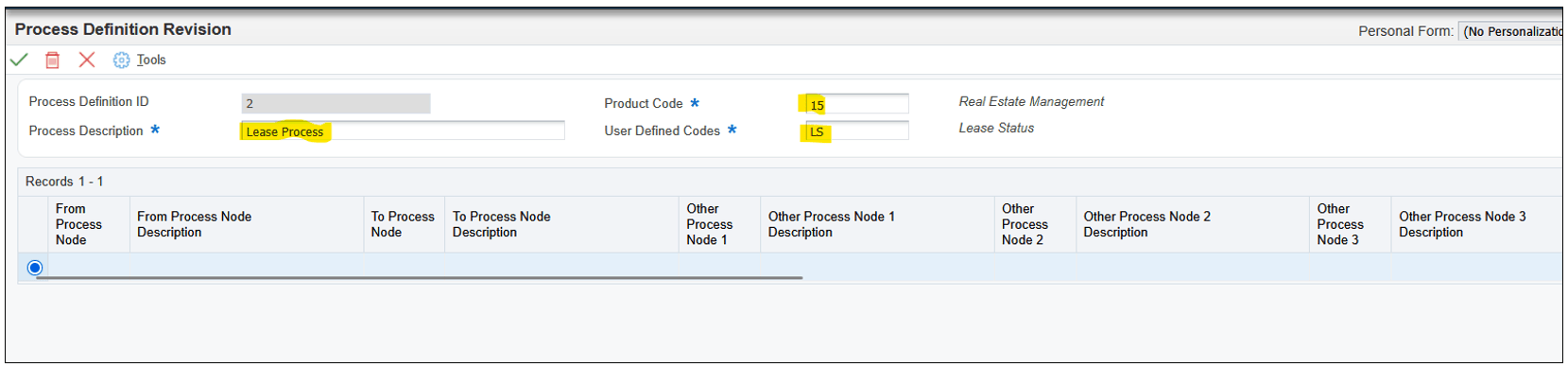
Formulário de Revisão de Definição do Processo
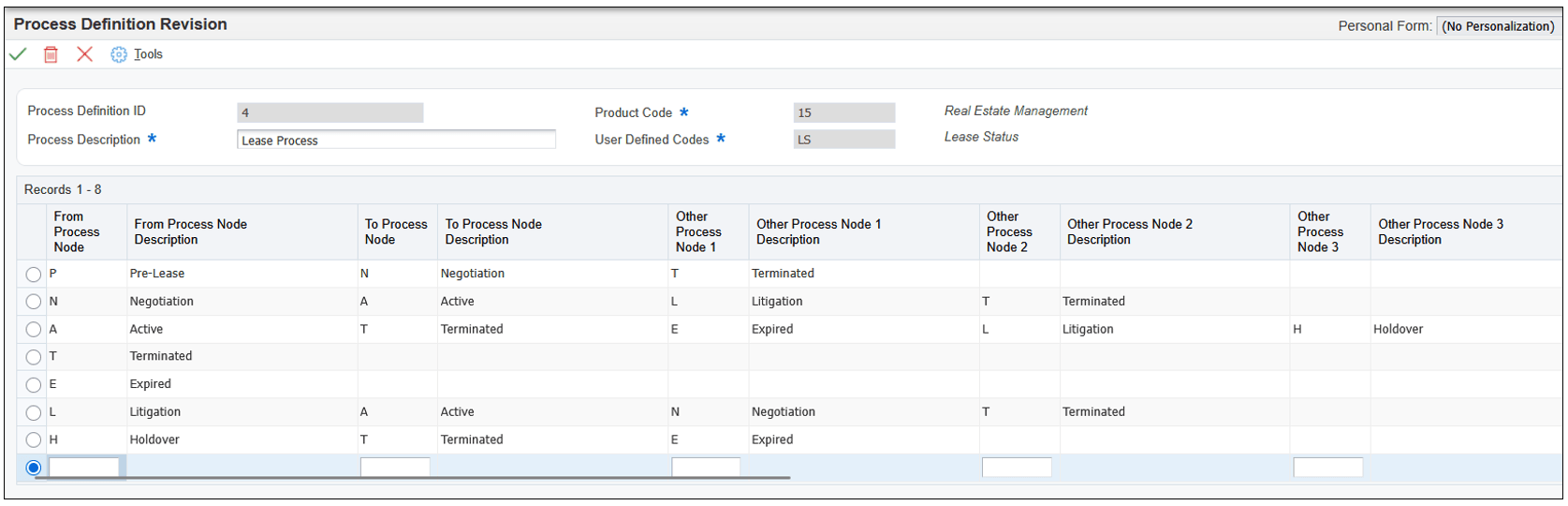
Para o processo de Leasing, os códigos de Status de Leasing atuarão como os nós do processo. Nas próximas etapas, você vai inserir dados na grade para descrever para cada nó (status) os caminhos permitidos para outros nós.
-
-
Clique no campo Nó do Processo - De na primeira linha da grade e informe o primeiro nó (status) do Processo de Leasing:
P(Pré-Leasing).A partir do status Pré-Leasing, podemos definir que o processo fluiria ao lado do status N (Negociação), mas também pode ir diretamente para T (Encerrado).
-
Na primeira linha da grade, no campo Para Processar Nó, informe N (Negociação). No campo Outro Nó do Processo 1, digite
T(Encerrado). -
Na segunda linha de grade, no campo Nó do Processo - De, digite
N(Negociação).-
No campo Para Processar Nó, informe A (Ativo). Este é o caminho normal ou provável.
-
No campo Outro Nó do Processo 1, informe L (Litigação). Este é um caminho alternativo.
-
No campo Outro Nó do Processo 2, digite T (Encerrado). Este é um caminho alternativo.
Em seguida, defina os caminhos do nó A (Ativo).
-
-
Na terceira linha de grade, no campo Nó do Processo - De, digite
A(Ativo).-
No campo Para Processar Nó, digite
T(Encerrado). Este é o caminho normal ou provável. -
No campo Outro Nó do Processo 1, digite
E(Expirado). Este é um caminho alternativo. -
No campo Outro Nó do Processo 2, digite
L(Litigação). Este é um caminho alternativo. -
No campo Outro Nó do Processo 3, digite
H(Holdover). Este é um caminho alternativo.
-
-
Na quarta linha de grade, no campo Nó do Processo - De, digite
T(Encerrado). Deixe os campos restantes em branco nesta linha. Isso indica que T (Encerrado) é um ponto final para o processo. -
Na quinta linha de grade, no campo Nó do Processo - De, digite
E(Expirado). Deixe os campos restantes em branco nesta linha. Isso indica que E (Expirado) é um ponto final para o processo. -
Na Sexta linha de grade, no campo Nó do Processo - De, digite
L(Litigação).-
No campo Para Processar Nó, digite
A(Ativo). Este é o caminho normal ou provável. -
No campo Outro Nó do Processo 1, digite
N(Negociação). Este é um caminho alternativo. -
No campo Outro Nó do Processo 2, digite
T(Encerrado). Este é um caminho alternativo.
-
-
Na Sétima linha de grade, no campo Nó do Processo - De, digite
H(Holdover).-
No campo Para Processar Nó, digite
T(Encerrado). Este é o caminho normal ou provável. -
No campo Outro Nó do Processo 1, digite
E(Expirado). Este é um caminho alternativo.
-
-
Quando a grade de definição do processo corresponder ao exemplo mostrado acima, clique em OK.
-
No formulário Acesso à Definição do Processo, clique em Localizar para atualizar a grade e ver a nova definição do processo listada.
Anote o ID da Definição do Processo e a Descrição do Processo atribuídos exclusivamente.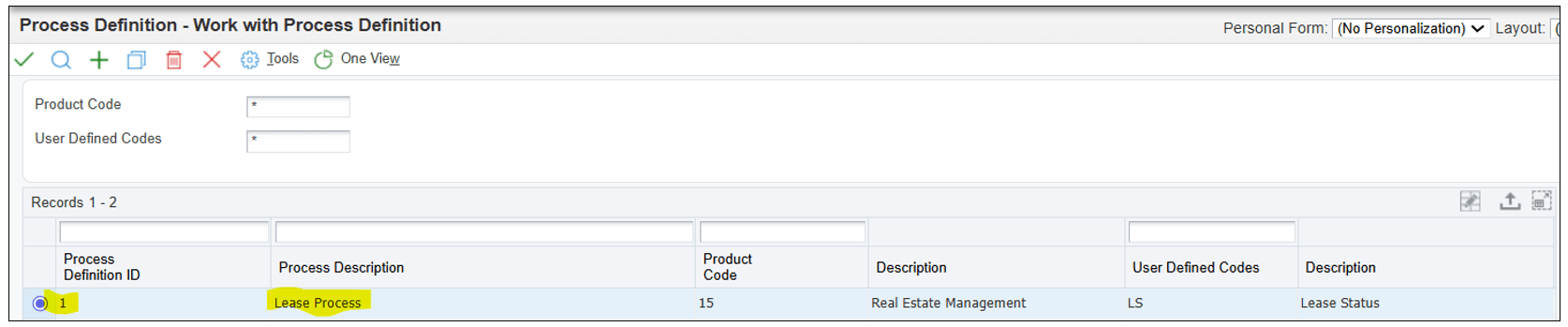
Work With Process Definition - Process Definition ID
O Enterprise Process Modeler agora pode usar os dados nessa definição de processo para desenhar um diagrama de modelo de processo para o Processo de Leasing. Você vai fazer isso no próximo exercício.
De forma semelhante, devemos definir onde o processo flui do status N (Negociação). Vamos definir que o processo poderia fluir de N (Negociação) para A (Ativo), ou alternativamente para L (Litigação) ou T (Encerrado).
Agora você definiu caminhos normais e caminhos alternativos para cada nó no processo. Certifique-se de que cada Status listado em um Para Processar Nó ou Outro Nó do Processo também esteja listado em sua própria linha em um campo De Processar Nó. A grade de definição do processo deve ter esta aparência:
Observação: Outras colunas do Nó do Processo (até 10) estão disponíveis na grade para suportar definições de processo mais complexas.
Tarefa 3: Gerando um Diagrama de Modelo de Processo
No exercício anterior, você usou o aplicativo Definição de Processo para definir os nós (códigos de Status de Leasing) e os vínculos (Nó Processo - De e Nó Processo - Até). Usando essas informações, o Enterprise Process Modeler pode desenhar automaticamente um diagrama de modelo de processo do Processo de Leasing.
-
Na Home page do cliente Web EnterpriseOne, no menu Usuário, clique em Gerenciar Conteúdo e, em seguida, clique em Processos.
O sistema exibe a janela do Enterprise Process Manager, que é a ferramenta de criação de modelos de processo.
-
Se não houver outros modelos de processo no sistema, o Enterprise Process Manager exibirá a janela Criar Processo.
Se existirem outros modelos de processo no sistema, selecione (Criar) na lista drop-down Nome para criar um novo modelo de processo.
-
Na janela Criar Processo, clique na lista drop-down Base do Processo e selecione Definido pelo usuário.
-
Clique em OK.
-
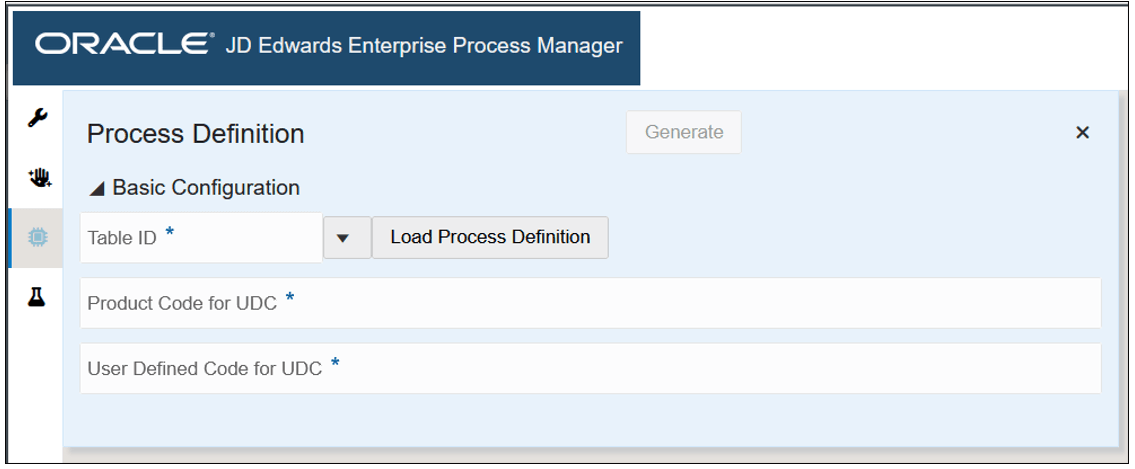
No painel Definição do Processo, clique na lista suspensa ID da Tabela.
O menu suspenso fornece uma lista de tabelas no sistema EnterpriseOne que contêm dados que o Enterprise Process Modeler pode usar para desenhar diagramas de modelo de processo para vários domínios de aplicativo. Por exemplo, pedidos de venda e pedidos de compra podem seguir Order Activity Rules contidas na tabela F40203.
No cenário dessa OBE, a definição do processo personalizado criada para o processo de Leasing no exercício anterior está contida na tabela Definição do Processo (F00202).
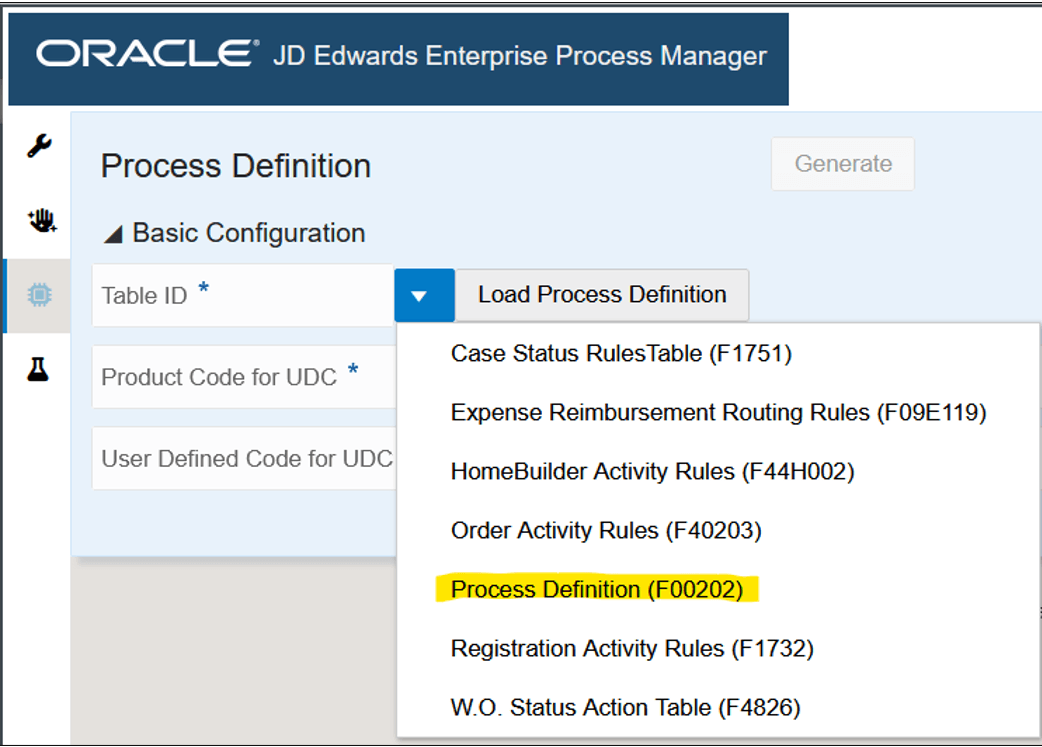
Modelo de Processo Definido pelo Usuário -
Selecione Definição do Processo (F00202) na lista suspensa.
-
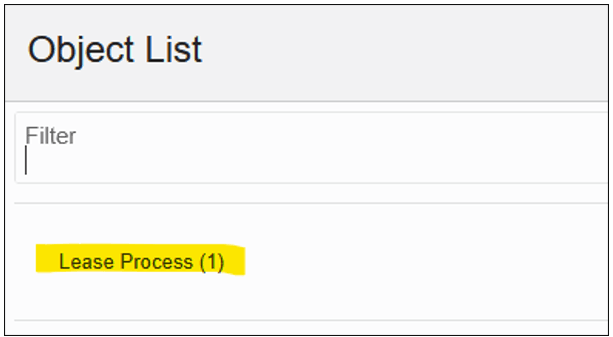
Na lista de definições de processo na Lista de Objetos, escolha a definição de processo criada no exercício anterior, Processo de Leasing (x). O número entre parênteses é o Próximo Número exclusivo atribuído à definição do processo, caso os nomes não sejam exclusivos.
O Enterprise Process Manager carrega os dados da definição do Processo de Leasing na janela Definição do Processo.
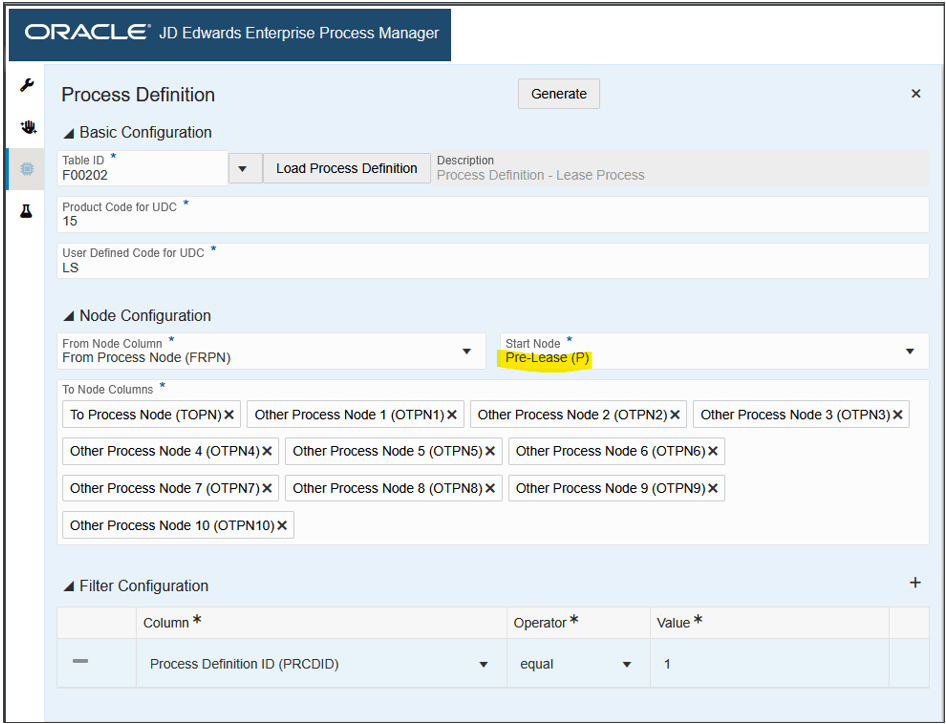
Modelo de Processo Definido pelo Usuário - Nó Inicial da Definição do Processo -
No menu suspenso Nó Inicial, escolha o primeiro nó no Processo de Leasing, que é o status Pré-Leasing (P).
Na seção Configuração do Nó, você também precisa definir a Coluna do Nó de Origem e as Colunas do Nó de Destino. O Enterprise Process Manager os pré-carrega dos dados na tabela de definição do Processo de Leasing. No entanto, nosso Processo de Leasing não era muito complicado e só preenchemos dados na coluna Outro Nó do Processo 3. Outros Nós de Processo de 4 a 10 estão todos vazios.
-
Clique nos ícones X para excluir Outro Nó de Processo 4 até Outro Nó de Processo 10.
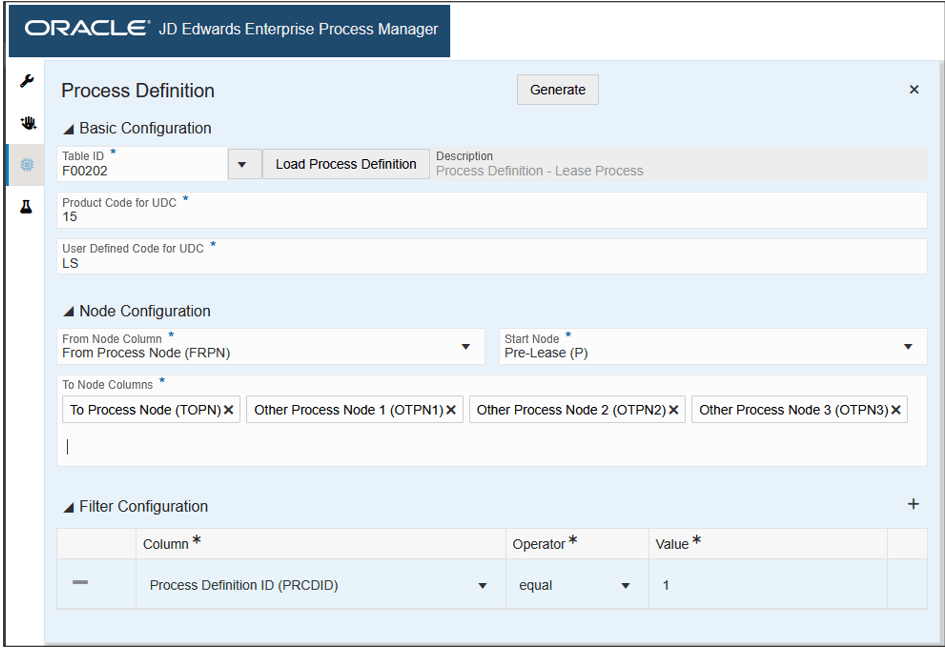
Enterprise Process Manager - Definição do Processo -
Quando a janela Definição do Processo for configurada conforme mostrado acima, clique no botão Gerar.
-
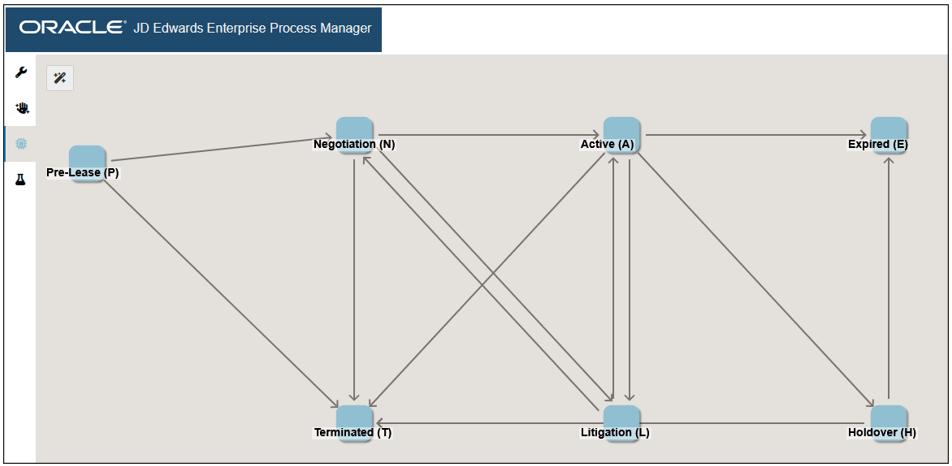
O nó inicial é Pré-Leasing (P).
-
Do Pré-Leasing (P), o processo pode fluir para Negociação (N) ou Encerrado (T).
-
Em Negociação (N), o processo pode fluir para Ativo (A), Contencioso (L) ou Encerrado (T).
-
E assim por diante…
-
Opcionalmente, você pode arrastar os nós para diferentes locais para alterar o layout do diagrama do modelo de processo. Todas as alterações feitas serão salvas com o modelo de processo, e os usuários verão o novo layout quando abrirem o modelo de processo. Os usuários também podem arrastar os nós para atender às suas preferências.
-
No painel Propriedades Principais do Processo, informe um nome para o modelo do processo. Por exemplo, digite
Commercial Office Lease Process.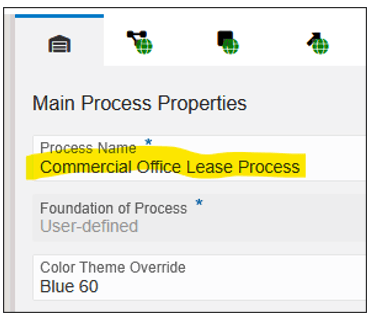
Enterprise Process Manager - Guia Propriedades do Processo Principal -
Clique em Salvar e nomeie seu processo como
Commercial Office Lease.
O sistema exibe a janela do Enterprise Process Manager junto com a guia Definição do Processo, na qual é possível definir as configurações básicas do processo definido pelo usuário.
O sistema exibe a janela Lista de Objetos, listando todas as definições de processo no aplicativo Definição de Processo. Se a lista for longa, use o campo Filtro para localizar a definição de processo desejada.
O Enterprise Process Manager desenha o diagrama do modelo de processo de acordo com os caminhos configurados na definição do Processo de Leasing:
Agora que você estabeleceu uma definição de processo e gerou um diagrama de modelo de processo, poderá continuar a adicionar métricas e análises ao seu modelo de processo.
Tarefa 4: Explorando a Interface de Usuário do Enterprise Process Manager
Antes de continuar a configurar métricas para os nós, vamos nos familiarizar com alguns componentes na interface de usuário do Enterprise Process Manager.
-
Observe o ícone Abrir Definição do Processo
 no canto superior esquerdo do diagrama do modelo do processo. Este ícone abre a guia Definição do Processo, que você usou no exercício anterior para definir o modelo do processo. Você concluiu a definição do processo, portanto, não precisará alterar nada nesta guia.
 -
Observe a Barra de Ferramentas no canto superior esquerdo da janela.
Barra de Ferramentas -
Clique no ícone Opção de Design
 .
. -
Clique no ícone Opções de Filtragem e Agrupamento de Dados
 .
.Os filtros de dados são semelhantes aos utilizados nos aplicativos EnterpriseOne, por exemplo, a linha Consultar por Exemplo nas grades. Você pode definir filtros, como Empresa, Unidade de Negócio ou intervalos de datas, e quando os usuários interagem com esse modelo de processo no Enterprise Process Modeler, eles podem alterar esses filtros para refinar os dados. Além disso, você pode escolher um filtro para atuar como um "grupo", o que permite que os usuários vejam dados rapidamente, empresa por empresa ou ano por ano.
Neste ponto, não há Opções de Filtragem e Agrupamento de Dados definidas. Você os definirá posteriormente neste exercício.

Opções de Filtragem e Agrupamento de Dados -
Clique no ícone Visualizar
 .
.Enquanto estiver no modo de design no Enterprise Process Manager, você poderá ver uma visualização do modelo de processo, pois os usuários o verão no Enterprise Process Modeler.
-
Clique no ícone
 , que contém o nome do seu modelo de processo, "Processo de Leasing do Escritório Comercial".
Nesta guia, você executará a maioria das tarefas para configurar métricas e análises.
-
No lado superior direito da janela, observe as quatro guias:

Guia Propriedades do Processo -
A guia Propriedades do Processo
 contém informações essenciais sobre o modelo do processo, incluindo seu nome (que você pode editar), se o modelo do processo foi gerado com base em um modelo ou definido pelo usuário e o esquema de cores (que você pode alterar).
 -
As próximas três guias fornecem acesso para configurar métricas e análises para os três contextos no modelo de processo:
-
 Clique na guia Análise do Processo para acessar as ferramentas para configurar a análise no nível do processo.
 -
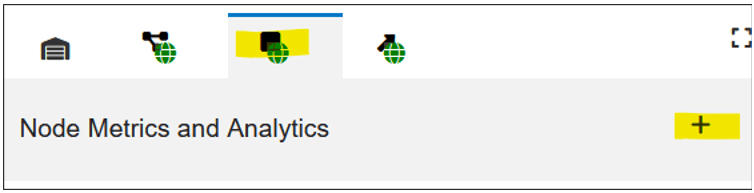
 Clique na guia Métricas e Análises de Nós para obter acesso às ferramentas de configuração de métricas e análises no nível do nó.
 -
 Clique na guia Métricas e Análises de Link para acessar as ferramentas de configuração de métricas e análises no nível do link.
Uma Opção de Design é um filtro dos dados, que você define, que fornece uma definição essencial do modelo de processo. Em outras palavras, quando você define uma Opção de Design, você está definindo uma característica do modelo de processo que define o que é o modelo e o que não é. Por exemplo, mais adiante neste exercício, você definirá uma Opção de Design no campo Tipo de Leasing e designará o Tipo de Leasing como "Commercial Office". Isso significa que esse modelo de processo se aplica apenas a leasings do Commercial Office e não a qualquer outro tipo de leasing. Quando os usuários interagem com esse modelo de processo no Enterprise Process Modeler, eles não podem alterar esse filtro.
Neste ponto, não há Opções de Design definidas. Você definirá uma posteriormente neste exercício.

Agora que você está familiarizado com os principais componentes na interface do usuário, pode prosseguir para a próxima tarefa: adicionar métricas aos nós.
Tarefa 5: Adicionando Métricas aos Nós
Métricas são os bits de informações derivados dos dados de negócios do EnterpriseOne, que são específicos de cada nó ou vínculo no modelo de processo. As métricas aparecem como números nos próprios nós. Neste exercício, você adicionará uma métrica para a contagem de leasings em cada status (nó). Em geral, ao definir métricas, você realizará estas quatro tarefas:
-
Identifique o "provedor de dados", que é a tabela do EnterpriseOne ou a exibição de negócios na qual os dados são armazenados. Para este exercício, os dados virão da view de negócios V1501BJC, que é uma junção das tabelas Cabeçalho Mestre de Leasing (F1501B) e Detalhes Mestre de Leasing (F15017).
-
Configure filtros para extrair os dados relevantes do provedor de dados.
-
Configure agregações dos dados, por exemplo, somas, contagens ou médias. Neste exercício, você extrairá uma contagem do número de leasings em cada status.
-
Agrupe os dados para que possam ser atribuídos a um contexto relevante. Neste exercício, você agrupará os dados por Status de Leasing para que possam ser atribuídos a cada nó do processo.
-
Clique no ícone
para começar a configurar métricas de nó. -
Clique no ícone Métricas e Análise do Nó
para abrir o painel lateral para configurar métricas do nó. -
Clique no ícone Adicionar Métricas ou Análise (+).
-
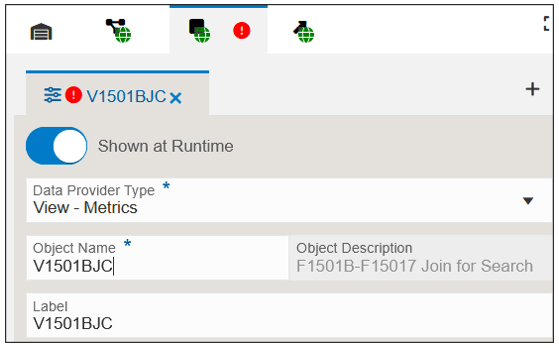
Na lista drop-down Tipo de Provedor de Dados, selecione Exibir - Métricas para criar uma métrica de uma view de negócios.
-
No campo Nome do Objeto, informe o nome da view de negócios que será o provedor de dados. Digite
V1501BJCe pressione Enter. -
No lado direito da linha Critérios de Filtro, clique no ícone Adicionar Filtro (+).
-
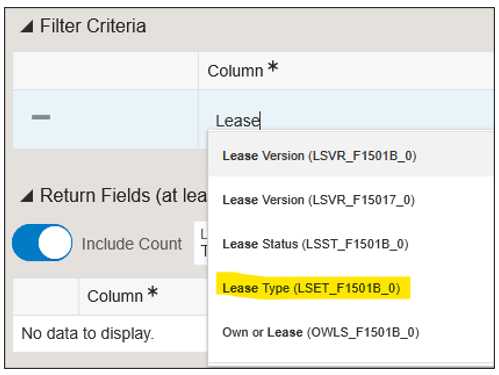
Na seção Critérios de Filtro, clique no campo Coluna na primeira linha da tabela. O sistema exibe uma lista suspensa com todos os itens de dados na exibição de negócios.
-
A lista drop-down fornece filtragem de digitação antecipada. Comece a digitar
Leasepara exibir uma lista de todos os itens de dados que começam com Leasing e selecione Tipo de Leasing. -
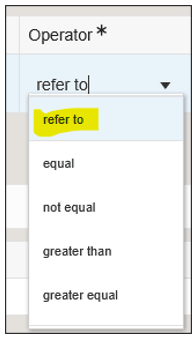
Clique no campo Operador.
-
Selecione consulte.
-
Clique no campo Valor.
O sistema exibe uma lista suspensa que permite selecionar Opções de Design e Opções de Tempo de Execução. No entanto, como este é um novo modelo de processo, você ainda não definiu nenhum. Você definirá o primeiro aqui. À medida que você configura métricas e análises adicionais, as Opções de Design e as Opções de Runtime que você adiciona aparecerão nesta lista.
-
Em Opções de Design, selecione (Novo).
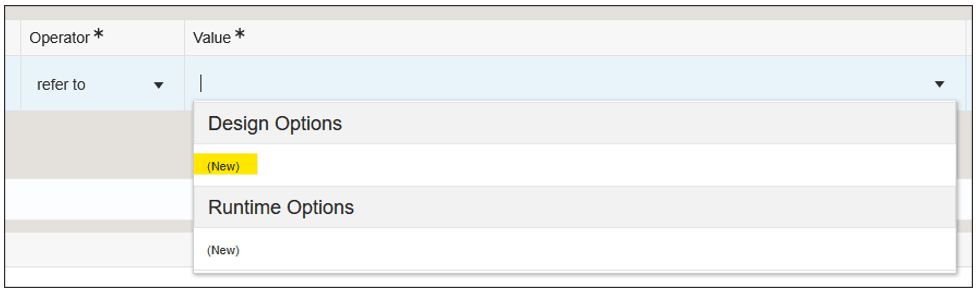
Opções de Design - (Novo) O campo Valor é preenchido com o mesmo item de dados (Tipo de Leasing), o que significa que o valor desse operando de filtro será herdado da Opção de Design do Tipo de Leasing. Em seguida, você fornecerá um valor real.
-
Clique no ícone Opção de Design Aberto
.
Ícone Abrir Opção de Design O painel Opção de Design é aberto, fornecendo um campo para informar um valor padrão para a Opção de Design do Tipo de Leasing.

Opção de Design -
No campo Valor Padrão, digite
COque é o valor de "Escritório Comercial". -
Na barra de ferramentas do lado esquerdo da janela, clique no ícone
para retornar à guia Métricas e Análises do Nó.Observação: Neste ponto, você verá um ícone de exclamação vermelho indicando que a configuração está incompleta. Tudo bem.
Em seguida, você adicionará um filtro para definir o Status do leasing como "não está em branco". Dessa forma, o modelo de processo só incluirá dados para leasings que tenham um status não em branco atribuído.
-
Na guia Métricas e Análises do Nó, no lado direito da linha Critérios de Filtro, clique no ícone Adicionar Filtro (+).
-
Clique no campo Coluna e digite
Leasepara filtrar a lista de itens de dados. Selecione Status do Leasing. -
Clique no campo Operador e selecione não está em branco.
-
No lado direito da linha Critérios de Filtro, clique no ícone Adicionar Filtro (+).
-
Clique no campo Coluna e digite
datepara filtrar a lista de itens de dados dos campos de data. Escolha Data - Início da Vigência (EFTB_F1501B_0). Você pode ter que rolar para encontrá-lo. -
Clique no campo Operador e selecione para.
-
Clique no campo Valor e, em Opções de Runtime, selecione (Novo).
-
Clique no ícone Adicionar Filtro (+) para adicionar outro filtro.
-
Clique no campo Coluna e digite
datepara filtrar a lista de itens de dados dos campos de data. Selecione Data de Efetivação Final (EFTE_F1501B_0). Você pode ter que rolar para encontrá-lo. -
Clique no campo Operador e selecione para.
-
Clique no campo Valor e, em Opções de Runtime, selecione (Novo).
-
Clique no ícone Adicionar Filtro (+) para adicionar outro filtro.
-
Clique no campo Coluna e digite
companypara filtrar a lista de itens de dados da empresa. Selecione Empresa (CO_F15017_0). -
Clique no campo Operador e selecione para.
-
Clique no campo Valor e, em Opções de Runtime, selecione (Novo).
Em seguida, você fornecerá valores padrão para as Opções de Tempo de Execução que você acabou de definir.
-
Clique no ícone Abrir Opções de Filtragem e Agrupamento de Dados
em qualquer linha.O painel Opções de Filtragem e Agrupamento de Dados é aberto, fornecendo campos para inserir valores padrão para as Opções de Design e também uma configuração para permitir que os usuários substituam os valores padrão no tempo de execução, e uma configuração para permitir o agrupamento por esse filtro.

Opções de Filtragem e Agrupamento de Dados -
Forneça Valores Padrão e defina as opções conforme mostrado acima.
Em seguida, você definirá os dados retornados da view de negócios, que serão usados para gerar métricas nos nós.
-
Na barra de ferramentas do lado esquerdo da janela, clique no ícone
para retornar à guia Métricas e Análises do Nó. -
Na seção Campos de Retorno, clique em Adicionar Retorno (+) e preencha os seguintes campos:
-
Incluir Contagem: Desative esta opção.
Para muitas métricas, é bastante comum retornar a contagem de registros; portanto, o Enterprise Process Manager fornece essa opção por padrão. No entanto, para esse cenário, os leasings podem ter várias versões; portanto, uma contagem simples de leasings pode incluir uma contagem de duplicatas e fornecer um resultado incorreto. Em vez disso, usaremos a agregação distinta de contagem (abaixo). -
Coluna: Escolha a coluna (item de dados) da view de negócios que contém os dados que você deseja retornar. Nesse cenário, queremos contar os leasings, portanto, selecione Documento (Nº do Pedido, Documento fiscal etc.) (DOCO_F1501B_0) na lista suspensa.
-
Rótulo: Este é o nome da métrica, pois o usuário a verá no Enterprise Process Modeler. Por padrão, esse campo é preenchido com o nome do item de dados, mas você pode fornecer um nome mais amigável. Informe
Count of Leases. -
Operador: Essa é a agregação dos dados que você deseja que a métrica represente, por exemplo, uma contagem, uma soma ou uma média. Para essa métrica, selecione contagem distinta.
-
Na seção Agrupar por, clique no campo Nó e selecione Status do Leasing (LSST_F1501B_0).
Essa configuração informa ao Enterprise Process Modeler qual item de dados será agrupado para que possa ser associado a cada nó. Nesse cenário, cada nó representa um Status de Leasing diferente.
Agora a configuração das métricas do nó está concluída.
-
Clique em Salvar.
-
Clique no ícone Visualizar
para ver o diagrama do modelo do processo.
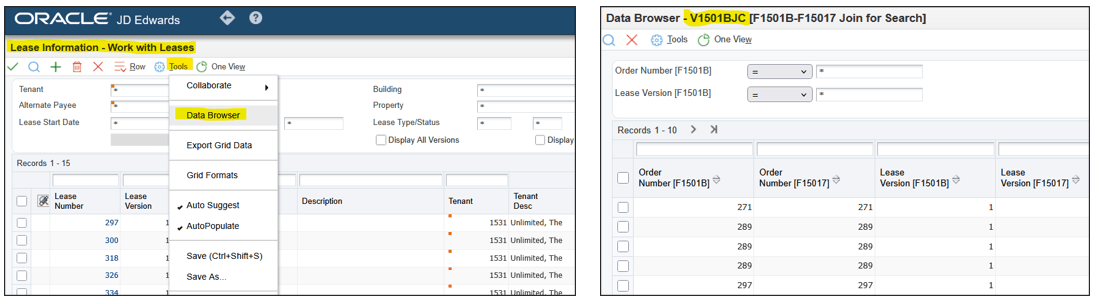
Dica: Se você estiver pesquisando e analisando dados para seu modelo de processo usando aplicativos EnterpriseOne, por exemplo, nesse cenário, talvez esteja pesquisando Informações de Leasing (P1501) e quiser saber de qual view de negócios os dados estão vindo, clique em Ferramentas > Data Browser para abrir o Data Browser com a view de negócios desse formulário.
O campo Rótulo é preenchido automaticamente com o mesmo valor que o campo Nome do Objeto. Você pode substituir o valor no campo Rótulo. O sistema exibe o valor no campo Rótulo como o nome da guia Métricas e Análises do Nó.
O sistema também exibe as seções Critérios de Filtro, Campos de Retorno, Agrupar por e Gráfico de Contexto na guia Métricas de Nó e Análise.
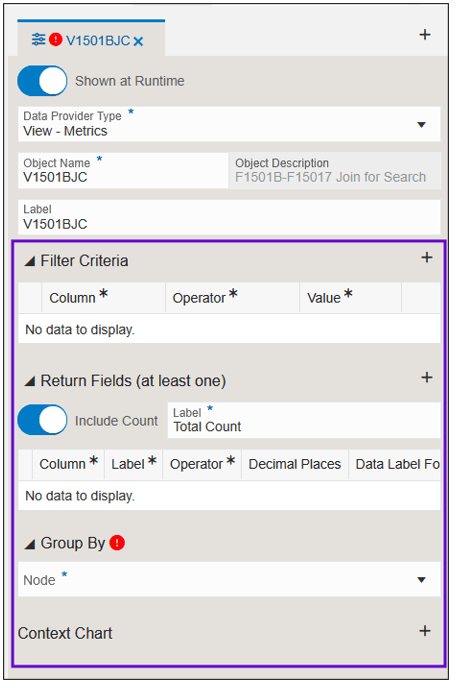
Dica: Você pode arrastar a borda esquerda do painel para expandi-lo horizontalmente ou clicar no ícone Maximizar  para expandir o painel para tela cheia.
O sistema exibe uma lista suspensa com uma lista de operadores de comparação de critérios comuns. Neste ponto, você pode escolher um operador comum, como "igual", e fornecer um valor explícito para o operando direito (Valor). No entanto, observe que há também um operador especial chamado "referir". Este operador permite que você herde o operador certo de uma Opção de Design ou uma Opção de Runtime. Além disso, neste ponto, você pode adicionar novas Opções de Design e Opções de Tempo de Execução.
O que você acabou de fazer definindo uma Opção de Design para o Tipo de Leasing e definindo esse valor como Escritório Comercial (CO) é definir esse modelo de processo como somente para leasings de Escritório Comercial. Os dados de todos os outros tipos de leasing serão excluídos, e os usuários não poderão alterar esse valor. É por isso que demos a este modelo de processo o nome de "Processo de Locação de Escritório Comercial" anteriormente.
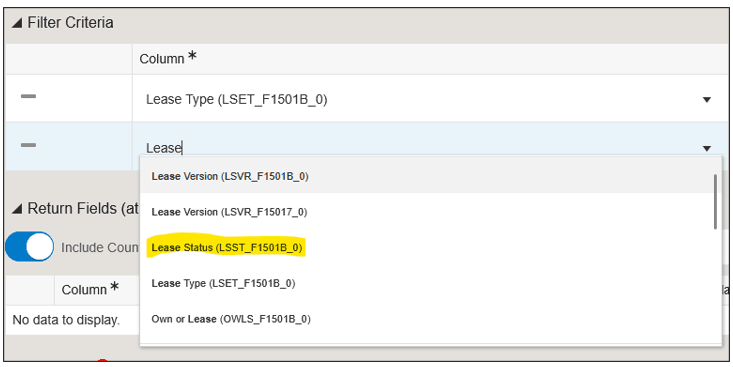
Em seguida, você adicionará três filtros adicionais, desta vez como Opções de Tempo de Execução, que os usuários poderão alterar.
A seção Campos de retorno deve ser configurada da seguinte forma:

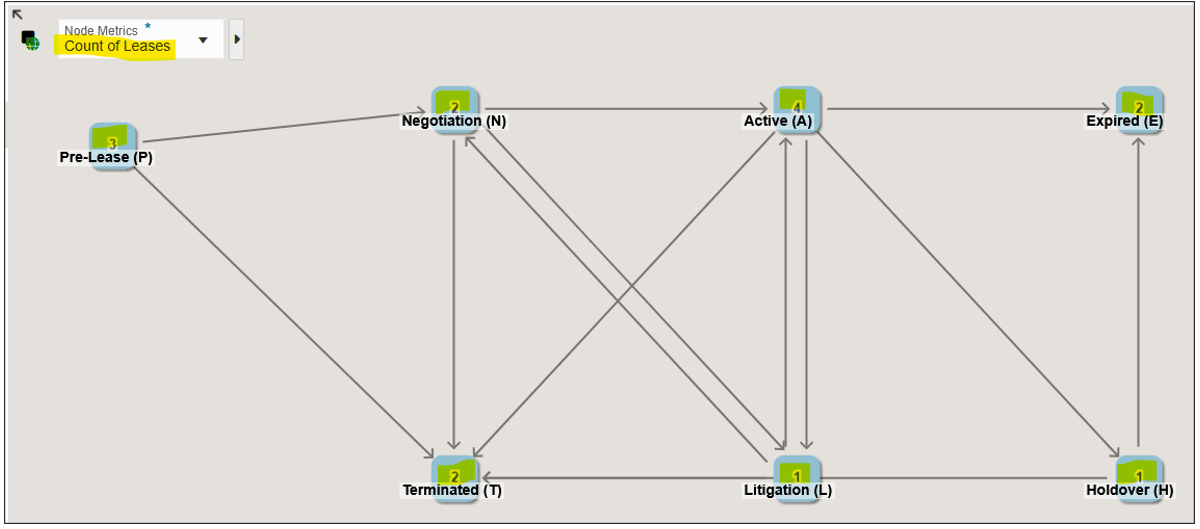
Observe que os nós agora têm métricas dentro das caixas, representando a contagem de leasings em (agrupados por) cada Status de Leasing. O nome da métrica é "Contagem de Leasing", que você forneceu na etapa 34.
Tarefa 6: Adicionando um Gráfico de Contexto de Nó
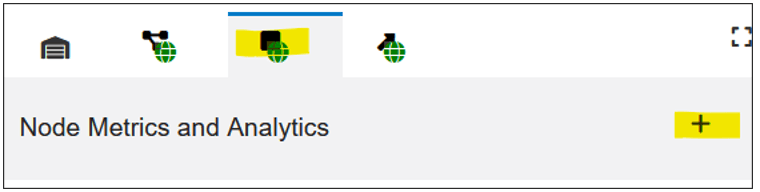
Um gráfico de contexto de nó fornece uma visualização gráfica (gráfico) de um detalhamento adicional dos dados em cada nó. Neste exercício, você criará dois gráficos de contexto de nó: um para mostrar os tenants em cada status e outro para mostrar os tipos de unidade em cada status.
-
Clique no ícone
para começar a configurar métricas de nó. -
Clique no ícone Métricas e Análise do Nó
para abrir o painel lateral para configurar métricas do nó. -
Na linha Gráfico de Contexto, clique no ícone Adicionar Gráfico de Contexto (+) e preencha os seguintes campos:
-
Grupos: Clique na lista drop-down e digite
AN8; em seguida, selecione Número do Endereço (AN8_F1501B_0) na lista. No aplicativo Lease Information, AN8 é o item de dados que representa o locatário. -
Nome do Gráfico: Por padrão, o nome do gráfico é o mesmo que o item de dados selecionado para Grupos. Como os usuários verão esse Nome do Gráfico, você deverá adicionar um nome amigável. Informe
Tenants by Lease Status. -
Clique no ícone Adicionar Gráfico de Contexto (+) e preencha os seguintes campos:
-
Grupos: Clique na lista suspensa e digite
Unit Type; em seguida, selecione Tipo de Unidade (UTTY_F15017_0). -
Nome do Gráfico: Adicione um nome amigável. Informe
Unit Type by Lease Status. -
Clique em Salvar.
-
Clique no ícone Visualizar
para ver seu diagrama de modelo de processo com os novos gráficos de contexto de nó. -
Clique em cada nó para ver os gráficos desse contexto de nó específico. Seus gráficos podem ter uma aparência diferente, dependendo dos dados do sistema.
Observação: os gráficos que você vê neste caso são gráficos de barras. Quando o operador de agregação é soma ou contagem, o sistema geralmente exibe um gráfico de pizza, pois essas agregações representam partes de um todo. No entanto, se os dados incluírem valores negativos, um gráfico de pizza não será apropriado, portanto, um gráfico de barras será usado.
Para outros operadores de agregação, como contagem distinta, média, máx e mínimo, o sistema usa um gráfico de barras. Nesses casos, uma linha de referência cinza é incluída para indicar o valor de agregação, fornecendo uma representação visual mais clara para comparação. No exercício anterior, você escolheu contar distinto como operador de agregação; portanto, o gráfico é renderizado como um gráfico de barras. -
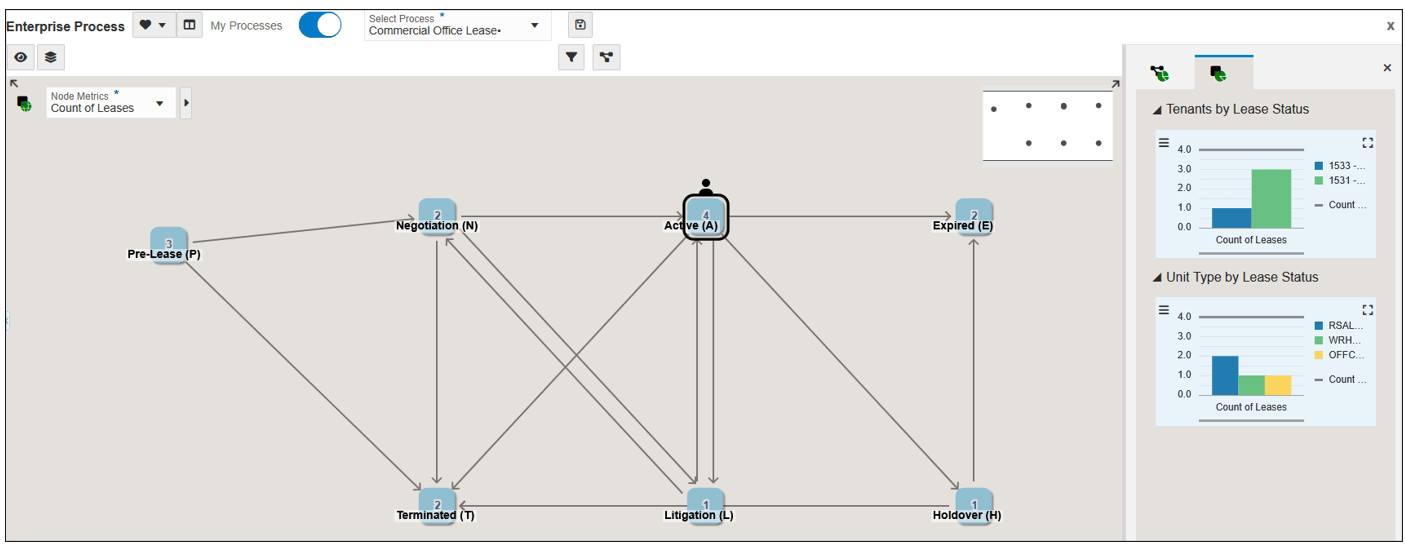
Há quatro leasings no status Ativo (A).
-
Destes quatro arrendamentos, um é para locatário "Carbone & Carlino", e três são para locatário "Limited, The".
-
Destes quatro arrendamentos, dois são do tipo de unidade "Vendas de Varejo", um é "Armazenamento e Armazenamento" e um é "Espaço de Escritório".
-
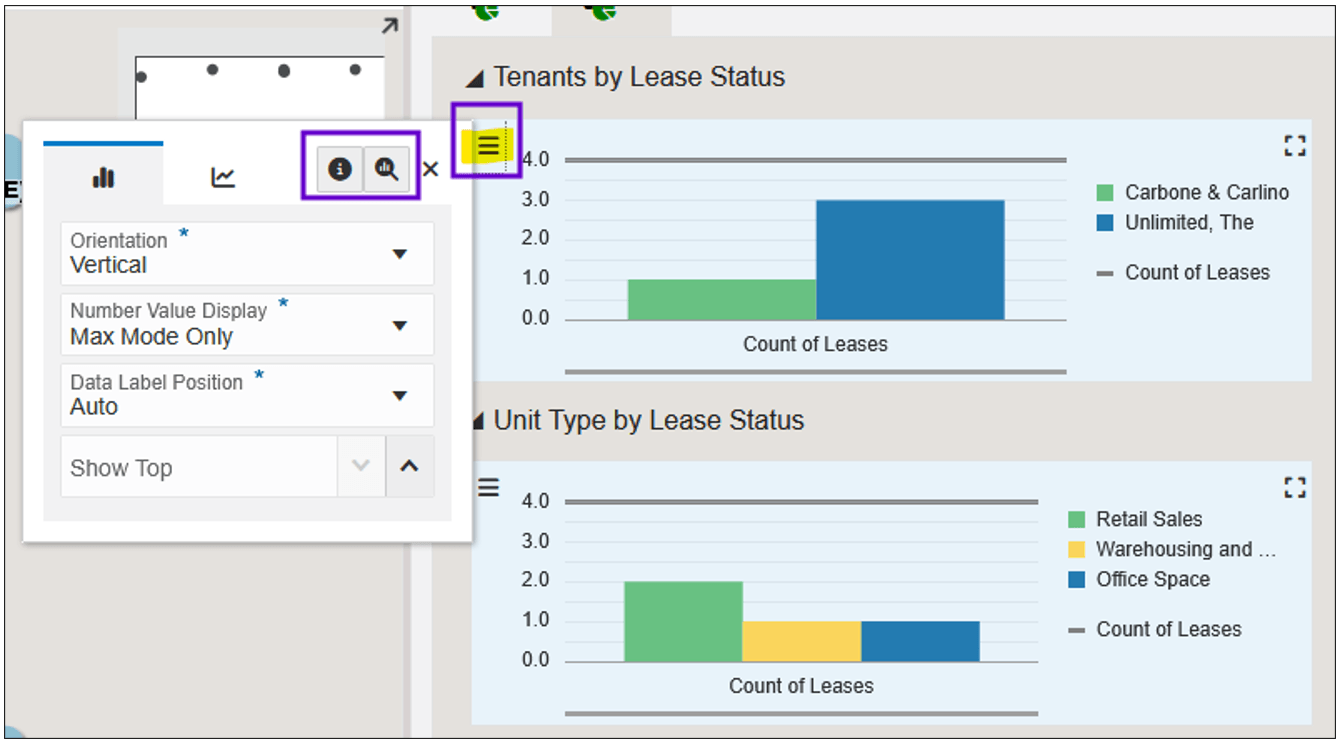
Em cada gráfico, você pode clicar no ícone Configurar
 e, em seguida, selecionar Mostrar Detalhes da Consulta e Fazer Drill nos Dados para ver os dados que geram esses gráficos.
Você também pode clicar duas vezes ou com o botão direito do mouse em uma barra no gráfico para exibir os detalhes da consulta e os dados subjacentes desse elemento do gráfico específico.
Configurar Janela
Você pode deixar as outras opções com seus valores padrão ou alterá-las para experimentar com elas.
Em seguida, vamos adicionar outro gráfico de contexto para mostrar o tipo de unidade em cada status.
Você pode deixar as outras opções com seus valores padrão ou alterá-las para experimentar com elas.
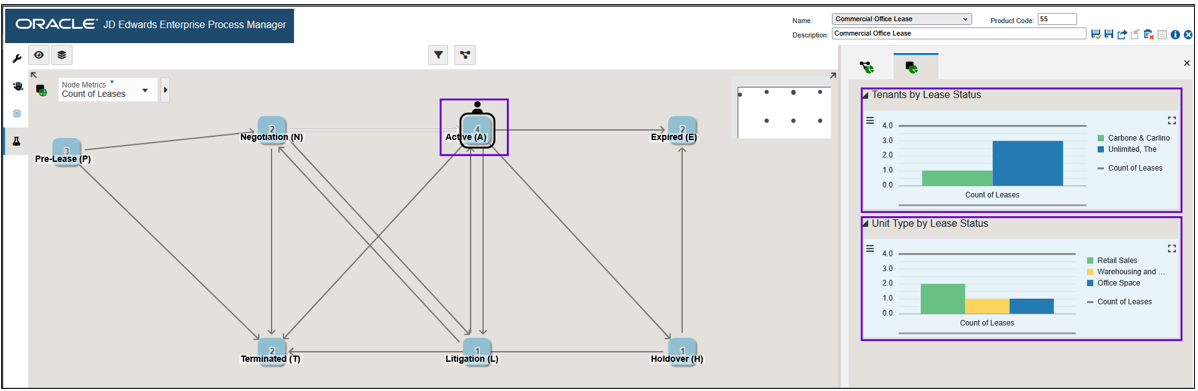
Este diagrama de modelo de processo e gráficos de contexto de nó agora fornecem as seguintes informações:
Tarefa 7: Adicionando Métricas de Link e Gráficos de Contexto
Assim como os nós podem ter métricas e gráficos de contexto associados a eles, também é possível vincular (as setas entre os nós).
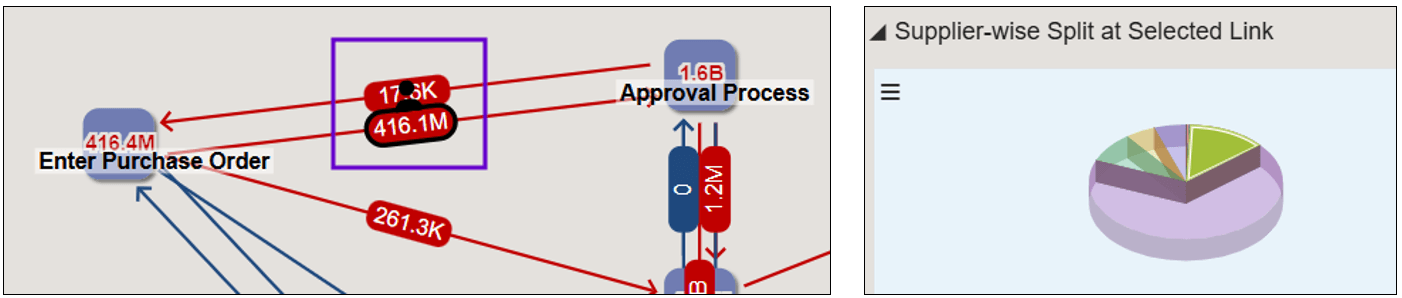
As etapas para configurar métricas de link e gráficos de contexto são semelhantes às etapas que você seguiu nos exercícios anteriores para métricas de nó e gráficos de contexto. No entanto, a única diferença é que os links exigem dois itens de dados de agrupamento: um para definir o início do link e outro para definir seu fim. Quando você configura os itens de dados para definir o contexto do link, o Enterprise Process Manager apresenta dois campos Agrupar por: um para o Nó Inicial e outro para o Nó Final.

O processo de negócio para o qual você está criando um modelo de processo deve ter itens de dados que possam corresponder ao Nó Inicial e ao Nó Final de seus vínculos. Por exemplo, se um processo de Pedido até o Pagamento for projetado para rastrear o status dos pedidos de venda, você poderá usar os itens de dados Último Status e Próximo Status para definir o Nó de Origem e o Nó de Destino dos links.
Para o cenário neste OBE, estamos usando o Status do Leasing para definir os nós do processo; no entanto, os leasings não têm um equivalente ao Último Status e Próximo Status. Portanto, não podemos criar métricas de link e gráficos de contexto neste cenário.
Tarefa 8: Adicionando Análise no Nível do Processo
Os gráficos analíticos não precisam ter um elemento de filtragem que os vincule ao contexto de um nó ou link. Algumas análises podem simplesmente existir para visualizar dados no nível do processo. Para o provedor de dados, a análise pode obter seus dados de tabelas, visualizações de negócios, orquestrações ou extensões lógicas. Neste exercício, você criará um gráfico analítico no nível do processo para mostrar a agregação (soma) de faturamentos de leasing por tipo de encargo.
-
Comece clicando no ícone
para começar a configurar a análise. -
Clique na guia Análise do Processo e, em seguida, clique no ícone Adicionar Métricas ou Análise (+).
-
Na lista suspensa Tipo de Provedor de Dados, selecione Tabela – Analítica.
-
No campo Nome do Objeto, digite
F1511Be pressione Enter. Esta é a tabela Mestre de Faturamento de Leasing. -
No lado direito da linha Critérios de Filtro, clique no ícone Adicionar Filtro (+).
-
Na seção Critérios de Filtro, clique no campo Coluna e digite
Currencypara filtrar o Código da Moeda e selecioná-lo. -
Clique no campo Operador e selecione para.
-
Clique no campo Valor e, em Opções de Runtime, selecione (Novo).
-
Clique no ícone Opções de Filtragem e Agrupamento de Dados Abertos
.O painel Opções de Filtragem e Agrupamento de Dados é aberto, mostrando todos os filtros criados nos exercícios anteriores e uma nova linha para o Código da Moeda.

Opções de Filtragem e Agrupamento de Dados -
No campo Valor padrão para Código da moeda, digite
USD. -
Na barra de ferramentas do lado esquerdo da janela, clique no ícone
para retornar à guia Análise de Processos. -
No lado direito da linha Critérios de Filtro, clique no ícone Adicionar Filtro (+).
-
Na seção Critérios de Filtro, clique no campo Coluna na segunda linha e digite
Companypara filtrar a Empresa (CO) e selecioná-la. -
Clique no campo Operador e selecione para.
-
Clique no campo Valor e, em Opções de Tempo de Execução, selecione Empresa (CO_F15017_0).
Observação: em um exercício anterior, você adicionou Empresa como uma Opção de Tempo de Execução. É por isso que a vê listada novamente aqui. Selecionar consulte e selecionar Empresa aqui significa que o valor desse campo de filtro será herdado das Opções de Filtro, para as quais você forneceu valores padrão e para as quais você pode permitir que os usuários alterem. Por exemplo, se um usuário optar por alterar o valor para Empresa, todas as métricas e análises que você configurar como consulte > Empresa serão filtradas por esse valor. Em geral, essa é uma boa prática, porque se um usuário especificasse uma empresa específica, ele esperaria ver os dados de todas as métricas e análises a serem filtradas para essa empresa.
-
Na seção Campos de Retorno, desative a opção Incluir Contagem.
-
Clique no ícone Adicionar Retorno (+).
-
Clique no campo Coluna e digite
Amountpara filtrar por Valor – Bruto (AG) e selecione-o. -
Clique no campo Operador e selecione soma.
-
Clique no campo Formato de Label de Dados e edite a célula desta forma:
${0} USD.Este campo permite que você adicione alguma formatação ao valor que aparecerá no gráfico. O {0} é um espaço reservado para o valor numérico que será exibido. Ao adicionar $ antes dele e USD depois dele, você formatou o valor para que um valor de "100" apareça como "$100 USD".
A linha Campo de retorno deve ser configurada da seguinte forma:

Campos de Retorno -
Na linha Gráfico de Contexto, clique no ícone Adicionar Gráfico de Contexto (+).
-
Clique no campo Grupos e digite
Descriptionpara filtrar a Descrição (DL01) e selecioná-la. -
Clique no campo Nome do Gráfico e edite-o para dizer:
Gross Billing by Charge Description. -
Clique no campo Orientação e selecione Horizontal.
-
Clique no campo Exibição do Label de Dados e selecione Sempre.
-
Clique no campo Classificar por e selecione Valor – Bruto.
Esta seção deve ser configurada da seguinte forma:

Descrição de Faturamento Bruto por Encargo -
Clique em Salvar.
-
Clique no ícone Visualizar
para visualizar seu modelo de processo. -
Clique na guia Análise do Processo para ver o gráfico analítico Faturamento Bruto por Descrição do Encargo.
Dica: Clique no ícone Maximizar
para ver o gráfico na view maximizada.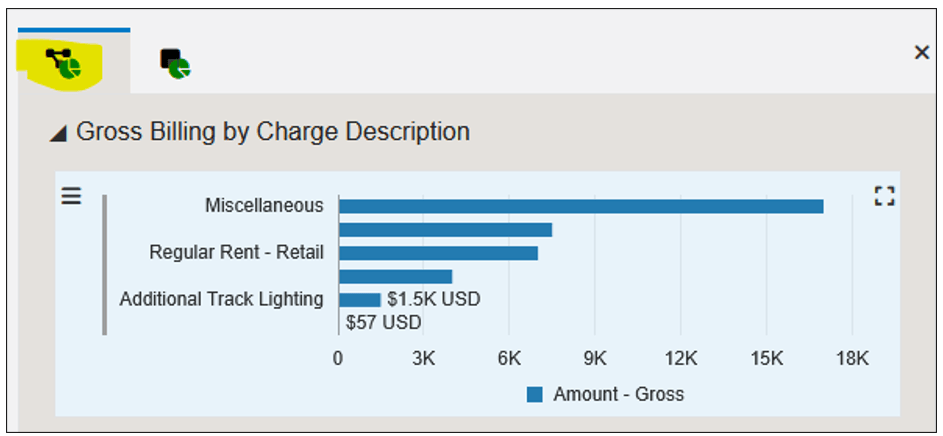
Modelo de Processo Definido pelo Usuário - Guia Análise do Processo Seu modelo de processo está concluído. No próximo exercício, você irá abri-lo no Enterprise Process Modeler ("modo de tempo de execução") e visualizá-lo como um usuário faria.
-
Clique em Salvar para ter certeza de que você salvou quaisquer alterações recentes.
-
Clique no ícone Fechar
 para fechar o Enterprise Process Manager.

Tarefa 9: Exibindo o Modelo de Processo no Enterprise Process Modeler
Nos exercícios anteriores, você atuou como um designer de modelo de processo e usou o aplicativo Definição de Processo (P00201) e o Enterprise Process Modeler para configurar um modelo de processo, métricas e análises. Neste exercício, você usará o Enterprise Process Modeler para interagir com o modelo de processo como um usuário, como um proprietário de processo de negócios.
-
Comece na Home page do cliente Web do EnterpriseOne.
-
No menu Usuário, clique em Processos Empresariais. O sistema exibe o Enterprise Process Modeler.
-
Se o Processo de Leasing do Escritório Comercial não for exibido, selecione-o na lista suspensa Selecionar Processo.
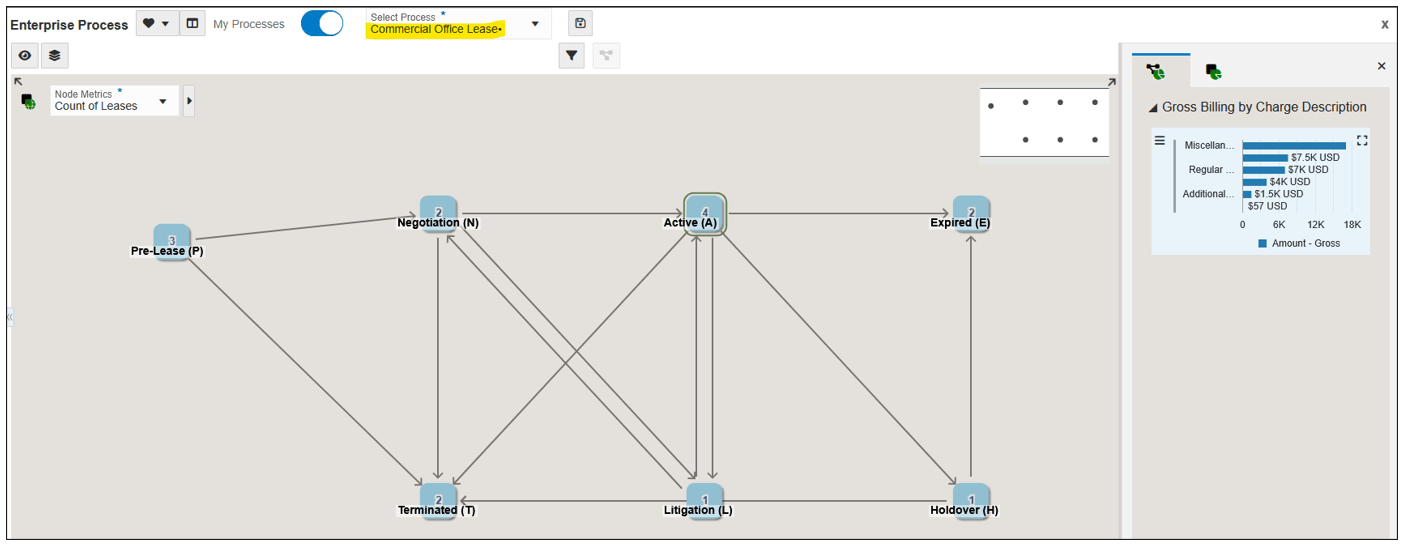
Modelo de Processo Definido pelo Usuário - Selecionar Processo Observe que o modelo de processo é aberto no contexto "Processo" e o gráfico Faturamento bruto por descrição de cobrança é aberto no painel Analytics.
-
Clique em um nó no diagrama de modelo de processo, por exemplo, clique em Ativo (A).
Observe que o contexto muda para o contexto "Nó" e os gráficos de contexto do nó aparecem.
Modelo de Processo Empresarial Definido pelo Usuário -
Clique no ícone Mostrar Opções de Filtro
 .
.O painel Substituir Filtros é exibido, mostrando as Opções de Runtime (filtros) que você configurou nos exercícios anteriores.
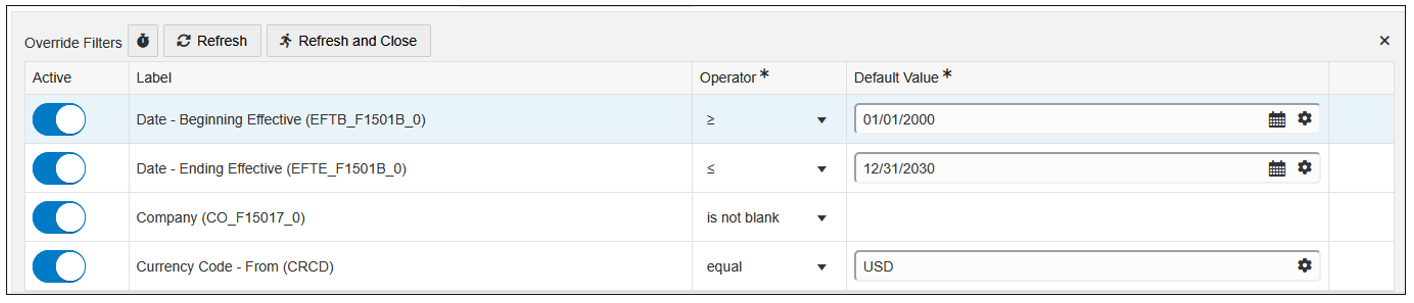
Opções de Filtro -
Experimente alterando os valores nos campos Valor Padrão e clique em Atualizar ou Atualizar e Fechar para ver como os filtros afetam o modelo de processo, as métricas e os gráficos.
Observação: Dependendo dos dados no sistema, a alteração dos valores do filtro pode não ter efeito ou pode resultar na não exibição de dados. Por exemplo, nos dados de demonstração do EnterpriseOne Trial Edition, todos os leasings usam Currency Code USD. Alterar este valor para qualquer valor diferente de USD resultará em nenhum dado retornado, e o gráfico Faturamento Bruto por Descrição de Encargo desaparecerá. O mesmo se aplica à Empresa; nos dados de demonstração da Trial Edition, todos os leasings estão associados à Empresa 00150.
Conclusão
Parabéns! Neste OBE, você passou por todo o processo de criação de um modelo de processo definido pelo usuário, métricas e análises, incluindo:
-
Usando o aplicativo Process Definition (P00201) para criar uma definição de processo para o processo de Leasing, com base no Status de Leasing.
-
Usar o Enterprise Process Manager para ler essa definição de processo e desenhar um diagrama de modelo de processo do Processo de Leasing.
-
Definir uma Opção de Design (Tipo de Leasing=Escritório Comercial) para estabelecer o processo somente para arrendamentos de Escritório Comercial.
-
Definindo opções de tempo de execução para datas, Empresa e Código da Moeda, que os usuários podem modificar durante a interação com o modelo de processo.
-
Configurando métricas nos nós.
-
Configurando a análise de contexto no nível do nó e no nível do processo.
O cenário neste OBE era relativamente simples e, dependendo do seu sistema, os dados de demonstração eram um pouco limitados. No entanto, usando as habilidades aprendidas nesse OBE, você pode criar modelos de processo para outros processos de negócios e pode configurar várias métricas, gráficos analíticos de contexto e filtros de dados para cenários mais robustos.
Links Relacionados
Criando um Modelo de Processo Definido pelo Usuário
G55716-01
Abril 2026
Copyright © 2026, Oracle e/ou suas afiliadas.