Introdução
Este Oracle by Example (OBE) descreve como configurar o sistema JD Edwards EnterpriseOne Sustainability Framework para registrar e relatar o Escopo 3 - Resíduos gerados nas operações. Neste OBE, você configurará determinantes, definirá um tipo de atividade e uma origem de atividade e criará uma entrada de razão para rastrear a sustentabilidade.
Histórico
As organizações são cada vez mais obrigadas a rastrear e relatar as emissões de gases de efeito estufa incorporadas do ciclo de vida dos resíduos gerados nas operações, como parte do Escopo 3, Categoria 5. O JD Edwards EnterpriseOne Sustainability Framework fornece componentes básicos e razões de atividades para registrar esses detalhes.
Cenário
Um fabricante de eletrônicos opera uma instalação que gera resíduos perigosos, incluindo baterias usadas, como parte de suas operações. Além disso, resíduos significativos de produtos agrícolas são gerenciados em determinados locais. A empresa rastreia esses fluxos de resíduos para relatórios de sustentabilidade no Escopo 3, Categoria 5. Vamos configurar os componentes da Sustentabilidade Foundation:
Pré-requisitos
- Acesso ao Oracle JD Edwards EnterpriseOne com o Sustainability Framework ativado (código do sistema 20S ativo).
- Funções e permissões apropriadas para atualizar as configurações do Sustainability Foundation.
- Próximos Números configurados para documentos de atividade e lotes.
- Disponibilidade de dados mestre do fornecedor e da Unidade de Negócios.
1: Configurando Determinantes
Criar determinantes para rastrear os tipos de resíduos (por exemplo, baterias perigosas):
- Acesse o cliente Web EnterpriseOne.
- Nos Menus EnterpriseOne, selecione Configuração da Estrutura de Sustentabilidade (G20S41) e, em seguida, selecione Determinantes (P20S05).
- Na tela Trabalhar com Determinantes, clique em Adicionar para abrir a tela Revisão de Determinantes (W20S05C).
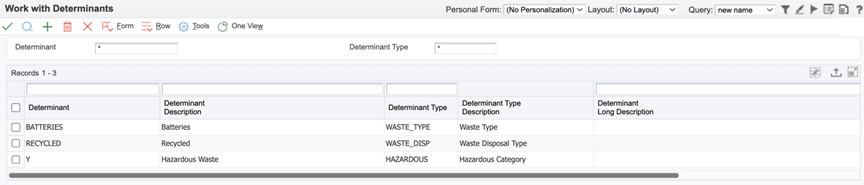
- Para cada linha, informe valores nos seguintes campos para a respectiva coluna:
Campo Valor Determinante BATTERIESDescrição do Determinante Batteries
Tipo de Determinante WASTE_TYPE
Determinante RECYCLED
Descrição do Determinante Recycled
Tipo de Determinante WASTE_DISP
Determinante Y
Descrição do Determinante Hazardous Waste
Tipo de Determinante HAZARDOUS
- Clique em OK para salvar as determinantes.
2: Tipo de Determinante de Mapeamento
Para armazenar determinantes na tabela Razão de Atividades, mapeie os tipos de determinantes para suas colunas correspondentes.
- Em EnterpriseOne Menus, selecione Configuração da Estrutura de Sustentabilidade (G20S41) e, em seguida, selecione Mapeamento de Tipos Determinantes (P20S09).
- Na tela Trabalhar com Mapeamento de Tipos Determinantes, clique em Adicionar para abrir a tela Revisão de Mapeamento de Tipos Determinantes (W20S09B).
- Insira os seguintes mapeamentos na grade para os dois tipos de determinantes:
- Clique em OK para salvar as alterações.
| Campo | Valor |
|---|---|
| Tipo de Determinante | HAZARDOUS |
| Item de Dados Associado | ALHAZFLAG |
| Tipo de Determinante | WASTE_DISP |
| Item de Dados Associado | ALWASTDIS |
| Tipo de Determinante | WASTE_TYPE |
| Item de Dados Associado | ALWASTTYP |

3: Definindo o Tipo de Atividade para Descarte Gerado em Operações
- Em EnterpriseOne Menus, selecione Configuração da Estrutura de Sustentabilidade (G20S41) e, em seguida, selecione Tipos de Atividade (P20S01).
- Na tela Trabalhar com Tipos de Atividade, clique em Adicionar para abrir a tela Revisão do Tipo de Atividade (W20S01D).
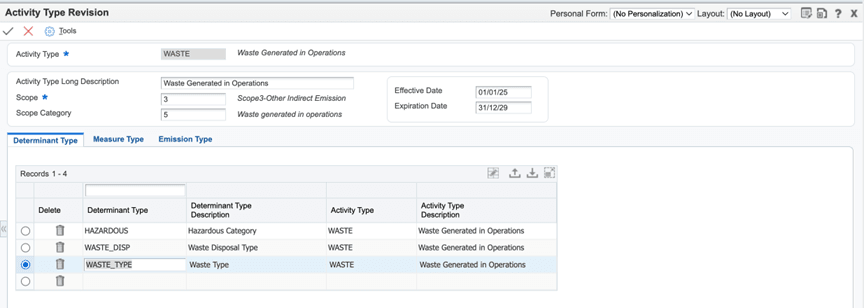
- Informe os seguintes valores:
- Tipo de Atividade:
WASTE - Descrição Longa do Tipo de Atividade:
Waste Generated in Operations - Escopo:
3 - Categoria do Escopo:
5 - Na guia Tipos de Determinantes, crie três linhas, uma para cada tipo de determinante:
WASTE_TYPE,WASTE_DISPeHAZARDOUS. - Informe o tipo de medida
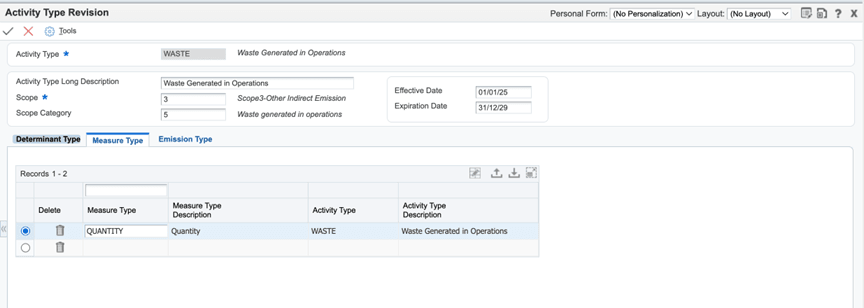
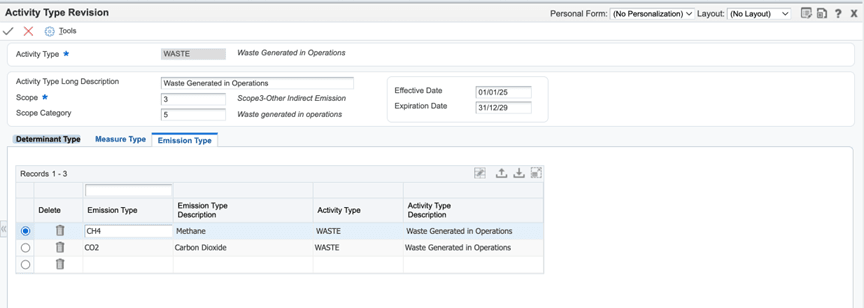
QUANTITYno campo Tipo de Medida na grade de detalhes na guia Tipo de Medida. - (Opcional) Informe os tipos de emissão para o tipo de atividade Descarte no campo Tipo de Emissão na guia Tipos de Emissão:
CH4,CO2. - Clique em OK para salvar as alterações.
4: Definindo a Origem da Atividade
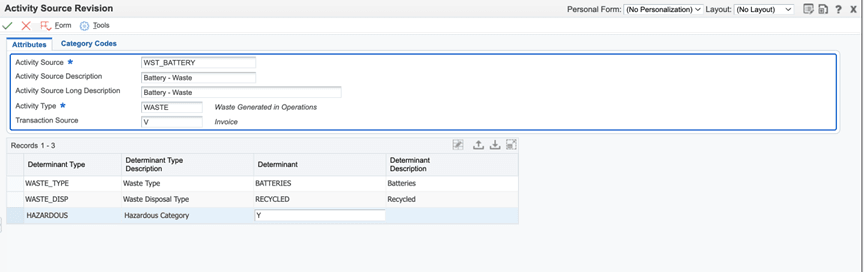
Para representar de forma exclusiva a fonte de resíduos gerados em atividades operacionais e suas características relevantes, permitindo assim uma seleção precisa dos fatores de emissão, designaremos WST_BATTERY como a fonte da atividade.
- Nos Menus EnterpriseOne, selecione Configuração da Estrutura de Sustentabilidade (G20S41) e, em seguida, selecione Origem da Atividade (P20S07).
- Na tela Trabalhar com Tipos de Atividade, clique em Adicionar para abrir a tela Revisão da Fonte da Atividade(W20S07C).
- Informe os seguintes valores:
- Fonte da atividade:
WST_BATTERY - Descrição da Origem da Atividade:
Battery - Waste - Tipo de Atividade:
WASTE - Origem da Transação:
V(para especificar a origem do voucher ou da NFF) - Determinante:
BATTERIES,RECYCLEDeY(nas três linhas) - Clique em OK para salvar as alterações.
5: Informando o Registro de Atividade de Sustentabilidade no Razão de Atividades (P20S11)
Configure opções de processamento para o Sustainability Framework MBF (P20S12):
- Nos Menus EnterpriseOne, digite
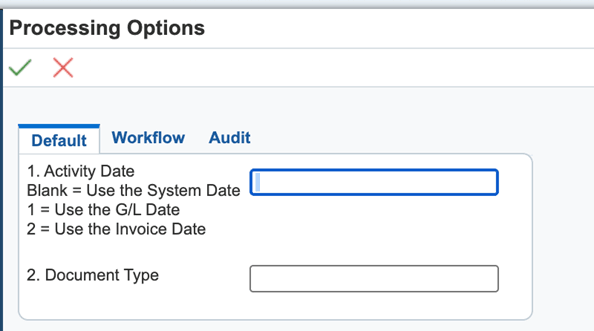
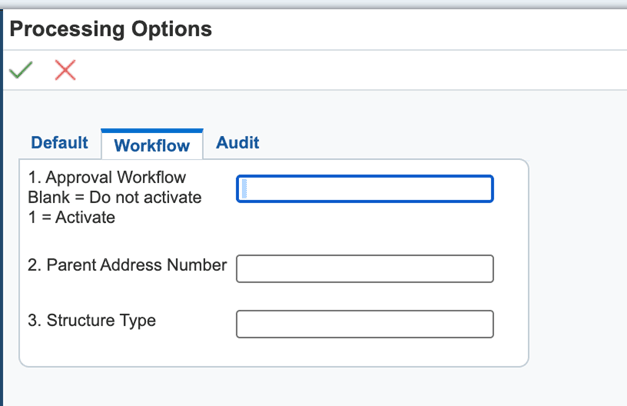
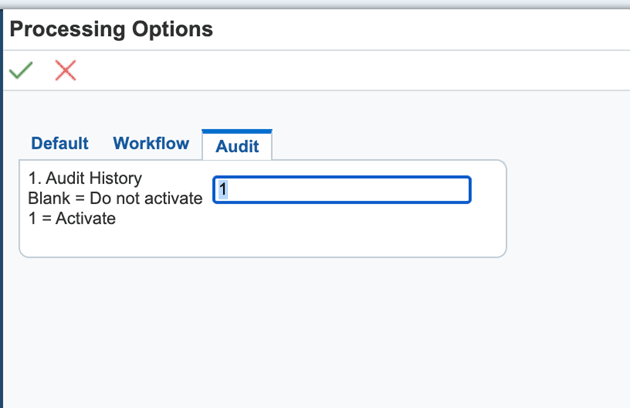
IVno Caminho Rápido e, em seguida, digiteP20S12no campo Aplicativo Interativo. Abra o MBF do Sustainability Framework e selecione Opções de Processamento no menu Linha. - Insira as opções de processamento em cada guia, conforme necessário:
- Guia Padrão: Defina padrões relevantes para o processamento de sustentabilidade.
- Guia Workflow: Configure as opções de workflow (se aplicável).
- Guia Auditoria: Informe 1 para ativar a auditoria, se necessário, por conformidade ou relatório. Caso contrário, deixe-a em branco.
Configure opções de processamento para o Razão de Atividades (P20S11):
- Em EnterpriseOne Menus, selecione Processamento da Estrutura de Sustentabilidade (G20S10) e clique com o botão direito do mouse em Lançamento de Vouchers Padrão (P20S11IZJDE0001) e selecione Opções de Processamento.
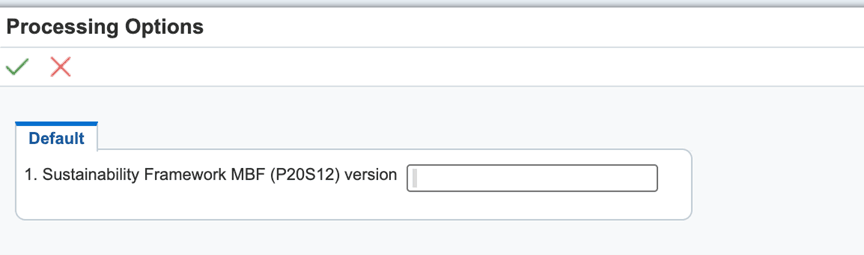
- Selecione a guia Padrão e, em seguida, informe o valor da opção de processamento Versão. É possível deixá-lo em branco para que o sistema considere ZJDE0001.
Informar Registro de Atividade de Sustentabilidade no Razão de Atividades (P20S11)
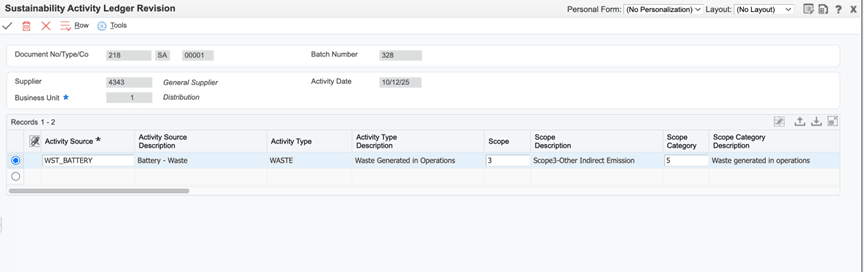
- Nos Menus EnterpriseOne, selecione Processamento da Estrutura de Sustentabilidade (G20S10) e, em seguida, selecione Razão de Atividades de Sustentabilidade (P20S11).
- No formulário Razão de Atividade de Sustentabilidade, clique em Adicionar para abrir o formulário Revisão do Razão de Atividade de Sustentabilidade.
- Informe os seguintes valores nas seções de cabeçalho e detalhes:
- Fornecedor:
4343 - Unidade de Negócio:
1 - Data da Atividade:
System Date - Fonte da atividade:
WST_BATTERY - Quantidade do Recurso:
500 - Recurso UoM:
EA - Quantia da Transação:
2000
- Observação:
December-Waste - Clique em OK para salvar o registro.
Conclusão
Nesta OBE, você aprendeu a criar a configuração para rastrear o Escopo 3 - Resíduos gerados em operações no JD Edwards EnterpriseOne, melhorando a precisão e a conformidade na geração de relatórios de sustentabilidade e emissões.
Links Relacionados
Capturando o Escopo 3 - Descarte Gerado em Operações no JD Edwards EnterpriseOne
G49850-03
Janeiro de 2026
Copyright © 2026, Oracle e/ou suas afiliadas.