Antes de Começar
Este tutorial de 15 minutos mostra como acessar a instância do Cloud Manager em um computador Linux ou Microsoft Windows local.
Histórico
A pilha do Cloud Manager inclui um script de configuração de instância ("bootstrap") que é executado na VM da instância do Cloud Manager após a conclusão bem-sucedida do job de Aplicação do Resource Manager. A instância pode ser acessada de uma máquina do Microsoft Windows usando um cliente SSH, como PuTTY, ou diretamente de um método machine.The do Linux que você usa depende da maneira como você configura a rede virtual na nuvem.
Este é o décimo primeiro tutorial da série Instalar o PeopleSoft Cloud Manager. Leia os tutoriais na ordem listada. Os tutoriais opcionais oferecem métodos alternativos para configuração.
- Prepare-se para Instalar o PeopleSoft Cloud Manager
- Verificar Informações da Conta do Oracle Cloud para o PeopleSoft Cloud Manager
- Planeje a Rede Virtual na Nuvem para o PeopleSoft Cloud Manager (Opcional)
- Criar uma Rede Virtual na Nuvem para o PeopleSoft Cloud Manager na Console do Oracle Cloud Infrastructure (Opcional)
- Use Recursos de Rede Personalizados ou Privados com o PeopleSoft Cloud Manager (Opcional)
- Criar uma Imagem do Linux Personalizada para o PeopleSoft Cloud Manager (Opcional)
- Criar uma Imagem Personalizada do Windows para o PeopleSoft Cloud Manager no Oracle Cloud Infrastructure (Opcional)
- Criar Recursos do Vault para Gerenciamento de Senhas para o PeopleSoft Cloud Manager
- Gerar Chaves de Assinatura de API para o Cloud Manager PeopleSoft
- Instalar a Pilha do PeopleSoft Cloud Manager com o Resource Manager
- Faça log-in na Instância do Cloud Manager
- Especificar Definições do Cloud Manager
- Usar o File Storage Service para o Repositório do Cloud Manager PeopleSoft
- Gerenciar Usuários, Atribuições e Listas de Permissões do Cloud Manager
- Configurar um Web Proxy para o PeopleSoft Cloud Manager (Opcional)
- Criar um Balanceador de Carga no Oracle Cloud Infrastructure para Ambientes do PeopleSoft Cloud Manager (Opcional)
- Criar Tags Definidas no Oracle Cloud Infrastructure para o PeopleSoft Cloud Manager (Opcional)
- Criar Recursos do Serviço Data Science para Dimensionamento Automático no PeopleSoft Cloud Manager (Opcional)
Fazer Log-in na VM da Instância do Cloud Manager em um Sistema Linux ou UNIX
Use estas instruções se a instância do Cloud Manager residir em uma sub-rede pública. Para acessar a instância em um computador Linux ou UNIX:
- Obtenha o endereço IP da instância do Cloud Manager na página de detalhes da instância usando um destes métodos:
- No job Aplicar do Resource Manager (Resource Manager > Pilha > Detalhes da Pilha > Detalhes do Job), selecione Saídas e copie cm_http_url.
- Na home page do Oracle Cloud Infrastructure, clique no ícone de menu na parte superior esquerda e selecione Computação > Instâncias. Selecione seu compartimento e exiba a página de detalhes da instância. A página de informações da Instância inclui o Endereço IP Público.
- Digite o seguinte comando:
ssh -i <path_to_private_key_file>/<private_key_name> -o ServerAliveInterval=5 -o ServerAliveCountMax=1 opc@<public_ip_address_of_instance>
- Se você inseriu uma frase-senha ao criar seu par de chaves SSH, digite a frase-senha quando solicitado.
- Na primeira vez que você se conectar à sua instância, o utilitário SSH solicitará que você confirme a chave pública. Em resposta ao prompt, digite yes.
Fazer Log-in na VM da Instância do Cloud Manager em um Sistema Microsoft Windows
Use estas instruções se a instância do Cloud Manager residir em uma sub-rede pública. Para acessar a instância em um computador Microsoft Windows:
- Obtenha o endereço IP da instância do Cloud Manager na página de detalhes da instância usando um destes métodos:
- No job Aplicar do Resource Manager (Resource Manager > Pilha > Detalhes da Pilha > Detalhes do Job), selecione Saídas e copie cm_http_url.
- Na home page do Oracle Cloud Infrastructure, clique no ícone de menu na parte superior esquerda e selecione Computação > Instâncias. Selecione seu compartimento e exiba a página de detalhes da instância. A página de informações da Instância inclui o Endereço IP Público.
- Inicie PuTTY. A janela Configuração do PuTTY é exibida, mostrando o painel Sessão.
- Informe o endereço IP público da sua instância no campo Nome do Host (ou endereço IP).
- No campo Tipo de conexão, selecione SSH se ainda não estiver selecionado.
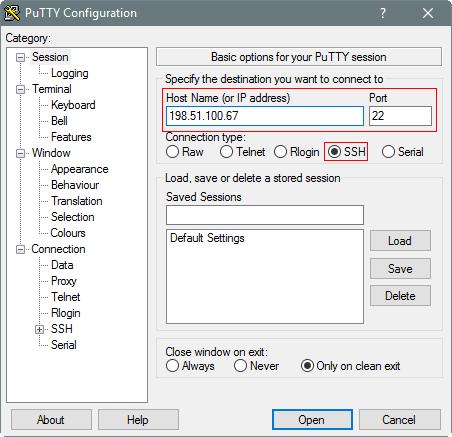
Descrição desta ilustração (putty_login3.png) -
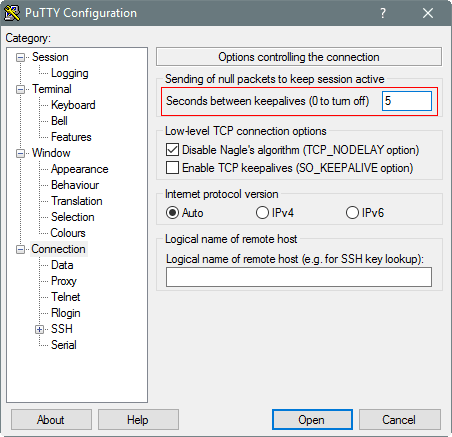
No painel Categoria, clique em Conexão. Digite 5 na caixa de texto Segundos entre keepalives (0 para desativar).
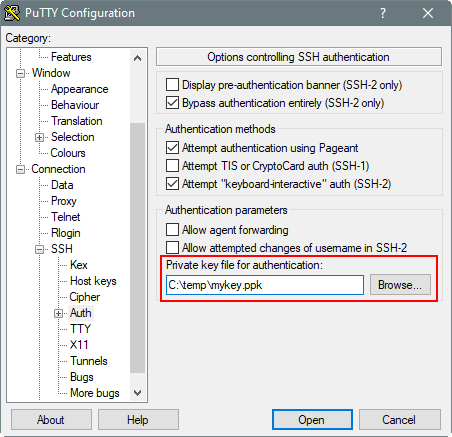
Descrição desta ilustração (putty_login4.png) - No painel Categoria, expanda SSH e clique em Autenticar. O painel Autenticação é exibido.
- No campo Arquivo de chave privada para autenticação, clique em Procurar e selecione o arquivo de chave privada que você salvou anteriormente, mykey.ppk neste exemplo.
Descrição desta ilustração (putty_login6.png) - Na árvore Categoria, clique em Sessão.
O painel Sessão é exibido.
- No campo Sessões Salvas, informe um nome para esta configuração e clique em Salvar.
- Clique em Abrir para abrir a conexão.
A janela Configuração PuTTY é fechada e a janela PuTTY é exibida.
- Quando for solicitado um nome de usuário, informe opc.
- Digite a frase-senha fornecida para o seu par de chaves SSH.
- Na primeira vez que você se conectar à sua instância, a janela Alerta de Segurança PuTTY será exibida, solicitando que você confirme a chave pública. Clique em Sim para continuar.
Configurar o Acesso SSH a uma Instância do Private Cloud Manager por meio de um Bastion
Se você criou recursos de Rede, sub-redes privadas ou públicas e um bastion do OCI como parte da instalação do Cloud Manager, use estas instruções para configurar uma sessão SSH gerenciada (túnel SSH) para uma sub-rede privada do Cloud Manager por meio de um bastion. O acesso SSH dura até você fechar o shell Bash ou o shell git bash, desde que a sessão do bastion esteja ativa.
Para obter mais informações sobre como criar e usar bastions, consulte a documentação do Oracle Cloud Infrastructure para o serviço Bastion.
Você deve fornecer uma chave privada SSH no formato OpenSSH para esses comandos. Se você tiver criado uma chave privada SSH em PuTTY no formato RSA, converta-a para o formato OpenSSH, da seguinte forma:
- Abra o gerador PuTTY e carregue a chave privada atual.
- Selecione Conversões > Exportar chave OpenSSH.
- Salve o arquivo e anote o caminho completo e o nome da chave.
Observação:
Se quiser distinguir essa chave privada da chave privada que você usa com PuTTY, poderá salvar o arquivo em outro nome. Não é possível usar esta versão da chave com PuTTY. - Use a chave recém-exportada no comando para criar o túnel SSH.
Para configurar o acesso SSH com o bastion:
- Na console do Compute, clique no ícone de menu na parte superior esquerda e selecione Compute e, em seguida, Instances.
- Se necessário, selecione seu compartimento e localize a instância do Cloud Manager.
- Selecione a guia Oracle Cloud Agent e verifique se o plug-in do Bastion foi ativado. Se não estiver habilitado, ligue-o.
O job Aplicação do Resource Manager para a instância do Cloud Manager ativa o plug-in do Bastion por padrão. Se você estiver usando essas instruções para acessar um ambiente provisionado PeopleSoft, talvez precise ativar o plug-in do Bastion. Levará um pouco de tempo para se tornar ativo.
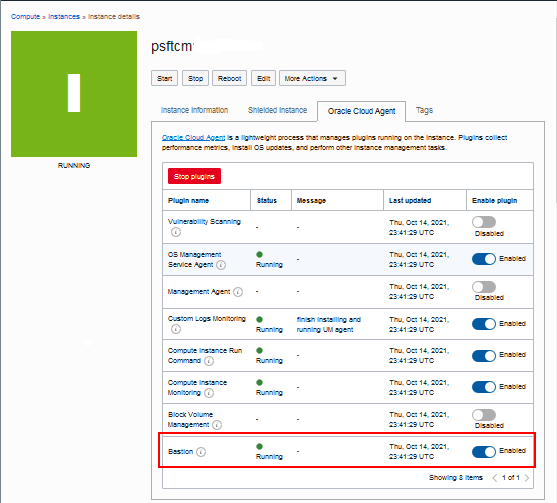
Descrição desta ilustração (ssh_access_instance_details_bastion_enabled.png) - Selecione Resource Manager, Pilhas e localize a pilha do Cloud Manager.
- Na página Detalhes da Pilha da instância do Cloud Manager, selecione o job Aplicar.
- Na página Detalhes do Job, selecione Saídas na lista Recursos à esquerda e anote o nome do bastion.
- Selecione Identidade e Segurança, Bastion e localize o bastion.
- Se não houver sessão ativa, clique em Criar Sessão.
- Selecione Sessão SSH Gerenciada na lista drop-down Tipo de sessão.
- Informe um nome para a sessão ou aceite o padrão.
- Informe opc para o Nome do Usuário.
- Se necessário, altere o compartimento e selecione a instância do Cloud Manager na lista drop-down Instância do serviço Compute.
- Forneça a chave SSH pública navegando até o arquivo de chaves, colando o texto do arquivo de chaves ou gerando um novo par de chaves.
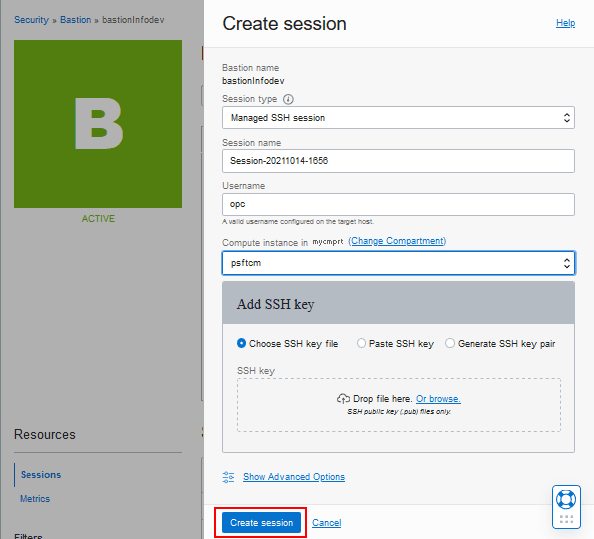
Descrição desta ilustração (ssh_access_create_managed_session.png) - Clique em Criar sessão.
- Aguarde até que o estado da sessão esteja Ativo. Clique no ícone Ações e selecione Copiar comando SSH.
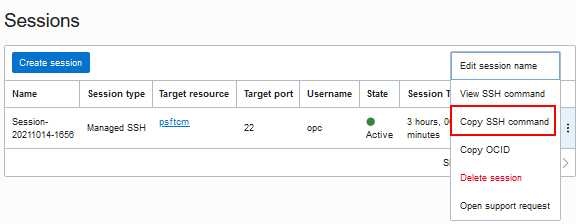
Descrição desta ilustração (ssh_access_copy_ssh_command.png) - Cole o comando em um editor de texto e substitua <privateKey> pelo caminho completo e pelo nome da chave na chave formatada em OpenSSH.
Certifique-se de substituir ambas as instâncias de <privateKey> no comando.
- Em um shell Bash (Linux) ou em um shell git bash (Microsoft Windows), informe o comando editado para criar a conexão ssh com a instância do Cloud Manager.
Se você tiver criado uma frase-senha ao gerar a chave privada, será solicitado que você a informe.
Observação:
Se você não conseguir se conectar, pode ser devido à versão do git bash que você está usando. Consulte a solução alternativa no final desta seção. - Para verificar o caminho atual depois de acessar a instância do Cloud Manager, digite pwd.
$ pwd

/home/opc - Para sair da instância do Cloud Manager e retornar ao prompt do shell Bash ou git bash shell, digite exit.
Dica:
No shell Bash ou git bash, em caso de erro, use CTRL+c para encerrar um comando.Observação:
Uma maneira de verificar a conexão do túnel SSH é usar o seguinte comando e procurar "túnel" na saída:ps -ef | grep ssh
Com algumas versões do git bash, você pode ver uma mensagem de erro como "Não é possível negociar com <número da porta>" quando você informa o comando para criar a conexão SSH. Use estas etapas para evitar o erro.
- Anote o bastion host com base no comando SSH que você copiou após criar a sessão (etapa 15). Neste exemplo de comando, seria o texto em negrito começando em host.bastion.
ssh -i <privateKey> -o ProxyCommand="ssh -i <privateKey> -W %h:%p -p 22 ocid1.bastionsession.oc1.us-ashburn-1.xxxxxxxxxx@host.bastion.us-ashburn-1.oci.oraclecloud.com" -p 22 opc@xx.x.x.xx
- No shell git-bash, altere para o diretório home do usuário:
$ cd ~
- Crie um novo diretório chamado ".ssh" no diretório home:
$ mkdir .ssh
- Altere para o diretório .ssh.
$ cd .ssh
- Crie um arquivo chamado config; por exemplo, usando vi ou outro editor:
$ vi config
Dica:
Revise o uso comvi --help. - Adicione esses conteúdos ao arquivo e salve.
Host <bastion host>
User opc
PubkeyAcceptedAlgorithms +ssh-rsa
HostkeyAlgorithms +ssh-rsa
Para <bastion host> insira as informações do comando SSH; por exemplo:
Host host.bastion.us-ashburn-1.oci.oraclecloud.com
User opc
PubkeyAcceptedAlgorithms +ssh-rsa
HostkeyAlgorithms +ssh-rsa - Informe o comando SSH para acessar a instância do Cloud Manager.
Como alternativa, você pode criar o diretório .ssh e o arquivo de configuração no Windows File Explorer antes de usá-los no shell git-bash.
- Anote o bastion host com base no comando SSH que você copiou após criar a sessão (etapa 15). Neste exemplo de comando, seria o texto em negrito.
ssh -i <privateKey> -o ProxyCommand="ssh -i <privateKey> -W %h:%p -p 22 ocid1.bastionsession.oc1.us-ashburn-1.xxxxxxxxxx@host.bastion.us-ashburn-1.oci.oraclecloud.com" -p 22 opc@xx.x.x.xx
- No shell git-bash, altere para o diretório inicial do usuário.
$ cd ~
- Determine o diretório base do usuário.
$ pwd
/c/Users/username
O caminho /c/Users/username no shell git-bash corresponde a C:\Users\username no Windows File Explorer.
- No Explorador de Arquivos do Windows, vá para C:\Users\username e crie o diretório .ssh.
- Vá para o diretório C:\Users\username\.ssh.
- Usando o Bloco de Notas ou outro editor de texto, crie o arquivo de configuração com esse conteúdo e salve.
Host <bastion host>
Para <bastion host> insira as informações do comando SSH; por exemplo:
User opc
PubkeyAcceptedAlgorithms +ssh-rsa
HostkeyAlgorithms +ssh-rsa
Host host.bastion.us-ashburn-1.oci.oraclecloud.com
User opc
PubkeyAcceptedAlgorithms +ssh-rsa
HostkeyAlgorithms +ssh-rsa - Vá para o shell git-bash e execute o comando SSH para acessar a instância do Cloud Manager.
Monitorar o Processo de Configuração do Cloud Manger e Verificar os Arquivos de Log
Monitore o status do processo de configuração revisando o arquivo de log /home/opc/bootstrap/CloudManagerStatus.log.
- Acesse a instância do Cloud Manager em uma janela de terminal do Linux ou com PuTTY.
- Para exibir o fim do arquivo de log, digite este comando:
$ tail /home/opc/bootstrap/CloudManagerStatus.log
- Caso queira revisar outros arquivos de log, use esses comandos para navegar.
Insira pwd para verificar o diretório atual.
$ pwd
/home/opc
- Altere para o diretório /home/opc/bootstrap.
$ cd bootstrap
- Para exibir os arquivos e diretórios no /home/opc/bootstrap, informe ls.
$ ls
O processo de configuração leva vários minutos. Quando o processo é concluído com êxito, o mesmo arquivo de log inclui o URL do Cloud Manager para acessar o PeopleSoft Pure Internet Architecture (PIA) em um navegador.
Outros arquivos de log incluem o seguinte:
- /home/opc/bootstrap/CloudManagerStatus.log — Logs de entrada para o assistente de Configuração da Instância do Cloud Manager
- /home/opc/bootstrap/psft_oci_setup.log — Log de provisionamento do Cloud Manager
- /home/opc/bootstrap/cmpatch/logs/cmpatch_apply.log — Contém detalhes sobre as etapas do processo de download para arquivos de patch de atualização do Cloud Manager
- /home/psadm2/psft/data/cloud/cmlogs/BOOTSTRAP_LOGS/* — PeopleSoft Logs do Administrador da Nuvem relacionados a processos como criação de servidor de arquivos
- /opt/oracle/psft/dpks/setup/psft_dpk_setup.log — Log Detalhado do Puppet para a instalação do Cloud Manager.
Para obter mais informações, consulte PeopleSoft Cloud Manager for Oracle Cloud Infrastructure, "Cloud Manager Logs". Selecione Ajuda On-line (HTML) ou PeopleBooks (PDF) na página PeopleSoft Cloud Manager no Oracle Help Center.
Copiar os Arquivos de Log da VM para um Computador Windows (Opcional)
Se quiser copiar os arquivos de log para um computador Microsoft Windows, use uma cópia segura ou um utilitário FTP seguro, como os associados ao Putty.
Por exemplo, para transferir os arquivos usando o utilitário PSCP em PuTTY:
- Crie uma sessão salva no PuTTY para estabelecer conexão com a instância do Cloud Manager Linux.
- Anote o caminho para a instalação do Putty no seu laptop (por exemplo, C:\Program Files (x86)\PuTTY).
- Anote o caminho na VM do Linux com os arquivos que você deseja copiar e o caminho em seu laptop onde você deseja salvá-los.
- Abra um prompt de comando e anote sua variável de ambiente PATH.
Para listar as variáveis de ambiente, digite o comando
set.Copie o conteúdo do PATH para o Bloco de Notas ou em outro lugar como um backup. - No prompt de comando, anexe o caminho para a instalação PuTTY ao início do seu PATH. Por exemplo:
set PATH=C:\Program Files (x86)\PuTTY;%PATH%
Observação:
Esta definição de variável de ambiente dura apenas até que a janela de comando seja fechada. -
Use este comando para estabelecer conexão com a sessão com o usuário opc e copiar arquivos da VM Linux de origem para o computador Microsoft Windows de destino:
pscp –l <user> <session name>:<source> <target>
-
Informe a frase-senha da chave SSH no prompt.
>pscp -l opc cm-oci-infodev:/home/opc/bootstrap/psft_oci_setup.log C:\user\CloudManager\target
Passphrase for key "rsa-key-psft":
psft_oci_setup.log | 1142 kB | 1142.5 kB/s | ETA: 00:00:00 | 100%
Próximas Etapas
Especificar Definições do Cloud Manager
Saiba Mais
- PeopleSoft Home Page do Cloud Manager, My Oracle Support, ID do Documento 2231255.2
- Ferramenta de Visão Geral de Recursos Cumulativos (Clique em Gerar um relatório de CFO e selecione PeopleSoft Cloud Manager na parte superior.)
- Documentação do Oracle Cloud no Oracle Help Center
Faça log-in na Instância do Cloud Manager
G41541-01
Agosto de 2025
Copyright © 2025, Oracle e/ou suas empresas afiliadas.
Acesse a instância do Cloud Manager em um computador Linux ou Windows local.
Este programa de computador e sua documentação são fornecidos sob um contrato de licença que contém restrições sobre seu uso e divulgação, sendo também protegidos pela legislação de propriedade intelectual. Exceto em situações expressamente permitidas no contrato de licença ou por lei, é proibido usar, reproduzir, traduzir, divulgar, modificar, licenciar, transmitir, distribuir, expor, executar, publicar ou exibir qualquer parte deste programa de computador e de sua documentação, de qualquer forma ou através de qualquer meio. Não é permitida a engenharia reversa, a desmontagem ou a descompilação deste programa de computador, exceto se exigido por lei para obter interoperabilidade.
No caso de software ou documentação relacionada que é entregue ao Governo dos EUA ou a qualquer pessoa que a licencie em nome do Governo dos EUA, o seguinte aviso será aplicável:
U.S. GOVERNMENT END USERS: Oracle programs (including any operating system, integrated software, any programs embedded, installed or activated on delivered hardware, and modifications of such programs) and Oracle computer documentation or other Oracle data delivered to or accessed by U.S. Government end users are "commercial computer software" or "commercial computer software documentation" pursuant to the applicable Federal Acquisition Regulation and agency-specific supplemental regulations. As such, the use, reproduction, duplication, release, display, disclosure, modification, preparation of derivative works, and/or adaptation of i) Oracle programs (including any operating system, integrated software, any programs embedded, installed or activated on delivered hardware, and modifications of such programs), ii) Oracle computer documentation and/or iii) other Oracle data, is subject to the rights and limitations specified in the license contained in the applicable contract. The terms governing the U.S. Government’s use of Oracle cloud services are defined by the applicable contract for such services. No other rights are granted to the U.S. Government.
Este programa de computador ou equipamento foi desenvolvido para uso em diversos aplicativos de gerenciamento de informações. Ele não foi desenvolvido nem projetado para uso em aplicações inerentemente perigosas, incluindo aquelas que possam criar risco de lesões físicas. Se utilizar este programa em aplicações perigosas, você será responsável por tomar todas e quaisquer medidas apropriadas em termos de segurança, backup e redundância para garantir o uso seguro de tais programas de computador. A Oracle Corporation e suas afiliadas se isentam de qualquer responsabilidade por quaisquer danos causados pela utilização deste programa de computador em aplicações perigosas.
Oracle e Java são marcas comerciais registradas da Oracle Corporation e/ou de suas empresas afiliadas. Outros nomes podem ser marcas comerciais de seus respectivos proprietários.
Intel e Intel Inside são marcas comerciais ou marcas comerciais registradas da Intel Corporation. Todas as marcas comerciais SPARC são usadas com licença e são marcas comerciais ou marcas comerciais registradas da SPARC International, Inc. AMD, Epyc e o logotipo do AMD são marcas comerciais ou marcas comerciais registradas da Advanced Micro Devices. UNIX é uma marca comercial registrada licenciada por meio do consórcio The Open Group.
Este programa ou hardware e sua documentação podem oferecer acesso ou informações relativas a conteúdos, produtos e serviços de terceiros. A Oracle Corporation e suas empresas afiliadas não fornecem quaisquer garantias relacionadas a conteúdos, produtos e serviços de terceiros e estão isentas de quaisquer responsabilidades associadas a eles, a menos que isso tenha sido estabelecido entre você e a Oracle em um contrato vigente. A Oracle Corporation e suas empresas afiliadas não são responsáveis por quaisquer tipos de perdas, despesas ou danos incorridos em consequência do acesso ou da utilização de conteúdos, produtos ou serviços de terceiros, a menos que isso tenha sido estabelecido entre você e a Oracle em um contrato vigente.