Antes de Começar
Este tutorial de 30 minutos mostra como acessar a instância do Cloud Manager em um browser e preencher as definições do Cloud Manager e as páginas de definições de infraestrutura.
Histórico
Depois de instalar a imagem do Cloud Manager em uma instância do Oracle Cloud Infrastructure, preencha as páginas de definições para se preparar para usá-la para provisionar ambientes.
O método usado para acessar a instância do Cloud Manager em um browser depende das opções feitas quando você instalou o Cloud Manager e a VCN.
- Se você criou recursos de Rede, sub-redes privadas e um bastion, deverá criar uma sessão de encaminhamento de porta SSH e, em seguida, acessar o URL PIA do Cloud Manager.
Consulte a seção Acessar uma Instância do Private Cloud Manager com uma Sessão de Encaminhamento de Porta SSH.
- Se você criou recursos de Rede, sub-redes públicas e um bastion, deverá criar uma sessão de encaminhamento de porta SSH e, em seguida, acessar o URL PIA do Cloud Manager.
Consulte a seção Acessar a Instância do Cloud Manager com uma Sessão de Encaminhamento de Porta SSH. Como alternativa, você pode modificar a sub-rede do Cloud Manager para permitir acesso à Internet.
- Se você tiver criado recursos de Rede, sub-redes públicas e nenhum bastion, poderá acessar o URL PIA do Cloud Manager.
Observe que quando você cria recursos de Rede sem bastion, a sub-rede inclui uma regra de segurança que permite o tráfego da Internet (0.0.0.0/0) para as portas TCP PIA padrão 8000 e 8443.
Consulte a seção Acessar a Instância do Cloud Manager em um Browser.
Este é o décimo segundo tutorial na série Instalar o PeopleSoft Cloud Manager. Leia os tutoriais na ordem listada. Os tutoriais opcionais oferecem métodos alternativos para configuração.
- Prepare-se para Instalar o PeopleSoft Cloud Manager
- Verificar Informações da Conta do Oracle Cloud para o PeopleSoft Cloud Manager
- Planeje a Rede Virtual na Nuvem para o PeopleSoft Cloud Manager (Opcional)
- Criar uma Rede Virtual na Nuvem para o PeopleSoft Cloud Manager na Console do Oracle Cloud Infrastructure (Opcional)
- Use Recursos de Rede Personalizados ou Privados com o PeopleSoft Cloud Manager (Opcional)
- Criar uma Imagem do Linux Personalizada para o PeopleSoft Cloud Manager (Opcional)
- Criar uma Imagem Personalizada do Windows para o PeopleSoft Cloud Manager no Oracle Cloud Infrastructure (Opcional)
- Criar Recursos do Vault para Gerenciamento de Senhas para o PeopleSoft Cloud Manager
- Gerar Chaves de Assinatura de API para o Cloud Manager PeopleSoft
- Instalar a Pilha do PeopleSoft Cloud Manager com o Resource Manager
- Faça log-in na Instância do Cloud Manager
- Especificar Definições do Cloud Manager
- Usar o File Storage Service para o Repositório do Cloud Manager PeopleSoft
- Gerenciar Usuários, Atribuições e Listas de Permissões do Cloud Manager
- Configurar um Web Proxy para o PeopleSoft Cloud Manager (Opcional)
- Criar um Balanceador de Carga no Oracle Cloud Infrastructure para Ambientes do PeopleSoft Cloud Manager (Opcional)
- Criar Tags Definidas no Oracle Cloud Infrastructure para o PeopleSoft Cloud Manager (Opcional)
- Criar Recursos do Serviço Data Science para Dimensionamento Automático no PeopleSoft Cloud Manager (Opcional)
Etapa 1: Acessar a Instância do Cloud Manager em um Browser
Esta seção pressupõe que você tenha configurado os recursos de rede para permitir acesso à Internet para a instância do Cloud Manager. Se você configurar a instância do Cloud Manager com sub-redes privadas e um bastion, ignore esta seção e siga as instruções na seção Acessar uma Instância do Private Cloud Manager com uma Sessão de Encaminhamento de Porta SSH.
Para acessar o Cloud Manager em um browser:
-
Para localizar o URL do Cloud Manager, verifique o arquivo /home/opc/bootstrap/CloudManagerStatus.log criado após a conclusão bem-sucedida do job de Aplicação do Resource Manager para a pilha do Cloud Manager.
Consulte o tutorial Fazer Log-in na Instância do Cloud Manager.
Os URLs do Cloud Manager Pure Internet Architecture (PIA) estão incluídos no final do arquivo. Por exemplo:
CM installed successfully
Cloud Manager PIA URL: http://psftcm.subnet1.pscmnetwork.oraclevcn.com:8000
Cloud Manager PIA SSL URL: https://psftcm.subnet1.pscmnetwork.oraclevcn.com:8443 -
Para acessar o URL pela Internet, o DNS da instância deve ser resolvido com sucesso.
Se você não tiver um DNS público, edite o arquivo etc\hosts (por exemplo, C:\Windows\System32\drivers\etc\hosts no Microsoft Windows 10) na máquina da qual deseja acessar o URL do Cloud Manager. Para modificar o arquivo, adicione uma linha com o endereço IP Público e o nome de domínio totalmente qualificado para a instância do Cloud Manager, como:
198.51.100.67 psftcm.subnet1.pscmnetwork.oraclevcn.com
-
Informe o URL do Cloud Manager em um browser. Você verá uma janela para o Weblogic Application Server.

-
Clique no link Clique aqui para PeopleSoft página de log-in para exibir a janela de acesso do Cloud Manager.
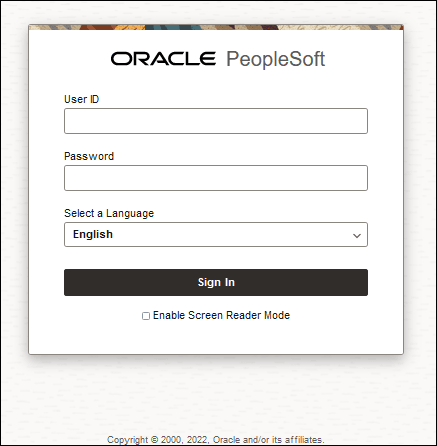
Descrição desta ilustração (access_cloud_manager_browser_PIAsignin.png)
Observação:
A Oracle recomenda que você altere as senhas de usuário padrão do PeopleSoft Pure Internet Architecture (PIA), especialmente quando as instâncias do Cloud Manager estiverem na Internet pública.Acessar uma Instância do Private Cloud Manager com uma Sessão de Encaminhamento de Porta SSH
Se você criou recursos de Rede, sub-redes privadas ou públicas e um bastion como parte da instalação do Cloud Manager, deverá criar uma sessão de encaminhamento de porta SSH para acessar o URL PIA do Cloud Manager. Use estas instruções para estabelecer conexão com a instância do Cloud Manager em um browser.
Para obter mais informações sobre como criar e usar bastions, consulte a documentação do Oracle Cloud Infrastructure para o serviço Bastion.
Se você configurar a instância do Cloud Manager para permitir acesso à Internet, ignore esta seção e use as instruções na seção anterior, Acessar a Instância do Cloud Manager em um Browser.
Você deve fornecer uma chave privada SSH no formato OpenSSH para esses comandos. Se você tiver criado uma chave privada SSH em PuTTY no formato RSA, converta-a para o formato OpenSSH, da seguinte forma:
- Abra o gerador PuTTY e carregue a chave privada atual.
- Selecione Conversões > Exportar chave OpenSSH.
- Salve o arquivo e anote o caminho completo e o nome da chave.
Observação:
Se quiser distinguir essa chave privada da chave privada que você usa com PuTTY, poderá salvar o arquivo em outro nome. Não é possível usar esta versão da chave com PuTTY. - Use a chave recém-exportada no comando para criar o proxy SOCKS.
Para criar a sessão de encaminhamento de porta SSH bastion:
- Na console do Compute, clique no ícone de menu na parte superior esquerda e selecione Compute > Instances.
- Se necessário, selecione seu compartimento e localize a instância do Cloud Manager.
- Selecione a guia Oracle Cloud Agent e verifique se o plug-in do Bastion foi ativado. Se não estiver habilitado, ligue-o.
O job Aplicação do Resource Manager para a instância do Cloud Manager ativa o plug-in do Bastion por padrão. Se você estiver usando essas instruções para acessar um ambiente provisionado PeopleSoft, talvez precise ativar o plug-in do Bastion. Levará um pouco de tempo para se tornar ativo.
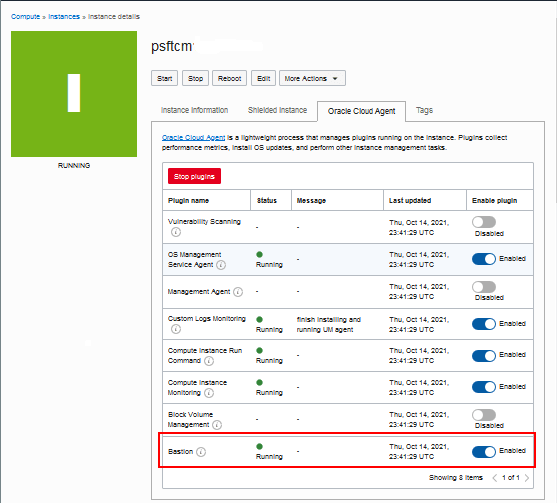
Descrição desta ilustração (ssh_access_instance_details_bastion_enabled.png) - Selecione Resource Manager, Pilhas e localize a pilha do Cloud Manager.
- Na página Detalhes da Pilha da instância do Cloud Manager, selecione o job Aplicar.
- Na página Detalhes do Job, selecione Saídas na lista Recursos à esquerda e anote o nome do bastion.
- Selecione Identidade e Segurança, Bastion e localize o bastion.
- Se não houver sessão ativa, clique em Criar Sessão.
- Selecione a sessão de encaminhamento de porta SSH na lista drop-down Tipo de sessão.
- Informe um nome para a sessão ou aceite o padrão.
- Selecione Nome da instância como o método para estabelecer conexão com o host de destino (instância do Cloud Manager).
- Se necessário, altere o compartimento e selecione a instância do Cloud Manager na lista drop-down Instância do serviço Compute.
- Informe o número da porta de destino à qual você deseja se conectar, como a porta 8000 para o URL PIA padrão do Cloud Manager.
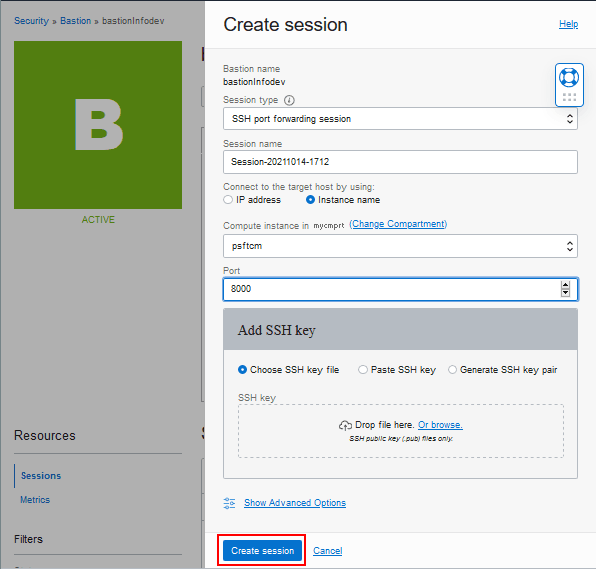
Descrição desta ilustração (create_ssh_port_fwd_session.png) - Como alternativa, selecione a opção de endereço IP e informe o endereço IP privado da instância do Cloud Manager.
- Forneça a chave SSH pública navegando até o arquivo de chaves, colando o texto do arquivo de chaves ou gerando um novo par de chaves.
- Clique em Criar sessão.
- Aguarde até que o estado da sessão esteja Ativo. Clique no ícone Ações e selecione Copiar comando SSH.
- Cole o comando em um editor de texto e substitua <privateKey> pelo caminho completo e pelo nome da chave na chave formatada em OpenSSH.
- Substitua <localPort> pela porta para acessar o URL PIA do Cloud Manager por meio do bastion.
Forneça uma porta maior que 1024 e não esteja em uso por nenhum outro processo em seu sistema.
- Em um shell Bash (Linux) ou em um shell git bash (Microsoft Windows), informe o comando editado para criar a sessão de encaminhamento de porta SSH para a instância do Cloud Manager.
Se você tiver criado uma frase-senha ao gerar a chave privada, será solicitado que você a informe duas vezes. O processo não sai. Ou seja, não retorna ao prompt.
Observação:
Se você não conseguir se conectar, pode ser devido à versão do git bash que você está usando. Consulte a solução alternativa no final desta seção.Dica:
A sessão dura até você fechar o shell do Bash ou o shell do git bash, ou até que a sessão do bastion termine. Se o prompt for fechado, significa que a sessão foi desconectada. Por padrão, a sessão expirará após alguns minutos de inatividade. Para obter informações sobre como gerenciar sessões bastion, consulte a documentação do Oracle Cloud Infrastructure para o serviço Bastion. - Edite o arquivo etc\hosts (por exemplo, C:\Windows\System32\drivers\etc\hosts no Microsoft Windows 10) na máquina da qual você deseja acessar o URL do Cloud Manager.
Para modificar o arquivo, adicione uma linha com o endereço IP local e o nome de domínio totalmente qualificado para a instância do Cloud Manager, como:
127.0.0.1 psftcm.subnet1.pscmnetwork.oraclevcn.com
- Para acessar o Cloud Manager em um browser, modifique o URL do PIA no CloudManagerStatus.log:
http://psftcm.subnet1.pscmnetwork.oraclevcn.com:8000
Substitua a porta pelo valor <localPort> usado no comando SSH. Por exemplo, se você inseriu 8888 para o <localPort>:
http://psftcm.subnet1.pscmnetwork.oraclevcn.com:8888
Com algumas versões do git bash, você pode ver uma mensagem de erro como "Não é possível negociar com <número da porta>" quando você digita o comando para criar a sessão de encaminhamento de porta SSH. Use estas etapas para evitar o erro.
- Anote o bastion host com base no comando SSH que você copiou após criar a sessão (etapa 17). Neste exemplo de comando, seria o texto em negrito começando em host.bastion.
ssh -i <privateKey> -N -L <localPort>:xx.x.x.xxx:8000 -p 22 ocid1.bastionsession.oc1.iad.xxxxxxxxx@host.bastion.us-ashburn-1.oci.oraclecloud.com
- No shell git-bash, altere para o diretório home do usuário:
$ cd ~
- Crie um novo diretório chamado ".ssh" no diretório home:
$ mkdir .ssh
- Altere para o diretório .ssh.
$ cd .ssh
- Crie um arquivo chamado config; por exemplo, usando vi ou outro editor:
$ vi config
Dica:
Revise o uso comvi --help. - Adicione esses conteúdos ao arquivo e salve.
Host <bastion host>
User opc
PubkeyAcceptedAlgorithms +ssh-rsa
HostkeyAlgorithms +ssh-rsa
Para <bastion host> insira as informações do comando SSH; por exemplo:
Host host.bastion.us-ashburn-1.oci.oraclecloud.com
User opc
PubkeyAcceptedAlgorithms +ssh-rsa
HostkeyAlgorithms +ssh-rsa - Informe o comando SSH para criar a sessão de encaminhamento da porta SSH para a instância do Cloud Manager.
Como alternativa, você pode criar o diretório .ssh e o arquivo de configuração no Windows File Explorer antes de usá-los no shell git-bash.
- Anote o bastion host com base no comando SSH que você copiou após criar a sessão (etapa 15). Neste exemplo de comando, seria o texto em negrito.
ssh -i <privateKey> -N -L <localPort>:xx.x.x.xxx:8000 -p 22 ocid1.bastionsession.oc1.iad.xxxxxxxxx@host.bastion.us-ashburn-1.oci.oraclecloud.com
- No shell git-bash, altere para o diretório inicial do usuário.
$ cd ~
- Determine o diretório base do usuário.
$ pwd
/c/Users/username
O caminho /c/Users/username no shell git-bash corresponde a C:\Users\username no Windows File Explorer.
- No Explorador de Arquivos do Windows, vá para C:\Users\username e crie o diretório .ssh.
- Vá para o diretório C:\Users\username\.ssh.
- Usando o Bloco de Notas ou outro editor de texto, crie o arquivo de configuração com esse conteúdo e salve.
Host <bastion host>
Para <bastion host> insira as informações do comando SSH; por exemplo:
User opc
PubkeyAcceptedAlgorithms +ssh-rsa
HostkeyAlgorithms +ssh-rsa
Host host.bastion.us-ashburn-1.oci.oraclecloud.com
User opc
PubkeyAcceptedAlgorithms +ssh-rsa
HostkeyAlgorithms +ssh-rsa - Vá para o shell git-bash e execute o comando SSH para criar a sessão de encaminhamento de porta SSH para a instância do Cloud Manager.
Etapa 2: Especificar Definições do Cloud Manager
Use a página Definições do Cloud Manager para especificar IDs de usuário e outras informações antes de usar o Cloud Manager para criar topologias e modelos.
-
Acesse o Cloud Manager em um navegador usando o ID de usuário e a senha do Administrador da Nuvem.
-
Na home page, selecione o mosaico Configurações do Cloud Manager.
Observe que o mosaico Definições do Cloud Manager só aparece para usuários que acessam o Cloud Administrator com o ID de usuário.
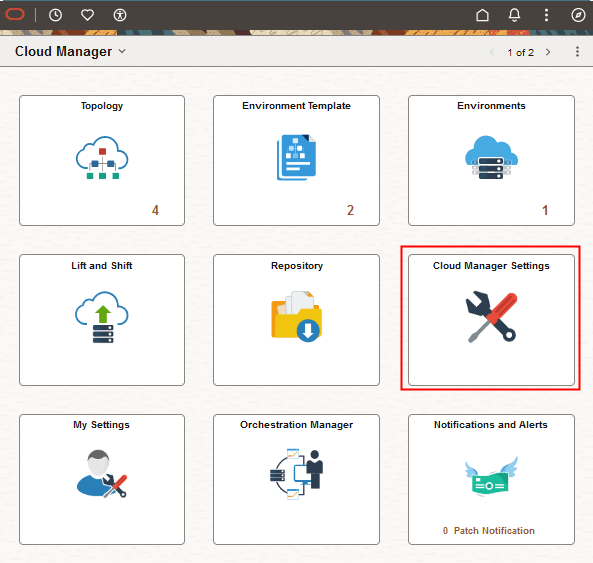
Descrição desta ilustração (cldmgrsettings_cldmgr_homepage_settingstile.png) -
Selecione Configurações do Cloud Manager no painel esquerdo, se necessário.
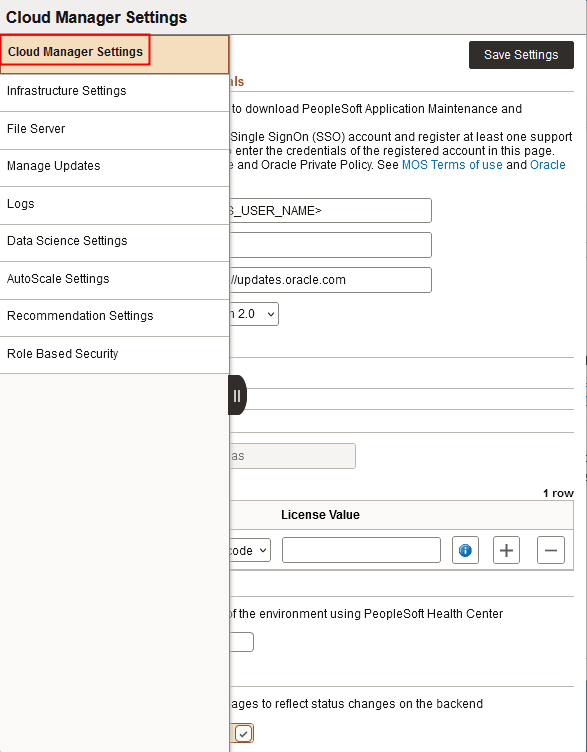
Descrição desta ilustração (cldmgrsettings_select_cloud_manager_settings.png) - Na seção Credenciais do My Oracle Support (MOS), os valores que você informou no formulário de entrada da pilha do Cloud Manager são usados para preencher os campos ID do Usuário e senha. Se você alterar para outro usuário, as credenciais do novo usuário serão usadas para provisionamento de ambiente subsequente.
Observação:
Se você usar o Utilitário Lift para criar e fazer upload de DPKs, poderá especificar esse usuário como o usuário necessário do Oracle Cloud Infrastructure.- ID do Usuário: Confirme o ID do usuário da conta registrada do My Oracle Support ou altere para outro ID de usuário registrado.
- Senha: Informe a senha para a conta My Oracle Support.
- URL: Este campo exibe o URL https://updates.oracle.com para acesso ao My Oracle Support. Não altere este valor.
- Mecanismo de Autorização: Aceite o padrão OAuth 2.0 ou selecione Autenticação Básica.
Isso determina qual mecanismo é usado para autorizar o acesso a downloads do My Oracle Support, por exemplo, durante o download para o Repositório. Observe que a escolha de OAuth 2.0, que é o mecanismo recomendado, não altera a maneira como você faz log-in no Cloud Manager ou em ambientes provisionados. Com a Autenticação Básica, as credenciais da conta de usuário do MOS são usadas para autorização. Com a versão OAuth 2.0, o aplicativo Cloud Manager é configurado com o token de autorização necessário.
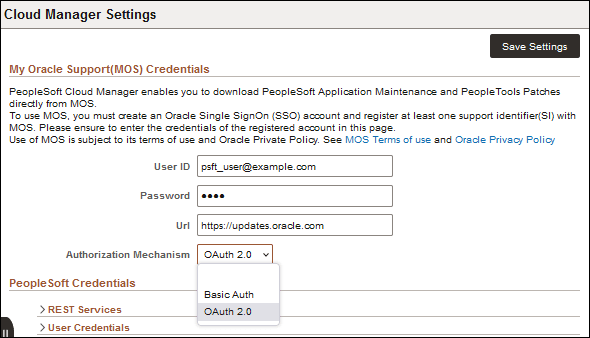
Descrição desta ilustração (cldmgrsettings_MOSCreds.png) -
Na seção Credenciais do PeopleSoft, expanda a seção Serviços REST e verifique o nome de usuário, o CLADM e a senha do Administrador do Cloud Manager. Essas informações se baseiam na entrada no formulário de entrada da pilha do Cloud Manager.
Serviços REST se referem aos serviços REST padrão do Integration Broker que estão disponíveis na instância do Cloud Manager. Esses serviços REST são usados internamente pelos módulos do Cloud Manager para enviar e receber os resultados de atividades assíncronas de longa execução.
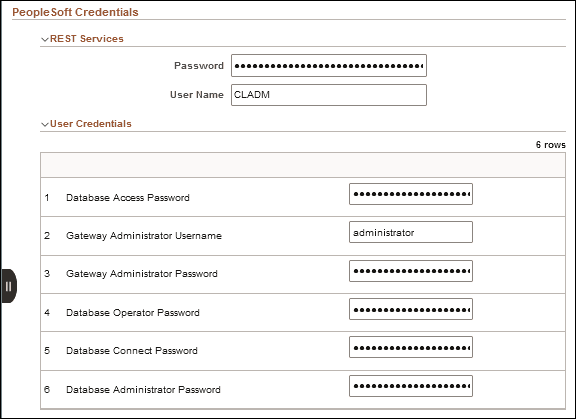
Descrição desta ilustração (cldmgrsettings_RESTcreds.png) - Expanda a seção Credenciais do usuário.
O usuário e as senhas listados são baseados na entrada para as variáveis de configuração da pilha do Cloud Manager. Se você quiser usar valores diferentes para ambientes provisionados, poderá alterá-los aqui. Consulte o tutorial Instalar a Pilha do PeopleSoft Cloud Manager com o Resource Manager.
- Na seção Recipiente de elevação e deslocamento, o nome do recipiente é incluído para obter informações.

Descrição desta ilustração (cldmgrsettings_lascontain.png) - Se quiser usar COBOL em um ambiente provisionado, selecione Visual COBOL 4, Visual COBOL 6, Visual COBOL 7 ou Visual COBOL 9 na lista suspensa Versão.
O uso do COBOL para um ambiente provisionado é opcional. Se você optar por usar uma das versões suportadas do COBOL Visual do Rocket Software, deverá usar a mesma versão do COBOL Visual para cada nó em um determinado ambiente provisionado. Da mesma forma, se você usar o processo lift and shift, será necessário usar a mesma versão do COBOL Visual para cada nó que você provisionar para o ambiente deslocado.
Consulte o tutorial Prepare to Install PeopleSoft Cloud Manager para obter informações sobre como obter as licenças e as versões do PeopleTools suportadas para cada tipo de compilador.
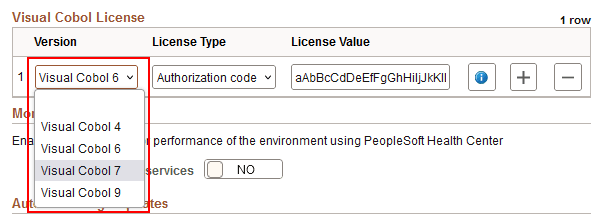
Descrição desta ilustração (cldmgrsettings_visualcobolversion.png) -
Para uma das versões do Visual COBOL, selecione um tipo de licença na lista suspensa e insira as informações necessárias.
- Código de autorização — Informe o código.
- File — Insira o caminho absoluto e o nome do arquivo de licença.
O número de caracteres no caminho absoluto e no nome do arquivo de licença deve ser menor que 30.
Faça upload do arquivo de licença para a instância do Cloud Manager, por exemplo, usando o PSCP. Como usuário raiz, copie o arquivo para um local conveniente, como /home/psadm2. Altere o proprietário do arquivo para psadm2 para que o arquivo seja acessível para psadm2 e salve o caminho absoluto.
- Servidor — Informe o nome do servidor.
Para obter informações sobre como configurar um servidor de arquivos de licença, consulte a documentação COBOL Visual do Software Rocket.
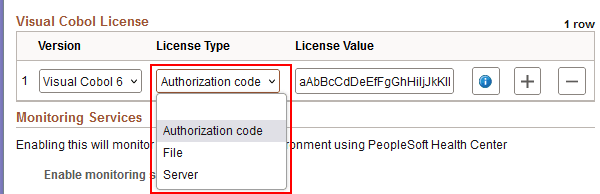
Descrição desta ilustração (cldmgrsettings_visualcobollicense.png) - Se quiser adicionar as informações de licença para uma versão adicional do compilador COBOL Visual, clique no botão de adição para adicionar outra linha.
- Para ativar o monitoramento de ambientes provisionados usando o Health Center PeopleSoft, altere a opção Ativar serviços de monitoramento para Sim.
Este é um requisito para o recurso de Dimensionamento Automático. Consulte a seção Página Definições do Serviço Data Science no PeopleSoft Cloud Manager. Selecione a página do PeopleSoft Cloud Manager no Oracle Help Center.

Descrição desta ilustração (cldmgrsettings_monitoring_services.png) - Para ativar a atualização automática de páginas do Cloud Manager, aceite a definição padrão Sim para a opção Ativar atualizações automáticas de página.
Quando essa opção é definida como Sim, as páginas do Cloud Manager exibem o status em tempo real das operações. Por exemplo, se você executar uma Atualização PeopleTools em um ambiente provisionado, as alterações de status serão refletidas à medida que ocorrerem, na página Status da Tarefa de Provisão e no campo de status no bloco do ambiente.
Se você definir essa opção como Não, as páginas do Cloud Manager não serão atualizadas automaticamente, e talvez seja necessário atualizar o navegador manualmente antes de ver a alteração de status. Você pode tentar definir esta opção como Não se notar um problema com atualizações automáticas.

Descrição desta ilustração (cldmgrsettings_auto_page_updates.png) -
Clique em Salvar Definições na parte superior da página se fizer alterações.
Etapa 3: Especificar Definições de Infraestrutura
Use a página Definições de Infraestrutura para verificar informações da conta, da instância e do sistema operacional.
-
Selecione Definições de Infraestrutura no painel esquerdo.
- Na seção Serviço do Oracle Cloud Infrastructure, são mostradas as informações da tenancy, do usuário e da chave de assinatura de API que você forneceu ao provisionar a instância.
Observação:
Esta ilustração inclui exemplos de texto e caracteres de mascaramento. O texto que você vê irá variar.
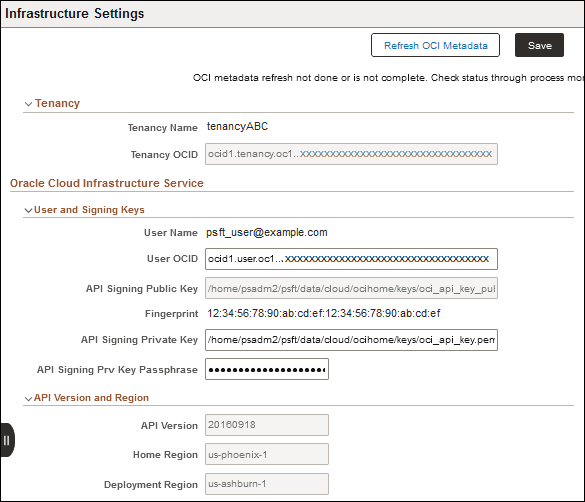
Descrição desta ilustração (infrastruct_settings_tenancy_keys_reg.png) -
Verifique as seguintes informações que você forneceu ao preencher a pilha do Resource Manager:
- Nome de usuário e OCID
- Caminho e nome completos para a Chave Pública de Assinatura de API
- Caminho e nome completos para a Chave Privada de Assinatura de API
- Frase-senha da Chave Privada de Assinatura de API
- Versão de API
- Região Home
- Região de Implantação
- Se quiser alterar o OCID do Usuário ou as chaves de assinatura de API, consulte a seção a seguir Redefinir Usuário e Chaves de API.
- Na área Object Storage - Bucket, aceite o nome padrão ou digite um novo nome.
Você pode usar o bucket padrão, cm_default_storage, que o Cloud Manager cria no Oracle Cloud Infrastructure Object Storage, ou criar outro bucket e informar o nome aqui. O bucket é necessário para comparar relatórios gerados ao fazer upgrade da versão PeopleTools de um ambiente provisionado. Consulte as informações sobre o Gerenciamento de Ambientes no PeopleSoft Cloud Manager. Selecione a página do PeopleSoft Cloud Manager no Oracle Help Center.

Descrição desta ilustração (infrastruct_settings_obj_stor_bucket.png) - Na seção Imagens do Sistema Operacional, se você quiser selecionar uma imagem do Linux no Oracle Cloud Marketplace, altere a opção Imagem do Marketplace para SIM e selecione uma imagem na lista drop-down Versão da Imagem.
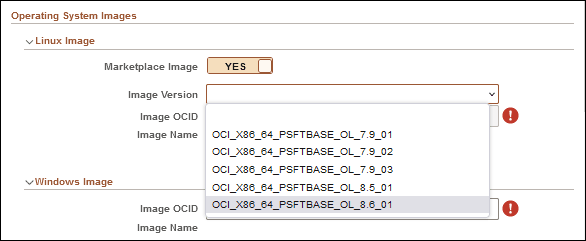
Descrição desta ilustração (infrastruct_settings_linux_marketplace.png) - Se você tiver preparado uma imagem personalizada do Linux ou criado uma instância para uma imagem do Oracle Platform, altere a chave Imagem do Marketplace para NÃO e informe o OCID da imagem do Linux.
Consulte a seção Choose an Oracle Linux Image no tutorial Prepare to Install PeopleSoft Cloud Manager.
Este exemplo mostra a seção Imagens do Sistema Operacional da página Definições de Infraestrutura.
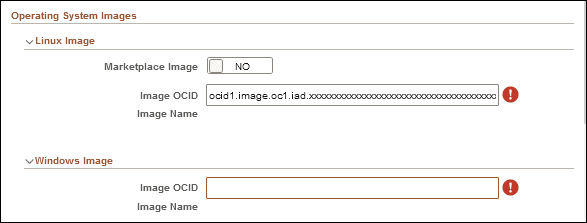
Descrição desta ilustração (infrastruct_settings_os_ocids.png) - Na seção Imagens do Sistema Operacional, informe o OCID da Imagem da imagem do Microsoft Windows.
Consulte a seção Escolher uma Imagem do Microsoft Windows no tutorial Preparar para Instalar o PeopleSoft Cloud Manager.
Observação:
Ao adicionar um nó do Microsoft Windows no Cloud Manager, você informará uma senha de administrador para acessar a VM criada com base na imagem do Microsoft Windows. - Na seção Notificações, altere a opção Ativar Notificação Externa para Sim se quiser permitir que os usuários recebam notificações por e-mail para estes recursos:
Permita que os usuários recebam notificações por e-mail semanais da ação recomendada para ambientes gerenciados ao usar o monitoramento. Consulte as informações sobre o Monitoring no PeopleSoft Cloud Manager. Selecione a página do PeopleSoft Cloud Manager no Oracle Help Center.
Permita que os usuários finais que executam um upgrade do PeopleTools ativem notificações de relatório na página Upgrade do Cloud Manager PeopleTools para um ambiente. Isso se aplica a upgrades para PeopleTools 8.60.x. Consulte as informações sobre o Upgrade de PeopleTools no PeopleSoft Cloud Manager. Selecione a página do PeopleSoft Cloud Manager no Oracle Help Center.

Descrição desta ilustração (infrastruct_settings_notifications.png) - Informe um OCID de Tópico para os relatórios de comparação de upgrade do PeopleTools e a notificação de monitoramento.
Um tópico no serviço Oracle Cloud Infrastructure Notification é definido como "Um canal de comunicação para enviar mensagens às assinaturas no tópico". Os assinantes deste tópico receberão notificações quando relatórios de comparação forem gerados durante o upgrade do PeopleTools e do Job de Recomendação semanal (ECL_RECOMEND) para ambientes gerenciados ao usar o recurso de monitoramento. Consulte a documentação da Oracle Cloud Infrastructure, Managing Topics.
-
Clique em Salvar e, em seguida, em Atualizar Metadados do OCI na parte superior da página, se você fizer alterações, para atualizar os metadados relacionados às imagens do sistema operacional.
-
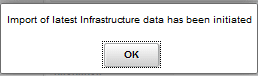
Clique em OK na caixa de diálogo com "Importação de dados de Infraestrutura mais recentes iniciada".
-
Aguarde alguns minutos para que os dados sejam atualizados antes de criar um servidor de arquivos.
Este exemplo mostra a seção Imagens do Sistema Operacional com uma imagem do Linux Marketplace após os dados terem sido salvos e atualizados.
Observação:
Esta ilustração inclui exemplos de texto e caracteres de mascaramento. O texto que você vê irá variar.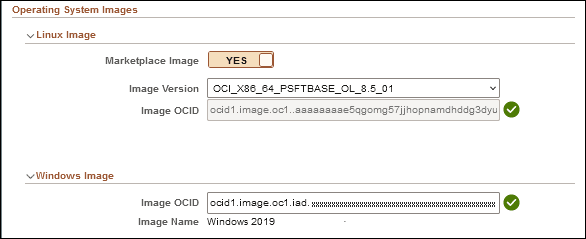
Descrição desta ilustração (infrastruct_settings_complete.png) - Após a atualização dos metadados do OCI, você pode usar as opções na seção Atualização de Metadados do OCI entre Regiões.
Consulte as informações sobre recuperação de desastres no PeopleSoft Cloud Manager. Selecione a página do PeopleSoft Cloud Manager no Oracle Help Center.

Descrição desta ilustração (infrastruct_settings_refresh_across_region.png)
Redefinir Chaves de Usuário e API (Opcional)
Use estas instruções se precisar alterar o usuário administrador do Cloud Manager e a chave privada da API associada a novos valores. Isso pode ser necessário, por exemplo, em caso de alterações de cargo ou organização.
O novo usuário administrador do Cloud Manager deve ter as mesmas permissões e atribuições do usuário anterior. Caso contrário, depois de adicionar o novo usuário e a nova chave, alguns recursos do Cloud Manager poderão não funcionar.
- Siga as instruções no tutorial Faça Log-in na Instância do Cloud Manager para acessar a instância do Cloud Manager com SSH.
- Acesse como usuário opc e, em seguida, altere para o usuário psadm2; por exemplo:
$ sudo su - psadm2
Observação:
Este é um dos usuários padrão criados como parte da implantação do Cloud Manager. - Crie um par de chaves de assinatura de API para o novo usuário do Cloud Manager e salve-o em um diretório em /home/psadm2, como /home/psadm2/new_api_keys.
Anote os nomes de chave, o caminho e a frase-senha. As novas chaves devem pertencer à conta psadm2.
Consulte Chaves e OCIDs Necessários na Documentação do Oracle Cloud Infrastructure.
Dica:
Para evitar confusão com o par de chaves gerado para o usuário existente, provavelmente é uma boa ideia criar as chaves de assinatura da API com um nome diferente. - Adicione a nova chave pública da API à conta do novo usuário na console do Oracle Cloud Infrastructure, conforme mostrado no tutorial Gerar Chaves de Assinatura de API para o PeopleSoft Cloud Manager.
- Na instância do Cloud Manager, altere o diretório para /home/psadm2/psft/data/cloud/ocihome/keys.
$ cd /home/psadm2/psft/data/cloud/ocihome/keys
- Faça uma cópia de backup do diretório; por exemplo:
$ cp -r /home/psadm2/psft/data/cloud/ocihome/keys ./keys_backup
- Na página Definições da Infraestrutura do Cloud Manager, substitua o OCID do Usuário pelo do novo usuário.
- Substitua a Chave Privada de Assinatura de API pelo caminho completo e pelo nome da nova chave privada.
- Substitua a Frase-Senha da Chave Prv de Assinatura de API pelo valor da nova chave, se você tiver especificado uma.
- Clique em Salvar.
O Cloud Manager valida os valores. Se a validação for bem-sucedida, ela exibirá valores atualizados para a Chave de Assinatura Pública e a Impressão Digital da API.
- Clique em Atualizar Metadados do OCI.
Redefinir Chaves de API (Opcional)
Use estas instruções para alterar somente as chaves de assinatura da API, mas não o usuário, por exemplo, para estar em conformidade com uma atualização de rotina por motivos de segurança. Nesse caso, ignore a etapa para adicionar o OCID do Usuário à página Definições de Infraestrutura e adicione a nova chave pública da API à conta do usuário existente.
- Siga as instruções no tutorial Faça Log-in na Instância do Cloud Manager para acessar a instância do Cloud Manager com SSH.
- Acesse como usuário opc e, em seguida, altere para o usuário psadm2; por exemplo:
$ sudo su - psadm2
Observação:
Este é um dos usuários padrão criados como parte da implantação do Cloud Manager. - Crie um novo par de chaves de assinatura de API para o usuário existente do Cloud Manager e salve-o em um diretório em /home/psadm2, como /home/psadm2/new_api_keys.
Anote os nomes de chave, o caminho e a frase-senha. As novas chaves devem pertencer à conta psadm2.
Consulte Chaves e OCIDs Necessários na Documentação do Oracle Cloud Infrastructure.
Dica:
Para evitar confusão com o par de chaves gerado para o usuário existente, provavelmente é uma boa ideia criar as chaves de assinatura da API com um nome diferente. - Adicione a nova chave pública da API à conta do usuário na console do Oracle Cloud Infrastructure, conforme mostrado no tutorial Gerar Chaves de Assinatura de API para o PeopleSoft Cloud Manager.
- Na instância do Cloud Manager, altere o diretório para /home/psadm2/psft/data/cloud/ocihome/keys.
$ cd /home/psadm2/psft/data/cloud/ocihome/keys
- Faça uma cópia de backup do diretório; por exemplo:
$ cp -r /home/psadm2/psft/data/cloud/ocihome/keys ./keys_backup
- Substitua a Chave Privada de Assinatura de API pelo caminho completo e pelo nome da nova chave privada.
- Substitua a Frase-Senha da Chave Prv de Assinatura de API pelo valor da nova chave, se você tiver especificado uma.
- Clique em Salvar.
O Cloud Manager valida os valores. Se a validação for bem-sucedida, ela exibirá valores atualizados para a Chave de Assinatura Pública e a Impressão Digital da API.
- Clique em Atualizar Metadados do OCI.
Informe uma Chave Pública SSH para Ambientes Provisionados
Os usuários finais podem inserir ou editar sua chave SSH pública na página Minhas Definições. Depois de adicionar essa chave SSH, o Cloud Manager injetará a chave na VM Linux de qualquer ambiente PeopleSoft que você provisionar. Os usuários finais podem usar o Putty ou outras interfaces para acessar os ambientes provisionados, por exemplo, para usar o PSADMIN.
- Na home page do Cloud Manager, clique no mosaico Minhas Definições.
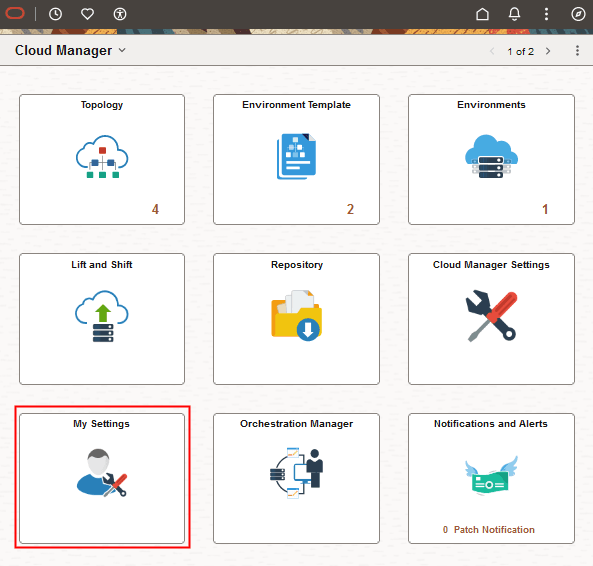
Descrição desta ilustração (cldmgr_homepage_mysettings.png) - Se necessário, selecione Minha Chave Pública SSH no quadro à esquerda.
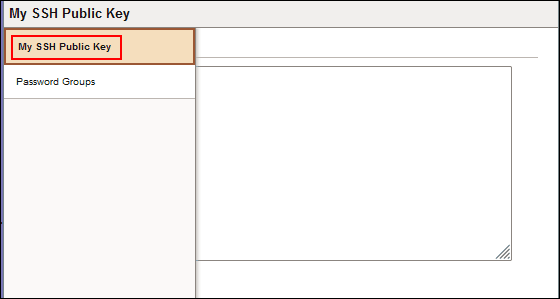
Descrição desta ilustração (mysettings_select_mysshpublickey.png) - Para inserir uma nova chave pública SSH, digite o texto no campo Minha chave de publicação SSH e clique em Salvar.
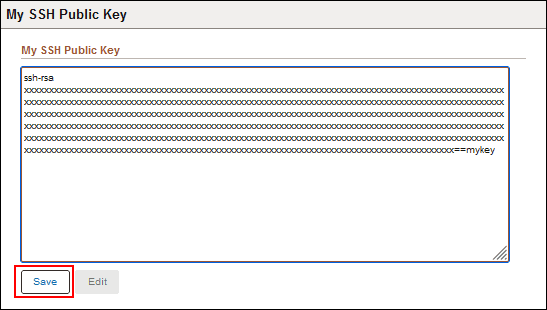
Descrição desta ilustração (mysettings_ssh_public_key_save.png) - Para editar ou substituir uma chave existente, informe o texto da chave e clique em Salvar.
- Clique em Editar e altere ou substitua o texto.
- Clique em Salvar novamente.
Criar um Grupo de Senhas para Ambientes Provisionados
Use grupos de senhas para organizar senhas salvas em um vault do Oracle Cloud Infrastructure. Por exemplo, talvez você queira um grupo para seus ambientes PUM usando computação de banco de dados e outro para ambientes que usam o Database as a Service.
Consulte o tutorial Criar Recursos do Vault para Gerenciamento de Senhas do PeopleSoft Cloud Manager.
Consulte as informações sobre grupos de senhas no PeopleSoft Cloud Manager no Oracle Help Center. Selecione a página do PeopleSoft Cloud Manager no Oracle Help Center.
Para criar um grupo de senhas:
- Na home page do Cloud Manager, clique no mosaico Minhas Definições.
- Selecione Grupos de Senhas no quadro à esquerda.
- Clique em Adicionar Novo Grupo.
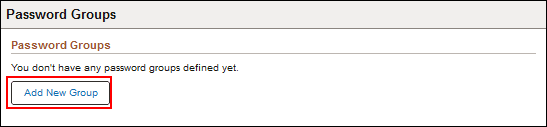
Descrição desta ilustração (mysettings_add_password_group.png) - Selecione o compartimento e o vault do OCI e escolha um segredo de vault para cada senha.
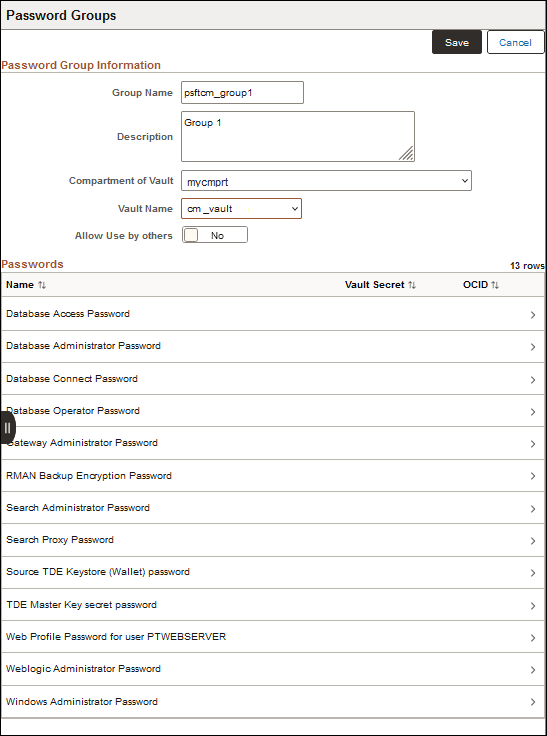
Descrição desta ilustração (mysettings_password_group_page.png)
Próximas Etapas
Usar o File Storage Service para o Repositório do Cloud Manager PeopleSoft
Saiba Mais
- PeopleSoft Home Page do Cloud Manager, My Oracle Support, ID do Documento 2231255.2
- Ferramenta de Visão Geral de Recursos Cumulativos (Clique em Gerar um relatório de CFO e selecione PeopleSoft Cloud Manager na parte superior.)
- Documentação do Oracle Cloud no Oracle Help Center
Especificar Definições do Cloud Manager
G41629-01
Agosto de 2025
Copyright © 2025, Oracle e/ou suas empresas afiliadas.
Acesse a instância do Cloud Manager em um browser e preencha as páginas de definições e definições de infraestrutura do Cloud Manager.
Este programa de computador e sua documentação são fornecidos sob um contrato de licença que contém restrições sobre seu uso e divulgação, sendo também protegidos pela legislação de propriedade intelectual. Exceto em situações expressamente permitidas no contrato de licença ou por lei, é proibido usar, reproduzir, traduzir, divulgar, modificar, licenciar, transmitir, distribuir, expor, executar, publicar ou exibir qualquer parte deste programa de computador e de sua documentação, de qualquer forma ou através de qualquer meio. Não é permitida a engenharia reversa, a desmontagem ou a descompilação deste programa de computador, exceto se exigido por lei para obter interoperabilidade.
No caso de software ou documentação relacionada que é entregue ao Governo dos EUA ou a qualquer pessoa que a licencie em nome do Governo dos EUA, o seguinte aviso será aplicável:
U.S. GOVERNMENT END USERS: Oracle programs (including any operating system, integrated software, any programs embedded, installed or activated on delivered hardware, and modifications of such programs) and Oracle computer documentation or other Oracle data delivered to or accessed by U.S. Government end users are "commercial computer software" or "commercial computer software documentation" pursuant to the applicable Federal Acquisition Regulation and agency-specific supplemental regulations. As such, the use, reproduction, duplication, release, display, disclosure, modification, preparation of derivative works, and/or adaptation of i) Oracle programs (including any operating system, integrated software, any programs embedded, installed or activated on delivered hardware, and modifications of such programs), ii) Oracle computer documentation and/or iii) other Oracle data, is subject to the rights and limitations specified in the license contained in the applicable contract. The terms governing the U.S. Government’s use of Oracle cloud services are defined by the applicable contract for such services. No other rights are granted to the U.S. Government.
Este programa de computador ou equipamento foi desenvolvido para uso em diversos aplicativos de gerenciamento de informações. Ele não foi desenvolvido nem projetado para uso em aplicações inerentemente perigosas, incluindo aquelas que possam criar risco de lesões físicas. Se utilizar este programa em aplicações perigosas, você será responsável por tomar todas e quaisquer medidas apropriadas em termos de segurança, backup e redundância para garantir o uso seguro de tais programas de computador. A Oracle Corporation e suas afiliadas se isentam de qualquer responsabilidade por quaisquer danos causados pela utilização deste programa de computador em aplicações perigosas.
Oracle e Java são marcas comerciais registradas da Oracle Corporation e/ou de suas empresas afiliadas. Outros nomes podem ser marcas comerciais de seus respectivos proprietários.
Intel e Intel Inside são marcas comerciais ou marcas comerciais registradas da Intel Corporation. Todas as marcas comerciais SPARC são usadas com licença e são marcas comerciais ou marcas comerciais registradas da SPARC International, Inc. AMD, Epyc e o logotipo do AMD são marcas comerciais ou marcas comerciais registradas da Advanced Micro Devices. UNIX é uma marca comercial registrada licenciada por meio do consórcio The Open Group.
Este programa ou hardware e sua documentação podem oferecer acesso ou informações relativas a conteúdos, produtos e serviços de terceiros. A Oracle Corporation e suas empresas afiliadas não fornecem quaisquer garantias relacionadas a conteúdos, produtos e serviços de terceiros e estão isentas de quaisquer responsabilidades associadas a eles, a menos que isso tenha sido estabelecido entre você e a Oracle em um contrato vigente. A Oracle Corporation e suas empresas afiliadas não são responsáveis por quaisquer tipos de perdas, despesas ou danos incorridos em consequência do acesso ou da utilização de conteúdos, produtos ou serviços de terceiros, a menos que isso tenha sido estabelecido entre você e a Oracle em um contrato vigente.