Antes de Começar
Este tutorial de 30 minutos mostra como criar um servidor de arquivos para o PeopleSoft Cloud Manager usando o serviço Oracle Cloud Infrastructure File Storage.
Histórico
O servidor de arquivos do Cloud Manager PeopleSoft é usado com o recurso Repositório do Cloud Manager para fazer download automaticamente das atualizações. Use a página Definições de Infraestrutura do Cloud Manager para criar um sistema de arquivos do serviço File Storage.
O sistema de arquivos criado no File Storage Service é um sistema de arquivos de cluster para gerenciar dados de arquivos de finalidades gerais armazenados fora de um Oracle Database. O sistema de arquivos é acessado através de um ponto de acesso NFS. O sistema de arquivo deve ter pelo menos uma exportação em um ponto de acesso NFS para as instâncias a serem montadas.
O ponto de acesso NFS fornece o endereço IP ou nome do DNS usado no comando mount ao estabelecer conexão entre clientes NFS e um sistema de arquivo. Um único ponto de acesso NFS pode exportar vários sistemas de arquivos. O caminho de exportação controla a forma pela qual as clientes NFS acessam sistemas de arquivo quando se conectam a um ponto de destino NFS.
Para obter explicações mais detalhadas dos conceitos do serviço File Storage, consulte Visão Geral do Serviço File Storage na documentação do Oracle Cloud Infrastructure.
Importante!
Não é possível usar o sistema de arquivos do serviço File Storage que você cria para o repositório do Cloud Manager como o sistema de arquivos para um nó de camada intermediária em um ambiente provisionado. Consulte o tutorial Prepare to Install PeopleSoft Cloud Manager, Create a File Storage Service File System for Mid-tier Nodes.Use um dos três métodos deste tutorial para criar o servidor de arquivos para o Cloud Manager:
- Criar um novo sistema de arquivos do serviço File Storage, ponto de acesso NFS e caminho de exportação
- Criar um novo sistema de arquivos do serviço File Storage em um ponto de acesso NFS existente
- Usar um sistema de arquivos existente
A abordagem recomendada é a primeira, para criar um novo sistema de arquivos, ponto de acesso NFS e caminho de exportação. Depois de criar o sistema de arquivos, consulte a documentação do PeopleSoft Cloud Manager para obter informações sobre como trabalhar com o repositório e o servidor de arquivos.Para localizar a documentação, selecione Ajuda On-line (HTML) ou PeopleBooks (PDF) na página PeopleSoft Cloud Manager no Oracle Help Center.
Observação:
Você pode ver a abreviação "FSS" na documentação e nas páginas do Cloud Manager. Nesses casos, FSS refere-se ao sistema de arquivos criado no serviço File Storage para uso com o repositório do Cloud Manager.Este é o décimo terceiro tutorial da série Instalar o PeopleSoft Cloud Manager. Leia os tutoriais na ordem listada. Os tutoriais opcionais oferecem métodos alternativos para configuração.
- Prepare-se para Instalar o PeopleSoft Cloud Manager
- Verificar Informações da Conta do Oracle Cloud para o PeopleSoft Cloud Manager
- Planeje a Rede Virtual na Nuvem para o PeopleSoft Cloud Manager (Opcional)
- Criar uma Rede Virtual na Nuvem para o PeopleSoft Cloud Manager na Console do Oracle Cloud Infrastructure (Opcional)
- Use Recursos de Rede Personalizados ou Privados com o PeopleSoft Cloud Manager (Opcional)
- Criar uma Imagem do Linux Personalizada para o PeopleSoft Cloud Manager (Opcional)
- Criar uma Imagem Personalizada do Windows para o PeopleSoft Cloud Manager no Oracle Cloud Infrastructure (Opcional)
- Criar Recursos do Vault para Gerenciamento de Senhas para o PeopleSoft Cloud Manager
- Gerar Chaves de Assinatura de API para o Cloud Manager PeopleSoft
- Instalar a Pilha do PeopleSoft Cloud Manager com o Resource Manager
- Faça log-in na Instância do Cloud Manager
- Especificar Definições do Cloud Manager
- Usar o File Storage Service para o Repositório do Cloud Manager PeopleSoft
- Gerenciar Usuários, Atribuições e Listas de Permissões do Cloud Manager
- Configurar um Web Proxy para o PeopleSoft Cloud Manager (Opcional)
- Criar um Balanceador de Carga no Oracle Cloud Infrastructure para Ambientes do PeopleSoft Cloud Manager (Opcional)
- Criar Tags Definidas no Oracle Cloud Infrastructure para o PeopleSoft Cloud Manager (Opcional)
- Criar Recursos do Serviço Data Science para Dimensionamento Automático no PeopleSoft Cloud Manager (Opcional)
Do Que Você Precisa?
Consulte os pré-requisitos no tutorial Preparar para Instalar o PeopleSoft Cloud Manager, Usar o Serviço File Storage para o Repositório.
Este tutorial pressupõe que você tenha configurado o Cloud Manager e fornecido as informações necessárias nas páginas Definições e Definições de Infraestrutura, conforme descrito nos tutoriais anteriores.
As portas a seguir devem ser abertas na sub-rede para o ponto de acesso NFS do serviço File Storage.
- Portas 111, 2048, 2049 e 2050 TCP
- Portas de UDP 111 e 2048
Consulte Configurando Regras de Lista de Segurança da VCN para Armazenamento de Arquivos na documentação do Oracle Cloud Infrastructure.
Criar um Novo Sistema de Arquivos, Ponto de Acesso NFS e Caminho de Exportação
Quando você cria um novo sistema de arquivos, ponto de acesso NFS e caminho de exportação para o servidor de arquivos do Cloud Manager, os recursos são criados no mesmo compartimento, domínio de disponibilidade, VCN e sub-rede da instância do Cloud Manager PeopleSoft.
- Acesse o Cloud Manager em um navegador usando o ID de usuário e a senha do Administrador da Nuvem.
- Na home page, selecione o mosaico Definições do Cloud Manager e, em seguida, selecione Servidor de Arquivos no painel esquerdo.
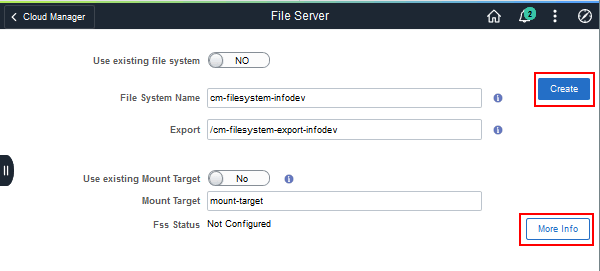
- Na página Servidor de Arquivos, selecione Não para a chave Usar sistema de arquivos existente.
- Informe um nome para o sistema de arquivos.
Use apenas letras minúsculas, sem números ou caracteres especiais. Inicialmente, o campo exibe um nome padrão com base no nome da instância e no domínio do Cloud Manager. Na ilustração a seguir, o nome é cm-filesystem-infodev.
- Insira um caminho de exportação, começando com uma barra (/).
O campo exibe um nome padrão com base no nome e domínio da instância do Cloud Manager. Na ilustração a seguir, a Exportação é /cm-filesystem-export-infodev.
- Selecione Não para a chave Usar Ponto de Acesso NFS existente.
- Informe um caminho para o novo Ponto de Acesso NFS.
Na ilustração a seguir, o ponto de acesso NFS é o ponto de acesso NFS.
- Clique em Criar.
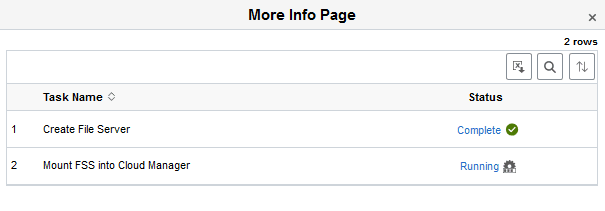
Descrição desta ilustração (fileserverpage_new_filesystem.png) - Para monitorar o status do processo, clique em Mais Informações.
A Página Mais Informações lista a tarefa e um status, como Concluído ou Em Execução, conforme mostrado neste exemplo.
Descrição desta ilustração (file_server_new_more_info.png) Observação:
Se a criação do sistema de arquivos falhou, verifique a página Mais Informações para obter informações sobre a falha. Se o processo de montagem falhar, você poderá clicar em um botão Reset na página do Servidor de Arquivos, para que possa digitar novamente os valores e tentar novamente. O recurso Redefinir não remove nenhuma instância do sistema de arquivos que o processo tenha iniciado a criar. Remova os sistemas de arquivos com falha na console do Oracle Cloud Infrastructure.O sistema de arquivos está pronto quando o Status do FSS na página Servidor de Arquivos muda para FSS Configurado.
- Se quiser exibir o sistema de arquivos na Console do Oracle Cloud Infrastructure, em Infraestrutura Básica, selecione Armazenamento de Arquivos > Sistemas de Arquivos e selecione o compartimento.
Criar um Novo Sistema de Arquivos em um Ponto de Acesso NFS Existente
Utilize este procedimento se já tiver um ponto de acesso NFS existente que deseja usar para o sistema de arquivos. Talvez você precise usar um ponto de acesso NFS existente, por exemplo, se tiver atingido o limite do ponto de acesso NFS em sua tenancy.
Consulte Limites do Serviço na Documentação do Oracle Cloud Infrastructure.
Certifique-se de que o ponto de acesso NFS existente do serviço File Storage esteja no mesmo domínio de disponibilidade, na mesma VCN e na mesma sub-rede específica do domínio de disponibilidade que a instância do Cloud Manager.
No entanto, se o ponto de acesso NFS do serviço File Storage existente estiver dentro de uma sub-rede regional, você poderá criar a instância do Cloud Manager em qualquer um dos domínios de disponibilidade abrangidos pela sub-rede regional.
- Anote o nome do ponto de acesso NFS.
Consulte Gerenciando Pontos de Acesso NFS na Documentação do Oracle Cloud Infrastructure.
- Acesse o Cloud Manager em um navegador usando o ID de usuário e a senha do Administrador da Nuvem.
- Na home page, selecione o mosaico Definições do Cloud Manager e, em seguida, selecione Definições de Infraestrutura no painel esquerdo.
- Verifique se as informações na página estão corretas e clique em Salvar e Atualizar Metadados do OCI para que os Pontos de Acesso NFS existentes fiquem disponíveis na próxima etapa.
- Selecione File Server no painel esquerdo.
- Na página Servidor de Arquivos, selecione Não para a chave Usar sistema de arquivos existente.
- Informe um nome para o sistema de arquivos.
Use apenas letras minúsculas, sem números ou caracteres especiais. Inicialmente, o campo exibe um nome padrão com base no nome da instância e no domínio do Cloud Manager. Na ilustração a seguir, o nome é cm-filesystem-infodev.
- Insira um caminho de exportação, começando com uma barra (/).
O campo exibe um nome padrão com base no nome e domínio da instância do Cloud Manager. Na ilustração a seguir, a Exportação é /cm-filesystem-export-infodev.
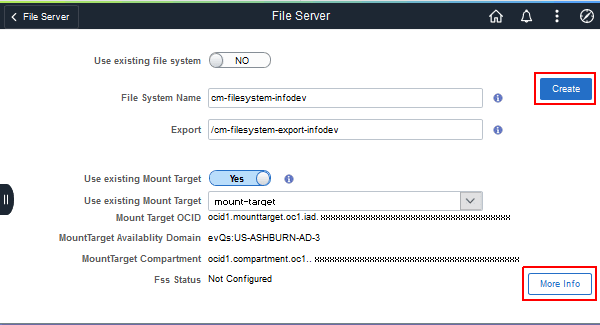
- Selecione Sim para a chave Usar Ponto de Acesso NFS existente.
- Selecione um ponto de acesso NFS na lista drop-down Usar Ponto de Acesso NFS existente.
Observação:
Se você não vir um ponto de acesso NFS existente, talvez precise aguardar alguns minutos e clicar em Atualizar Metadados do OCI na página Definições de Infraestrutura novamente.O Cloud Manager exibe o OCID do Ponto de Acesso NFS, o Domínio de Disponibilidade e o OCID do Compartimento. Na ilustração a seguir, o ponto de acesso NFS é o ponto de acesso NFS.
- Clique em Criar.
Descrição desta ilustração (fileserverpage_existing_mount_target.png) - Para monitorar o status do processo, clique em Mais Informações.
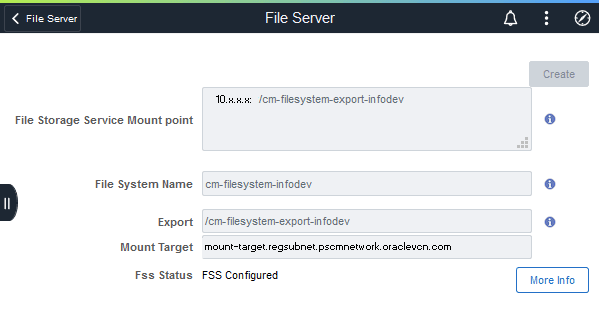
O sistema de arquivos está pronto quando o Status do FSS muda para FSS Configurado, como é mostrado neste exemplo.
Descrição desta ilustração (fileserverpage_existing_mount_target_complete.png)
Usar um sistema de arquivos existente
Use estas instruções com um sistema de arquivos do serviço File Storage criado com outra instância do Cloud Manager. Por exemplo, você tem uma instância do Cloud Manager configurada e fez download de vários itens no Repositório. Você deseja remover o primeiro Cloud Manager, mas deseja manter os itens baixados no repositório. Nesse caso, depois de remover a primeira instância do Cloud Manager, você poderá criar uma nova instância do Cloud Manager e anexar o sistema de arquivos do serviço File Storage da primeira instância do Cloud Manager. Esse processo torna visíveis todos os itens que você baixou anteriormente no novo repositório de instâncias.
Observação:
Este procedimento não se aplica a sistemas de arquivos criados independentemente do Cloud Manager.Certifique-se de que o ponto de acesso NFS do serviço File Storage associado a esse sistema de arquivos esteja na mesma sub-rede específica do domínio de disponibilidade, da VCN e do domínio de disponibilidade da instância do Cloud Manager.
No entanto, se o ponto de acesso NFS do serviço File Storage existente estiver dentro de uma sub-rede regional, você poderá criar a instância do Cloud Manager em qualquer um dos domínios de disponibilidade abrangidos pela sub-rede regional.
- Obtenha as informações sobre o sistema de arquivos existente.
Você precisará do endereço IP do ponto de acesso NFS. Você também precisará do nome completo e do domínio para a exportação.
- Acesse o Cloud Manager em um navegador usando o ID de usuário e a senha do Administrador da Nuvem.
- Na home page, selecione o mosaico Definições do Cloud Manager e, em seguida, selecione Servidor de Arquivos no painel esquerdo.
- Selecione Sim para a chave Usar sistema de arquivos existente.
- No campo Caminho de montagem existente, informe um ponto de acesso NFS e um caminho de exportação, usando o seguinte formato:
<Endereço IP do Ponto de Acesso NFS>:/<Caminho de Exportação do Sistema de Arquivos>
O caminho de montagem neste exemplo é 10.x.x.x:/cm-filesystem-export.regsubnet.pscmnetwork.oraclevcn.com.
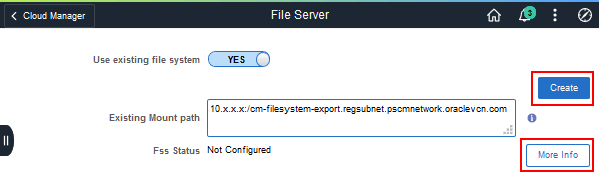
Descrição desta ilustração (fileserverpage_existing_filesystem.png) - Clique em Criar.
- Para monitorar o status do processo, clique em Mais Informações.
O sistema de arquivos está pronto quando o Status do FSS na página Servidor de Arquivos muda para FSS Configurado.
Próximas Etapas
Gerenciar Usuários, Atribuições e Listas de Permissões do Cloud Manager
Saiba Mais
- PeopleSoft Home Page do Cloud Manager, My Oracle Support, ID do Documento 2231255.2
- Ferramenta de Visão Geral de Recursos Cumulativos (Clique em Gerar um relatório de CFO e selecione PeopleSoft Cloud Manager na parte superior.)
- Documentação do Oracle Cloud no Oracle Help Center
Usar o File Storage Service para o Repositório do Cloud Manager PeopleSoft
G41619-01
Agosto de 2025
Copyright © 2025, Oracle e/ou suas empresas afiliadas.
Crie um servidor de arquivos para o PeopleSoft Cloud Manager usando o serviço Oracle Cloud Infrastructure File Storage.
Este programa de computador e sua documentação são fornecidos sob um contrato de licença que contém restrições sobre seu uso e divulgação, sendo também protegidos pela legislação de propriedade intelectual. Exceto em situações expressamente permitidas no contrato de licença ou por lei, é proibido usar, reproduzir, traduzir, divulgar, modificar, licenciar, transmitir, distribuir, expor, executar, publicar ou exibir qualquer parte deste programa de computador e de sua documentação, de qualquer forma ou através de qualquer meio. Não é permitida a engenharia reversa, a desmontagem ou a descompilação deste programa de computador, exceto se exigido por lei para obter interoperabilidade.
No caso de software ou documentação relacionada que é entregue ao Governo dos EUA ou a qualquer pessoa que a licencie em nome do Governo dos EUA, o seguinte aviso será aplicável:
U.S. GOVERNMENT END USERS: Oracle programs (including any operating system, integrated software, any programs embedded, installed or activated on delivered hardware, and modifications of such programs) and Oracle computer documentation or other Oracle data delivered to or accessed by U.S. Government end users are "commercial computer software" or "commercial computer software documentation" pursuant to the applicable Federal Acquisition Regulation and agency-specific supplemental regulations. As such, the use, reproduction, duplication, release, display, disclosure, modification, preparation of derivative works, and/or adaptation of i) Oracle programs (including any operating system, integrated software, any programs embedded, installed or activated on delivered hardware, and modifications of such programs), ii) Oracle computer documentation and/or iii) other Oracle data, is subject to the rights and limitations specified in the license contained in the applicable contract. The terms governing the U.S. Government’s use of Oracle cloud services are defined by the applicable contract for such services. No other rights are granted to the U.S. Government.
Este programa de computador ou equipamento foi desenvolvido para uso em diversos aplicativos de gerenciamento de informações. Ele não foi desenvolvido nem projetado para uso em aplicações inerentemente perigosas, incluindo aquelas que possam criar risco de lesões físicas. Se utilizar este programa em aplicações perigosas, você será responsável por tomar todas e quaisquer medidas apropriadas em termos de segurança, backup e redundância para garantir o uso seguro de tais programas de computador. A Oracle Corporation e suas afiliadas se isentam de qualquer responsabilidade por quaisquer danos causados pela utilização deste programa de computador em aplicações perigosas.
Oracle e Java são marcas comerciais registradas da Oracle Corporation e/ou de suas empresas afiliadas. Outros nomes podem ser marcas comerciais de seus respectivos proprietários.
Intel e Intel Inside são marcas comerciais ou marcas comerciais registradas da Intel Corporation. Todas as marcas comerciais SPARC são usadas com licença e são marcas comerciais ou marcas comerciais registradas da SPARC International, Inc. AMD, Epyc e o logotipo do AMD são marcas comerciais ou marcas comerciais registradas da Advanced Micro Devices. UNIX é uma marca comercial registrada licenciada por meio do consórcio The Open Group.
Este programa ou hardware e sua documentação podem oferecer acesso ou informações relativas a conteúdos, produtos e serviços de terceiros. A Oracle Corporation e suas empresas afiliadas não fornecem quaisquer garantias relacionadas a conteúdos, produtos e serviços de terceiros e estão isentas de quaisquer responsabilidades associadas a eles, a menos que isso tenha sido estabelecido entre você e a Oracle em um contrato vigente. A Oracle Corporation e suas empresas afiliadas não são responsáveis por quaisquer tipos de perdas, despesas ou danos incorridos em consequência do acesso ou da utilização de conteúdos, produtos ou serviços de terceiros, a menos que isso tenha sido estabelecido entre você e a Oracle em um contrato vigente.