Antes de Começar
Este tutorial descreve o processo para implantar um ambiente de banco de dados de demonstração do aplicativo PeopleSoft 9.2 completo do Oracle Cloud Infrastructure Marketplace em uma instância do Oracle Cloud Infrastructure Compute. Este tutorial leva aproximadamente duas horas para ser concluído.
Histórico
Acesse uma Imagem do PeopleSoft Update no Oracle Cloud Infrastructure Marketplace e use-a para implantar um ambiente de aplicativo PeopleSoft completo em uma instância do Oracle Cloud Infrastructure Compute. O aplicativo PeopleSoft será implantado em uma única instância de máquina virtual (VM) Linux usando uma imagem de máquina inicializável. Use o aplicativo PeopleSoft implantado, que não é de produção, ambiente de demonstração, por exemplo, para examinar novos recursos e funcionalidades.
A implantação do aplicativo PeopleSoft inclui a instalação de OpenSearch, Painéis de Controle OpenSearch e Logstash.
Este tutorial abrange as Imagens do PeopleSoft Update suportadas no Oracle Cloud Infrastructure. Observe que as Imagens do PeopleSoft Update são disponibilizadas em programações independentes.
Use este tutorial para estas Imagens do PeopleSoft Update:
- PeopleSoft Customer Relationship Management (CRM)
- PeopleSoft Campus Solutions (CS)
- PeopleSoft Enterprise Learning Management (ELM)
- PeopleSoft FSCM (Financial and Supply Chain Management)
- HCM (PeopleSoft Human Capital Management, Gerenciamento de capital humano)
- PeopleSoft Interaction Hub (IH)
Observação.
Você pode ver diferenças sutis na aparência da interface do usuário do Oracle Cloud Infrastructure Compute em comparação com as ilustrações deste documento. Por exemplo, os locais das páginas, guias, botões, caixas de texto, links e assim por diante podem ter sido alterados desde que este documento foi publicado. No entanto, os conceitos apresentados neste documento ainda são válidos e todas as etapas são obrigatórias. A documentação do Oracle Cloud Infrastructure Compute deve ter informações atuais sobre o uso de imagens e a criação de instâncias.Etapa Um: Verificar Informações da Conta do Oracle Cloud Account Infrastructure
A lista a seguir inclui os requisitos para obter e instalar uma Imagem do PeopleSoft Update em uma instância do serviço Compute. Para obter informações sobre os requisitos para usar o ambiente PeopleSoft após a instalação, consulte a documentação PeopleSoft no Oracle Help Center.
- Uma assinatura do Oracle Cloud Infrastructure Compute é obrigatória.
Consulte Obter uma Conta no Oracle Cloud.
- Credenciais da sua conta
Se você não tiver as informações a seguir sobre sua conta do Oracle Cloud Compute, entre em contato com o administrador do Oracle Cloud.
Consulte Conceitos Básicos, Acessar a Console.- Nome de usuário e senha
- URL da Console de Computação
- OCID da Tenancy
- OCID do Usuário
- Nome do compartimento
- Políticas da sua conta
Para obter as Imagens do PeopleSoft Update na console do Oracle Cloud Infrastructure Compute, sua conta de usuário deve pertencer a um grupo com as seguintes políticas:
Allow group <group name> to manage App-catalog-listing in tenancy
Allow group <group name> to read all-resources in tenancy
Para obter informações sobre como criar políticas, consulte Como as Políticas Funcionam na Documentação do Oracle Cloud Infrastructure.
- Região
Para facilidade de uso e transferências mais rápidas, é uma boa ideia usar a mesma Região para fazer upload da imagem para o serviço Object Storage e importar para o serviço Compute.
Para verificar o acesso ao serviço Compute:
-
Acesse o Oracle Cloud Infrastructure Compute usando o URL fornecido pelo administrador, por exemplo:
https://console.us-ashburn-1.oraclecloud.com.
-
Informe o nome da sua tenancy, se necessário, e informe seu nome de usuário e senha.
-
Clique no ícone do menu de navegação na parte superior esquerda da página (
 ) e selecione Compute e, em seguida, Instances.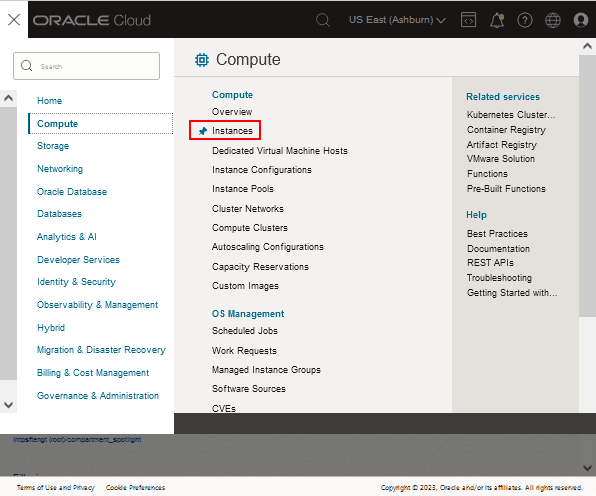
Descrição desta ilustração (verify_access_oci3_menu_instances.png) -
Na página Compute, selecione seu compartimento na lista drop-down à esquerda.
Se a área Instâncias não exibir nada, como mostrado neste exemplo, talvez você não tenha a permissão apropriada para criar instâncias. Entre em contato com o administrador.
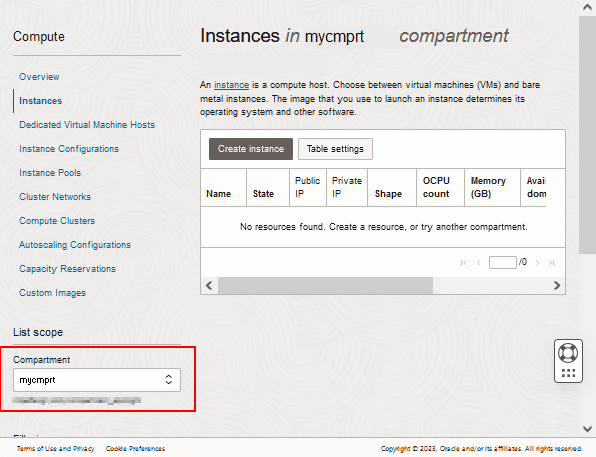
Descrição desta ilustração (verify_access_oci4_instances_page.png)
Etapa Dois: Revisar Limites do Serviço de Tenancy
Antes de começar a instalar o PeopleSoft Update Image, é uma boa ideia revisar os recursos e os limites de serviço disponíveis para sua locação.
-
No Oracle Cloud Infrastructure, clique no ícone do menu de navegação e selecione Governance & Administration e, em seguida, Limits, Quotas e Uso.
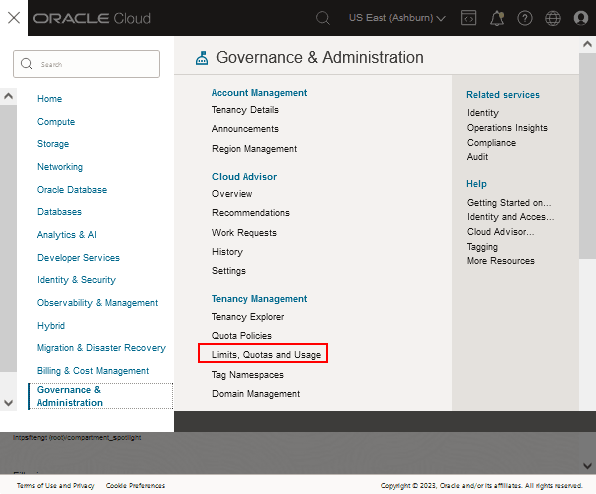
Descrição desta ilustração (review_limits01_governance_menu.png) -
A página exibe seus limites de recursos, uso e disponibilidade para a região. Use as listas suspensas para filtrar por serviço, escopo, recurso e compartimentos.
Por exemplo, para o serviço Compute, certifique-se de que o Domínio de Disponibilidade e o compartimento em que você planeja trabalhar tenham recursos suficientes para criar suas instâncias.
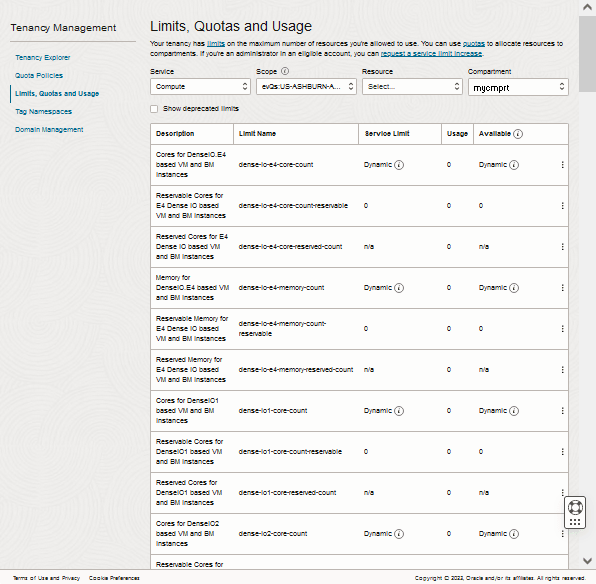
Descrição desta ilustração (review_limits02_compute.png)
Consulte Limites de Serviço na documentação do Oracle Cloud Infrastructure.
Etapa Três: Planejar a Instalação
O processo de instalação de uma Imagem do PeopleSoft Update em uma instância do serviço Compute inclui o seguinte:
- IDs usuário e senhas
Ao criar a instância, você fornece vários IDs de usuário e senhas do PeopleSoft. A imagem do aplicativo PeopleSoft é fornecida com IDs de usuário padrão que são redefinidos pela implantação. Consulte a seção Criando a Instância do Aplicativo PeopleSoft neste tutorial.
- Números da porta
O PeopleSoft Update Image é fornecido com valores padrão para as portas HTTP, HTTPS, Jolt e WSL. Por motivos de segurança, a Oracle recomenda que você não use os números de porta HTTP ou HTTPS padrão. Antes de iniciar este procedimento, decida os números de porta. Se você optar por usar valores não padrão, forneça-os ao criar a instância e configurar a Rede Virtual na Nuvem.
- VCN (Rede Virtual na Nuvem)
- Antes de implantar o PeopleSoft Update Image, o administrador da nuvem deve configurar uma VCN (Virtual Cloud Network) com sub-redes e acessar as portas necessárias.
- As listas de segurança devem ter regras para permitir o acesso SSH (porta 22).
- Permita o acesso às portas HTTP, HTTPS, Jolt e WSL selecionadas para o Aplicativo PeopleSoft.
- Serviço de Metadados da Instância
As Imagens do PeopleSoft Update suportam o Instance Metadata Service Versão 2 (IMDSv2) endpoints.You pode especificar a versão do IMDS na página de detalhes da instância.
Consulte Obtendo Metadados da Instância na documentação do Oracle Cloud Infrastructure.
Etapa Quatro: Gerar um Par de Chaves SSH
Ao criar sua instância do serviço Compute, você deverá fornecer uma chave pública SSH (Secure Shell) que será usada para autenticação ao fazer log-in na instância. Gere seu par de chaves SSH e faça upload da chave pública SSH para o serviço Compute antes de começar a criar sua instância.
Você precisará de uma implementação do utilitário ssh-keygen (para Linux) ou de um aplicativo como PuTTY (para Microsoft Windows), instalado em um computador local.
Gerar um Par de Chaves SSH em Sistemas UNIX ou UNIX-Like com o uso SSH-keygen
-
Execute o comando
ssh-keygen.ssh-keygen -b 2048 -t rsa
-
O comando solicita que você insira o caminho para o arquivo no qual deseja salvar a chave. Um caminho padrão e um nome de arquivo são sugeridos entre parênteses. Por exemplo:
/home/user_name/.ssh/id_rsa. Para aceitar o caminho e o nome do arquivo padrão, pressione Enter. Caso contrário, informe o caminho e o nome do arquivo necessários e pressione Enter. -
O comando solicita uma frase-senha. Digite uma frase-senha.
Observe que a frase-senha não é exibida quando você a digita. Lembre-se da frase secreta. Se você esquecer a frase-senha, não poderá recuperá-la.
-
Quando solicitado, informe a frase-senha novamente para confirmá-la.
O comando gera um par de chaves SSH que consiste em uma chave pública e uma chave privada e as salva no caminho especificado. O nome do arquivo da chave pública é criado automaticamente, anexando
.pubao nome do arquivo de chave privada. Por exemplo, se o nome do arquivo da chave privada SSH forid_rsa, o nome do arquivo da chave pública seráid_rsa.pub. -
Anote o caminho no qual você salvou o par de chaves SSH.
Ao criar instâncias, você deve fornecer a chave pública SSH. Ao fazer log-in em uma instância, especifique a chave privada SSH correspondente e informe a frase-senha quando solicitado.
Gerar um Par de Chaves SSH no Microsoft Windows
Gere um par de chaves SSH seguras usando um aplicativo como PuTTY.
Anote os nomes de chave pública e privada e onde eles são salvos. Ao criar instâncias, você deve especificar a chave pública SSH. Ao fazer log-in em uma instância, você deverá fornecer o caminho para a chave privada SSH correspondente e informar a frase-senha quando solicitado.
Consulte Criando um Par de Chaves, Documentação do Oracle Cloud Infrastructure.
Etapa Cinco: Criar uma Rede Virtual na Nuvem para a Instância do Ambiente de Demonstração PeopleSoft
Por segurança, a Oracle recomenda que você use uma sub-rede privada para disponibilizar o PeopleSoft Update Image. Se você usar uma sub-rede privada, não poderá acessar a instância pela internet. Há vários métodos de acessar uma instância em uma sub-rede privada, como com um jump host ou proxy web. A documentação do Oracle Cloud Infrastructure descreve métodos para acessar instâncias em sub-redes privadas.
Este exemplo usa o assistente de VCN do Oracle Cloud Infrastructure, que cria uma VCN, um gateway de internet, um gateway NAT, uma sub-rede pública regional, uma sub-rede privada regional e regras de segurança. Para obter outras opções, consulte Rede na documentação do Oracle Cloud Infrastructure.
- Na Console do Oracle Cloud Infrastructure Compute, no menu de navegação, selecione Rede e, em seguida, Redes Virtuais na Nuvem.
Observação:
Como alternativa, você pode iniciar o assistente de VCN clicando no mosaico Configurar uma rede com um assistente na home page do Oracle Cloud Infrastructure. Nesse caso, pule os próximos dois passos. -
Clique em Iniciar Assistente de VCN.
-
Selecione Create VCN with Internet Connectivity (a seleção padrão).
-
Clique em Iniciar Assistente de VCN.
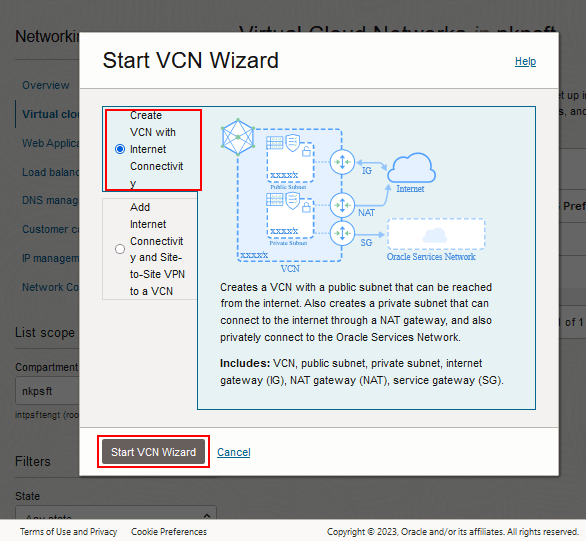
Descrição desta ilustração (create_vcn_wizard_start.png) -
Na página Create a VCN com conectividade com a internet, digite um nome para a VCN.
- Selecione na lista drop-down o compartimento no qual você deseja trabalhar e clique em Próximo.
O nome neste exemplo é pscm_network e o compartimento é mycmprt.
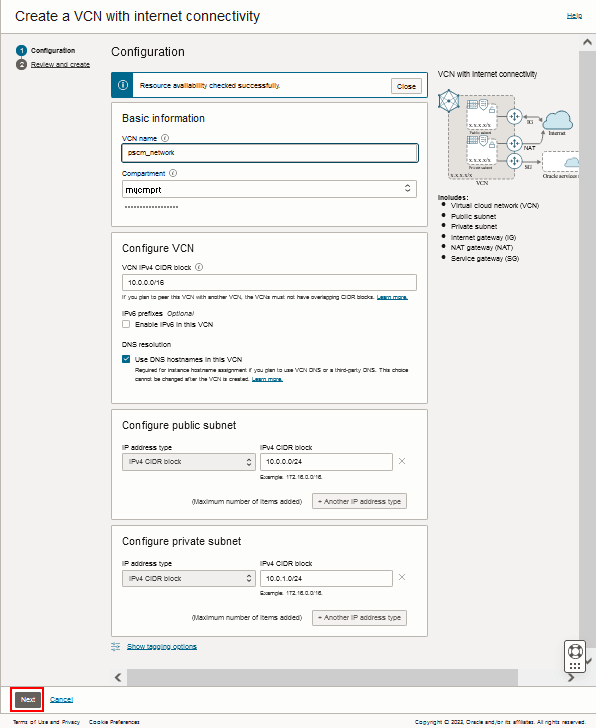
Descrição desta ilustração (create_vcn_wizard_intnetconn_page.png) - Verifique os recursos de rede e clique em Criar.
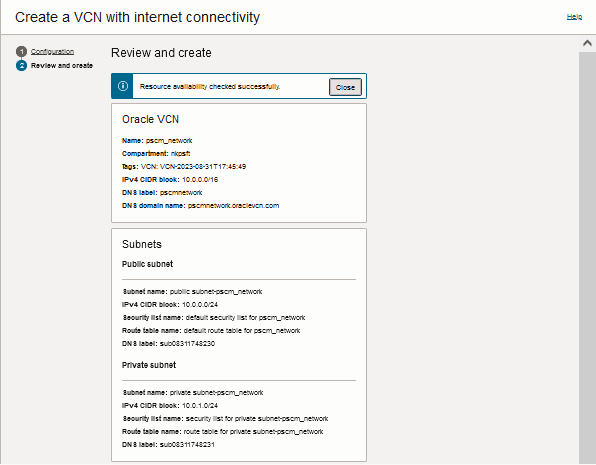
Descrição desta ilustração (create_vcn_wizard_review_top.png) 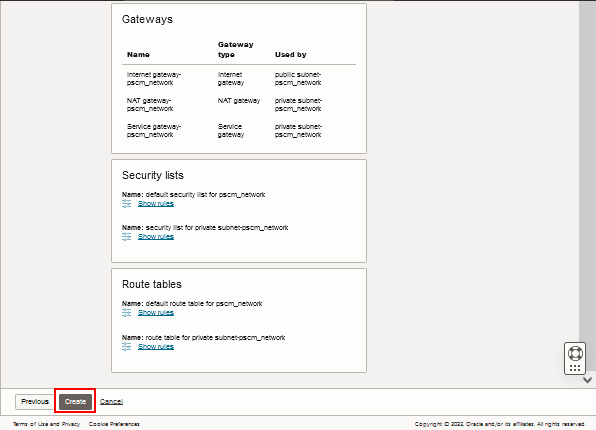
Descrição desta ilustração (create_vcn_wizard_review_bottom.png) - Quando o processo estiver concluído, clique em Exibir VCN para ir até a página de detalhes da Rede Virtual na Nuvem.
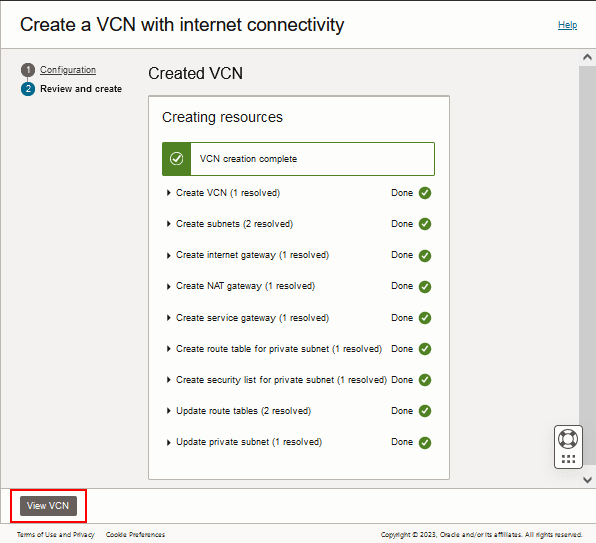
Descrição desta ilustração (create_vcn_wizard_complete.png) - Atualize as listas de segurança para permitir todas as portas necessárias.
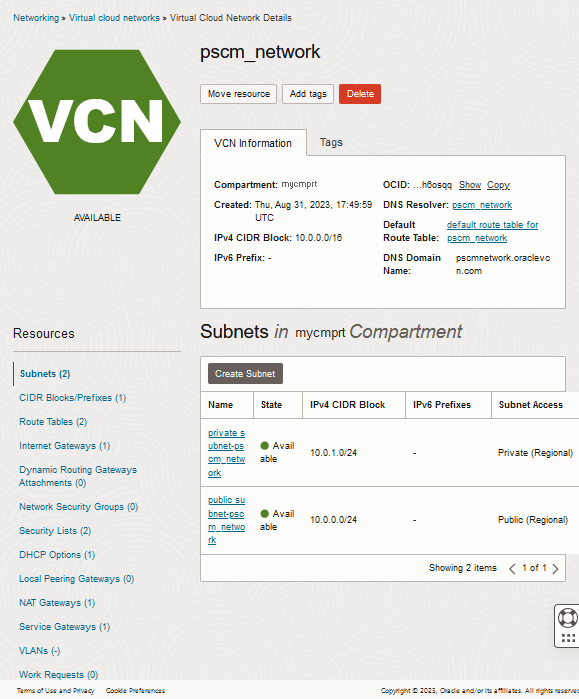
Descrição desta ilustração (create_vcn_details_page.png)
Seis Etapas: Obter a Imagem do PeopleSoft Update
Esta seção descreve como obter a Imagem do PeopleSoft Update na seleção de menu do Oracle Cloud Infrastructure Marketplace.
Existem outras formas de obter a imagem. Você pode criar uma instância de VM e obter a Imagem do PeopleSoft Update na Lista de Imagens da Oracle. Como alternativa, você pode localizar o PeopleSoft Update Image mais recente no Oracle Cloud Marketplace e seguir as instruções na página de imagem.
Escolha um desses métodos para obter a imagem de atualização e continue a criar a instância para o ambiente de demonstração PeopleSoft.
-
Na home page da console do Oracle Cloud Infrastructure, no menu de navegação, selecione Marketplace e Todos os Aplicativos.
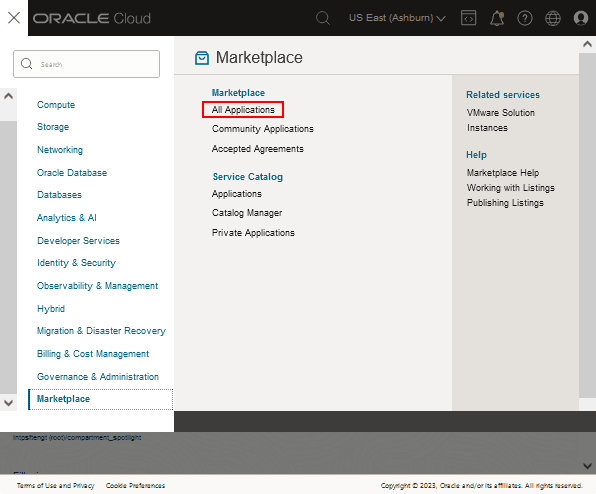
Descrição desta ilustração (obtain_image_menu1_ocihomepage.png) -
Na página do Marketplace, localize o bloco do PeopleSoft Update Image.
Você pode usar os filtros à esquerda ou digitar "PeopleSoft" na caixa de pesquisa.
-
Na seção ao lado do nome da imagem, aceite a Versão padrão e selecione seu compartimento na lista drop-down.
A página inclui detalhes como as versões de software incluídas na imagem e links para a documentação.
- Leia os termos e restrições da Oracle e selecione a opção de concordância com os termos.
- Clique em Iniciar Instância.
A página Create Compute Instance é exibida com a imagem selecionada.
- Continue com as etapas na seção Criar a Instância do Ambiente de Demonstração PeopleSoft.
Etapa Sete: Criar a Instância do Ambiente de Demonstração PeopleSoft
Você especifica as senhas do aplicativo PeopleSoft na área Script de Inicialização na página Criar Instância do Serviço Compute. Você também tem a opção de alterar os valores padrão para portas e usuários no mesmo script. Esta tabela lista senhas, usuários e portas que você pode especificar.
| Parâmetro de Script Cloud-Init | Descrição | Requisitos | Valor padrão |
|---|---|---|---|
|
connect_pwd* |
Senha do ID PeopleSoft Connect Consulte PeopleTools: System and Server Administration, Setting Application Server Domain Parameters, Startup Options, na página PeopleSoft PeopleTools no Oracle Help Center. |
Certifique-se de que a senha tenha entre 6 e 30 caracteres de comprimento. Ele não deve conter espaços, sinais de porcentagem (%), barras (/), aspas simples ( ') ou aspas duplas ("). |
Nenhum(a) |
|
access_pwd* |
PeopleSoft Senha do ID de Acesso ao Banco de Dados. Consulte PeopleTools: Data Management, Administering PeopleSoft Databases on Oracle, Working with Oracle Security Features, na página PeopleSoft PeopleTools no Oracle Help Center. |
Certifique-se de que a senha tenha no máximo 8 caracteres. O primeiro caractere deve ser uma letra e os 7 caracteres restantes podem ser uma mistura de letras e números. |
Nenhum(a) |
|
admin_pwd* |
Senha do Administrador do Banco de Dados O PeopleSoft Update Image é fornecido com uma senha padrão para usuários SYS e SYSTEM. Isso será redefinido usando o valor fornecido no script cloud-init. Consulte o Oracle Database Security Guide, Managing Security for Oracle Database Users, Changing the SYS User Password in Oracle Help Center. |
Certifique-se de que a senha tenha entre 8 e 30 caracteres. Deve conter pelo menos uma letra minúscula, uma letra maiúscula, um número e um caractere especial, sublinhado ( _ ), traço (-) ou sinal numérico (#). |
Nenhum(a) |
|
weblogic_admin_pwd* |
Senha do administrador do Oracle WebLogic. O administrador do servidor Oracle WebLogic padrão é o sistema. Consulte PeopleTools: Administração do Sistema e do Servidor, Trabalhando com o Oracle WebLogic, Alterando as Senhas de Usuário WebLogic, na página PeopleSoft PeopleTools no Oracle Help Center. |
Certifique-se de que a senha tenha entre 8 e 30 caracteres com, pelo menos, uma letra minúscula e uma letra maiúscula. Ele também deve conter um número ou um caractere especial (!@#$%^&). |
Nenhum(a) |
|
webprofile_user_pwd* |
PeopleSoft Senha do Perfil Web. O usuário de perfil da Web padrão é PTWEBSERVER. Consulte PeopleTools: Tecnologia de Portal, Configurando o Ambiente de Portal, Configurando Perfis da Web, na página do PeopleSoft PeopleTools no Oracle Help Center. |
Certifique-se de que a senha contenha somente caracteres alfanuméricos e tenha entre 8 e 30 caracteres. |
Nenhum(a) |
|
gw_user_pwd* |
Senha do Integration Gateway. O usuário padrão é o administrador. Consulte PeopleTools: Integration Broker Administration, Managing Integration Gateways, Accessing Gateway Setup Properties, na página do PeopleSoft PeopleTools no Oracle Help Center. |
A senha não foi validada, mas a Oracle recomenda que as senhas incluam 8 ou mais caracteres. |
Nenhum(a) |
|
domain_conn_pwd* |
Senha de conexão do Domínio do Servidor de Aplicativos |
Certifique-se de que a senha contenha somente caracteres alfanuméricos e tenha entre 8 e 30 caracteres. |
Nenhum(a) |
|
opr_pwd* |
Senha do ID do usuário PeopleSoft. Consulte PeopleTools: Security Administration, Administering User Profiles, Working with Passwords, na página PeopleSoft PeopleTools no Oracle Help Center. |
Certifique-se de que a senha contenha somente caracteres alfanuméricos e não tenha mais de 8 caracteres.
|
Nenhum(a) |
|
connect_id |
ID do PeopleSoft Connect |
NA |
pessoas |
|
access_id |
PeopleSoft ID de Acesso ao Banco de Dados |
NA |
SYSADM |
|
db_listener_port |
Porta do listener do banco de dados Oracle |
NA |
1521 |
|
pia_http_port |
Porta HTTP do PeopleSoft Pure Internet Architecture |
Consulte a observação sobre as portas na Etapa Três: Planejar a Instalação. |
8,000 |
|
pia_https_port |
Porta HTTPS do PeopleSoft Pure Internet Architecture |
Consulte a observação sobre as portas na Etapa Três: Planejar a Instalação. |
9000 |
|
jolt_port |
Porta Jolt
|
Consulte a observação sobre as portas na Etapa Três: Planejar a Instalação. |
9,033 |
|
wsl_port |
Porta WSL
|
Consulte a observação sobre as portas na Etapa Três: Planejar a Instalação. |
7,000 |
*Obrigatório — Você deve incluir todos esses parâmetros ao criar a instância.
Para criar a instância:
- Informe um nome para a instância. Certifique-se de que o nome da instância tenha menos de 30 caracteres.
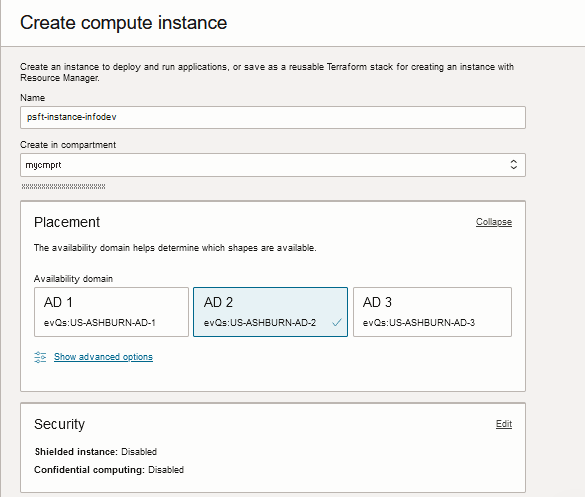
Descrição desta ilustração (complete_instance_creation_name.png) - Selecione um domínio de disponibilidade com recursos suficientes.
- Selecione uma forma de instância.
Aceite o padrão ou clique em Alterar Forma para escolher outra forma na página Procurar Todas as Formas. As formas suportadas são VM.Standard2.1 (1 OCPU, 15 GB de RAM) e VM.Standard2.2 (2 OCPU, 30 GB de RAM).
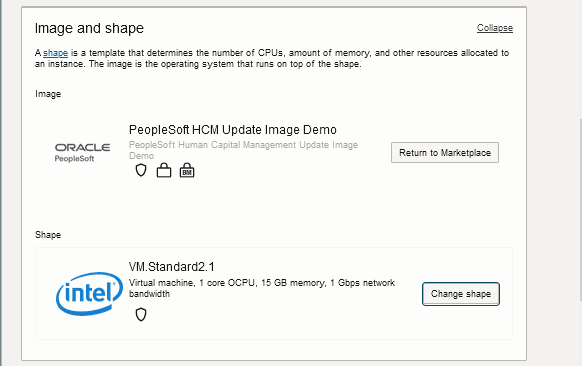
Descrição desta ilustração (complete_instance_creation_image_shape.png) - Na seção Rede, selecione a opção Selecionar uma rede virtual na nuvem existente.
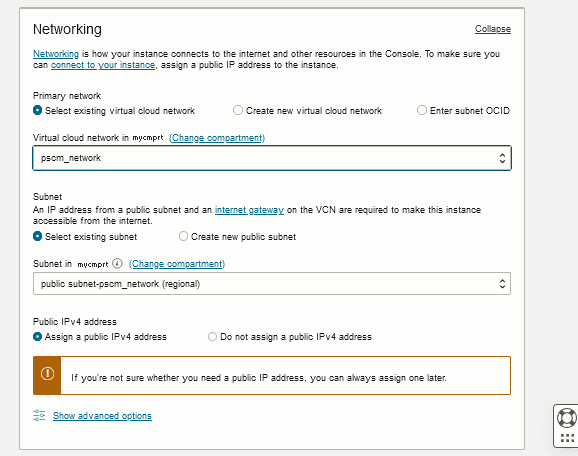
Descrição desta ilustração (complete_instance_creation_networking.png) -
Selecione a VCN que você criou anteriormente neste tutorial na lista drop-down Rede virtual na nuvem.
-
Selecione a opção Selecionar sub-rede existente.
-
Na lista drop-down Sub-rede, selecione a sub-rede pública ou privada que deseja usar para a instância do aplicativo PeopleSoft.
-
Se quiser que a instância fique acessível pela Internet, selecione a opção Designar um endereço IPv4 público ou selecione a opção Não designar um endereço IPv4 público.
-
Na área Add SSH keys, selecione a opção Upload public key files (.pub) e navegue até o local onde você salvou a chave SSH pública.
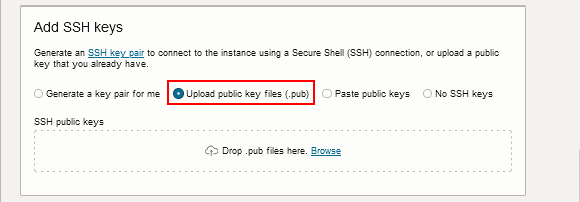
Descrição desta ilustração (complete_instance_creation_sshkeys.png) - Na área Volume de Inicialização, selecione Especificar um tamanho de volume de inicialização personalizado.
Informe um tamanho mínimo de 300 GB. Para atualizar imagens com base no PeopleSoft PeopleTools 8.60.07 e versões posteriores, o tamanho mínimo é de 250 GB, conforme mostrado neste exemplo. A versão PeopleTools é listada na página quando você obtém a imagem atualizada do Marketplace.
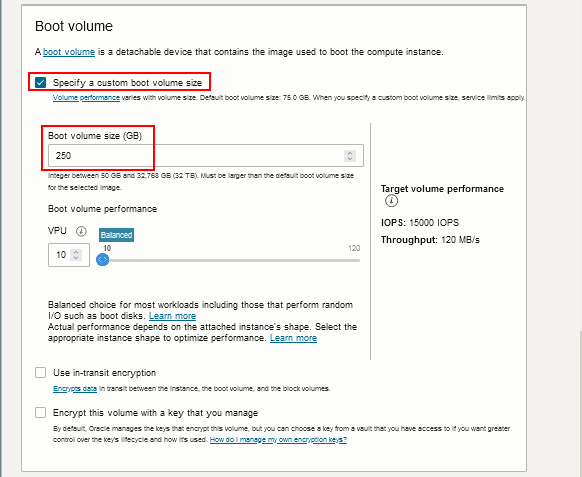
Descrição desta ilustração (complete_instance_creation_custsize.png) - Selecione Mostrar Opções Avançadas.
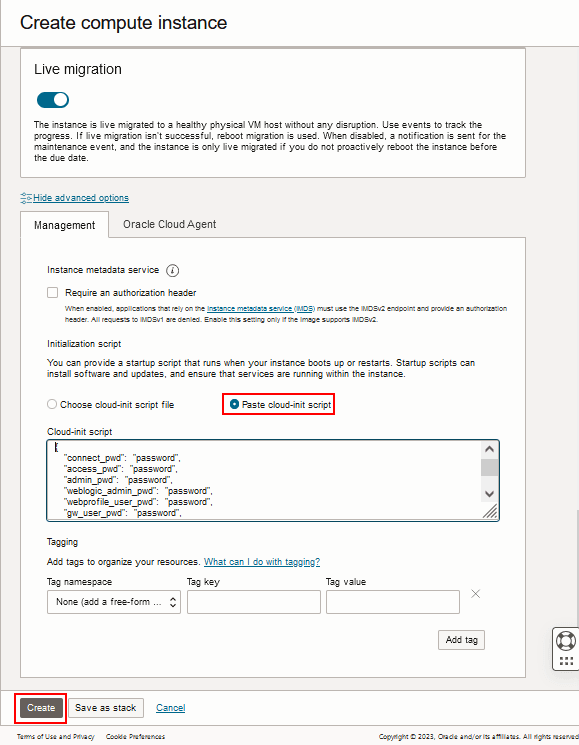
Descrição desta ilustração (complete_instance_creation_initscript.png) - Na guia Gerenciamento, selecione a opção Colar script cloud-init e digite as informações de configuração usando o formato JSON nesses exemplos.
A criação da instância requer essas senhas.
{ "connect_pwd": "password", "access_pwd": "password", "admin_pwd": "password", "weblogic_admin_pwd": "password", "webprofile_user_pwd": "password", "gw_user_pwd": "password", "domain_conn_pwd": "password", "opr_pwd": "password" } -
Se quiser especificar parâmetros adicionais, inclua-os no mesmo script cloud-init.
Por exemplo, este script especifica valores não padrão para as portas HTTP e HTTPS, além dos parâmetros obrigatórios:
{ "connect_pwd": "password", "access_pwd": "password", "admin_pwd": "password", "weblogic_admin_pwd": "password", "webprofile_user_pwd": "password", "gw_user_pwd": "password", "domain_conn_pwd": "password", "opr_pwd": "password", "pia_http_port": "9100", "pia_https_port": "9150" } -
Clique em Criar.
-
Monitore a criação da instância na página Instâncias.
Se necessário, selecione a instância para ver os detalhes. Quando a criação da instância estiver concluída, conforme indicado pelo status Em Execução, você poderá se conectar para acompanhar o andamento.
Se você especificou uma sub-rede pública, anote o endereço IP Público da instância na seção Acesso à Instância.
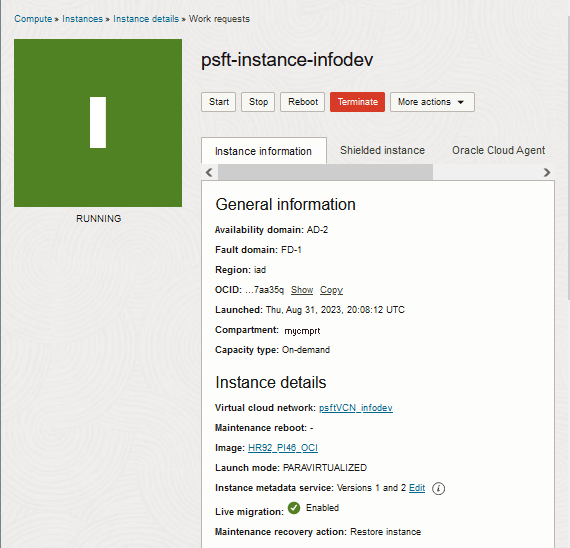
Descrição desta ilustração (complete_instance_creation_runninginst_top.png) 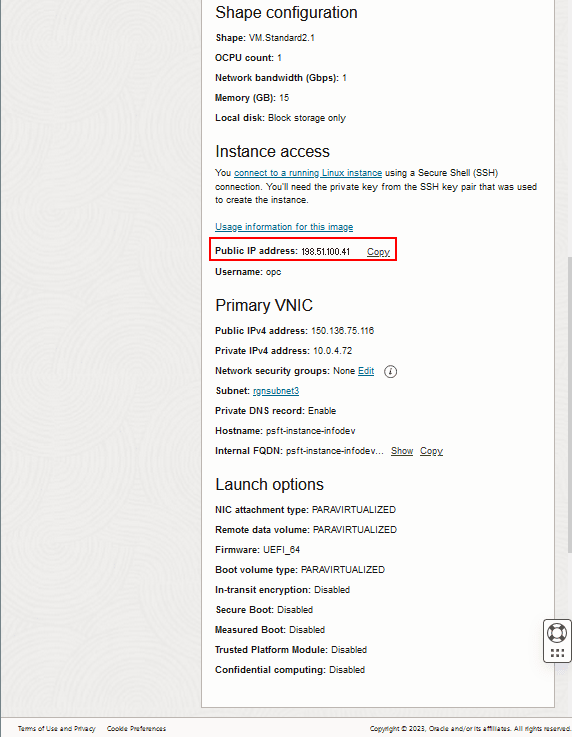
Descrição desta ilustração (complete_instance_creation_runninginst_bottom.png)
Oito Etapas: Fazer Login na Instância do Ambiente de Demonstração PeopleSoft
A instância do ambiente de demonstração PeopleSoft pode ser acessada de uma máquina Microsoft Windows usando um cliente SSH, como PuTTY, ou diretamente de uma máquina Linux.
Faça Log-in na VM da Instância do Aplicativo PeopleSoft de um Sistema Linux ou UNIX
-
Digite o seguinte comando:
ssh -i <path_to_private_key_file>/<private_key_name> -o ServerAliveInterval=5 -o ServerAliveCountMax=1 opc@<public_ip_address_of_instance>
-
Se você não souber o endereço IP público da sua instância, poderá encontrá-lo indo para a console de Computação e selecionando a guia Instâncias. Selecione seu compartimento e exiba a página de detalhes da instância. A seção de informações da VNIC Principal inclui o Endereço IP Público.
-
Se você inseriu uma frase-senha ao criar seu par de chaves SSH, digite a frase-senha quando solicitado.
-
Na primeira vez que você se conectar à sua instância, o utilitário SSH solicitará que você confirme a chave pública. Em resposta ao prompt, digite yes.
Efetuar Log-in na VM da Instância do Aplicativo PeopleSoft em um Sistema Microsoft Windows
-
Inicie PuTTY. A janela Configuração do PuTTY é exibida, mostrando o painel Sessão.
-
No campoNome do Host (ou endereço IP), informe o endereço IP público da sua instância.
Observação:
Se você não souber o endereço IP público da sua instância, poderá encontrá-lo indo para a console de Computação e selecionando a guia Instâncias. Selecione seu compartimento e exiba a página de detalhes da instância. A seção de informações da VNIC Principal inclui o Endereço IP Público. -
No campo Tipo de conexão, selecione SSH se ainda não estiver selecionado.
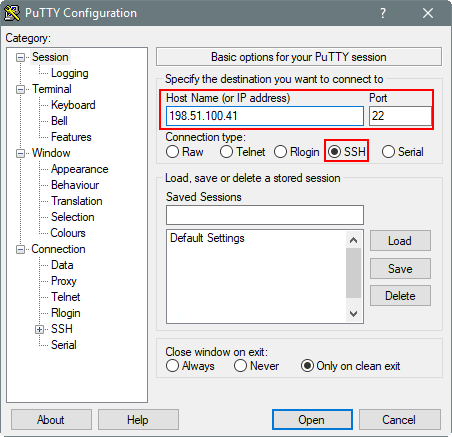
Descrição desta ilustração (putty_login3.png) -
No painel Categoria, clique em Conexão. Digite 5 na caixa de texto Segundos entre keepalives (0 para desativar).
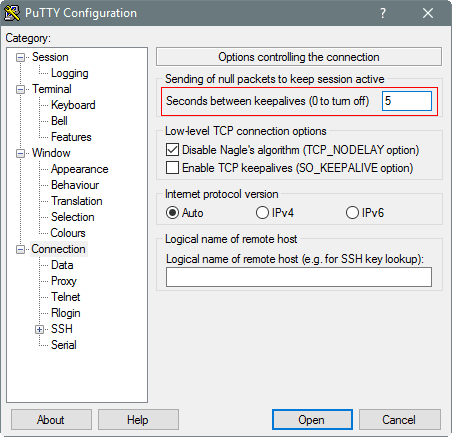
Descrição desta ilustração (putty_login4.png) -
No painel Categoria, expanda SSH e clique em Autenticar. O painel Autenticação é exibido.
-
No campo Arquivo de chave privada para autenticação, clique em Procurar e selecione o arquivo de chave privada que você salvou anteriormente, mykey.ppk neste exemplo.
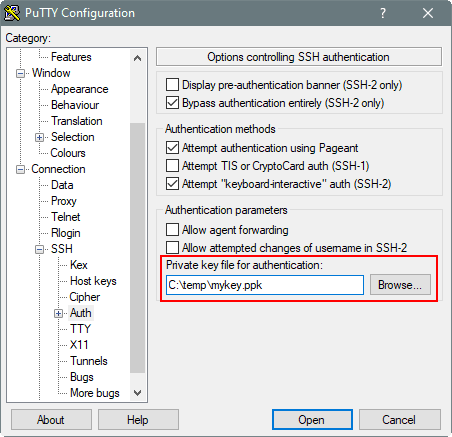
Descrição desta ilustração (putty_login6.png) -
Na árvore Categoria, clique em Sessão.
O painel Sessão é exibido.
-
No campo Sessões Salvas, informe um nome para esta configuração e, em seguida, clique em Salvar.
-
Clique em Abrir para abrir a conexão.
A janela Configuração PuTTY é fechada e a janela PuTTY é exibida.
-
Digite a frase-senha fornecida para o seu par de chaves SSH.
-
Na primeira vez que você se conectar à sua instância, a janela Alerta de Segurança PuTTY será exibida, solicitando que você confirme a chave pública. Clique em Sim para continuar.
Etapa Nove: Revise os Arquivos de Log da Instância do Aplicativo PeopleSoft
Monitore o status do processo de configuração revisando o arquivo de log /home/opc/bootstrap/oci_status.log.
Por exemplo, para exibir o fim do arquivo de log, digite este comando:
$ tail /home/opc/bootstrap/oci_status.log
O processo de configuração leva vários minutos. Quando o processo é concluído com êxito, o mesmo arquivo de log inclui o URL para acessar o PeopleSoft Pure Internet Architecture (PIA) em um navegador.
Observação:
O termo bootstrap às vezes é usado para se referir ao script de configuração usado para implantar a imagem.Os arquivos de log de configuração da instância do aplicativo PeopleSoft são encontrados nestes locais:
- /home/opc/bootstrap/oci_status.log — log do processo de configuração
- /home/opc/bootstrap/psft_oci_setup.log — log de provisionamento de imagem
- /opt/oracle/psft/dpks/setup/psft_dpk_setup.log — Log detalhado do Puppet para a instalação da imagem.
Se quiser copiar os arquivos de log para um computador Microsoft Windows, use uma cópia segura ou um utilitário FTP seguro, como os associados ao Putty.
Por exemplo, para transferir os arquivos usando o utilitário PSCP em PuTTY:
-
Crie uma sessão salva no PuTTY para estabelecer conexão com a VM da instância do aplicativo PeopleSoft.
-
Anote o caminho para a instalação do Putty no seu laptop (por exemplo, C:\Program Files (x86)\PuTTY).
-
Anote o caminho na VM da instância com os arquivos que você deseja copiar e o caminho em seu laptop no qual você deseja salvá-los.
-
Abra um prompt de comando e anote sua variável de ambiente PATH.
Para listar as variáveis de ambiente, digite o comando
set.Copie o conteúdo do PATH para o Bloco de Notas ou em outro lugar como um backup. -
No prompt de comando, anexe o caminho para a instalação PuTTY ao início do seu PATH. Por exemplo:
set PATH=C:\Program Files (x86)\PuTTY;%PATH%
Dica:
Esta definição de variável de ambiente dura apenas até que a janela de comando seja fechada. -
Use este comando para estabelecer conexão com a sessão com o usuário opc e copiar arquivos da VM da instância de origem para o computador Microsoft Windows de destino:
pscp –l <user> <session name>:<source> <target>
-
Informe a frase-senha da chave SSH no prompt.
>pscp -l opc psft-infodev:/home/opc/bootstrap/psft_oci_setup.log C:\user\PeopleSoftImage\target
Passphrase for key "mykey":
psft_oci_setup.log | 1142 kB | 1142.5 kB/s | ETA: 00:00:00 | 100%
Dez Etapas: Acessar o Ambiente de Demonstração PeopleSoft em um Navegador
-
Para localizar o URL do Aplicativo PeopleSoft, revise o arquivo /home/opc/bootstrap/oci_status.log criado após a criação bem-sucedida da instância.
Os URLs do PeopleSoft Pure Internet Architecture (PIA) estão incluídos no final do arquivo. Por exemplo:
OBI installed successfully
PIA URL: http://psft-instance-infodev.subnet1.pscmnetwork.oraclevcn.com:8000
PIA SSL URL: https://psft-instance-infodev.subnet1.pscmnetwork.oraclevcn.com:9000 -
Para acessar o URL pela Internet, o DNS da instância deve ser resolvido com sucesso.
Se você não tiver um DNS público, edite o arquivo etc\hosts (por exemplo, C:\Windows\System32\drivers\etc\hosts no Microsoft Windows 10) na máquina da qual deseja acessar o URL do aplicativo PeopleSoft. Para modificar o arquivo, adicione uma linha com o endereço IP Público e o nome de domínio totalmente qualificado para a instância do Aplicativo PeopleSoft, como:
198.51.100.41 psft-instance-infodev.subnet1.pscmnetwork.oraclevcn.com
-
Informe o URL do Aplicativo PeopleSoft em um browser. Você verá uma janela para o Weblogic Application Server 14.1.1.0.0.

-
Clique no link Clique aqui para PeopleSoft página de log-in para exibir a janela de acesso do Aplicativo PeopleSoft.
Selecione o ID usuário padrão que corresponde à Imagem do PeopleSoft Update disponibilizada. As Imagens do PeopleSoft Update são fornecidas com estes IDs usuário:
- CRM: VP1
- CS: PS
- ELEMENTO: PS
- FSCM: VP1
- HCM: PS
- IH: VP1
A senha é o opr_pwd fornecido no script cloud-init na seção Concluindo a Criação da Instância.
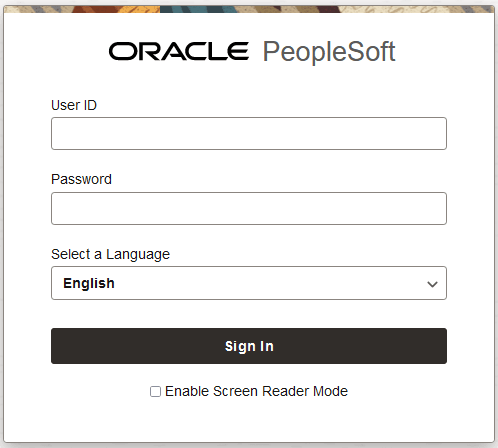
Descrição desta ilustração (access_instance_browser4_pia.png)
Observação:
A Oracle recomenda que você altere as senhas de usuário padrão do PIA (PeopleSoft Pure Internet Architecture), porque as instâncias do Aplicativo PeopleSoft estão na Internet pública. Consulte PeopleTools: Security Administration, Administering User Profiles, Working with Passwords, na página PeopleSoft PeopleTools no Oracle Help Center.Para obter informações sobre a estrutura do arquivo e os usuários padrão do Linux configurados como parte da disponibilização da imagem, consulte PeopleSoft Deployment Packages Installation, Using the PeopleSoft Installation, na seção Install and Upgrade da página PeopleSoft PeopleTools no Oracle Help Center.
Onze Etapas: Verificar OpenSearch
As Imagens do PeopleSoft Update incluem OpenSearch, que é um mecanismo de pesquisa de código aberto usado para a Estrutura de Pesquisa PeopleSoft. O OpenSearch foi instalado e iniciado como parte da criação da instância. O Nome do Host da instância de pesquisa é baseado no nome da instância.
Para verificar se o OpenSearch está instalado e em execução, use estas etapas:
- Acesse o ambiente PeopleSoft implantado em um browser.
- Clique no ícone NavBar na parte superior da janela e clique em Menu.
- Selecione na sequência PeopleTools, Estrutura de Pesquisa, Administração, Definir Instância de Pesquisa e localize a Instância de Pesquisa padrão.
Esses exemplos mostram a parte superior e inferior da página Propriedades da Instância de Pesquisa para a instância de pesquisa padrão, PTSF_DEFAULT.
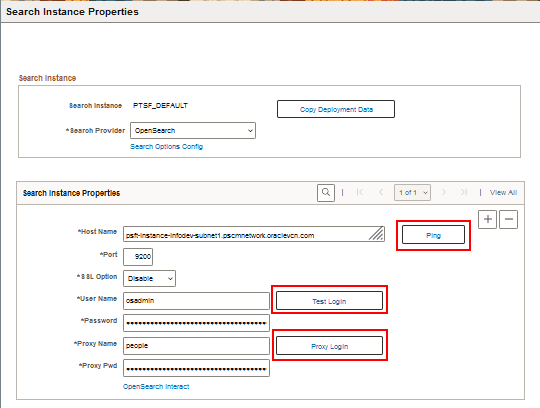
Descrição desta ilustração (verify_opensearch_srchinstpage_1of2.png) 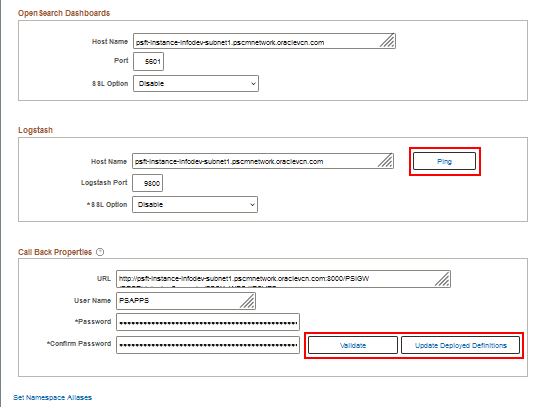
Descrição desta ilustração (verify_opensearch_srchinstpage_2of2.png) -
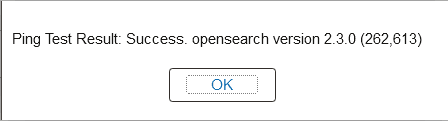
Na página Propriedades da Instância de Pesquisa, na área Propriedades da Instância de Pesquisa, clique em Ping ao lado do campo Nome do Host. Você verá a mensagem "Resultado do Teste de Ping: Sucesso. opensearch versão 2.3.0 (262,613)". Clique em OK para fechar a caixa.
-
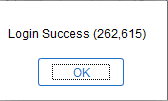
Clique em Testar Log-in ao lado do campo Nome do Usuário. Você vê a mensagem "Login Success (262,615)". Clique em OK para fechar a caixa.
-
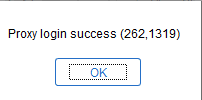
Clique em Login de Proxy. Você vê a mensagem "Proxy login success (262,1319)". Clique em OK para fechar a caixa.
-
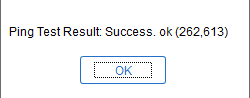
Clique em Ping ao lado do campo Nome do Host na área de Logstash. Você vê a mensagem "Resultado do Teste de Ping: Sucesso. ok (262, 613)".
- Clique em Validar na área Propriedades de Call Back, ao lado de Confirmar Senha. Você vê uma página dizendo "Todas as validações são bem-sucedidas". Selecione a opção Mostrar tudo para obter mais detalhes.
Clique em Retornar.
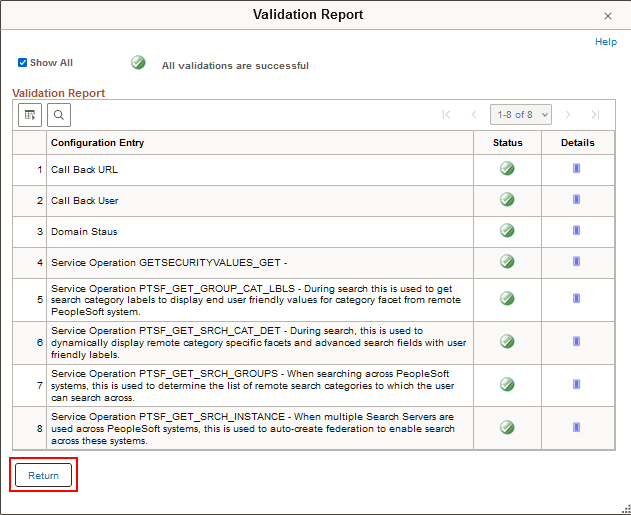
Descrição desta ilustração (verify_opensearch_validate.png) -
Selecione o link Atualizar Definições Implantadas. Você verá a mensagem "Atualizado 79 definições implantadas. Falha ao atualizar 0 definições. Consulte o log de eventos para obter mais detalhes (262.623). Clique em OK para fechar a caixa.
Observação:
O número de definições implantadas que você vê pode variar. - A barra de pesquisa global está disponível na parte superior de qualquer uma das páginas de ambiente de demonstração do PeopleSoft. Selecione uma categoria de pesquisa e informe um termo de pesquisa.
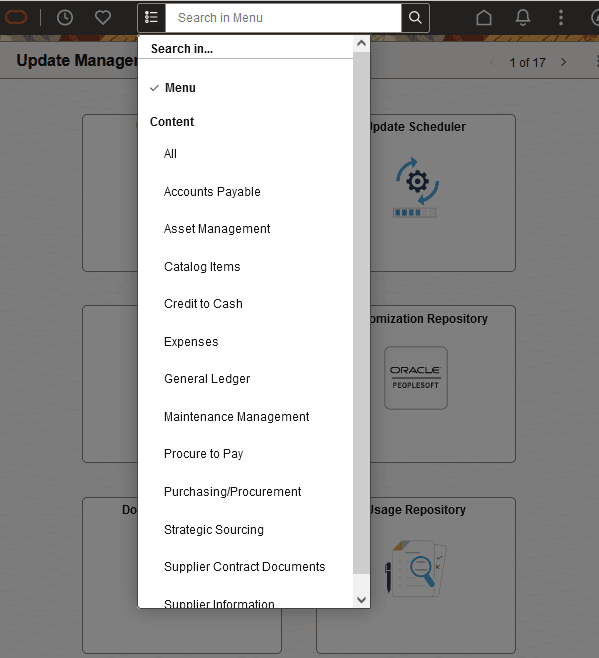
Descrição desta ilustração (verify_opensearch_globalsearch.png)
Os parâmetros OpenSearch configurados pela implantação de imagem incluem os seguintes valores padrão:
- Diretório de instalação — /opt/oracle/psft/pt/ES/pt/opensearch-2.3.0
-
OpenSearch usuário administrativo e senha — osadmin/Esadmin1
-
Usuário proxy OpenSearch — pessoas/Esadmin2
-
Usuário de callback — PSAPPS
-
Porta — 9200
Há várias páginas no ambiente PeopleSoft que você atualiza para configurar o OpenSearch e o Integration Broker. Se os testes de verificação para OpenSearch falharem ou se você não puder acessar os resultados da pesquisa pela Internet pública, verifique se essas páginas têm as informações corretas. Para obter mais informações, consulte estes recursos:
PeopleTools: Documentação do produto Search Technology na página do PeopleSoft PeopleTools no Oracle Help Center.
PeopleSoft Home Page de Pesquisa e Insights, My Oracle Support, Doc ID 2205540.2.
Etapa Doze: Verificar Painéis de Controle OpenSearch
As Imagens do PeopleSoft Update incluem Painéis de Controle OpenSearch, que foram instalados e iniciados como parte da criação da instância. Use OpenSearch Dashboards para visualizar dados para monitoramento de servidor OpenSearch e monitoramento de índice de aplicativo, e para criar painéis de controle para visualizar índices de pesquisa de aplicativo PeopleSoft.
O diretório de instalação dos Painéis OpenSearch é /opt/oracle/psft/pt/ES/pt/opensearch-dashboards-2.3.0.
Para verificar se o OpenSearch Dashboards está instalado e em execução:
-
Acesse o ambiente PeopleSoft em um browser.
-
Selecione na sequência PeopleTools, Segurança, Perfis de Usuário, Perfis de Usuário. Procure seu ID usuário e selecione a guia Funções.
Verifique se a atribuição Administrador de Insights está incluída na lista de atribuições e adicione-a, se necessário. Essa função é necessária para acessar a home page Painéis do OpenSearch.
-
Selecione Ferramentas de Relatório e Insights.
- Na página Bem-vindo aos Painéis do OpenSearch, selecione Explorar por conta própria.
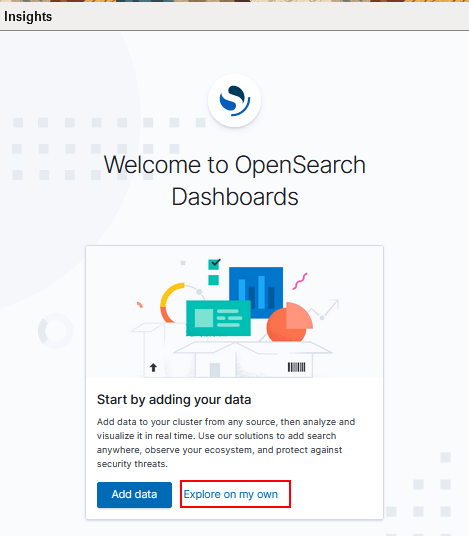
Descrição desta ilustração (verify_opensearchdashboards_welcome.png) A home page Painéis de Controle OpenSearch é exibida.
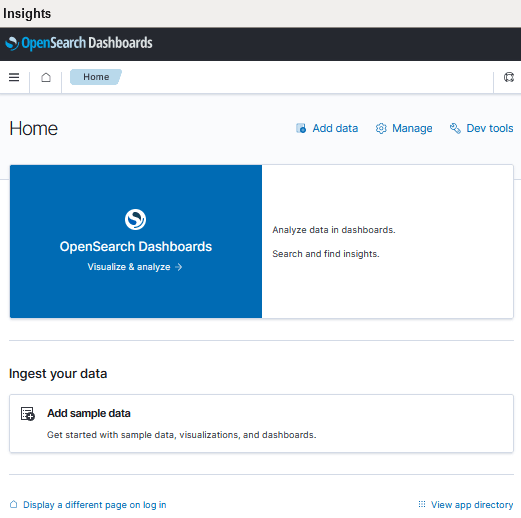
Descrição desta ilustração (verify_opensearchdashboards_homepage.png)
Para obter informações sobre como usar os Painéis de Controle OpenSearch, consulte PeopleTools: Search Technology em PeopleTools no Oracle Help Center, On-line Help e PeopleBooks.
Etapa Treze: Verificar Logstash 8.6.0
O Logstash 8.6.0 é instalado e iniciado como parte da criação da instância. O logstash é usado para o Health Center PeopleSoft, que exibe gráficos e dados usando OpenSearch. Ele também é usado com a integração de dados externos.
O diretório de instalação de Logstash é /opt/oracle/psft/pt/ES/pt/logstash-8.6.0.
Para obter informações sobre como trabalhar com a instalação do Logstash, consulte PeopleSoft Deployment Packages Installation for Search Components (PeopleSoft PeopleTools <current release>). Selecione a versão PeopleTools na parte superior em PeopleTools no Oracle Help Center e vá para a seção Install and Upgrade para localizar a documentação.
Para usar o Logstash para o Health Center PeopleSoft, consulte PeopleTools: Performance Monitor, "Configuring PeopleSoft Health Center," PeopleTools no Oracle Help Center.
Para usar OpenSearch, OpenSearch Dashboards e Logstash para integração de dados externos, consulte PeopleTools: Search Technology, "Integrating External Data with PeopleSoft," PeopleTools no Oracle Help Center.
Quatorze Etapas: Revisar Informações sobre Atualizações Automatizadas do PeopleSoft
Você pode configurar o Gerenciador de atualizações para fazer download de PRPs automaticamente e aplicar os PRPs ao ambiente de demonstração instalado. O processo também inclui definir e criar pacotes de alterações e aplicar as etapas somente de origem.
Para obter informações sobre como usar o processo PeopleSoft Automated Updates, consulte PeopleTools: Change Assistant and Update Manager, Understanding PeopleSoft Automated Updates, PeopleTools no Oracle Help Center.
Saiba Mais
- Documentação do Oracle Cloud Infrastructure no Oracle Help Center
- Conceitos Básicos na documentação on-line do Oracle Cloud Infrastructure
- PeopleSoft Portal de Informações
- PeopleSoft no Oracle Help Center
- Histórico de alterações
Implante Aplicativos PeopleSoft em Instâncias do Oracle Cloud Infrastructure
G40569-01
Agosto de 2025
Copyright © 2025, Oracle e/ou suas empresas afiliadas.
Saiba como obter e instalar uma imagem de banco de dados de demonstração do aplicativo PeopleSoft em uma instância do Oracle Cloud Infrastructure.
Este programa de computador e sua documentação são fornecidos sob um contrato de licença que contém restrições sobre seu uso e divulgação, sendo também protegidos pela legislação de propriedade intelectual. Exceto em situações expressamente permitidas no contrato de licença ou por lei, é proibido usar, reproduzir, traduzir, divulgar, modificar, licenciar, transmitir, distribuir, expor, executar, publicar ou exibir qualquer parte deste programa de computador e de sua documentação, de qualquer forma ou através de qualquer meio. Não é permitida a engenharia reversa, a desmontagem ou a descompilação deste programa de computador, exceto se exigido por lei para obter interoperabilidade.
No caso de software ou documentação relacionada que é entregue ao Governo dos EUA ou a qualquer pessoa que a licencie em nome do Governo dos EUA, o seguinte aviso será aplicável:
U.S. GOVERNMENT END USERS: Oracle programs (including any operating system, integrated software, any programs embedded, installed or activated on delivered hardware, and modifications of such programs) and Oracle computer documentation or other Oracle data delivered to or accessed by U.S. Government end users are "commercial computer software" or "commercial computer software documentation" pursuant to the applicable Federal Acquisition Regulation and agency-specific supplemental regulations. As such, the use, reproduction, duplication, release, display, disclosure, modification, preparation of derivative works, and/or adaptation of i) Oracle programs (including any operating system, integrated software, any programs embedded, installed or activated on delivered hardware, and modifications of such programs), ii) Oracle computer documentation and/or iii) other Oracle data, is subject to the rights and limitations specified in the license contained in the applicable contract. The terms governing the U.S. Government’s use of Oracle cloud services are defined by the applicable contract for such services. No other rights are granted to the U.S. Government.
Este programa de computador ou equipamento foi desenvolvido para uso em diversos aplicativos de gerenciamento de informações. Ele não foi desenvolvido nem projetado para uso em aplicações inerentemente perigosas, incluindo aquelas que possam criar risco de lesões físicas. Se utilizar este programa em aplicações perigosas, você será responsável por tomar todas e quaisquer medidas apropriadas em termos de segurança, backup e redundância para garantir o uso seguro de tais programas de computador. A Oracle Corporation e suas afiliadas se isentam de qualquer responsabilidade por quaisquer danos causados pela utilização deste programa de computador em aplicações perigosas.
Oracle e Java são marcas comerciais registradas da Oracle Corporation e/ou de suas empresas afiliadas. Outros nomes podem ser marcas comerciais de seus respectivos proprietários.
Intel e Intel Inside são marcas comerciais ou marcas comerciais registradas da Intel Corporation. Todas as marcas comerciais SPARC são usadas com licença e são marcas comerciais ou marcas comerciais registradas da SPARC International, Inc. AMD, Epyc e o logotipo do AMD são marcas comerciais ou marcas comerciais registradas da Advanced Micro Devices. UNIX é uma marca comercial registrada licenciada por meio do consórcio The Open Group.
Este programa ou hardware e sua documentação podem oferecer acesso ou informações relativas a conteúdos, produtos e serviços de terceiros. A Oracle Corporation e suas empresas afiliadas não fornecem quaisquer garantias relacionadas a conteúdos, produtos e serviços de terceiros e estão isentas de quaisquer responsabilidades associadas a eles, a menos que isso tenha sido estabelecido entre você e a Oracle em um contrato vigente. A Oracle Corporation e suas empresas afiliadas não são responsáveis por quaisquer tipos de perdas, despesas ou danos incorridos em consequência do acesso ou da utilização de conteúdos, produtos ou serviços de terceiros, a menos que isso tenha sido estabelecido entre você e a Oracle em um contrato vigente.