19 Bases de Conhecimento
As bases de conhecimento utilizam o recurso Oracle Database 26ai Vector Search para armazenar incorporações de vetores de documentos armazenados na Oracle AI Data Platform.
Por meio dos recursos de pesquisa vetorial do Oracle Database 26ai, as bases de conhecimento capacitam os agentes de IA a realizar pesquisas semânticas e recuperar documentos semanticamente relevantes. Na Plataforma de Dados de IA, as bases de conhecimento são criadas em um esquema de um catálogo no tipo Bases de Conhecimento.
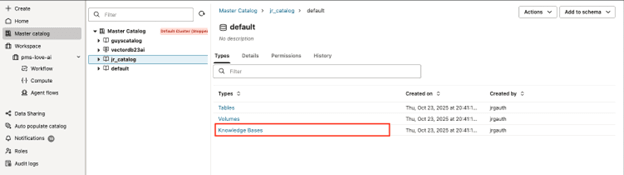
Em Plataforma de Dados de IA, as bases de conhecimento são criadas em esquemas de catálogos padrão usando o tipo de Base de Conhecimento. A ingestão de arquivos PDF, DOCX e TXT armazenados em volumes gerenciados ou externos é suportada em bases de conhecimento. Por padrão, os vetores são armazenados na instância do Oracle Database 26ai Vector Search que é provisionada na sua tenancy quando sua instância da Plataforma de Dados AI é criada.
- ALL_MINILM_L12_V2: Um modelo de transformadores de frases que mapeia frases e parágrafos para um espaço vetorial denso de 384 dimensões. Usado para tarefas como clustering ou pesquisa semântica.
- MULTILINGUAL_E5_SMALL: Gera incorporações de vetores para texto em vários idiomas. Seu design compacto permite um desempenho eficaz em vários idiomas, adequado para diversos conjuntos de dados e cenários multilíngues.
Ao criar uma base de conhecimento, você precisa selecionar Tamanho do bloco e Sobreposição do bloco. Tamanho do bloco é o número de caracteres em cada trecho de texto usado ao pesquisar a base de conhecimento. Sobreposição de bloco é o número de caracteres compartilhados por partes consecutivas de texto. A sobreposição ajuda a preservar o contexto quando uma frase ou ideia se estende por mais de um pedaço.
Observação:
Por si só, um objeto da base de conhecimento na Plataforma de Dados de IA não pode ser consultado diretamente. Você consulta uma base de conhecimento criando uma ferramenta RAG anexada a um agente e selecionando a base de conhecimento relevante. Para obter mais informações sobre ferramentas RAG, consulte Ferramenta RAG. Para obter mais informações sobre Agentes de IA, consulte Agentes de IA.Ingestão de Origens de Dados
Depois de criar uma base de conhecimento na Plataforma de Dados de IA, você precisa acessar essa base de conhecimento e especificar uma origem de dados da qual ingerir dados. Você pode selecionar um volume inteiro ou uma pasta em um volume como origem para ingestão, mas não pode selecionar arquivos individuais.
Você pode ver suas origens de dados na guia Origem de Dados da sua base de conhecimento e ver as informações sobre essa origem de dados clicando em seu nome. A guia Parâmetros fornece informações sobre o volume, o caminho do arquivo, o cluster anexado e os tipos de arquivo selecionados.
Observação:
A AI Data Platform não suporta jobs de ingestão programados. Você pode ingerir dados imediatamente clicando em Ingerir agora na guia Parâmetros da sua origem de dados.Você pode ver informações mais detalhadas sobre sua origem de dados na guia Detalhes e ver um histórico de jobs de ingestão de dados na guia Execuções de jobs.
Criar uma Base de Conhecimento
A criação de uma base de conhecimento no Oracle AI Data Platform é uma configuração única que permite registrar uma origem de documento, separar, incorporar e indexar automaticamente arquivos e ativar a pesquisa semântica e a recuperação de RAG por meio de fluxos de agentes.
- Clique em
 Criar Base de Conhecimento.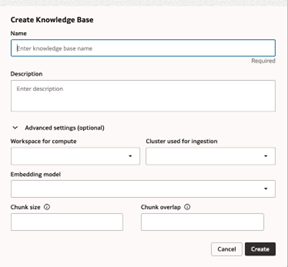
Editar uma Base de Conhecimento
Você poderá modificar o nome, a descrição, o cluster, o modelo ou os detalhes de divisão em blocos de uma base de conhecimento existente se tiver as permissões relevantes.
- Navegue até a pasta da base de conhecimento.
- Ao lado da base de conhecimento que você deseja editar, clique em
 Ações e, em seguida, clique em Editar.
 - Faça alterações nos atributos da base de conhecimento.
- Clique em Salvar.
Excluir uma Base de Conhecimento
Você pode excluir bases de conhecimento que não precisa mais ou usar do seu catálogo.
- Navegue até a pasta da base de conhecimento.
- Ao lado da base de conhecimento que você deseja excluir, clique em Ações e, em seguida, clique em Excluir.
- Clique em Excluir.
Adicionar uma Origem de Dados a uma Base de Conhecimento
Depois de criar uma base de conhecimento, você precisa designar a ela uma origem de dados para ingestão.
- Clique em Adicionar origem de dados à base de conhecimento.
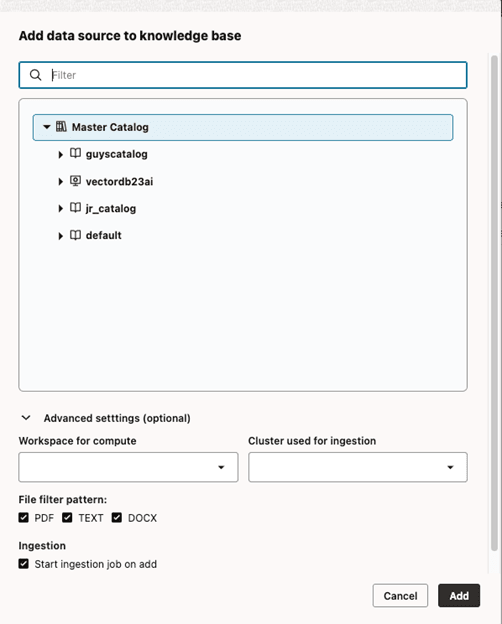
Ingestão de Dados em uma Base de Conhecimento
Depois que uma origem de dados é adicionada a uma base de conhecimento, você pode iniciar manualmente uma execução de job de ingestão de dados na guia Parâmetros.
- Navegue até sua base de conhecimento.
- Na guia Origem de Dados, clique no nome da origem de dados cujo job de ingestão você deseja executar.
- Na guia Parâmetros, clique em Ingerir agora.
Exibir Status de Execução do Job de Ingestão
Você pode exibir uma lista de todos os jobs de ingestão da origem de dados na guia Execuções de Jobs da origem de dados.
- Navegue até sua base de conhecimento.
- Na guia Origem de Dados, clique no nome da origem de dados cujo status você deseja exibir.
- Clique na guia Execuções de job.
- Use os filtros para restringir a lista de execuções de jobs exibidas.
Excluir uma Origem de Dados
Você pode excluir origens de dados que não precisa mais ou usar da sua base de conhecimento.
- Navegue até sua base de conhecimento. Clique na guia Origens de Dados.
- Ao lado da origem de dados que você deseja excluir, clique em Ações e, em seguida, clique em Excluir.
- Clique em Excluir.