Antes de Começar
Este tutorial de 10 minutos mostra como executar um conjunto de ações de preparação de dados manuais e recomendadas para o seu conjunto de dados.
Histórico
Preparar e limpar seus dados é uma etapa importante antes de visualizar um conjunto de dados. Por exemplo, o conjunto pode ter dados confidenciais, como números de previdência social dos clientes que você não deseja expor. É possível ocultar ou transformar todos os caracteres da coluna de número da previdência social, remover colunas de um conjunto de dados ou extrair partes de uma coluna de dados para criar uma nova coluna que contenha os dados extraídos.
Você pode usar as recomendações e as opções de preparação de dados disponíveis no Oracle Analytics para melhorar a qualidade dos dados.
Neste tutorial, você usa uma planilha como a origem de dados. Você pode adicionar arquivos de planilha que tenham a extensão XLSX e não tenham mais de 100 MB. Você também pode usar arquivos CSV (valores separados por vírgulas) e TXT (texto) para criar conjuntos de dados. Você pode executar ações de preparação de dados em origens de dados suportadas.
Do Que Você Precisa?
- Acesso ao Oracle Analytics Cloud
- Faça download do arquivo accountinfo_sales.xlsx no seu computador.
Criar uma Origem de Dados
O Oracle Analytics exibe recomendações para os dados, por coluna, no conjunto de dados. Neste tutorial, você aceita algumas das recomendações que são relevantes para sua análise. Você também pode implementar alterações de transformação para dados em colunas que não têm recomendações específicas.
- Acesse o Oracle Analytics.
- Na página inicial, clique em Criar e, em seguida, clique em Conjunto de Dados.
- Em Criar Conjunto de Dados, clique em Eliminar arquivo de dados aqui ou clique para procurar, selecione o arquivo
accountinfo_sales.xlsxe, em seguida, clique em Abrir. - Em Criar Tabela de Conjunto de Dados de accountinfo_sales.xlsx, clique em OK.
- No conjunto de dados, selecione a coluna id, clique em Medida e, em seguida, selecione Atributo.
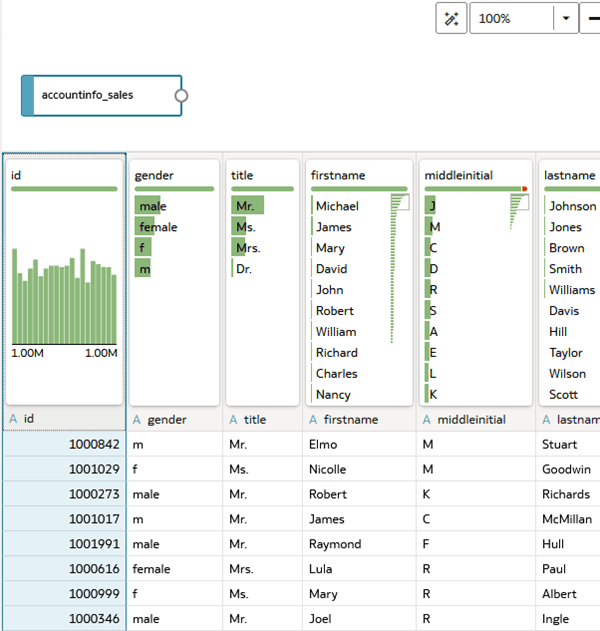
Descrição de id_col_transform.png - Clique em Salvar. Em Salvar Conjunto de Dados Como, digite
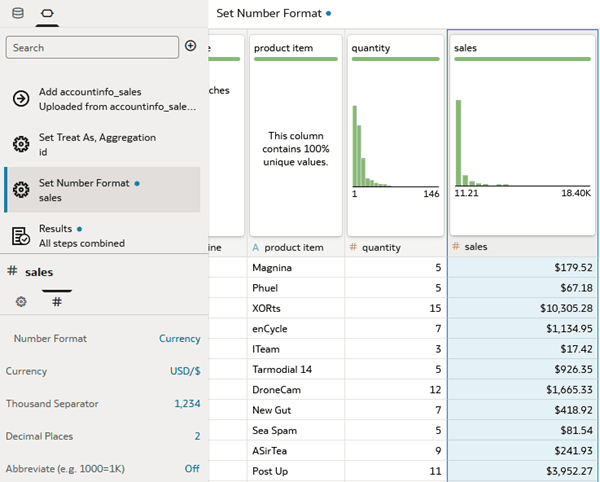
accounting_salesinfoe clique em OK. - Clique na guia accounting_salesinfo. Selecione a coluna Vendas. Em Propriedades, clique em Formato de Número
 . Na linha Formato de Número, clique em Automático e selecione Moeda.
Extrair Dados de uma Coluna
Quando você extrai dados de uma coluna, uma nova coluna é criada que contém os dados extraídos. Nesta seção, você extrai o código de área dos números de telefone que utilizam o Plano de Numeração Norte-Americana.
- No conjunto de dados accounting_salesinfo, clique em Alternar Blocos de Qualidade
 para fechar os insights sobre cada coluna.
 - Selecione a coluna telefone. Na lista Recomendação, clique em Extrair código de área do telefone.
O Oracle Analytics adiciona uma coluna de código de área ao conjunto de dados.
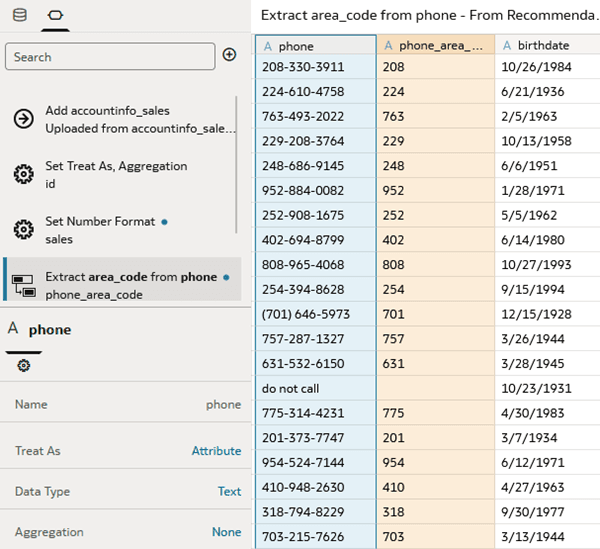
Descrição da ilustração area_code.png
Ocultar Dados Confidenciais do Cliente
Para cumprir as políticas de segurança de dados confidenciais, você pode ofuscar todos ou uma parte dos dados em uma coluna. Se alguns usuários precisarem ver os dados confidenciais, você poderá criar um conjunto de dados duplicado que contenha os dados confidenciais.
- Selecione a coluna ccnumber.
- Na lista Recomendações, clique em Ocultar Primeiros 12 Dígitos de ccnumber.
- Selecione a coluna ssn. Na lista Recomendações, clique em Ocultar os 5 primeiros dígitos de ssn.
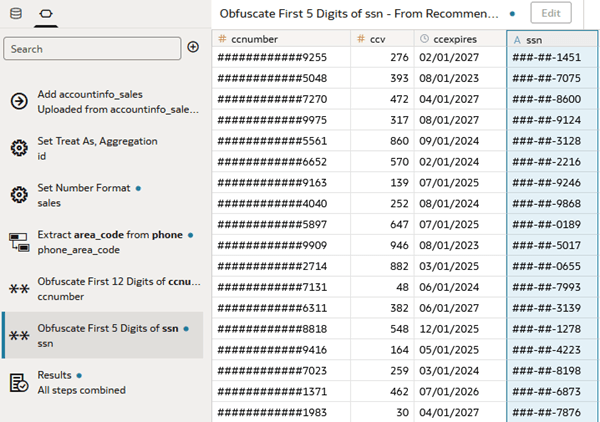
A descrição de ccnumber.png é exibida a seguir
Enriqueça Dados com Coordenadas Geográficas
- Selecione a coluna zip. Em Recomendações, clique em Aprimorar zip com Latitude (latitude).
- Em Recomendações, clique em Aprimorar zip com Lon (longitude).
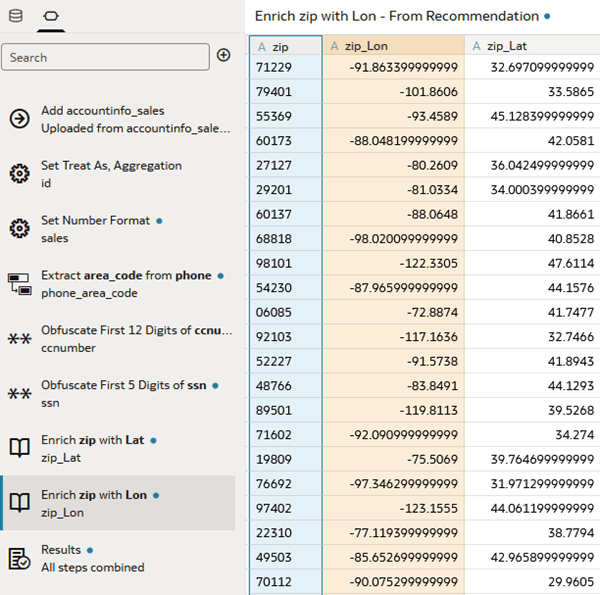
Descrição da ilustração zip_with_geo.png - Clique em Salvar
 .
.
Suas alterações são listadas no painel Script de preparação
 e, em seguida, aplicadas ao salvar o conjunto de dados.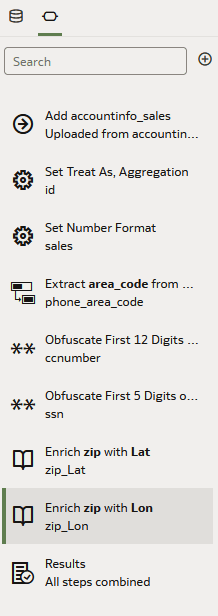
Descrição da ilustração prep_script.png
Inspecionar o Conjunto de Dados
Nesta seção, você revisa as alterações implementadas no conjunto de dados.
- Clique em Voltar
 .
. - Na sua home page, selecione o conjunto de dados accounting_salesinfo, clique em Ações
 e selecione Inspecionar.
 - Na caixa de diálogo Conjunto de Dados, clique em Elementos de Dados para exibir as colunas adicionadas ao conjunto de dados.
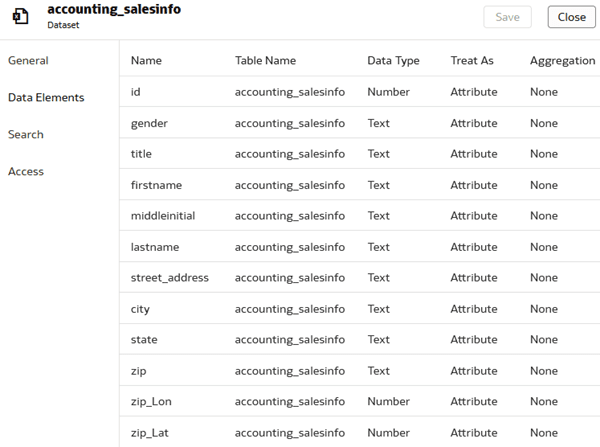
Descrição de inspect_data_set.png
Saiba Mais
Transforme e Enriqueça Dados no Oracle Analytics
97621-14
Julho de 2026
Saiba como transformar dados e enriquecer conjuntos de dados para usar em visualizações no Oracle Analytics.
Este programa de computador e sua documentação são fornecidos sob um contrato de licença que contém restrições sobre seu uso e divulgação, sendo também protegidos pela legislação de propriedade intelectual. Exceto em situações expressamente permitidas no contrato de licença ou por lei, é proibido usar, reproduzir, traduzir, divulgar, modificar, licenciar, transmitir, distribuir, expor, executar, publicar ou exibir qualquer parte deste programa de computador e de sua documentação, de qualquer forma ou através de qualquer meio. Não é permitida a engenharia reversa, a desmontagem ou a descompilação deste programa de computador, exceto se exigido por lei para obter interoperabilidade.
No caso de software ou documentação relacionada que é entregue ao Governo dos EUA ou a qualquer pessoa que a licencie em nome do Governo dos EUA, o seguinte aviso será aplicável:
U.S. GOVERNMENT END USERS: Oracle programs (including any operating system, integrated software, any programs embedded, installed or activated on delivered hardware, and modifications of such programs) and Oracle computer documentation or other Oracle data delivered to or accessed by U.S. Government end users are "commercial computer software" or "commercial computer software documentation" pursuant to the applicable Federal Acquisition Regulation and agency-specific supplemental regulations. As such, the use, reproduction, duplication, release, display, disclosure, modification, preparation of derivative works, and/or adaptation of i) Oracle programs (including any operating system, integrated software, any programs embedded, installed or activated on delivered hardware, and modifications of such programs), ii) Oracle computer documentation and/or iii) other Oracle data, is subject to the rights and limitations specified in the license contained in the applicable contract. The terms governing the U.S. Government’s use of Oracle cloud services are defined by the applicable contract for such services. No other rights are granted to the U.S. Government.
Este programa de computador ou equipamento foi desenvolvido para uso em diversos aplicativos de gerenciamento de informações. Ele não foi desenvolvido nem projetado para uso em aplicações inerentemente perigosas, incluindo aquelas que possam criar risco de lesões físicas. Se utilizar este programa em aplicações perigosas, você será responsável por tomar todas e quaisquer medidas apropriadas em termos de segurança, backup e redundância para garantir o uso seguro de tais programas de computador. A Oracle Corporation e suas afiliadas se isentam de qualquer responsabilidade por quaisquer danos causados pela utilização deste programa de computador em aplicações perigosas.
Oracle e Java são marcas comerciais registradas da Oracle Corporation e/ou de suas empresas afiliadas. Outros nomes podem ser marcas comerciais de seus respectivos proprietários.
Intel e Intel Inside são marcas comerciais ou marcas comerciais registradas da Intel Corporation. Todas as marcas comerciais SPARC são usadas com licença e são marcas comerciais ou marcas comerciais registradas da SPARC International, Inc. AMD, Epyc e o logotipo do AMD são marcas comerciais ou marcas comerciais registradas da Advanced Micro Devices. UNIX é uma marca comercial registrada licenciada por meio do consórcio The Open Group.
Este programa ou hardware e sua documentação podem oferecer acesso ou informações relativas a conteúdos, produtos e serviços de terceiros. A Oracle Corporation e suas empresas afiliadas não fornecem quaisquer garantias relacionadas a conteúdos, produtos e serviços de terceiros e estão isentas de quaisquer responsabilidades associadas a eles, a menos que isso tenha sido estabelecido entre você e a Oracle em um contrato vigente. A Oracle Corporation e suas empresas afiliadas não são responsáveis por quaisquer tipos de perdas, despesas ou danos incorridos em consequência do acesso ou da utilização de conteúdos, produtos ou serviços de terceiros, a menos que isso tenha sido estabelecido entre você e a Oracle em um contrato vigente.