Estabelecer Conexão com o Autonomous AI Database on Dedicated Exadata Infrastructure com o Database Actions
Dica: Para obter uma alternativa de "teste" que demonstre estas instruções, execute o Lab 7: Database Actions Console no Oracle Autonomous AI Database Dedicated Workshop.
O Oracle Database Actions, um aplicativo baseado em navegador que fornece muitos recursos de desenvolvimento, gerenciamento e monitoramento do banco de dados é integrado a Autonomous AI Databases. Portanto, você pode usá-lo sem fazer download ou instalar software adicional no seu sistema. O Database Actions era conhecido anteriormente como SQL Developer Web.
Requisitos Para poder acessar o Database Actions:
-
O sistema que você está usando deve ter acesso de rede ao Autonomous AI Database. Isso pode ser feito usando uma das seguintes maneiras:
-
Configurando um sistema de desenvolvimento para acessar o banco de dados.
-
Definindo rotas de rede adequadas com VPN (Fast connect ou VPN as a Service) ou qualquer pareamento de VCN se o host de computação estiver em outra VCN.
-
-
Você deve ter uma conta de usuário do Oracle Cloud que permita acessar a página Detalhes do banco de dados na página da console do Oracle Cloud.
-
Se você for um desenvolvedor de aplicativos, o usuário ADMIN deverá ativar seu acesso ao Database Actions, conforme descrito em Ativando o Acesso do Usuário ao Database Actions em Usando o Oracle Database Actions. Isso é necessário porque somente o usuário do banco de dados ADMIN tem acesso ao Database Actions, por padrão.
Acessar o Database Actions
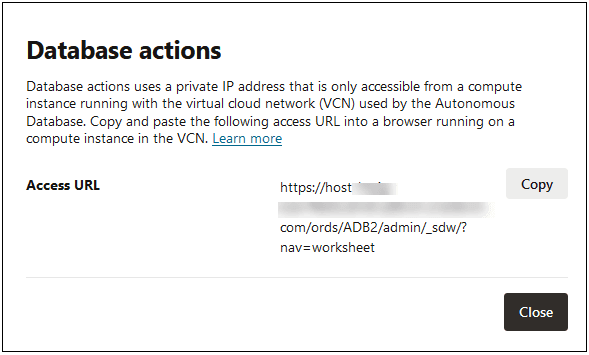
Para acessar a página Acessar do Database Actions, copie seu URL na caixa de diálogo Database Actions localizada na guia Ferramentas da página Detalhes do banco de dados e cole o URL na barra de endereços do seu Web browser.
-
Em seu Web browser, acesse o Oracle Cloud e navegue até a página Detalhes do Autonomous AI Database.
Para ver instruções, consulte View Details of a Dedicated Autonomous AI Database.
Observação: Para bancos de dados que usam o Autonomous Data Guard, vá para a página Detalhes do banco de dados principal. O Database Actions não pode ser iniciado em um banco de dados stand-by em uma configuração do Autonomous Data Guard.
-
Clique em Database Actions.
-
No diálogo Ações do Banco de Dados, clique no link Copiar no campo URL do Acesso para copiar o URL para a área de trabalho.
-
Se você é um desenvolvedor de aplicativos, cole o URL em um editor de texto e altere "admin" para o nome de usuário do usuário do banco de dado ao qual está fazendo sign-in. Copie o URL editado e cole-o na barra de endereços do web browser.
No entanto, como administrador do banco de dados, você pode colar o URL copiado diretamente na barra de endereços do web browser.