Conectar-se ao Autonomous AI Database na Infraestrutura Dedicada do Exadata com a Oracle SQL Developer
O Oracle SQL Developer é um ambiente de desenvolvimento integrado gratuito que simplifica o desenvolvimento e o gerenciamento do Oracle Database em implantações tradicionais e na nuvem.
Requisitos
Para poder conectar o SQL Developer a um Autonomous AI Database, o sistema que executa o SQL Developer deve ter acesso de rede ao Autonomous AI Database. Isso pode ser feito usando uma das seguintes maneiras:
-
Configurando um sistema de desenvolvimento para acessar o banco de dados.
-
Definindo rotas de rede adequadas com VPN (Fast connect ou VPN as a Service) ou qualquer pareamento de VCN se o host de computação estiver em outra VCN.
Estabelecer Conexão com o Oracle SQL Developer Versão 18.2 ou Mais Recente
Para criar uma nova conexão com um Autonomous AI Database, faça o seguinte:
-
Faça download do arquivo zip que contém credenciais do cliente do seu banco de dados para um diretório seguro no sistema.
Esse arquivo zip está disponível para download da página Detalhes do banco de dados na console do Oracle Cloud. Se você tiver uma conta de usuário do Oracle Cloud que permita acessar esta página, faça download das credenciais conforme descrito em Fazer Download das Credenciais do Cliente. Caso contrário, será necessário obter o arquivo zip do administrador do banco de dados, juntamente com a senha que foi usada para proteger o arquivo zip.
-
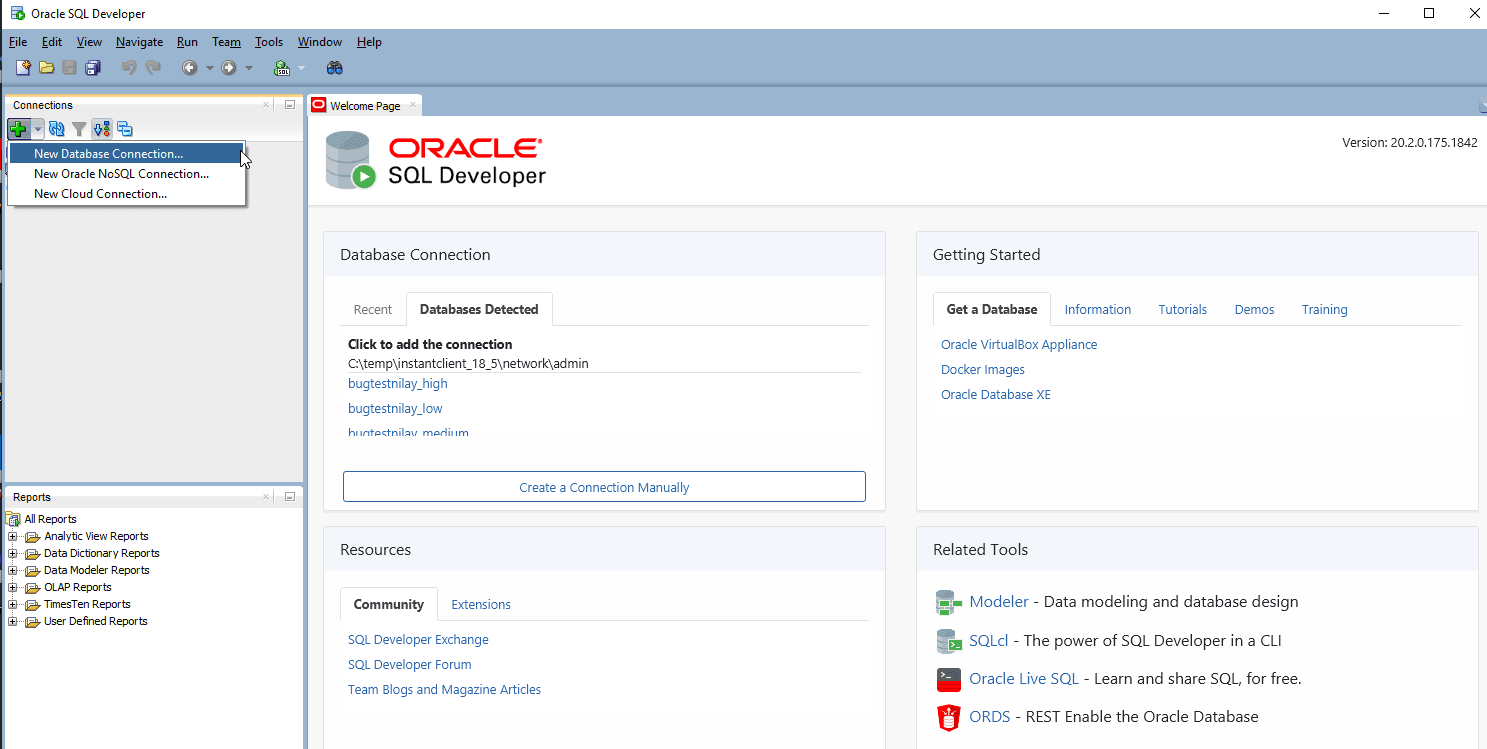
Inicia o Oracle SQL Developer e no painel conexões, clica com o direito em Conexões e seleciona Nova Conexão de Banco de Dados....
-
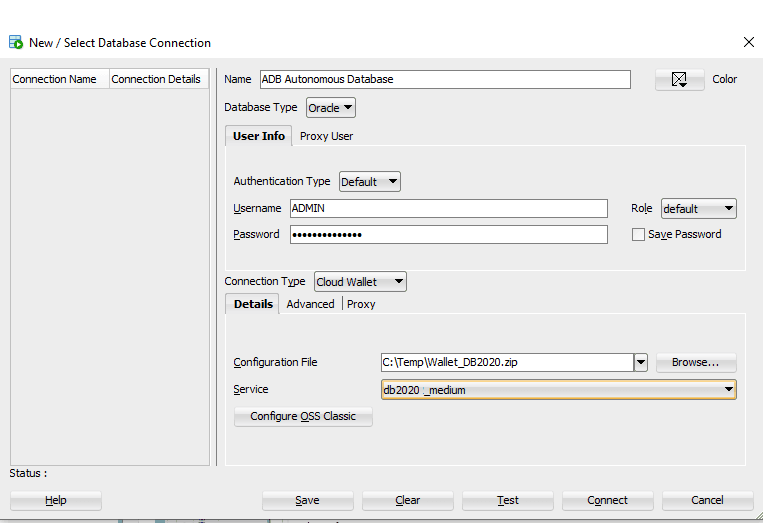
Escolha o Cloud Wallet do Tipo de Conexão.
-
Insira as seguintes informações:
-
Nome da Conexão: Informe o nome desta conexão.
-
Nome do Usuário: Informe o usuário do banco de dados. Você pode usar a conta de banco de dados do administrador padrão (
ADMIN) fornecida como parte do serviço ou criar um novo esquema e usá-lo. -
Senha: Informe a senha do usuário do banco de dados.
-
Tipo de Conexão: Selecione Cloud Wallet (com a versão mais antiga, SQL Developer 18.2, esse é o Cloud PDB)
-
Arquivo de Configuração: Clique em Procurar e selecione o arquivo zip das credenciais do cliente.
-
Serviço: Informe o nome do serviço. O arquivo de credenciais do cliente fornece os nomes de serviço.
-
-
Clique em Conectar para se conectar ao banco de dados.
Estabelecer Conexão com Versões do Oracle SQL Developer Anteriores à 18.2
A Oracle recomenda que você use o Oracle SQL Developer versão 18.2 ou mais recente; no entanto, versões anteriores do SQL Developer funcionarão com o Autonomous AI Database.
Para criar uma nova conexão com um Autonomous AI Database, faça o seguinte:
-
Faça download do arquivo zip que contém credenciais do cliente do seu banco de dados para um diretório seguro no sistema.
Esse arquivo zip está disponível para download da página Detalhes do banco de dados na console do Oracle Cloud. Se você tiver uma conta de usuário do Oracle Cloud que permita acessar esta página, faça download das credenciais conforme descrito em Fazer Download das Credenciais do Cliente. Caso contrário, será necessário obter o arquivo zip do administrador do banco de dados, juntamente com a senha que foi usada para proteger o arquivo zip.
-
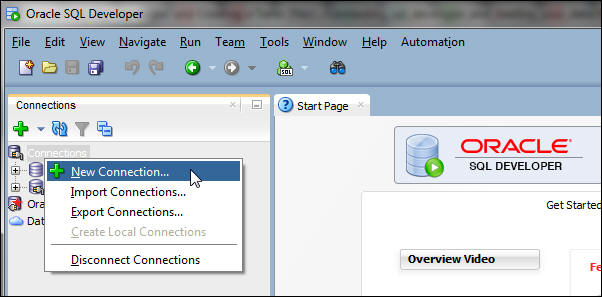
Inicia o Oracle SQL Developer e, no painel conexões, clica com o botão direito em Conexões e seleciona Nova Conexão.
-
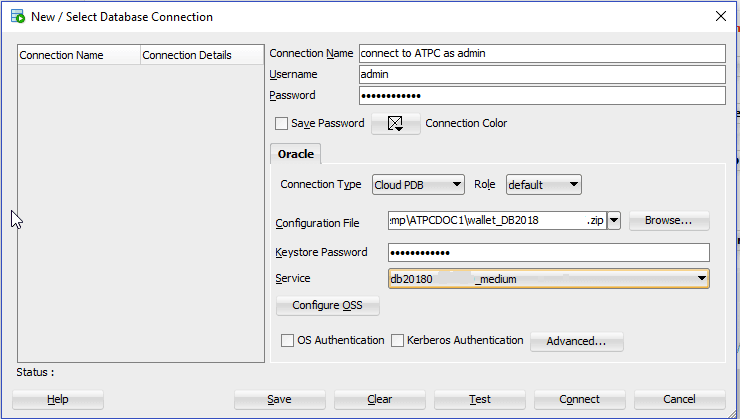
Escolha o Cloud PDB do Tipo de Conexão.
-
Insira as seguintes informações:
-
Nome da Conexão: Informe o nome desta conexão.
-
Nome do Usuário: Informe o usuário do banco de dados. Você pode usar a conta de banco de dados do administrador padrão (
ADMIN) fornecida como parte do serviço ou criar um novo esquema e usá-lo. -
Senha: Informe a senha do usuário do banco de dados.
-
Tipo de Conexão: Selecione Cloud PDB.
-
Arquivo de Configuração: Clique em Procurar e selecione o arquivo zip das credenciais do cliente.
-
Senha de Armazenamento de Chaves: Informe a senha gerada durante o download das credenciais do cliente do Autonomous AI Database.
-
Serviço: Informe o nome do serviço. O arquivo de credenciais do cliente fornece os nomes de serviço.
-