Estabelecer Conexão com o Oracle Cloud Infrastructure GoldenGate usando um IP privado
Aprenda a criar, configurar e usar o OCI Bastion para proteger o acesso à sua console de implantação do OCI GoldenGate.
Visão geral
O OCI GoldenGate só está acessível usando um ponto final privado de dentro da rede do OCI ou por meio de um bastion host que protege o acesso aos recursos do OCI. Embora este exemplo do início rápido utilize o OCI Bastion, é possível que você use seu próprio bastion. Este início rápido inclui ambas as opções, de modo que você possa selecionar o que funciona melhor para você.
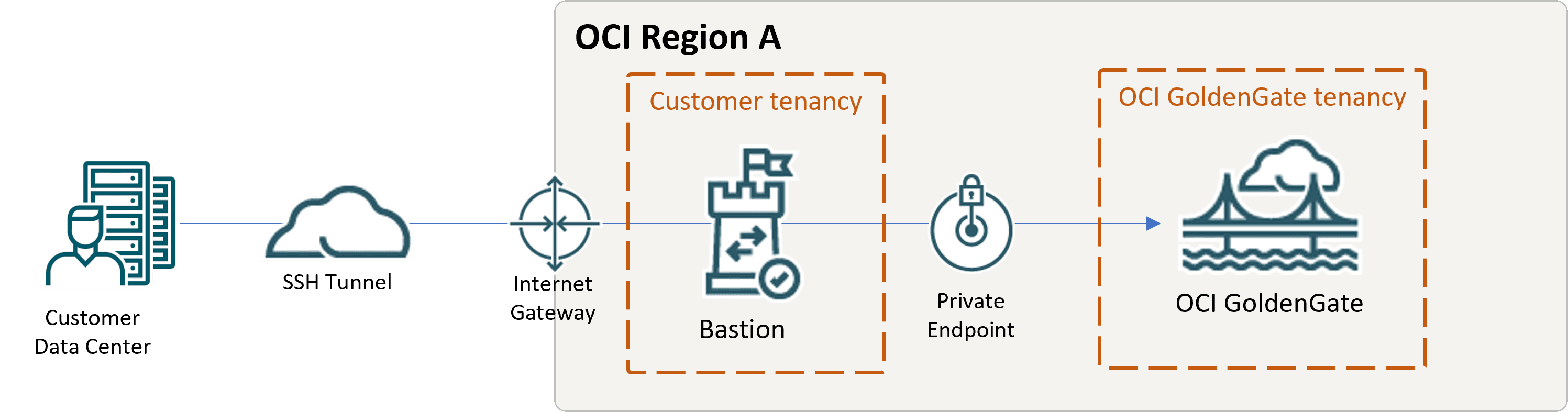
Descrição da ilustração qs-bastion.png
Antes de começar
Para continuar, você deve ter o seguinte:
-
Uma conta de avaliação gratuita ou paga do Oracle Cloud Infrastructure
-
Acesso ao OCI GoldenGate
-
Uma implantação do OCI GoldenGate em uma sub-rede privada e sem um ponto final público
-
Para o OCI Bastion:
-
Acesso ao serviço
-
Acesso ao OCI Bastion ou ao seu próprio bastion no OCI Compute
-
-
Para seu próprio bastion no OCI Compute:
-
Acesso ao OCI Compute
-
Sub-redes públicas e privadas configuradas em cada domínio de disponibilidade
Observação: A Oracle recomenda criar uma sub-rede pública separada exclusivamente para hosts bastion para garantir que a lista da segurança apropriada seja designada ao host correto.
-
Opção A: Usar o OCI Bastion
Você pode usar o OCI Bastion ou usar o seu próprio. Este exemplo usa o OCI Bastion.
-
Crie um bastion. Verifique se:
-
Usar a mesma VCN da implantação e da sub-rede do OCI GoldenGate de destino.
Observação: A sub-rede pode ser a mesma que a implantação do OCI GoldenGate ou que tem acesso à sub-rede do OCI GoldenGate.
-
Inclua os endereços IP dos sistemas usados para estabelecer conexão com o OCI Bastion na Lista de Permissão de Blocos CIDR.
-
-
Criar uma sessão de encaminhamento para a porta SSH.
-
Para Endereço IIP, informe o IP privado da implantação do OCI GoldenGate. Você pode encontrar o IP privado na página Detalhes da implantação.
-
Para Porta, informe
443. -
Em Adicionar Chave SSH, forneça o arquivo de chaves públicas do par SSH a ser usado para a sessão.
-
-
Após a criação da sessão, no menu Ações (três pontos) da sessão, selecione Copiar Comando SSH.
-
Cole o comando em um editor de texto e substitua os placeholders
<privateKey>e<localPort>pelo caminho para a chave privada e a porta 443. -
Execute o comando usando a interface de linha de comando para criar o túnel.
-
Abra um web browser e vá para
https://localhost.Observação:
-
Certifique-se de adicionar uma regra de Entrada para o Bastion host na lista de segurança da Sub-rede Privada. Saiba mais.
-
Se você encontrar a seguinte mensagem de erro,
{"error":"invalid_redirect_uri","error_description":"Client xxdeploymentgoldengateusphoenix1ocioraclecloudcom_APPID requested an invalid redirect URL: https://localhost/services/adminsrvr/v2/authorization. ECID: cvSDu0r7B20000000"}em seguida, você deve adicionar uma entrada no arquivo de hosts do cliente para mapear 127.0.0.1 para seu FQDN de implantação. Por exemplo:
127.0.0.1 xx.deployment.goldengate.us-phoenix-1.oci.oraclecloud.com
-
Opção B: Usar seu próprio bastion no OCI Compute
-
Crie uma instância de computação na sub-rede pública da mesma VCN que a implantação OCI GoldenGate.
Observação: Neste exemplo, o CIDR da sub-rede pública é
10.0.0.0/24. O mesmo valor do CIDR será usado quando você adicionar uma regra de entrada à lista de segurança de sub-rede privada. -
Verifique a lista de segurança padrão para a sub-rede pública:
-
No Menu de navegação da console do Oracle Cloud, selecione Rede e, em seguida, Redes virtuais na nuvem.
-
Na lista de redes de nuvem Virtual, selecione sua VCN para exibir seus detalhes.
-
Na página de detalhes da VCN, selecione Segurança e, em seguida, Lista de Segurança Padrão para <a sub-rede pública>.
-
Na página de detalhes Lista de Segurança Padrão, selecione Regras de segurança. Essa lista de segurança deve incluir uma regra para Acesso SSH:
Sem Informações de Estado Origem Protocolo IP Faixa de Portas de Origem Faixa de Portas de Destino Tipo e Código Permite No 0.0.0.0/0 TCP Tudo 22 N/D Tráfego TCP nas portas: 22 Protocolo de Log-in Remoto SSH Se a lista de segurança não incluir essa regra, selecione Adicionar Regras de Entrada e preencha o formulário usando os valores acima.
-
-
Adicione uma regra de Entrada à lista de segurança de sub-rede Privada para permitir conectividade com o OCI GoldenGate pela sub-rede pública.
-
Na página de detalhes da VCN, selecione Segurança e, em seguida, selecione a Lista de Segurança para Sub-rede Privada para exibir seus detalhes.
-
Na página de detalhes Lista de Segurança para Sub-rede Privada, selecione Regras de segurança. Selecione Adicionar Regras de Entrada.
-
Na página Adicionar Regras de Entrada, preencha os campos da seguinte forma e, em seguida, selecione Adicionar Regras de Entrada:
-
Para Tipo de Origem, selecione CIDR.
-
Para CIDR de Origem, informe o valor de CIDR de sub-rede pública (
10.0.0.0/24). -
Para Protocolo IP, selecione TCP.
-
Para Intervalo de Portas de destino, informe
443.
-
-
-
(Usuários do Windows) Crie uma sessão para estabelecer conexão com o bastion host usando PuTTY:
-
Na tela de configuração Sessão do PuTTY, informe o IP público da instância do serviço Compute para Nome do Host. Você pode deixar
22como o valor da Porta. -
Na categoria Conexão, expanda SSH, selecione Autenticação e selecione Procurar para localizar o privado que você usou para criar a instância do serviço Compute.
-
Selecione Túneis no painel Categoria, informe
443para a porta de Origem e<deployment-hostname>:443para Destino. -
(Opcional) Retorne à categoria Sessão e salve os detalhes da sessão.
-
Selecione Abrir para estabelecer conexão.
-
-
(Usuários do Linux) Crie uma sessão para estabelecer conexão com o bastion host usando a linha de comando:
ssh -i <private-ssh-key> opc@<compute-public-ip> -L 443:<deployment-hostname>:443 -N -
Depois de conectado com sucesso, abra uma janela do browser e digite
https://localhostna barra de endereço. Você é levado à console de implantação do OCI GoldenGate.
Problemas conhecidos
Erro de url de redirecionamento inválido ao tentar acessar uma implantação ativada para o IAM usando um IP
Ao tentar acessar uma implantação ativada para o IAM usando o endereço IP da implantação, você encontra o seguinte erro:
{"error":"invalid_redirect_uri","error_description":"Client
        xxxxxxxx1ocioraclecloudcom_APPID requested an invalid redirect URL: https://192.x.x.x/services/adminsrvr/v2/authorization. ECID:
        xxxx"}
Solução alternativa: você pode executar uma das seguintes ações:
Opção 1: Adicione o endereço IP de implantação ao seu Aplicativo de Domínio de Identidades. Para fazer essa alteração, você deve fazer parte do grupo de usuários atribuído ao aplicativo.
-
No menu de navegação do Oracle Cloud, selecione Identidade e Segurança e, em Identidade, selecione Domínios.
-
Selecione seu domínio na lista Domínios.
-
No menu de recursos do Domínio de Identidades do domínio, selecione Oracle Cloud Services.
-
Selecione seu aplicativo na lista Oracle Cloud Services. Por exemplo, Aplicativo GGS INFRA para Id de Implantação:<OCID de Implantação>.
-
Na página do aplicativo em configuração do OAuth, selecione Editar configuração do OAuth.
-
Para URL de Redirecionamento, informe o URL da Console da implantação com o IP da implantação no lugar do domínio. Por exemplo:
https://<deployment-ip>/services/adminsrvr/v2/authorization. -
Salve as alterações.
Opção 2: Adicione uma entrada no arquivo de hosts do cliente para mapear 127.0.0.1 para seu FQDN de implantação (substitua <region> pela região apropriada). Por exemplo:
127.0.0.1 xx.deployment.goldengate.<region>.oci.oraclecloud.com