Replicar dados entre bancos de dados na nuvem em diferentes regiões com pareamento de VCN
Aprenda a configurar e configurar o pareamento Oracle Cloud Infrastructure GoldenGate e VCN (Virtual Cloud Network) para replicar dados entre dois Oracle Autonomous AI Databases localizados em duas regiões diferentes.
Visão geral
O Oracle Cloud Infrastructure GoldenGate permite que você replique dados em bancos de dados do OCI suportados localizados em diferentes regiões com pontos finais privados. Este exemplo demonstra como conectar o OCI GoldenGate em Phoenix (Região A) a uma instância do Autonomous AI Database em Frankfurt (Região B) com um ponto final privado.
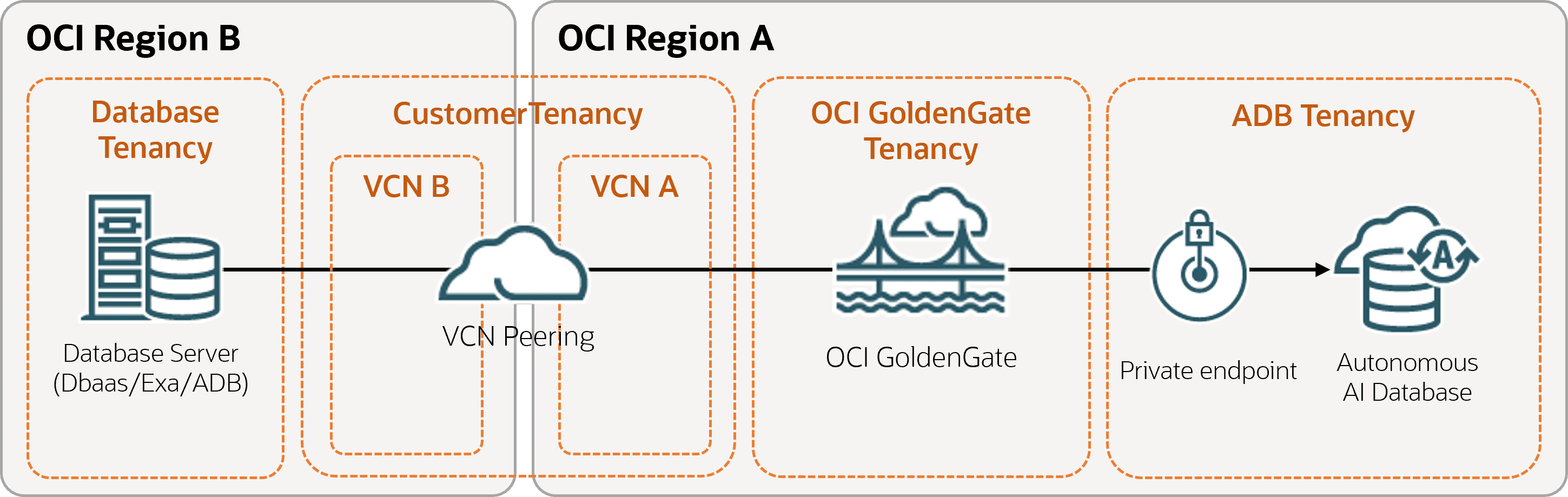
Descrição da ilustração diff-region-vcn.png
Antes de começar
Para continuar, você deve ter o seguinte:
-
Um banco de dados de origem existente em uma região (Região A)
-
Um banco de dados de destino existente em outra região (Região B)
-
Ambos devem permitir apenas conectividade de rede privada
-
Um DRG (Dynamic Routing Gateway) existente
Tarefa 1: Configurar a rede
-
Na Região A, crie uma VCN (VCN A) com duas sub-redes regionais:
-
Público (
10.0.0.0/24) -
Privado (
10.0.1.0/24)
-
Na página Detalhes da VCN A, selecione Gateways.
-
Em Anexos do Gateway de Roteamento Dinâmico, selecione Criar Anexo de DRG
-
No painel Criar Anexo do DRG, informe um nome e selecione um local e selecione Criar Anexo do DRG.
-
Na lista Anexos do DRG, selecione o nome do DRG que você criou. Você será levado à página Detalhes do DRG.
-
Na página de detalhes do DRG, selecione o nome do DRG e selecione Anexos.
-
Em Anexos de conexão de pareamento Remoto, selecione Criar conexão de pareamento remota.
-
No painel Criar conexão de pareamento remoto, informe um nome, deixe as definições padrão no estado em que se encontram e selecione Criar conexão de pareamento remoto. Um anexo RPC é adicionado automaticamente ao DRG e seu status de pareamento é definido como Novo (não pareado).
-
Na lista de anexos de conexões de pareamento remoto, selecione a RPC que você criou.
-
Na página Detalhes da RPC, para OCID, selecione Copiar.
Observação: Você pode colar temporariamente o OCID em um editor de texto para uso posterior.
-
-
Repita a etapa anterior na Região B para criar uma VCN (VCN B) com duas sub-redes regionais e o DRG:
-
Público (
192.168.0.0/24) -
Privado (
192.168.1.0/24)
-
-
Na página Detalhes da RPC da Região B, selecione o nome da RPC e, em seguida, selecione Estabelecer Conexão.
-
No painel Estabelecer conexão, selecione Região A e cole o OCID RPC da Região A. Em seguida, o Status do Pareamento é definido como Pareado.
-
Na página Detalhes da VCN A, selecione Roteamento e, em seguida, tabela de roteamento para sub-rede privada-<Nome da VCN>.
-
Selecione Adicionar Regras de Roteamento.
-
No painel Adicionar Regras de Rota, preencha os seguintes campos e selecione Adicionar Regras de Rota:
-
Tipo de Destino: Gateway de Roteamento Dinâmico
-
Bloco CIDR de Destino:
192.168.1.0/24
-
-
Na página Detalhes da VCN B, em Recursos, selecione Listas de Segurança e, em seguida, selecione lista de segurança para sub-rede privada-<Nome da VCN>.
-
Selecione Adicionar Regras de Entrada.
-
Na caixa de diálogo Adicionar Regras de Entrada, preencha os seguintes campos e selecione Adicionar Regras de Entrada:
-
Tipo de Origem: CIDR
-
CIDR de Origem:
10.0.1.0/24 -
IP Protocol: TCP
-
Faixa de Portas de Origem:
All -
Faixa de Portas de Destino:
1522Observação: Esta é a porta padrão para acessar as instâncias do Oracle Autonomous AI Database (ADB).
-
-
Na página Detalhes da VCN B, em Recursos, selecione Tabelas de Roteamento e, em seguida, tabela de roteamento para sub-rede privada-<Nome da VCN>.
-
Selecione Adicionar Regras de Roteamento.
-
No painel Adicionar Regras da Rota, preencha os seguintes campos e selecione Adicionar Regras da Rota:
-
Tipo de Destino: Gateway de Roteamento Dinâmico
-
CIDR de Destino:
10.0.1.0/24
-
Tarefa 2: Criar uma implantação
Certifique-se de usar a VCN A na Região A, que foi pareada com a VCN B na Região B.
Para ver em quais regiões o OCI GoldenGate está disponível, consulte Regiões de Dados na Nuvem.
Siga as instruções para criar uma implantação.
Tarefa 2: Configurar Pareamento de DNS
-
Crie um ponto final de Listener e de Encaminhamento na VCN A:
-
No Menu de navegação da console do Oracle Cloud, selecione Rede e, em seguida, Redes Virtuais na Nuvem.
-
Na lista de Redes Virtuais na Nuvem, selecione VCN A.
-
Na VCN A, em Informações da VCN, selecione o Resolvedor de DNS.
-
Em Recursos, selecione Pontos Finais e Criar ponto final para criar um ponto final de Listening.
-
No painel Criar ponto final, informe um Nome.
-
Para Escolher uma sub-rede, selecione a VCN Uma sub-rede Privada na lista drop-down.
-
Para Tipo de ponto final, selecione Listening.
-
Selecione Criar ponto final.
-
-
Repita a etapa 1 para criar o ponto final de Encaminhamento. Certifique-se de selecionar Encaminhamento para Tipo de ponto final.
Observação: Consulte Criando um Ponto Final do Resolvedor para obter mais informações.
-
-
Repita a etapa 1 para criar um ponto final de Listener e Encaminhamento na VCN B.
-
Gerenciar Regras para a VCN A:
-
Volte para a VCN A e selecione em Resolvedor de DNS.
-
Em Resources, selecione Rules e depois selecione Manage rules:
-
No painel Gerenciar regras, para Condição da regra, selecione Domínios no menu suspenso.
-
Para Domínios, informe o Nome do Domínio DNS da VCN A.
Você também pode adicionar seu nome de domínio do ADB se estiver planejando se conectar a ele. Por exemplo, se sua região for Phoenix, o nome do domínio do ADB será:
adb.us-phoenix-1.oraclecloud.com -
Para Ponto final de origem, selecione um ponto final de Listener para a VCN B na lista drop-down.
-
Para Endereço IP de destino, informe seu endereço IP de destino.
-
Selecione Salvar alterações.
Observação: Consulte Regras de Resolução para obter mais informações sobre como criar uma regra de resolução.
-
-
Tarefa 4: Criar e designar conexões
-
Crie conexões para os bancos de Dados de origem e de destino.
Observação:
Verifique se:
-
Você seleciona 'Ponto final dedicado' para o método de roteamento de Tráfego.
-
Certifique-se de que o domínio usado pelo FQDN fornecido na string de conexão ou na wallet esteja sendo encaminhado corretamente para o Resolvedor de DNS apropriado usando suas Regras. Consulte Regras de Resolução para obter mais informações.
-
-
Designe as conexões à implantação criada na Tarefa 2.
Tarefa 5: Replicar dados
-
Navegue de volta para a página Implantações e selecione a implantação criada na Tarefa 2.
-
Na página de detalhes da Implantação, selecione Iniciar console.
-
Faça log-in na console de implantação do OCI GoldenGate
-
Adicione informações da transação e uma tabela de checkpoint.