Enviar dados do OCI GoldenGate para o Oracle GoldenGate
Aprenda a criar uma conexão confiável e extrair dados do Oracle Cloud Infrastructure GoldenGate para o Oracle GoldenGate.
Visão geral
O Oracle Cloud Infrastructure GoldenGate permite enviar dados de uma implementação do OCI GoldenGate para uma implementação do Oracle GoldenGate on-premises ou do Marketplace usando um Caminho Iniciado pelo Destino. As etapas a seguir orientam você a configurar e executar esse modelo de replicação usando a instância mais recente do Oracle GoldenGate Marketplace.
Esse início rápido também está disponível como LiveLab: Veja o workshop.
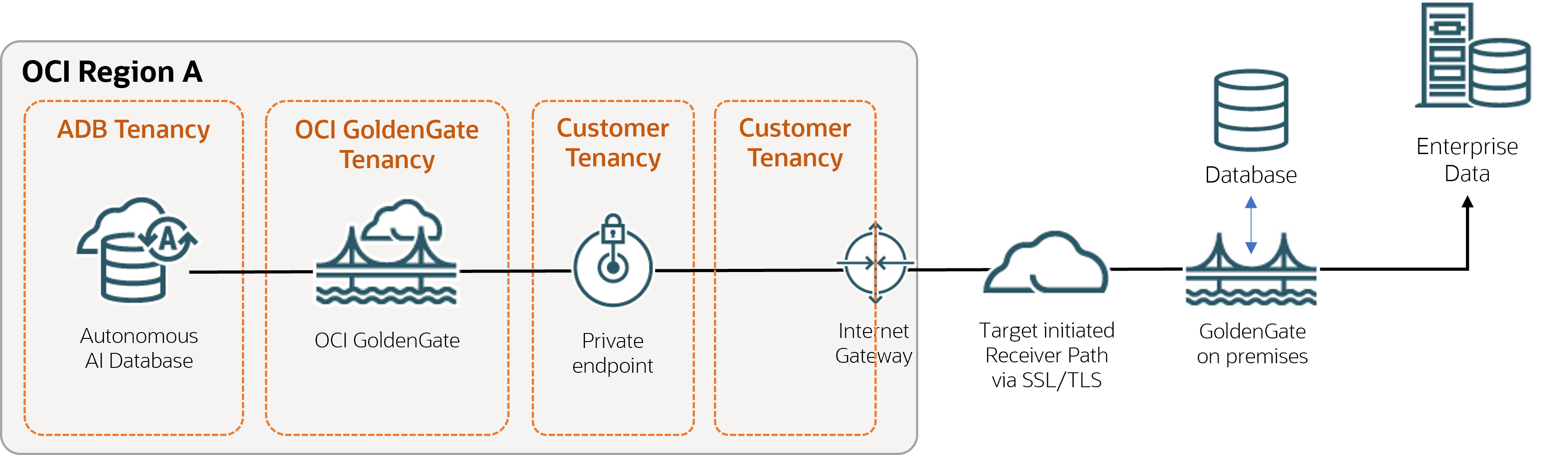
Descrição da ilustração ggstoogg.png
Antes de começar
Para concluir com sucesso esse início rápido, você deve ter:
-
Um banco de dados de origem existente
-
Uma implantação existente do Oracle GoldenGate on-premises ou no Marketplace
Observação: Faça download e carregue os dados de amostra, se necessário.
Tarefa 1: Criar recursos do OCI GoldenGate
Tarefa 2: Criar uma conexão confiável entre o Oracle GoldenGate e o OCI GoldenGate
Tome cuidado ao distinguir o Oracle GoldenGate Service Manager da console de implantação do OCI GoldenGate enquanto conclui esta tarefa.
-
Faça download do certificado raiz para a Console de Implantação da OCI GoldenGate.
Observação: você pode fazer download do certificado raiz de qualquer browser. As etapas a seguir descrevem como fazer download do certificado raiz de um browser Chrome.
-
Na barra de endereços do browser Chrome, selecione o ícone de cadeado e, em seguida, selecione A conexão é segura.
-
Selecione Certificado é válido. Uma janela Certificado é aberta.
-
Na janela Certificado, selecione Caminho de Certificação, DigiCert e Exibir Certificado.
-
Verifique se Emitido lê DigiCert Global Root G2, selecione Detalhes e, em seguida, Copiar para Arquivo.
-
No Assistente de Exportação de Certificados, selecione Próximo, X.509 (.CER) codificado em Base-64 e Próximo.
-
Selecione Procurar para salvar o arquivo na sua unidade local.
-
Selecione Próximo e, em seguida, selecione Concluir.
-
-
Faça upload do certificado para o Oracle GoldenGate Service Manager no local ou no Marketplace:
-
Abra o Oracle GoldenGate Service Manager no local ou no Marketplace em uma janela do browser.
-
No menu de navegação (ícone de hambúrger), selecione Gerenciamento de Certificados.
-
Na página Gerenciamento de Certificados, selecione Adicionar Certificados de CA (ícone de mais).
-
No diálogo Adicionar Certificado de CA, informe um Nome Exclusivo.
-
Para PEM do Certificado, copie e cole o conteúdo do arquivo de certificado que você baixou do Chrome e selecione Adicionar.
-
-
Adicione um usuário com o qual o Oracle GoldenGate possa usar para se conectar ao OCI GoldenGate.
-
Inicie a console de implantação do OCI GoldenGate pela página Detalhes da implantação.
-
No menu de navegação, selecione Administração de Usuários.
-
Selecione Adicionar Novo Usuário (ícone de adição), preencha os campos da seguinte forma e selecione Submeter:
-
Para Autenticado por, selecione Senha no menu suspenso.
-
Para Função, selecione Operador no menu suspenso.
-
Para Nome do Usuário, informe um nome.
-
Para Senha, informe a senha associada ao usuário. Verifique a senha.
-
-
Abra o Oracle GoldenGate Administration Service on-premises ou no Marketplace e navegue até a página Conexões de Caminho.
-
Selecione Adicionar Conexão de Caminho (ícone de mais), preencha os campos da seguinte forma e selecione Submeter:
-
Alias da Credencial: Informe um alias.
-
ID do Usuário: Informe o nome do usuário criado na etapa anterior.
-
Senha e Verificar Senha: Informe a senha associada ao usuário.
-
-
Selecione Enviar.
-
Tarefa 3: Enviar dados do OCI GoldenGate para o Oracle GoldenGate
Esta tarefa instrui você sobre como criar e executar um Caminho Iniciado pelo Destino para extrair arquivos de Trilha do OCI GoldenGate para o Oracle GoldenGate.
-
No Oracle GoldenGate da console da implantação do OCI GoldenGate, adicione e execute um processo Extract.
-
Em um Oracle GoldenGate local ou do Marketplace, adicione um Caminho Iniciado pelo Destino com os seguintes valores e selecione Criar e Executar:
-
Na página Opções de Origem:
-
Para Host de origem: Digite o nome de host da OCI GoldenGate no seguinte formato,
<domain>.deployment.goldengate.<region>.oci.oraclecloud.com:443. -
Para Nome da Trilha: Digite um nome de dois caracteres para a trilha quando ela for recebida pelo OCI GoldenGate.
-
Para Número de Porta: Informe o número da porta da implantação de destino.
-
Em Apelido, informe o Apelido de Credencial criado na Tarefa 2.
-
-
Na página Opções de Destino:
-
Para Nome da Trilha: Digite um nome de dois caracteres para a trilha quando ela for recebida pelo Oracle GoldenGate.
-
Para Método de Autenticação de Destino (somente Protocolo de Destinowss):
-
Se estiver usando o armazenamento de credenciais do GoldenGate, selecione Alias do ID do Usuário.
-
Se estiver usando o armazenamento de credenciais do IAM, use OAuth.
-
-
-
-
No Oracle GoldenGate local ou do Marketplace, adicione um processo Replicat.