Configurar um caminho de distribuição entre implantações do OCI GoldenGate em diferentes regiões com pareamento de VCN
Aprenda a configurar e configurar o pareamento do Oracle Cloud Infrastructure GoldenGate e da VCN (Virtual Cloud Network) para criar um caminho de distribuição entre duas implantações do OCI GoldenGate localizadas em duas regiões diferentes.
Visão geral
Você pode criar uma malha de dados heterogênea e multicloud distribuída usando implantações do Oracle Cloud Infrastructure (OCI) GoldenGate interconectadas. Este exemplo demonstra como criar um caminho de distribuição entre as implantações do OCI GoldenGate localizadas em Phoenix (Região A) e Frankfurt (Região B).
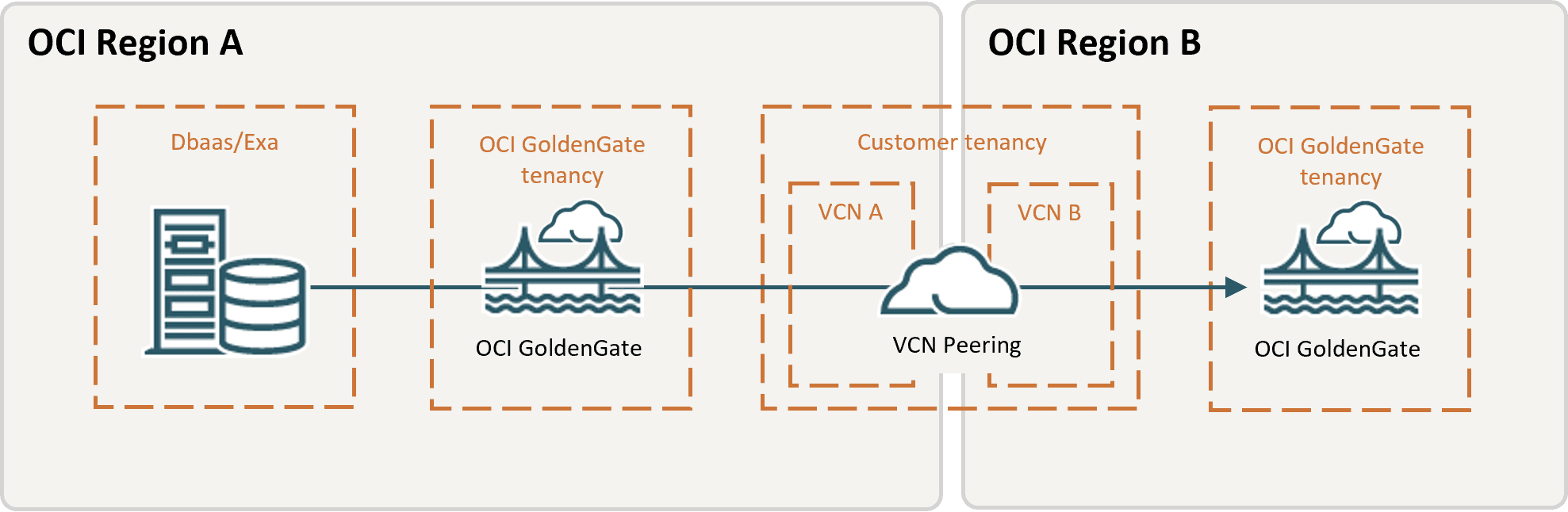
Descrição da ilustração vcn-peering-diff-regions.png
Antes de começar
Para concluir com sucesso esse início rápido, você deve ter:
-
Uma implantação existente do OCI GoldenGate em uma região (Região A) com um Extract definido
-
Uma implantação existente do OCI GoldenGate em outra região (Região B)
-
Ambos devem permitir apenas conectividade de rede privada
-
Um DRG (Dynamic Routing Gateway) existente
Tarefa 1: Configurar a rede
-
Na Região A, siga as etapas para criar uma VCN:
-
No Menu de navegação da console do Oracle Cloud, selecione Rede e, em seguida, Redes virtuais na nuvem.
-
Confirme a seleção do compartimento ou altere os compartimentos.
-
Selecione Create VCN.
-
No painel Criar VCN, preencha os seguintes campos e selecione Criar VCN:
-
Nome: informe um nome
-
Criar no Compartimento: Sair como está
-
Blocos IPv4 CIDR:
-
Público (
10.0.0.0/24) -
Privado (
10.0.1.0/24)
-
-
-
Na página Detalhes da VCN A, selecione Gateways e, em seguida, Criar Anexo do DRG.
-
na página Criar Anexo do DRG, informe um Nome para o DRG, selecione um Local do DRG e, em seguida, selecione Criar Anexo do DRG.
-
Na lista Anexos do Gateway de Roteamento Dinâmico, selecione o DRG que você criou.
-
Na página Detalhes do DRG, selecione Anexos.
-
Em Anexos de conexão de pareamento Remoto e, em seguida, selecione Criar conexão de pareamento remota.
-
No painel Criar Conexão de Pareamento Remoto, informe um nome, deixe as definições padrão no estado em que se encontram e selecione Criar conexão de pareamento remoto. Um anexo RPC é adicionado automaticamente ao DRG e seu status de pareamento é definido como Novo (não pareado).
-
Na lista de anexos de conexões de pareamento remoto, selecione a RPC que você criou.
-
Na página Detalhes da RPC, para OCID, selecione Copiar.
Observação: Você pode colar temporariamente o OCID em um editor de texto para uso posterior.
-
-
Repita a etapa anterior na Região B para criar uma VCN (VCN B) com duas sub-redes regionais e o DRG:
-
Público (
192.168.0.0/24) -
Privado (
192.168.1.0/24)
-
-
Na página Detalhes da RPC da Região B, selecione o nome da RPC e, em seguida, selecione Estabelecer Conexão.
-
Na página Detalhes da VCN A, selecione Segurança e, em seguida, lista de segurança para a sub-rede privada-<Nome da VCN>.
-
Selecione Adicionar Regras de Entrada.
-
Na caixa de diálogo Adicionar Regras de Entrada, preencha os seguintes campos e selecione Adicionar Regras de Entrada:
-
Tipo de Origem: CIDR
-
CIDR de Origem:
192.168.1.0/24 -
IP Protocol: TCP
-
Faixa de Portas de Origem: Todos
-
Faixa de Portas de Destino:
443Observação:
443é a porta padrão para acessar implantações do OCI GoldenGate.
-
-
Da mesma forma, adicione Regras de Entrada para permitir que o Resolvedor de DNS em ambas as regiões se comunique entre si:
-
192.168.0.0/16 UDP All 53 -
192.168.0.0/16 TCP All 53
-
-
Na página Detalhes da VCN A, selecione Roteamento e, em seguida, tabela de roteamento para sub-rede privada-<Nome da VCN>.
-
Selecione Adicionar Regras de Roteamento.
-
No painel Adicionar Regras de Rota, preencha os seguintes campos e selecione Adicionar Regras de Rota:
-
Tipo de Destino: Gateway de Roteamento Dinâmico
-
Bloco CIDR de Destino:
192.168.1.0/24
-
-
Na página Detalhes da VCN B, selecione Segurança e, em seguida, lista de segurança para sub-rede privada-<Nome da VCN>.
-
Selecione Adicionar Regras de Entrada.
-
Na caixa de diálogo Adicionar Regras de Entrada, preencha os seguintes campos e selecione Adicionar Regras de Entrada:
-
Tipo de Origem: CIDR
-
CIDR de Origem:
10.0.1.0/24 -
IP Protocol: TCP
-
Faixa de Portas de Origem: Todos
-
Faixa de Portas de Destino:
443Observação:
443é a porta padrão para acessar implantações do OCI GoldenGate.
-
-
Da mesma forma, adicione Regras de Entrada para permitir que o Resolvedor de DNS em ambas as regiões se comunique entre si:
-
10.0.0.0/16 UDP All 53 -
10.0.0.0/16 TCP All 53
-
-
Na página Detalhes da VCN B, em Recursos, selecione Tabelas de Roteamento e, em seguida, tabela de roteamento para sub-rede privada-<Nome da VCN>.
-
Selecione Adicionar Regras de Roteamento.
-
No painel Adicionar Regras de Rota, preencha os seguintes campos e selecione Adicionar Regras de Rota:
-
Tipo de Destino: Gateway de Roteamento Dinâmico
-
Bloco CIDR de Destino:
10.0.1.0/24
-
Tarefa 2: Configurar Pareamento de DNS
-
Crie um ponto final de Listener e de Encaminhamento na VCN A:
-
No Menu de navegação da console do Oracle Cloud, selecione Rede e, em seguida, Redes Virtuais na Nuvem.
-
Na lista de Redes Virtuais na Nuvem, selecione VCN A.
-
Na VCN A, em Informações da VCN, selecione o Resolvedor de DNS.
-
Em Recursos, selecione Pontos Finais e, em seguida, selecione Criar ponto final para criar um ponto final de Listening e Encaminhamento.
-
No painel Criar ponto final, informe um Nome.
-
Para Escolher uma sub-rede, selecione a VCN Uma sub-rede Privada na lista drop-down.
-
Para Tipo de ponto final, selecione Listening.
-
Selecione Criar ponto final.
-
Repita as etapas acima para criar o ponto final de Encaminhamento.
Observação: Consulte Criando um Ponto Final do Resolvedor para obter mais informações.
-
-
-
Repita a etapa 1 para criar um ponto final de Listener e Encaminhamento na VCN B.
-
Gerenciar Regras para a VCN A:
-
Volte para a VCN A e selecione em Resolvedor de DNS.
-
Em Resources, selecione Rules e depois selecione Manage rules:
-
No painel Gerenciar regras, para Condição da regra, selecione Domínios no menu suspenso.
-
Para Domínios, informe o Nome do Domínio DNS da VCN B.
Por exemplo, se a sua região de destino (Região B) for Alemanha Central (Frankfurt), o nome do domínio do OCI GoldenGate será:
deployment.goldengate.eu-frankfurt-1.oci.oraclecloud.com -
Para Ponto final de origem, selecione o Ponto Final de Encaminhamento do Resolvedor de DNS para a VCN A na lista drop-down.
-
Para Endereço IP de destino, informe o endereço IP do Ponto Final de Listening do Resolvedor de DNS para a VCN B.
-
Selecione Salvar alterações.
Observação: Consulte Regras de Resolução para obter mais informações sobre como criar uma regra de resolução.
-
-
-
Gerenciar Regras para a VCN B:
-
Volte para a VCN B, selecione em Resolvedor de DNS.
-
Em Resources, selecione Rules e depois selecione Manage rules:
-
No painel Gerenciar regras, para Condição da regra, selecione Domínios no menu suspenso.
-
Para Domínios, digite o Nome do Domínio do OCI GoldenGate para a VCN A.
Por exemplo, se a sua região de destino (Região A) for Oeste dos EUA (Phoenix), o nome do domínio do OCI GoldenGate será:
deployment.goldengate.us-phoenix-1.oci.oraclecloud.com -
Para Ponto final de origem, selecione o Ponto Final de Encaminhamento do Resolvedor de DNS para a VCN B na lista drop-down.
-
Para Endereço IP de destino, informe o endereço IP do Ponto Final de Listening do Resolvedor de DNS para a VCN A.
-
Selecione Salvar alterações.
Observação: Consulte Regras de Resolução para obter mais informações sobre como criar uma regra de resolução.
-
-
Tarefa 3: Criar e designar conexões
-
Na Região A, crie uma Conexão do GoldenGate para a implantação remota na Região B.
Observação:
Verifique se:
-
Você seleciona Ponto final dedicado para o método de roteamento de Tráfego.
-
O domínio usado pelo FQDN fornecido na string de conexão ou na wallet está sendo encaminhado corretamente para o Resolvedor de DNS apropriado usando suas Regras. Consulte Regras de Resolução para obter mais informações.
-
-
Atribua a conexão à implantação na Região A.
Tarefa 4: Criar um caminho de distribuição
-
Na Região A, faça log-in na console de implantação da OCI GoldenGate.
-
Adicionar um Caminho de Distribuição usando a Extração e a Trilha definidas nesta implantação.
-
Quando o caminho de distribuição estiver ativo, faça log-in na implantação de destino na Região B e verifique se o caminho de distribuição aparece no Serviço do Receptor.