Gerenciando Tabelas e Índices com a Console
Saiba como gerenciar tabelas e índices do Oracle NoSQL Database Cloud Service na Console.
Este artigo tem os seguintes tópicos:
Editando Tabelas
Você pode atualizar os valores da capacidade reservada (se a tabela não for uma tabela Always Free NoSQL) e Time to Live (TTL) para suas tabelas do Oracle NoSQL Database Cloud Service na console NoSQL.
Para editar tabelas:
-
Acesse a console do NoSQL na Console do Infrastructure. Consulte Acessando o Serviço pela Console de Infraestrutura.
-
A console do NoSQL lista todas as tabelas na tenancy.
-
Você pode atualizar o valor de Tempo de Vida (TTL).
-
Para atualizar o valor de Tempo de Vida (TTL), selecione a tabela que deseja editar. Isso abre a página Tabela. Clique no link Editar ao lado do campo Tempo de Vida (Dias).
-
Você também pode atualizar o valor de Tempo de Vida (TTL) clicando no menu de ação correspondente ao nome da tabela que você deseja alterar e selecione Editar tempo de vida padrão.
-
Se a tabela for uma tabela filho, somente o valor Tempo de Vida (TTL) poderá ser atualizado. Para atualizar o valor do Tempo de Vida (TTL), clique no link Editar ao lado do campo Tempo de Vida (Dias).
Observação: Não é possível editar a capacidade reservada de uma tabela filho diretamente. Somente os valores correspondentes da tabela pai podem ser editados.
- Tempo de vida da tabela (Dias):(opcional) Especifique o tempo de validade padrão para as linhas na tabela. Depois disso, as linhas expirarão automaticamente e não estarão mais disponíveis. O valor padrão é zero, indicando que não há tempo de expiração.
Observação: A atualização do tempo de vida da tabela (TTL) não alterará o valor de TTL de nenhum dado existente na tabela. O novo valor de TTL só se aplicará às linhas adicionadas à tabela após a modificação desse valor e às linhas para as quais nenhum valor específico da linha de substituição foi fornecido.
-
-
Se sua tabela não for uma tabela NoSQL Always Free, você poderá modificar a capacidade reservada e o modelo de uso.
-
Selecione a tabela que deseja editar. Isso abre a página Tabela. No menu suspenso Ações, clique em Editar capacidade reservada.
-
Você também pode atualizar a Capacidade Reservada clicando no menu de ação correspondente ao nome da tabela que deseja alterar e selecionando Editar capacidade reservada.
Modifique os seguintes valores para a tabela:
-
Capacidade de leitura (Unidades de Leitura): Informe o número de unidades de leitura. Consulte Estimando a Capacidade para aprender sobre unidades de leitura.
-
Capacidade da gravação (WriteUnits): Informe o número de unidades de gravação. Consulte Estimando a Capacidade para aprender sobre unidades de gravação.
-
Armazenamento de disco (GB): Especifique o espaço em disco em gigabits (GB) a ser usado pela tabela. Consulte Estimando a Capacidade para obter mais informações sobre capacidade de armazenamento.
Você também pode modificar o modo Capacidade da Capacidade Provisionada para a Capacidade sob Demanda ou o contrário. Se você provisionar unidades maiores do que a capacidade do On Demand pode oferecer e, em seguida, se você alternar da capacidade Provisionada para a capacidade do On Demand, a capacidade da tabela será reduzida. Você deve levar em consideração a redução na capacidade devido à alternância neste cenário.
-
-
O esquema de tabela pode ser congelado ou descongelado.
-
Para congelar o esquema da tabela, na guia Detalhes, em Informações Gerais, escolha Congelar e o estado do esquema será alterado para Congelado.
Para congelar o esquema, não é obrigatório ter uma coluna JSON na tabela; no entanto, é recomendável ter uma.
-
Para descongelar o esquema da tabela, escolha Descongelar e o estado do Esquema mudará para Mutável.
-
-
(Opcional) Para descartar as alterações, clique em Cancelar.
Para exibir a ajuda da página atual, clique no link de ajuda na parte superior da página.
Se a tabela editada for uma tabela Global Ativa:
-
A alteração na capacidade de armazenamento ou no valor da tabela TTL tem escopo global (a alteração em uma réplica de tabela regional é automaticamente propagada para todas as réplicas de tabela regionais).
-
Alteração nas unidades de leitura, unidades de gravação ou alteração no modo de capacidade do On-Demand para provisionado ou vice-versa tem um escopo local (alteração somente na réplica da tabela regional em que é iniciada).
Movendo Tabelas
Saiba como mover a tabela do Oracle NoSQL Database Cloud Service para outro compartimento com a console do NoSQL.
Para mover uma tabela:
-
Acesse a console do NoSQL na Console do Infrastructure. Consulte Acessando o Serviço pela Console de Infraestrutura.
-
A console do NoSQL lista todas as tabelas na tenancy.
-
Selecione a tabela que deseja mover. Isso abre a página Tabela. No menu suspenso Ações, clique em Mover recurso.
-
Se preferir, clique no menu da ação correspondente ao nome da tabela e selecione Mover recurso.
-
Na janela de recurso Mover, modifique os seguintes valores para a tabela:
- Compartimento: Selecione o compartimento de destino na lista de seleção.
-
Clique em Mover recurso.
Para exibir a ajuda da página atual, clique no link de ajuda na parte superior da página.
Observação: Você não pode mover uma tabela filha para outro compartimento. Se a tabela pai for movida para um novo compartimento, todas as tabelas descendentes dentro da hierarquia serão movidas automaticamente para o compartimento de destino em uma única operação.
Excluindo tabelas
Saiba como excluir tabelas do Oracle NoSQL Database Cloud Service com a console do NoSQL.
Para deletar tabelas:
-
Acesse a console do NoSQL na Console do Infrastructure. Consulte Acessando o Serviço pela Console de Infraestrutura.
-
A console do NoSQL lista todas as tabelas na tenancy. Para excluir a tabela, siga um destes procedimentos:
-
Selecione a tabela que deseja mover. Isso abre a página Tabela. No menu drop-down Ações, clique em Excluir.
-
Clique no menu da ação correspondente ao nome da tabela que você deseja excluir e selecione Excluir.
-
Se uma tabela tiver tabelas filho, ela deverá ser excluída antes de excluir a tabela pai.
A caixa de diálogo de confirmação Excluir Tabela será aberta.
-
-
Clique em Excluir.
A tabela é deletada.
Se a tabela for Global Active, você só poderá eliminar a tabela se não houver réplicas regionais adicionadas no momento à tabela. Caso contrário, as réplicas regionais deverão ser excluídas primeiro antes de eliminar a tabela.
Excluindo Índices
Saiba como excluir índices do Oracle NoSQL Database Cloud Service com a console do NoSQL.
Para excluir índices:
-
Acesse a console do NoSQL na Console do Infrastructure. Consulte Acessando o Serviço pela Console de Infraestrutura.
-
A console do NoSQL lista todas as tabelas na tenancy.
- Na página Tabela, selecione a guia Índices. Você verá uma lista de todos os índices adicionados à tabela.
-
Clique no menu da ação correspondente ao índice que você deseja excluir e selecione Excluir.
A caixa de diálogo de confirmação Excluir Índice será aberta.
-
Clique em Excluir.
O índice é excluído.
Alterando Tabelas Únicas
Aprenda a alterar tabelas singleton adicionando no modo simples ou avançado ou excluindo colunas usando a console NoSQL.
A console NoSQL permite alterar as tabelas do Oracle NoSQL Database Cloud Service.
Observação: em uma tabela Global Ativa, o esquema da tabela não pode ser alterado. Não é possível adicionar novos campos ou remover campos existentes de uma tabela Global Ativa.
Adicionando Colunas da Tabela: Modo de Entrada Simples
Saiba como adicionar colunas de tabela a uma tabela do Oracle NoSQL Database Cloud Service usando o modo de atualização da coluna da tabela de Entrada Simples.
Para adicionar colunas de tabela:
-
Acesse a console do NoSQL na Console do Infrastructure. Consulte Acessando o Serviço pela Console de Infraestrutura.
-
A console do NoSQL lista todas as tabelas na tenancy.
-
Clique no nome da tabela. Na página Tabela, selecione a guia Colunas.</span>
Você verá uma lista de todas as colunas adicionadas à tabela.
-
Clique em Adicionar colunas.</span>
-
Na janela Adicionar colunas, selecione Entrada simples para Modo de criação de tabela.
-
Na seção Colunas, informe os detalhes da coluna não principal:
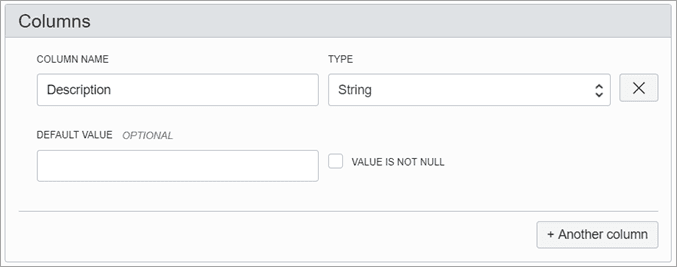
Descrição da ilustração createtable_col.png
-
Nome da coluna: Informe o nome da coluna. Certifique-se de estar em conformidade com os requisitos da nomeação da coluna descritos em Limites do Serviço Oracle NoSQL Database Cloud.
-
Tipo: Selecione o tipo de dados da sua coluna.
-
Precisão:Isso se aplica somente a colunas digitadas
TIMESTAMP. Os valores de timestamp têm precisão em segundos fracionais que variam de 0 a 9. Por exemplo, uma precisão de 0 significa que não há segundos fracionários armazenados, 3 significa que o timestamp armazena milissegundos e 9 significa uma precisão de nanossegundos. 0 é a precisão mínima e 9 é a máxima. -
Tamanho: Aplicável apenas a colunas digitadas
BINARY. Especifique o tamanho em bytes para tornar o binário um binário fixo. -
Valor padrão: (opcional) Forneça um valor padrão para a coluna.
Observação: não é possível especificar valores padrão para colunas de tipo de dados binário e JSON.
-
Valor não nulo: Clique nesta opção para especificar que uma coluna deve sempre ter um valor.
-
Adicionar Coluna: Clique neste botão para adicionar mais colunas.
-
-
Clique em Adicionar Coluna.</span>
As novas colunas são adicionadas à tabela.
Para exibir a ajuda da página atual, clique no link de ajuda na parte superior da página.
Excluindo Colunas da Tabela
Saiba como excluir colunas de uma tabela única.
Para excluir colunas da tabela:
-
Acesse a console do NoSQL na Console do Infrastructure. Consulte Acessando o Serviço na Console de Infraestrutura.
-
A console do NoSQL lista todas as tabelas na tenancy.
-
Clique no nome da tabela. Na página Tabela, selecione a guia Colunas. Você verá uma lista de todas as colunas adicionadas à tabela.
-
Clique no menu de ações no final de qualquer coluna de chave não principal a ser excluída. Você receberá uma mensagem de confirmação se a coluna puder ser excluída. Depois que você confirmar, a coluna será excluída.
Observação: as colunas de uma tabela Global Ativa não podem ser excluídas, pois o esquema está congelado.
Alterar o esquema de uma tabela Ativa Global
Evite alterar o esquema de uma tabela Global Ativa, pois qualquer alteração no esquema envolve a ressincronização de dados para todas as réplicas.
Em vez disso, você pode aproveitar a flexibilidade disponível com a coluna JSON para realizar as alterações de esquema. Se você não conseguir evitar uma alteração de esquema para uma tabela Global Ativa, siga as etapas descritas abaixo:
-
Elimine as réplicas da tabela cujo esquema deve ser alterado.
-
Nos detalhes da tabela, clique em Descongelar para alterar o esquema da tabela singleton para Mutável.
-
Altere o esquema da tabela.
-
Nos detalhes da tabela, clique em Congelar para congelar o esquema da tabela. O estado do Esquema é alterado para Congelado.
-
Recrie as réplicas da tabela regional.
Eliminar uma réplica regional
Você pode eliminar uma réplica regional de uma tabela Global Active.
Na página Tabela, selecione a guia Replicas. Todas as Réplicas da tabela Ativo Global são listadas. Para remover uma réplica regional, clique no menu de ações no lado direito da réplica regional e escolha Excluir. Depois que você fornecer uma confirmação, a réplica regional será excluída. Depois que todas as réplicas regionais forem removidas, a tabela Ativo Global se tornará uma tabela única.
Eliminando réplicas de tabelas pai-filho:
Eliminar uma réplica é eliminar a tabela na região de réplica. Uma tabela pai-filho tem dependências. Quando a tabela filho for uma tabela Global Ativa, antes de eliminar uma réplica de uma tabela pai, é necessário eliminar a réplica da tabela filho primeiro. Você elimina uma réplica da parte inferior para a parte superior da hierarquia de tabelas em uma tabela pai-filho (solte o filho da réplica primeiro e, em seguida, o pai). Se a tabela filho for uma tabela Ativa Global, use a réplica drop da outra região de réplica para eliminá-la. Se a tabela filho for uma tabela singleton, use drop-table para eliminá-la da região de réplica.
Exemplo: Você tem três tabelas pai-filho - A, A.B e A.B.C. As tabelas pai-filho têm as seguintes réplicas:
-
Tabela A é um GAT com réplicas em iad, phx e sjc
-
Tabela A.B é um GAT com réplicas em iad, phx
-
Tabela A.B.C é uma tabela de singleton na região phx
Para eliminar a réplica phx da tabela A, suas tabelas filho A.B e A.B.C devem ser eliminadas de phx primeiro de baixo para cima:
-
em phx, tabela de eliminação A.B.C
-
no iad, eliminar réplica phx da tabela A.B
Alterar uma tabela Ativa Global para uma tabela Única
Você pode remover todas as réplicas de uma tabela Ativa Global e ela é alterada de volta para uma tabela única.
-
Na página Tabela, selecione a guia Replicas. Você obtém uma lista de réplicas regionais que são adicionadas à tabela.
-
Clique no menu da ação correspondente à réplica regional que você deseja excluir e selecione Excluir.
Uma vez que todas as réplicas são excluídas, a tabela se torna uma única tabela. Você pode verificar isso observando a lista de tabelas no seu banco de dados. Em Tabelas, você pode ver que a opção Global ativa para esta tabela tem um valor Não.