Verificando Dados no Oracle Analytics
Etapas para verificar se os dados foram copiados da sua tabela NoSQL para o Autonomous AI Database no Oracle Autonomous AI Lakehouse.
Verifique os dados no Oracle Autonomous AI Database
Depois de executar o Oracle NoSQL Database Analytics Integrator para copiar os dados da sua tabela NoSQL para o Autonomous AI Database no Oracle Autonomous AI Lakehouse, você pode verificar se os dados da tabela NoSQL foram copiados corretamente executando as seguintes etapas na Console do Oracle Cloud:
-
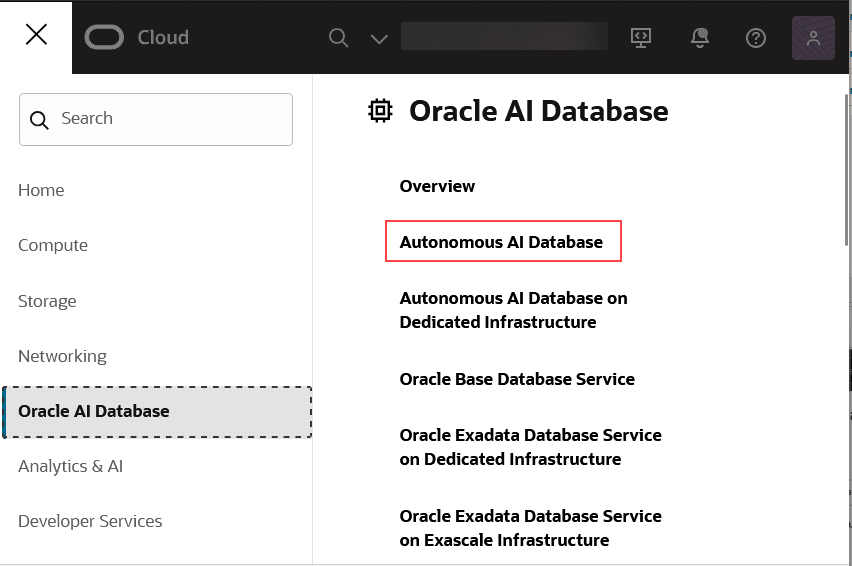
Selecione Oracle AI Database no menu à esquerda da exibição.
-
Selecione Autonomous AI Database.
-
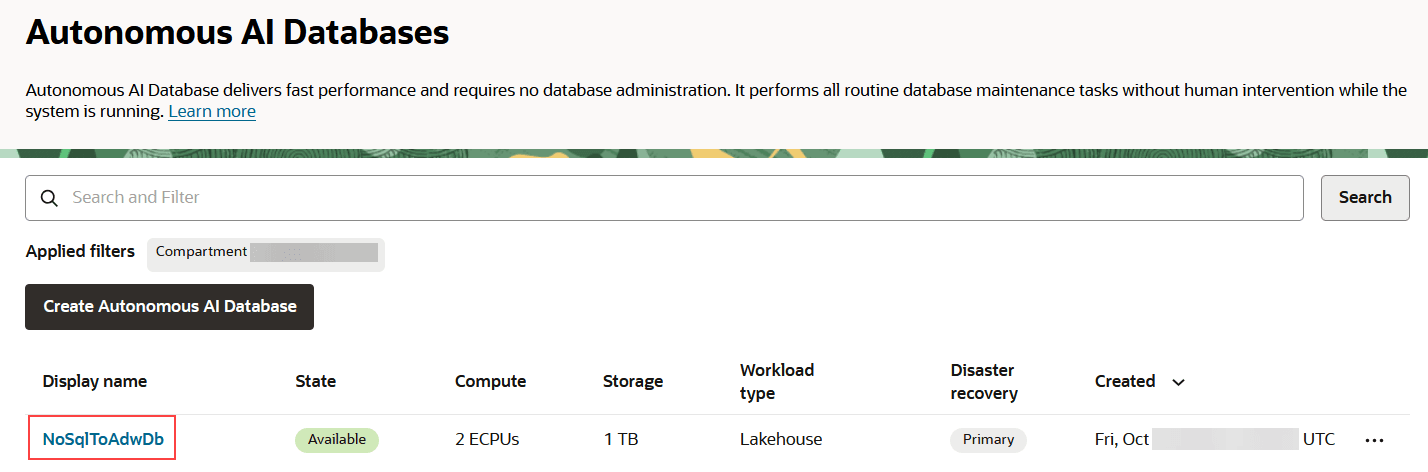
Em Filtros Aplicados, selecione o Compartimento no qual o banco de dados está localizado.
-
Selecione o vínculo com o nome de exibição inserido ao criar o banco de dados.
-
Em Database actions, selecione SQL.
Na guia Navegador da janela à esquerda da exibição, primeiro verifique se a tabela criada aparece na lista de tabelas contidas no banco de dados. Se o fizer, na janela Worksheet* execute a consulta SQL,
SELECT * FROM <table-name>;Verifique se o conteúdo esperado da tabela é exibido na janela na parte inferior central da exibição, na janela Resultado da Consulta.
Verificar os dados no Oracle Analytics
Após verificar se o Oracle NoSQL Database Analytics Integrator copiou com sucesso os dados da tabela de exemplo no NoSQL Cloud Service para uma tabela correspondente no banco de dados criado no Oracle Autonomous AI Lakehouse, você poderá conectar o Oracle Analytics a esse banco de dados e verificar se o Oracle Analytics pode acessar e analisar os dados nessa tabela. Na seção abaixo, o Oracle Analytics Desktop é usado para demonstrar como isso pode ser feito. Mas se você tiver acesso a uma instância do Oracle Analytics Cloud, poderá verificar os dados usando funções semelhantes.
Fazer Download do Oracle Analytics Desktop:
O Oracle Analytics Desktop fornece exploração e visualização de dados independentes em um download de desktop por usuário. O Oracle Analytics Desktop é a ferramenta para exploração rápida de dados de amostra de várias origens ou para análise e investigação de seus próprios conjuntos da dados local.
Você pode fazer download do Oracle Analytics Desktop aqui.
Depois de executar o aplicativo Oracle Analytics no seu ambiente, você pode chamar a interface gráfica do usuário para criar uma conexão com o banco de dados no Oracle Autonomous AI Lakehouse e acessar o banco de dados no Oracle Autonomous AI Lakehouse.
Crie uma Conexão com o Banco de Dados no Oracle Autonomous AI Lakehouse:
-
Abra a GUI do Oracle Analytics Desktop e clique em Criar.
-
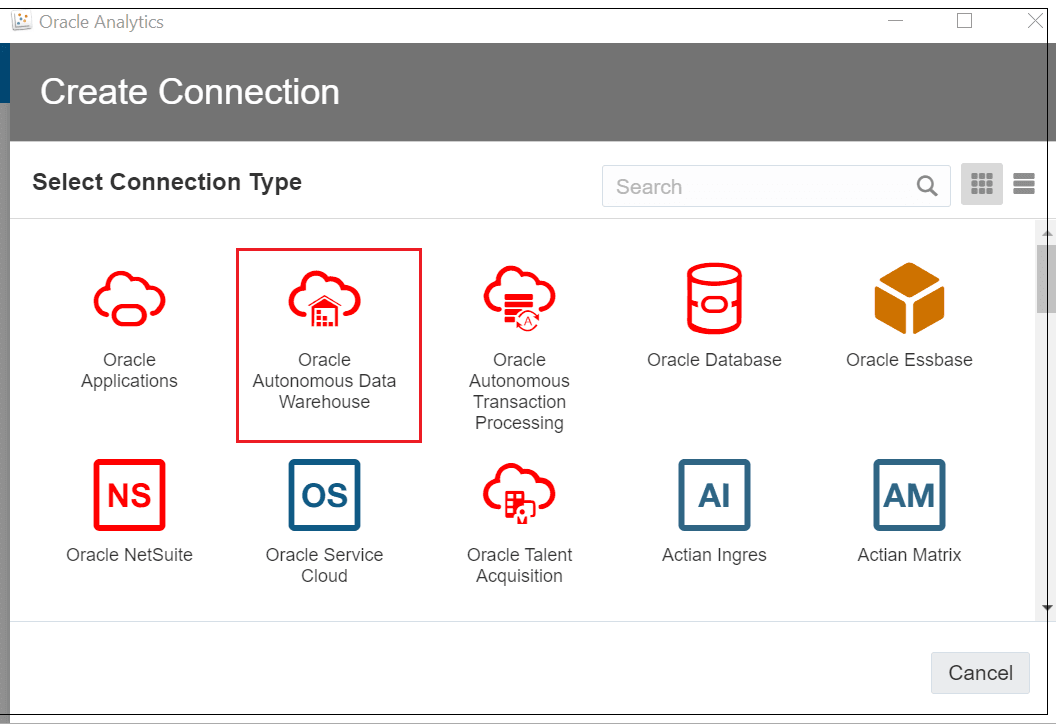
Clique em Conexão e escolha Oracle Autonomous Data Warehouse.
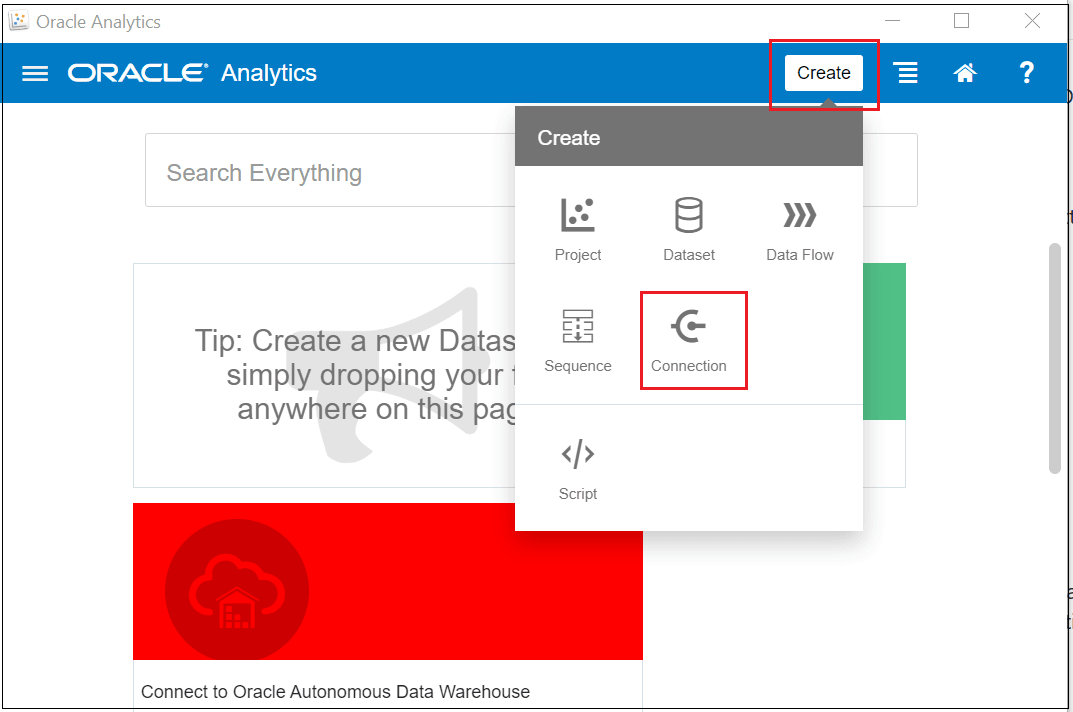
Descrição da ilustração analytics_utility_conn.png
-
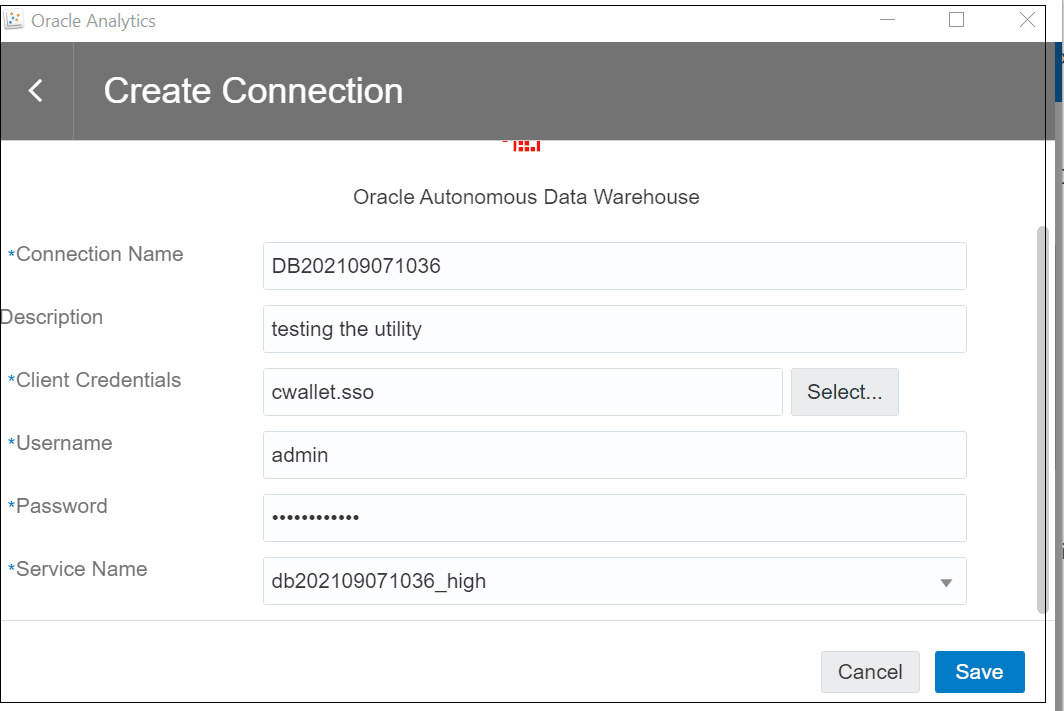
Na janela pop-up exibida, especifique as seguintes informações:
-
Nome da Conexão: <nome do banco de Dados>
-
Credenciais do cliente: <path-to-wallet.zip>
-
Nome de usuário: ADMIN
-
Senha: <password-set-during-database-creation>
-
-
Clique em Salvar.
Observação: Para Credenciais do Cliente, quando você informar o caminho para o arquivo zip da wallet, a ferramenta extrairá o arquivo cwallet.sso e substituirá o que você informou pelo nome desse arquivo. Finalmente, quando você informar o Nome da Conexão, a ferramenta informará automaticamente um valor para Nome do Serviço que se baseia no que foi informado para Nome da Conexão.
Acessar o Banco de Dados no Oracle Autonomous AI Lakehouse
Depois de criar a conexão com o banco de dados no Oracle Autonomous AI Lakehouse, você poderá estabelecer conexão com esse banco de dados na GUI do Oracle Analytics:
-
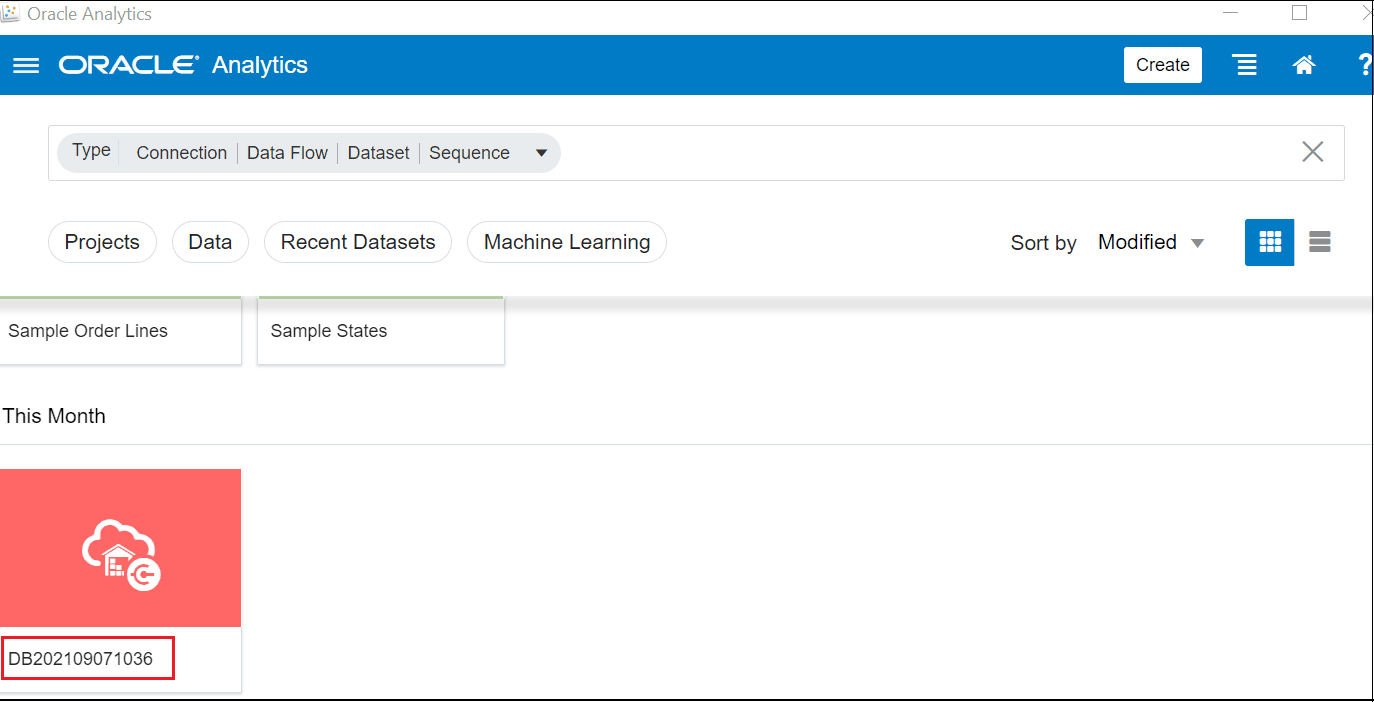
Clique em Dados.
-
Clique no ícone com o nome da conexão.
-
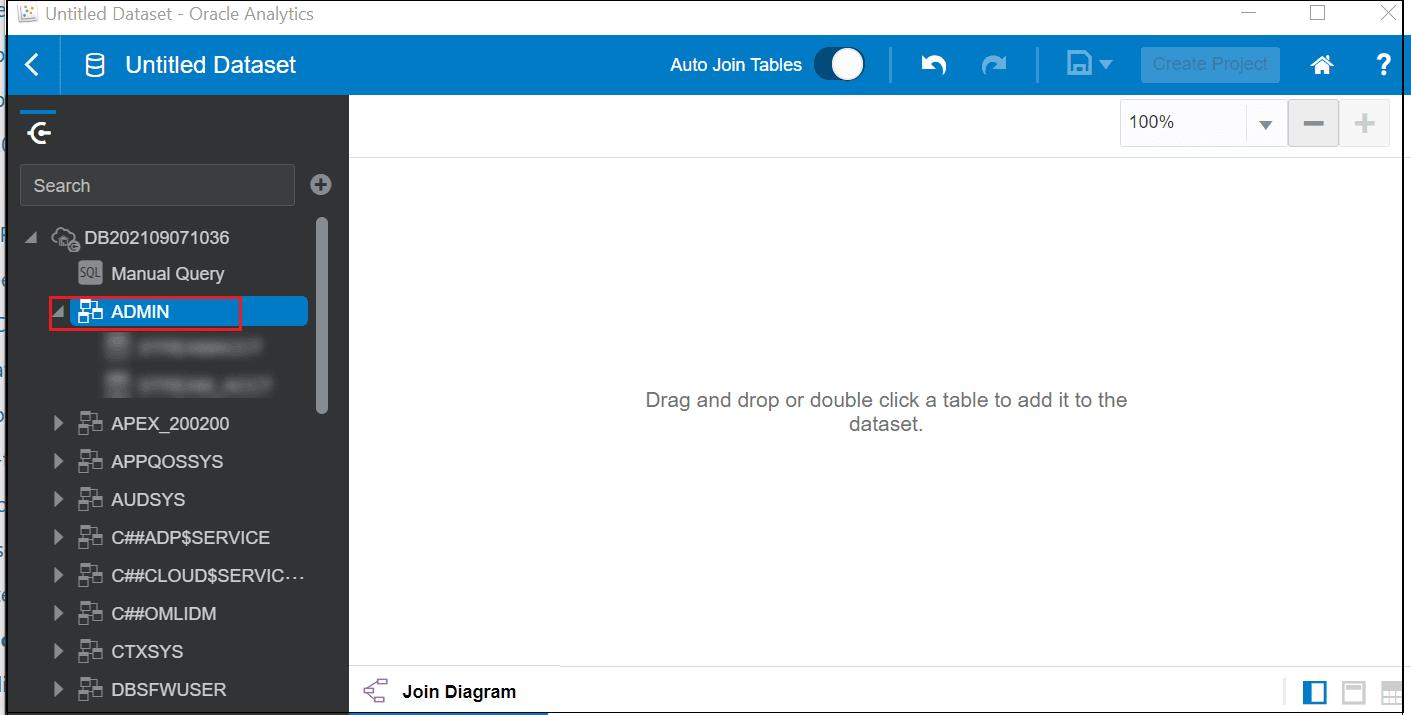
Clique em ADMIN.
-
Role a lista de tabelas para baixo e selecione a tabela que você copiou do NoSQL Database Cloud Service.
-
Clique em Adicionar ao Conjunto de Dados. Verifique se os dados exibidos são o que você espera.
Seus dados agora estão prontos para serem analisados usando todos os recursos fornecidos pelo Oracle Analytics.