Ativar a Assinatura do Oracle Fusion Data Intelligence
Ative sua assinatura do Oracle Fusion Data Intelligence na conta do Oracle Cloud na qual você tem Oracle Fusion Cloud Applications.
Observação:
Suas assinaturas estão vinculadas e ativadas na região home da sua tenancy. Depois de ativar uma assinatura, você pode criar a instância do Oracle Fusion Data Intelligence nas regiões em que o Oracle Fusion Data Intelligence está disponível e você se inscreveu para essas regiões. Use a opção Gerenciar Regiões na Console do Oracle Cloud Infrastructure para se inscrever em uma região. Consulte Disponibilidade da Região e Gerenciando Regiões.Depois de adicionar a assinatura do Oracle Fusion Data Intelligence, o processo de ativação pode levar até uma hora para ser concluído. Você receberá outro email confirmando que sua inscrição está pronta. Não prossiga para a próxima etapa até receber este email.
- Localize seu e-mail de boas-vindas do Oracle Fusion Data Intelligence que você recebeu do Oracle Cloud.
Observação:
O nome do serviço no corpo deste e-mail de boas-vindas é "Oracle Fusion XXX Analytics…" em que XXX representa os pilares nos quais você se inscreveu, como Fusion HCM Analytics e Fusion ERP Analytics.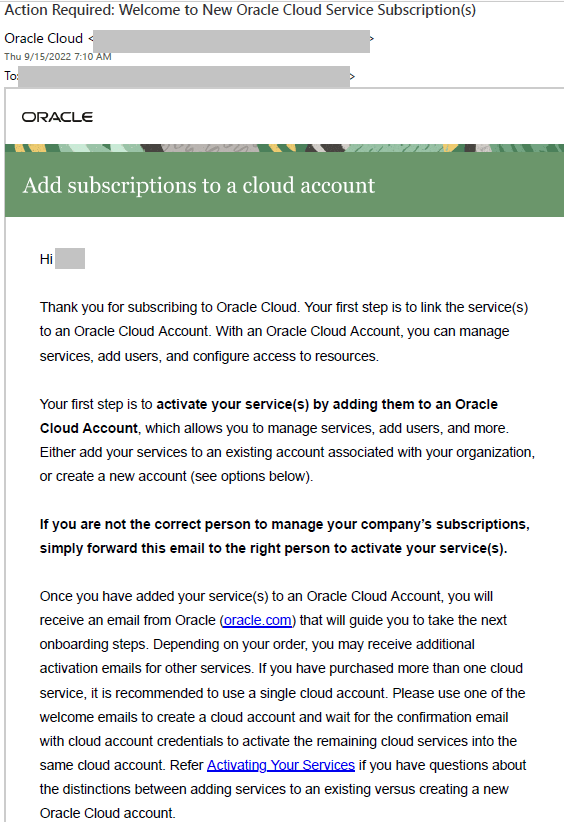
- No e-mail, clique em Adicionar à conta existente do Cloud.
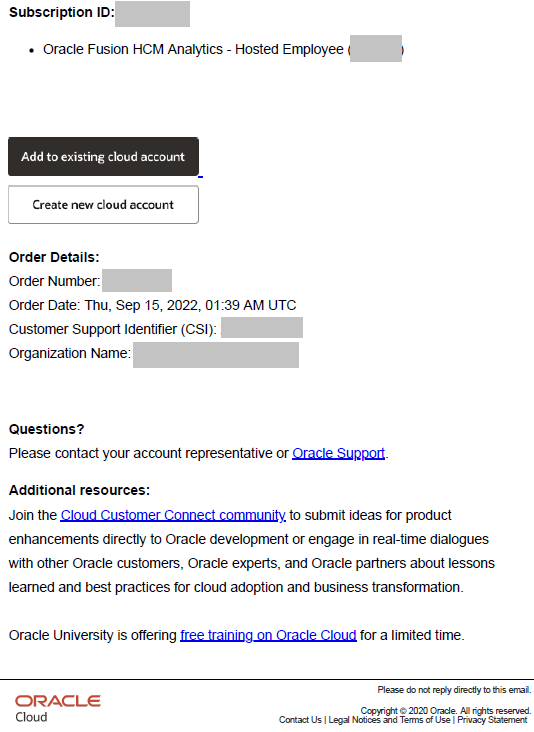
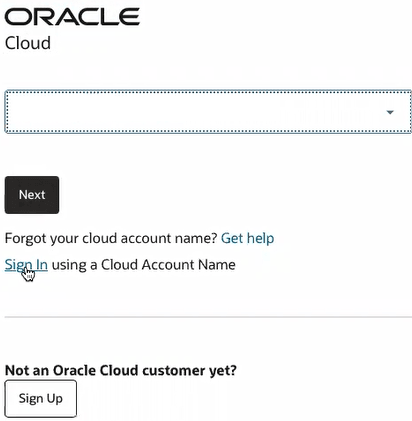
- Na página do Oracle Cloud, clique em Acessar usando um Nome de Conta do Cloud.
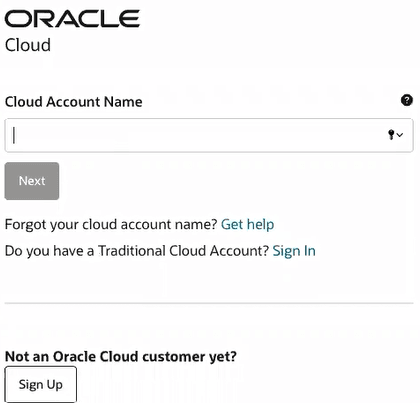
- Em Nome da Conta do Cloud, informe o nome da tenancy da conta existente do Oracle Cloud que tem Oracle Fusion Cloud Applications e clique em Próximo.
Se você não vir sua conta existente do Oracle Cloud que tenha o Oracle Fusion Cloud Applications, interrompa e envie uma solicitação de serviço no Oracle Fusion Data Intelligence no My Oracle Support para que ela seja roteada para a equipe correta. Para essa solicitação de serviço, selecione Redução Significativa como Tipo de Problema e, em Tipo de Problema, clique em Ativar, Criar, Excluir, Gerenciar Instância de FDI e selecione Ativação de FDI. Certifique-se de incluir o nome da conta que você está tentando ativar junto com uma captura de tela mostrando que você recebeu essa atribuição nessa conta do Cloud.
- Na página de Acesso à Conta do Oracle Cloud, acesse da seguinte forma:
-
Se a tenancy for configurada com sign-on único, na seção Sign-On Único (SSO), selecione o provedor de identidades aplicável e clique em Continuar para exibir os detalhes de sign-in.
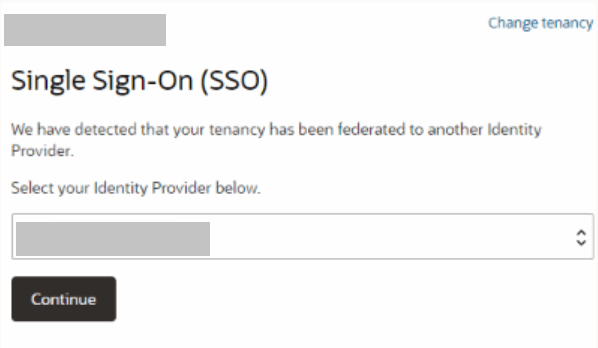
Nos detalhes de acesso à Conta do Oracle Cloud, verifique se o nome da tenancy é sua conta do Oracle Fusion Cloud Applications, digite suas credenciais e clique em Acessar que o leva à página Adicionar Assinatura no Oracle Cloud Infrastructure.
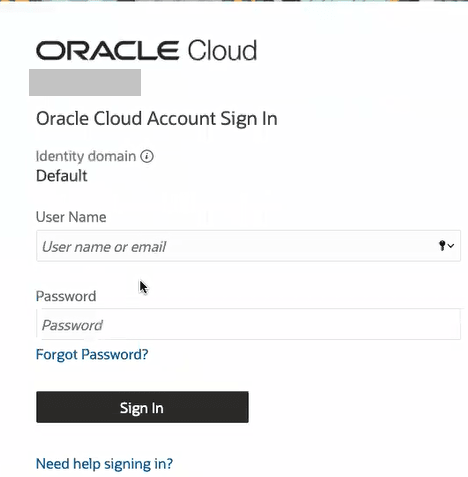
- Se a tenancy não estiver configurada com sign-on único, nos detalhes de sign-in da Conta do Oracle Cloud, verifique se o nome da tenancy é sua conta do Oracle Fusion Cloud Applications, informe suas credenciais e clique em Acessar, que o levará à página Adicionar Assinatura no Oracle Cloud Infrastructure.
-
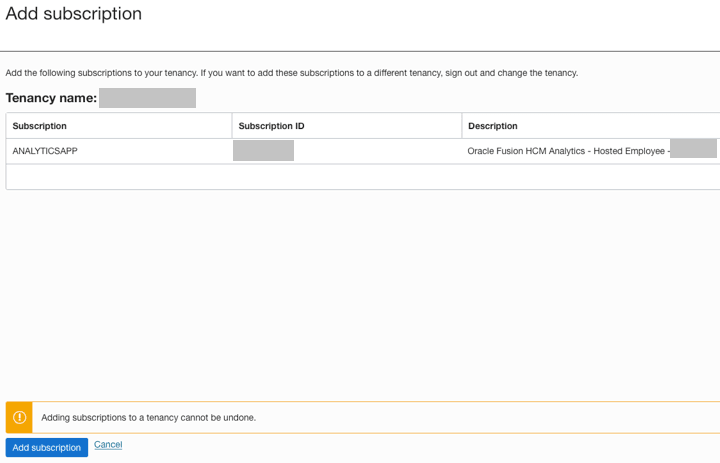
- Na página Adicionar assinatura, clique na linha aplicável para selecionar a assinatura que corresponde à listada no e-mail de ativação e clique em Adicionar assinatura.
Observação:
Pare aqui se você não vir a assinatura que deseja ativar.- Provavelmente significa que você não tem a atribuição OCI_Administrator ou o grupo Administradores (o que estiver disponível) designados a você. Entre em contato com o administrador da conta do Cloud.
- Se você tiver recebido a atribuição OCI_Administrator ou fizer parte do grupo Administradores, informe uma solicitação de serviço no "Fusion Data Intelligence" no My Oracle Support para que ela seja roteada para a equipe correta. Para essa solicitação de serviço, selecione Redução Significativa como Tipo de Problema e, em Tipo de Problema, clique em Ativar, Criar, Excluir, Gerenciar Instância de FDI e selecione Ativação de FDI. Certifique-se de incluir o nome da conta que você está tentando ativar junto com uma captura de tela mostrando que você recebeu essa atribuição nessa conta do Cloud.
- Na mensagem Obrigado por adicionar suas assinaturas, clique em Fechar.
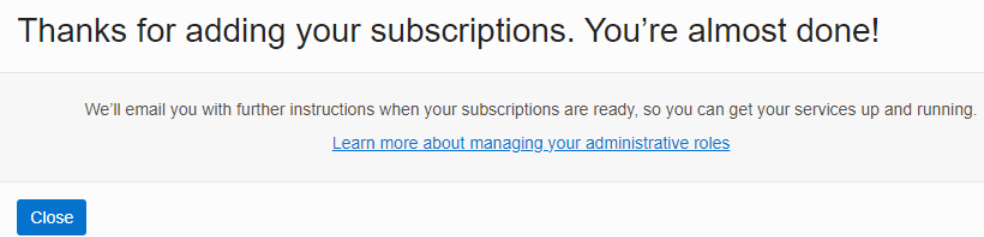
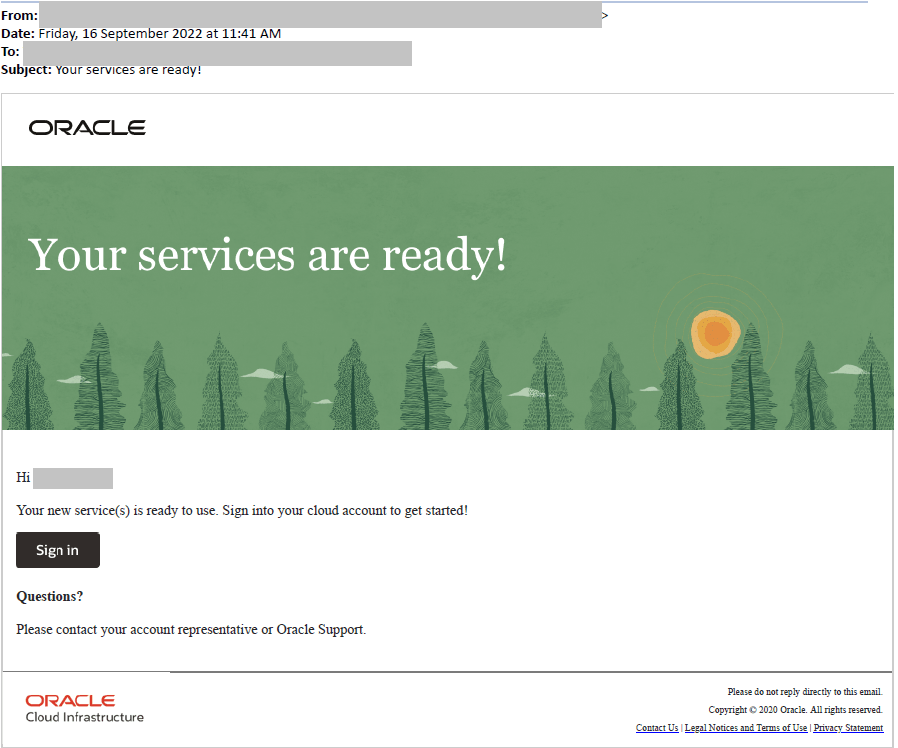
Pode levar até uma hora para receber um email com o assunto "Seus serviços estão prontos!".
- Abra o e-mail que você recebeu do Oracle Cloud informando que seus serviços estão prontos e clique em Acessar. Use as credenciais da sua conta do Cloud.
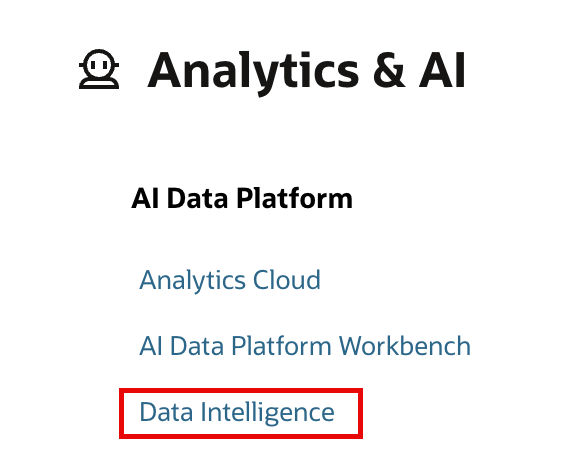
- Na Console do Oracle Cloud Infrastructure, clique no ícone do menu Navegador, clique em Análise e IA e, em Análise e IA, clique em Inteligência de Dados.