Configurar Atualização de Dados Frequentes V2 (Visualização)

Configure a frequência de atualização de dados selecionando a programação de atualização, os módulos e as tabelas de dados.

Você pode especificar os dados a serem atualizados em horários específicos de um dia. Por exemplo, você pode definir atualizações em 10AM, 2PM e 5PM porque é quando você deseja que os dados intra-dia sejam atualizados. O número de vezes que você pode fazer uma atualização intra-dia baseia-se em determinados limites.Consulte Sobre Limites de Processamento de Dados.

Selecione apenas os módulos e tabelas que você realmente precisa porque cada módulo ou tabela adicional aumenta o volume de dados que o sistema deve extrair, carregar e validar. Comece com os módulos e tabelas mínimos obrigatórios e, em seguida, expanda somente quando as necessidades de negócios justificarem o tempo de atualização adicionado e o impacto no sistema.

Certifique-se de que a opção Atualização Frequente esteja ativada em Recursos do Pipeline na guia Visualizar Recursos da página Ativar Recursos antes de programar atualizações frequentes de dados. Consulte Disponibilizar Recursos de Visualização.

  1. Na Console do Oracle Fusion Data Intelligence, clique em Configuração de Dados e, em seguida, em Definições do Pipeline.
  2. Clique na guia Atualização de Dados Frequentes.
  3. Em Informações da Programação, clique em Atualizar para alterar a programação.
  4. Em Atualizar Programação, especifique o seguinte:
    1. Fuso Horário: Selecione seu fuso horário.

      Observação:

      Ao especificar o fuso horário, use nomes de cidade para lidar com o horário de verão. Por exemplo, em vez de selecionar fuso horário, como EST ou PST, selecione Europa/Bucareste ou América/Los_Angeles. Nesse caso, o processo de atualização de dados calcula o valor mencionado no campo Hora com base na hora local, independentemente do horário de verão. Para obter detalhes adicionais sobre o Fuso Horário, consulte TimeZoneID
    2. Em Programações Ativas, clique no ícone Adicionar Programação, informe um horário e clique em Atualizar.

      Observação:

      Você pode configurar diferentes FDRs para serem executados em horários específicos. O tempo real gasto para que os dados sejam atualizados depende de vários fatores. Consulte Considerações de Desempenho para Atualização de Dados Frequentes.
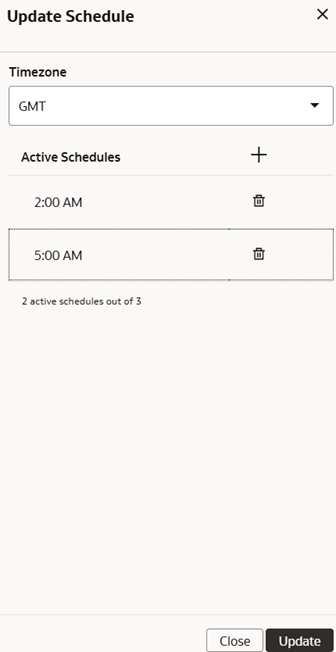
    Caixa de diálogo Atualizar Programação

  5. Para atualizar módulos específicos, exiba a guia Módulos e selecione as áreas de função e os aplicativos de dados desejados. Se você não vir uma área funcional esperada, primeiro certifique-se de que ela esteja ativada. Você também deve incluir todas as áreas funcionais das quais as áreas funcionais selecionadas dependem. Para o Fusion Accounting Hub, são necessárias etapas adicionais para ativá-lo para Atualização de Dados Frequentes. Consulte Ativar Módulos de Atualização de Dados Frequentes para o Fusion Accounting Hub (Visualização)
    1. Informe o nome de uma Área Funcional, Aplicativo ou Oferta no campo Pesquisar para localizar uma entrada desejada para seleção de Atualização de Dados Frequentes. Você pode selecionar três áreas funcionais para Atualização Frequente de Dados.
  6. Para atualizar tabelas específicas, selecione a guia Tabelas de Dados e clique para selecionar as tabelas desejadas.
    Se você não vir uma tabela esperada, certifique-se de ter ativado a área funcional relacionada para a origem aplicável.

    Observação:

    Não é possível adicionar tabelas para aumentos de dados do tipo Alias de Dimensão, Conjuntos de Dados com Controle de Versão ou aumentos de dados sem data da última atualização.
  7. Opcionalmente, edite o campo Dados Mais Antigos para Reportar. Esta opção afeta os dados extraídos pela Exibição Lambda. O valor padrão é 4 meses. O aumento do valor pode afetar o desempenho dos relatórios e de qualquer processamento personalizado que você possa ter com base nas exibições Lambda. Consulte Frequent Data Refresh Delta Tables and Lambda View Details (Preview).
  8. Para salvar seu andamento a qualquer momento durante a configuração, clique no botão Salvar.
  9. Quando terminar de fazer alterações, clique em Publicar. Cada alteração nas configurações de Atualização Frequente de Dados inclui uma caixa de diálogo Aviso que exige que você informe o nome da pessoa que está fazendo alterações, bem como o nome da pessoa que está autorizando a alteração.
  10. Consulte a coluna Status para obter informações sobre tabelas ou módulos específicos. Consulte Módulo e Status da Tabela de Atualização de Dados Frequentes (Visualização).
  11. Exiba o log de Auditoria para analisar os detalhes da configuração da Atualização Frequente de Dados. Consulte Exibir o Log de Auditoria.