Conectar ao Codex

Instale o Codex e conecte-se à ferramenta MCP.

Certifique-se de ter instalado o Python 3.10 ou uma versão posterior.
  1. Baixe o Codex no site oficial do Codex e instale-o em sua máquina local.
  2. Baixe a ferramenta MCP Connect para Claude Desktop.
    1. Acesse seu serviço.
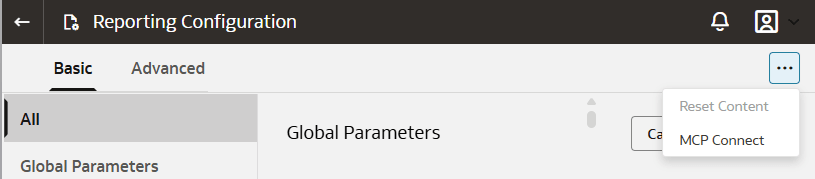
    2. Na Console do Oracle Fusion Data Intelligence, clique em Configuração de Relatórios em Administração de Aplicativos.
    3. Na página Configuração do Relatório, no canto direito da página, clique no ícone Ações do Menu e selecione MCP Connect.
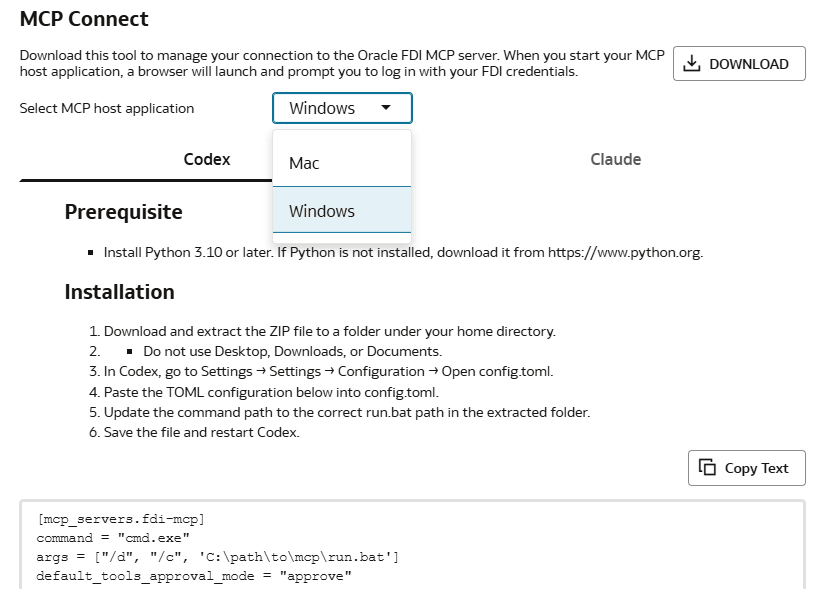
    4. Selecione o aplicativo de host MCP: Mac ou Windows.
    5. Clique em Codex.
      A caixa de diálogo MCP Connect lista o pré-requisito e as instruções de instalação.
    6. Clique em Fazer Download e faça download do arquivo zip.
    7. Extraia o arquivo ZIP para uma pasta no diretório home.
      Não use a pasta Desktop, Downloads ou Documentos.
    8. Copie o texto de configuração do TOML fornecido na caixa de diálogo MCP Connect.
  3. Se você teve problemas ao configurar o servidor MCP usando a interface de usuário do Codex, execute estas etapas para editar manualmente o arquivo de configuração:
    1. No Codex, clique em Configurações e, em seguida, clique em Configuração.
    2. Clique no link Open config.toml à direita.
      O arquivo de configuração é aberto para edição.
    3. No final do arquivo config.toml, adicione o texto de configuração do TOML copiado da caixa de diálogo MCP Connect. Por exemplo,
      [mcp_servers.fdi-mcp]
      command = "cmd.exe"
      args = ["/d", "/c", 'C:\path\to\mcp\run.bat']
      default_tools_approval_mode = "approve"
      [mcp_servers.fdi-mcp.env]
      
    4. Na linha args = ["/d", "/c", 'C:\path\to\mcp\run.bat'], substitua C:\path\to\mcp\run.bat pelo caminho real em que você extraiu o arquivo zip da ferramenta MCP Connect.
    5. Salve o arquivo e configuração.
  4. Feche e reinicie o Codex para aplicar as alterações.
  5. No Codex, clique em Configurações e, em seguida, clique em Servidores MCP.
    Certifique-se de que o servidor MCP do Fusion Data Intelligence esteja ativado.
  6. Abra uma nova janela de chat.
  7. Acesse o Fusion Data Intelligence.
    1. Faça log-in usando seu ID de usuário e senha do Fusion Data Intelligence.
    2. Mantenha a janela do navegador aberta enquanto o sistema conclui o processo de autorização MCP.
      Após a autorização ser concluída, a janela do navegador é fechada automaticamente.
  8. Verificar acesso à ferramenta MCP.
    1. Na caixa de chat Codex, digite /mcp.
    2. Confirme se o MCP do Fusion Data Intelligence está listado e ativado.
  9. Comece a usar o Codex com a ferramenta MCP.
    Por exemplo, você pode fazer a seguinte pergunta no Codex:
    What tools are provided by Fusion Data Intelligence? 

    O Codex retornará a lista de ferramentas disponíveis e você poderá obter orientação sobre como usar cada uma delas.

    Observação:

    O Codex exibe um prompt de permissão solicitando aprovação antes de executar a ferramenta. Escolha a opção de permissão apropriada.