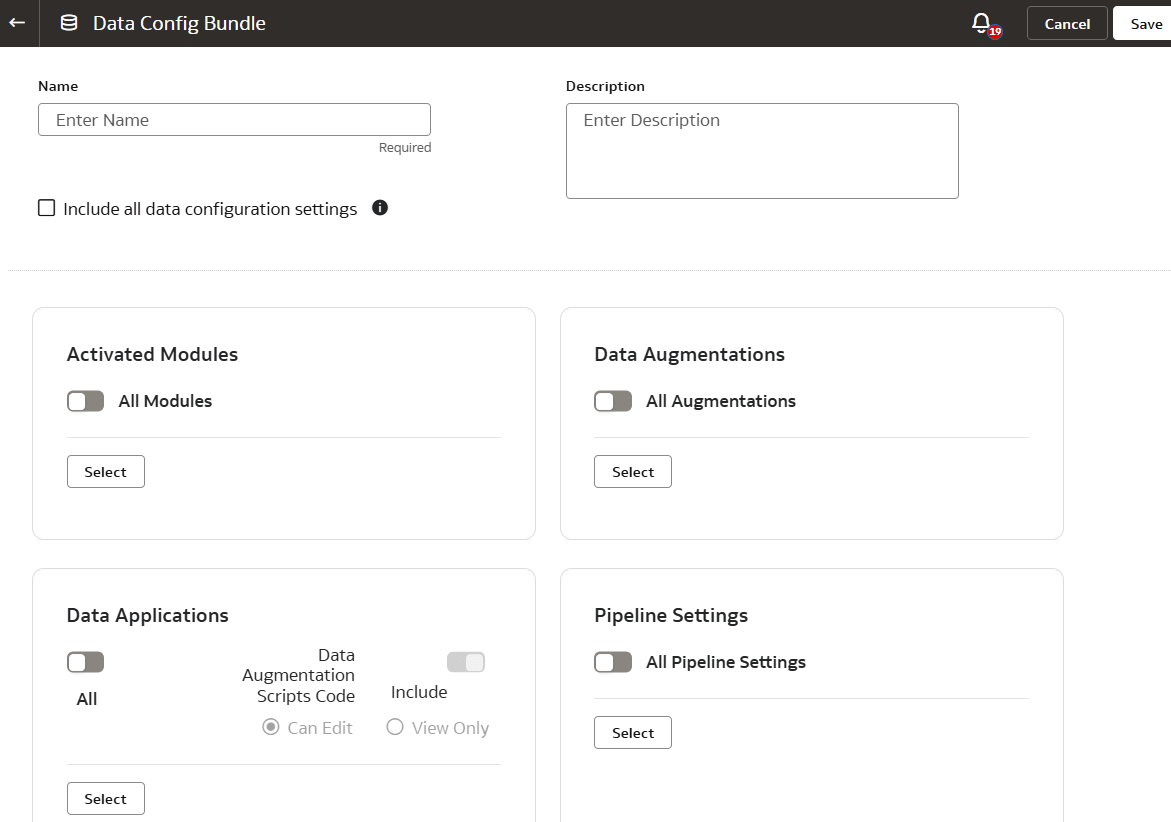
Criar um Pacote de Configuração de Dados
Crie um snapshot dos artefatos do aplicativo para salvar o estado atual. Você pode visualizar os bundles criados na página Bundles.
- Para um pacote de configuração de dados, marque a caixa de seleção Incluir todas as definições de configuração de dados ou selecione os módulos, aumentos, aplicativos de dados e definições de pipeline aplicáveis usando as alternâncias correspondentes e os botões Selecionar.
Observação:
A opção Incluir todas as definições de configuração de dados seleciona apenas os aplicativos de dados implantados, os aumentos de dados ativados e as áreas funcionais ativadas. Depois de ativar o aumento de dados e a área funcional (status Ativação Concluída), você pode experimentar um pequeno atraso na exibição dos aumentos de dados e das áreas funcionais com o status Ativação Concluída na página do pacote de configuração de dados.Se você tiver ativado o recurso Compartilhamento de Dados, poderá selecionar a configuração Compartilhamento de Dados no pacote Configuração de Dados em Definições do Pipeline. Quando você implanta um bundle com configuração de compartilhamento de dados, o processo de implantação atualiza a definição de compartilhamento de dados com os conjuntos de dados do bundle e os mantém em um estado salvo que está no status "Não compartilhado". Você deve executar explicitamente a ação Compartilhar para compartilhar esses conjuntos de dados com os coletores relevantes. Se o destino do compartilhamento de dados tiver alguma definição, como D1(com a conexão C1), D2(com a conexão C2) e se o pacote trouxer as definições D1(com a conexão C2), D2(com a conexão C3), D3(com a conexão C1), D4(com a conexão C1), o sistema adicionará novos conjuntos de dados, D3(com a conexão C1) e D4(com a conexão C1), mantendo as definições existentes no ambiente de destino.Observação:
Ao implantar pacotes com configurações de Compartilhamento de Dados, certifique-se de que as conexões de compartilhamento de dados no ambiente de destino tenham o mesmo "Código de Conexão" para evitar falha na implantação do pacote.Se você tiver criado e implantado o aplicativo de dados de Scripts de Aumento de Dados, poderá marcar a caixa de seleção Excluir Configuração de LoCode para não incluir essa configuração no pacote de Configuração de Dados.