Criar uma Instância Standalone do Oracle Fusion Data Intelligence
Crie uma instância de serviço para gerenciar seus recursos de nuvem.
Antes de criar a instância, talvez você queira exibir os limites de serviço do Oracle Analytics Cloud usando a página Limites, Cotas e Uso na Oracle Cloud Infrastructure Console. Consulte Exibindo Seus Limites de Serviço, Cotas e Uso. Se você não conseguir criar a instância com um erro por causa de capacidade inadequada, poderá entrar em contato com o administrador da tenancy ou submeter uma solicitação para aumentar seus limites de serviço na página Limites, Cotas e Uso da Console do Oracle Cloud Infrastructure. Consulte Solicitando um Aumento do Limite de Serviço.
Se você estiver planejando acessar sua instância apenas de uma rede virtual na nuvem, antes de criar uma instância com acesso à rede privada, certifique-se de que os pré-requisitos estejam em vigor. Consulte Implantar o Oracle Fusion Data Intelligence com um Ponto Final Privado.
A prática recomendada é criar a instância do Oracle Fusion Data Intelligence no seu domínio do Oracle Fusion Cloud Applications. Se você optar por criar a instância em um domínio não Oracle Fusion Cloud Applications, deverá configurar a sincronização entre os domínios. Consulte Configurar Sign-on Único entre Dois Domínios de Identidade.
Você pode criar uma instância com um único ID de assinatura. No entanto, você não pode dividir uma assinatura entre instâncias.
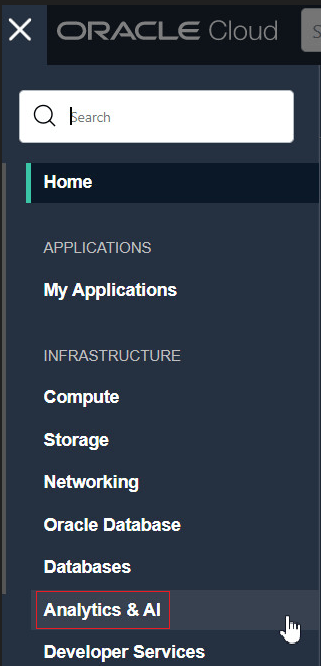
- Na Console do Oracle Cloud Infrastructure, clique no ícone de menu Navegação.
- No menu de Navegação, clique em Análise e IA.
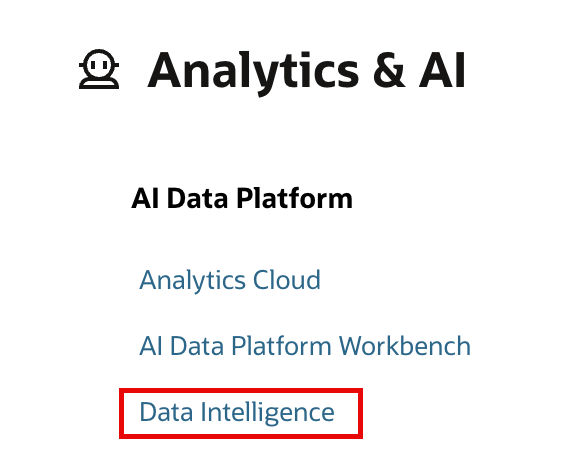
- Em Análise e IA, clique em Inteligência de Dados.
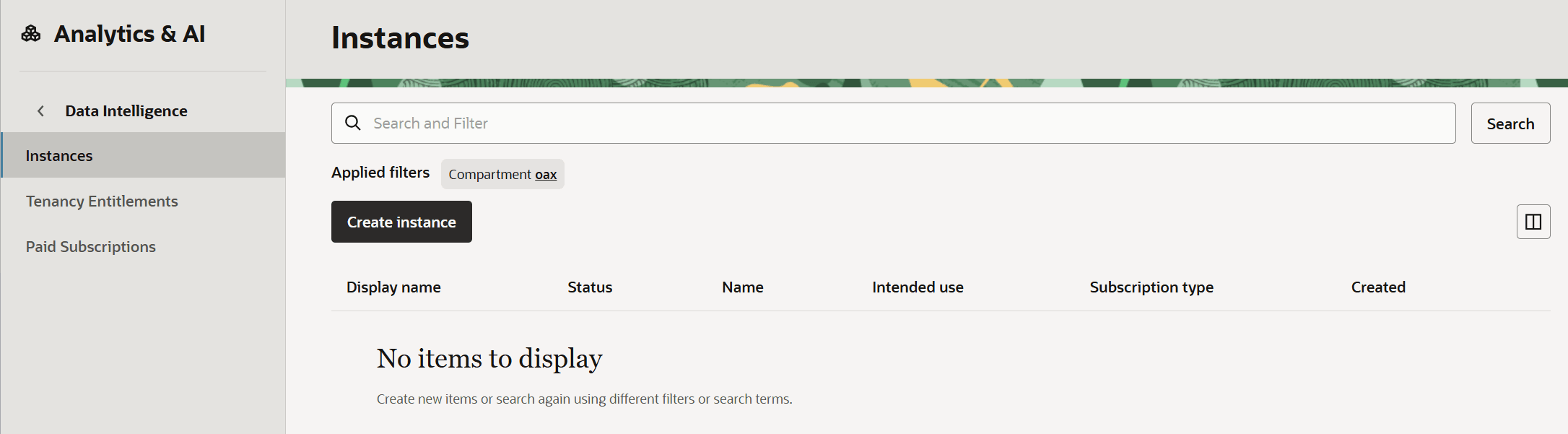
- Na página Instâncias, clique em Criar Instância.
Observação:
Se você não tiver comprado uma assinatura, o botão Criar Instância não estará ativo. - Na página Criar Instância, informe um Nome para Exibição para o serviço usando caracteres alfanuméricos e especiais.

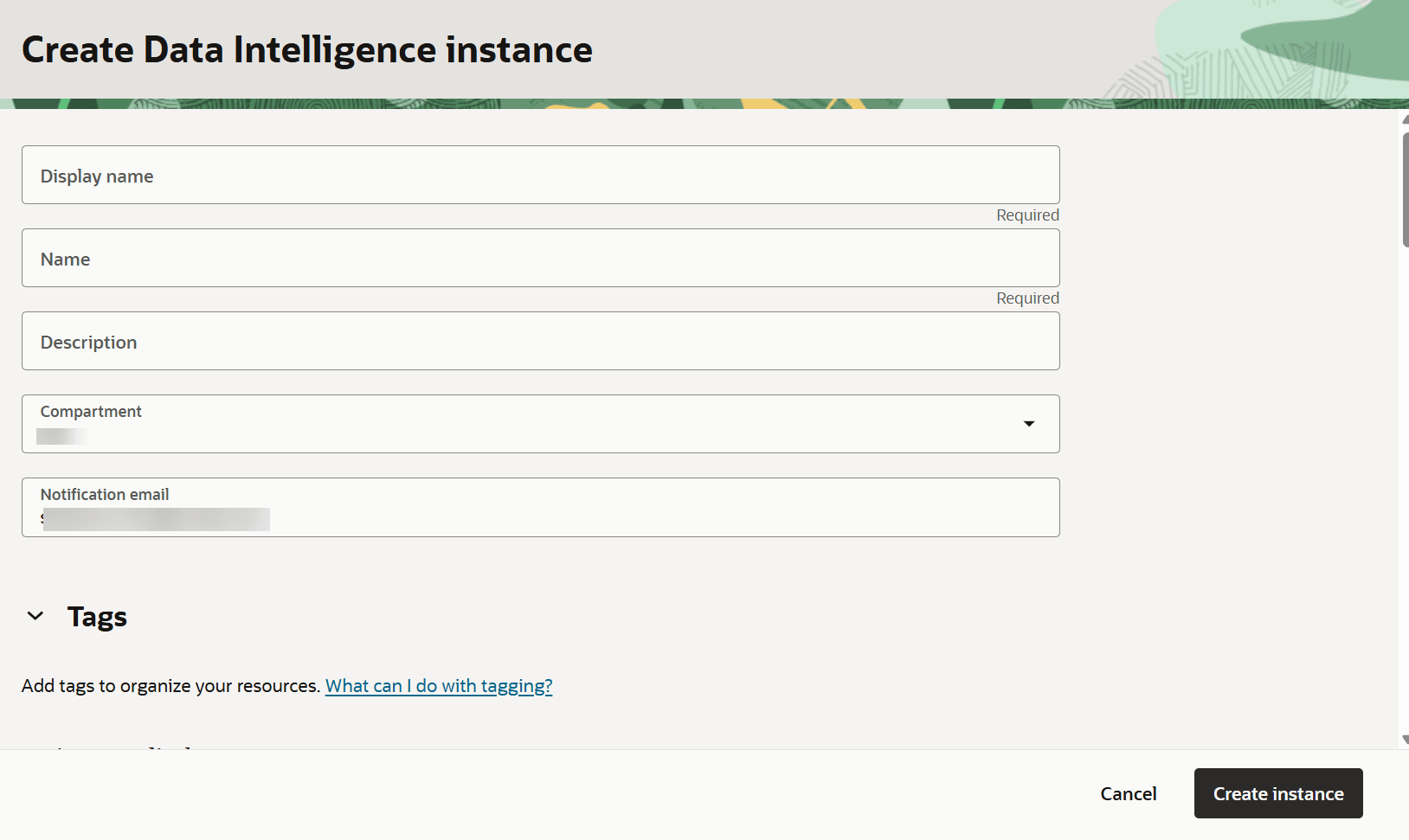
Informar Detalhes de uma Instância de Assinatura do Oracle Fusion Data Intelligence
Depois de especificar detalhes básicos para sua instância, como compartimento, nome e descrição, verifique suas assinaturas e forneça detalhes, como se é uma instância de teste ou produção, detalhes de conexão dos dados de origem e envie um e-mail para receber notificações relacionadas à sua instância.
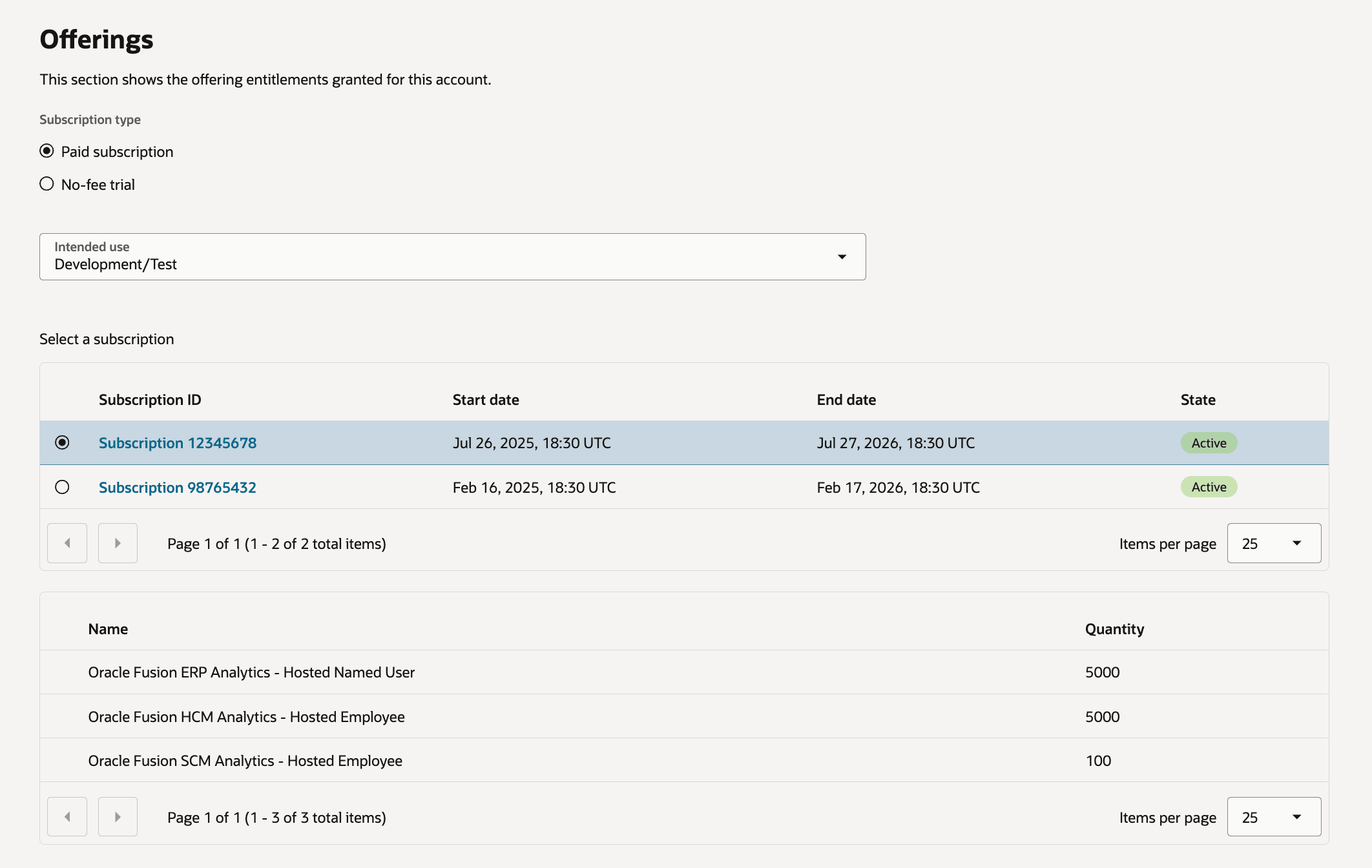
Esses detalhes garantem que você tenha uma instância que atenda aos seus requisitos de negócios. O Oracle Fusion Data Intelligence exibe automaticamente os detalhes da sua assinatura na seção Ofertas. Se você tiver ativado várias assinaturas em sua tenancy, verá detalhes de todas as assinaturas. Ao selecionar uma assinatura, você vê as ofertas únicas ou múltiplas na assinatura com base no que você assinou. Por exemplo, se você se inscreveu no Oracle Fusion ERP Analytics, no Oracle Fusion HCM Analytics e em um ambiente de teste adicional em um único número de assinatura, como "1820598", verá esses detalhes sobre a seleção da assinatura "1820598".
- Opção 1:
allow any-user to read secret-bundles in compartment <compartment-name> where all {request.principal.type in ('fawservice', 'fawextsvc','fawcontentservice')} - Opção 2:
allow any-user to read secret-bundles in compartment <compartment-name> where all { request.principal.type in ('fawservice', 'fawextsvc','fawcontentservice'), target.secret.id in ('<Vault Secret OCID of Private Key>', '<Vault Secret OCID of Public Key>')}
- Em Selecionar uma assinatura, selecione a assinatura que você deseja usar para criar a instância e verificar os detalhes da assinatura para garantir que as assinaturas exibidas correspondam ao seu pedido do Oracle Fusion Data Intelligence.
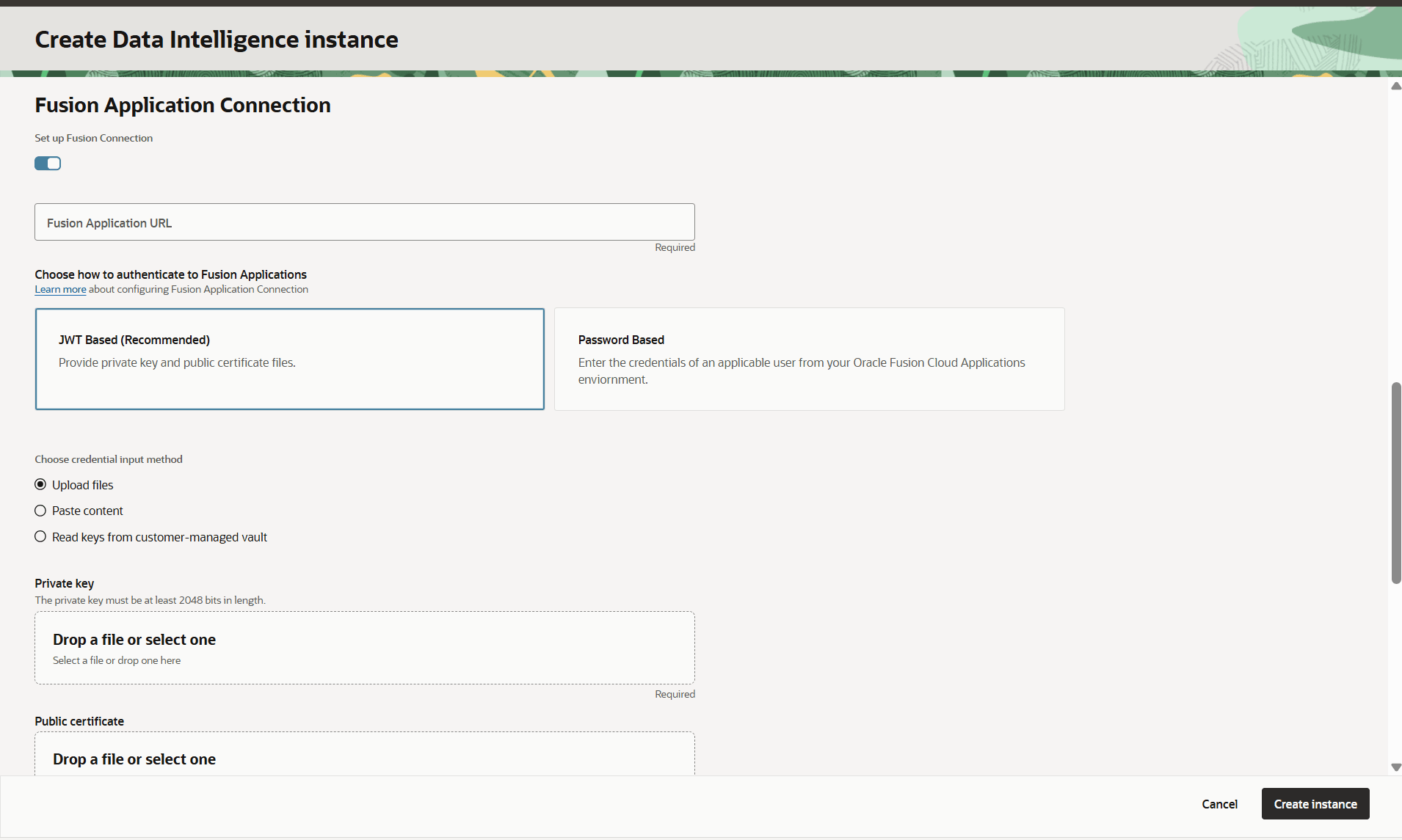
- Em Conexão com o Fusion Application, forneça o URL da sua instância do Oracle Fusion Cloud Applications.
- Em Acesso à Rede:
- Selecione Público para acessar a instância de qualquer lugar.

- Selecione Privado para acessar sua instância somente em uma rede virtual em nuvem. Antes de criar uma instância com acesso à rede privada, você deve garantir que os pré-requisitos estejam em vigor. Consulte Implantar o Oracle Fusion Data Intelligence com um Ponto Final Privado.
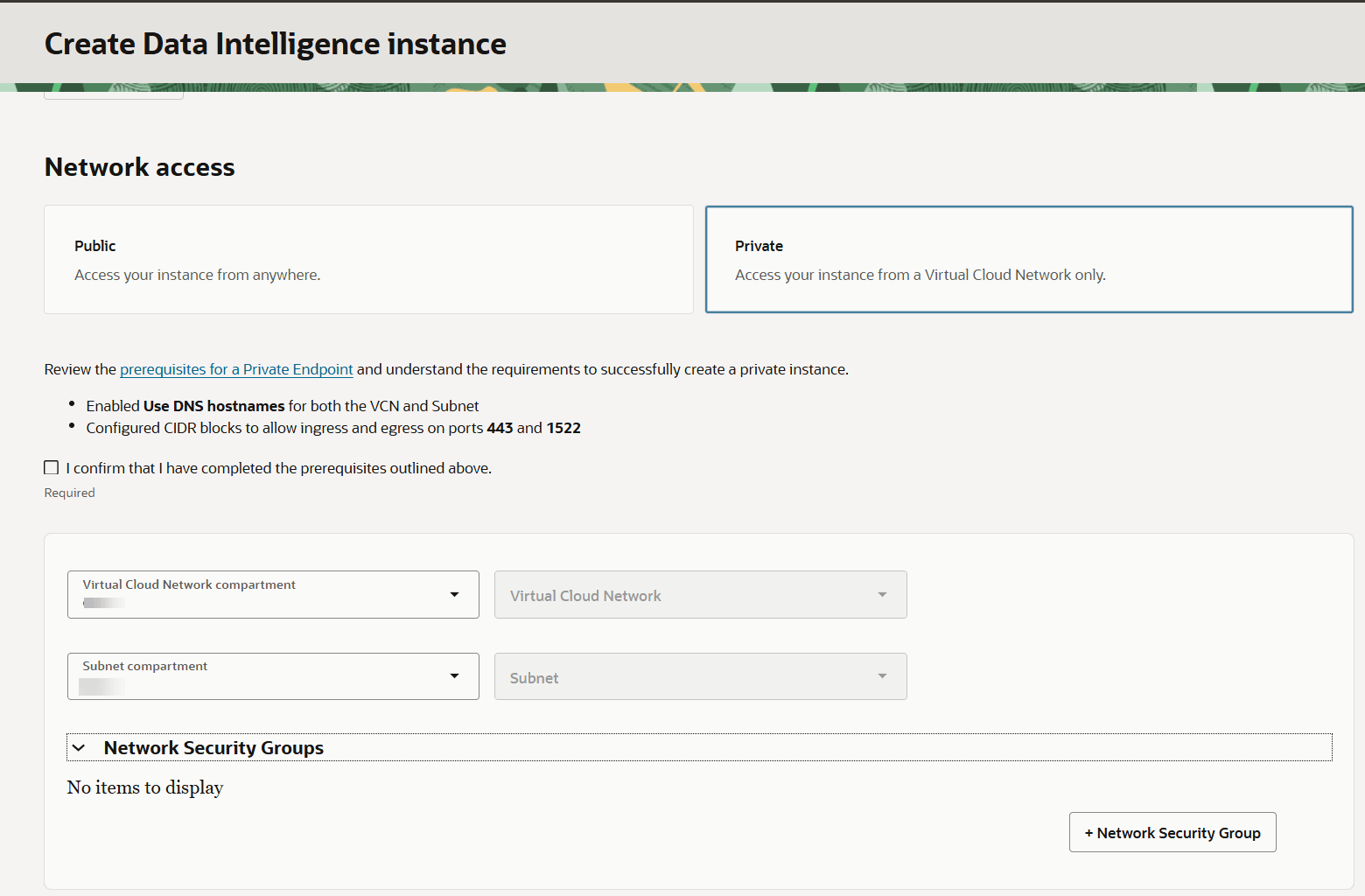
Descrição da ilustração fawag-private-network-access-oak.pngSelecione a Rede Virtual na Nuvem, a Sub-rede e o Grupo de Segurança de Rede que você configurou e deseja usar para acessar o Oracle Fusion Data Intelligence. Consulte Pré-requisitos para um Ponto Final Privado.
- Selecione Público para acessar a instância de qualquer lugar.
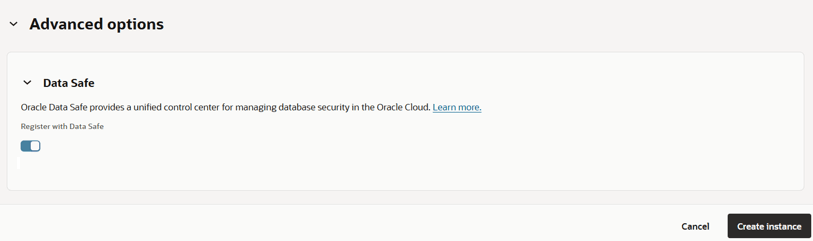
- Para o serviço Data Safe, verifique se a opção Registrar no Serviço Data Safe está ativada e se não há uma mensagem adversa.
Navegue até a página Detalhes do novo serviço para acessar a URL do Oracle Fusion Data Intelligence e o Oracle Autonomous AI Lakehouse associado. Aqui, você também pode exibir ou modificar detalhes como a senha da sua instância do Oracle Fusion Cloud Applications e a senha de administrador do Oracle Autonomous AI Lakehouse. Você também pode excluir a instância de serviço que não é mais necessária.
Se você já tiver configurado o provisionamento do Oracle Fusion Data Intelligence com sign-on único, seu serviço estará associado à instância federada do Oracle Identity Cloud Service. Se você não configurou o sign-on único do Oracle Fusion Data Intelligence, seu serviço será associado à instância padrão do Oracle Identity Cloud Service que você recebeu com sua conta no Oracle Cloud.
Depois de criar uma instância, por pelo menos uma hora, você verá a mensagem de que a inicialização do sistema está em andamento. Durante esse período, o Oracle Fusion Data Intelligence executa um processo de inicialização que envolve a extração de dados de configuração do sistema de origem Oracle Fusion Cloud Applications. Aguarde a conclusão do processo de inicialização do sistema antes de criar pipelines de dados para as áreas funcionais.
Verificar Sua Instância e Acessar
A Oracle envia um e-mail para o endereço para o e-mail designado quando sua instância do serviço Oracle Fusion Data Intelligence está pronta.
- Acesse a Console do Oracle Cloud Infrastructure.
- Na Console do Oracle Cloud Infrastructure, clique no ícone do menu Navegação.
- Nas opções de navegação, clique em Análise e IA. Em Analytics, clique em Inteligência de Dados.
- Navegue até a página de instâncias de serviço.
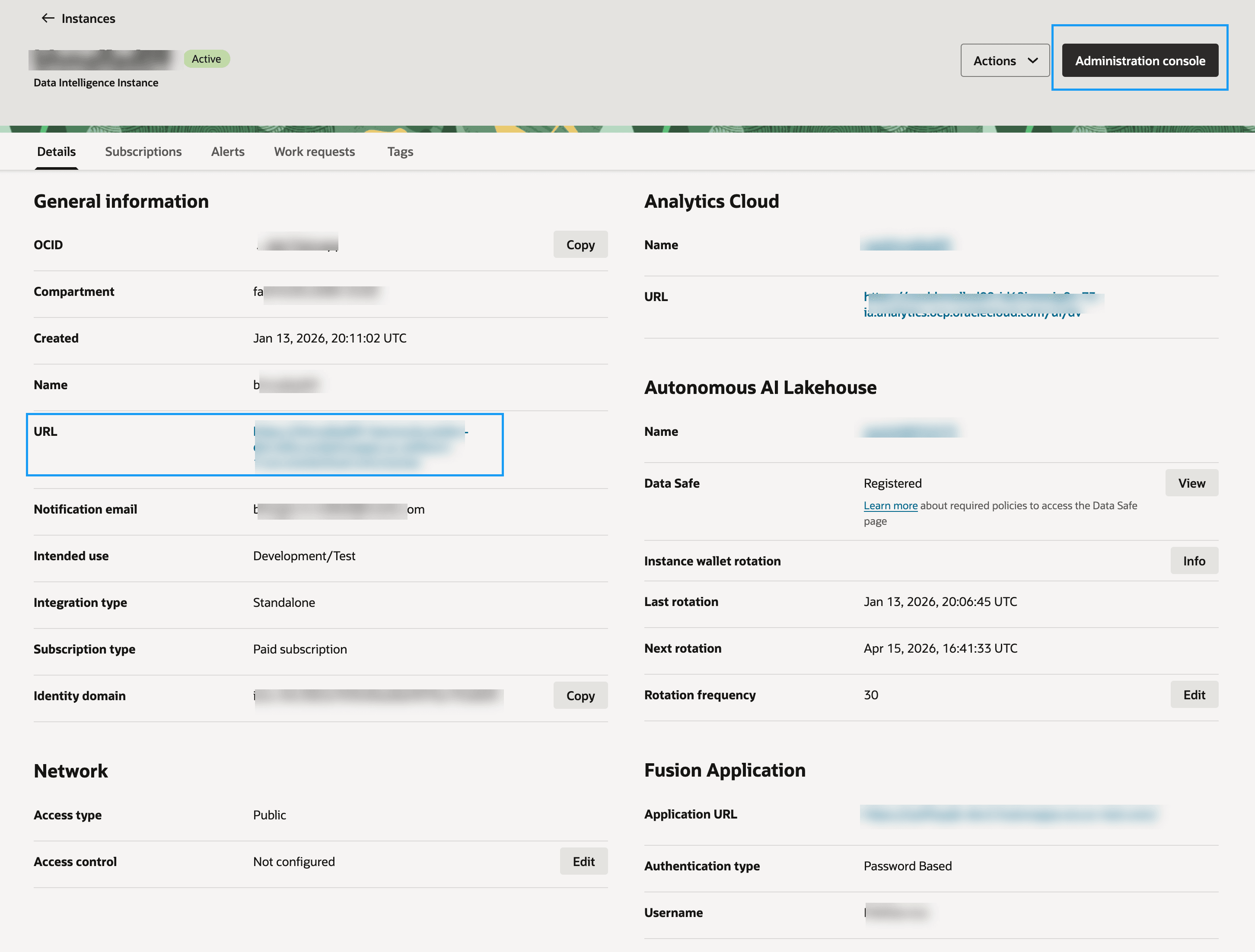
- Na página Detalhes da instância,
- Se você tiver escolhido a rede pública, clique em Console de administração ou URL para verificar se a instância do serviço Oracle Fusion Data Intelligence está ativa e em execução.
- Se você tiver escolhido a rede privada, entre em contato com a equipe de rede para obter acesso ao URL do Oracle Fusion Data Intelligence.
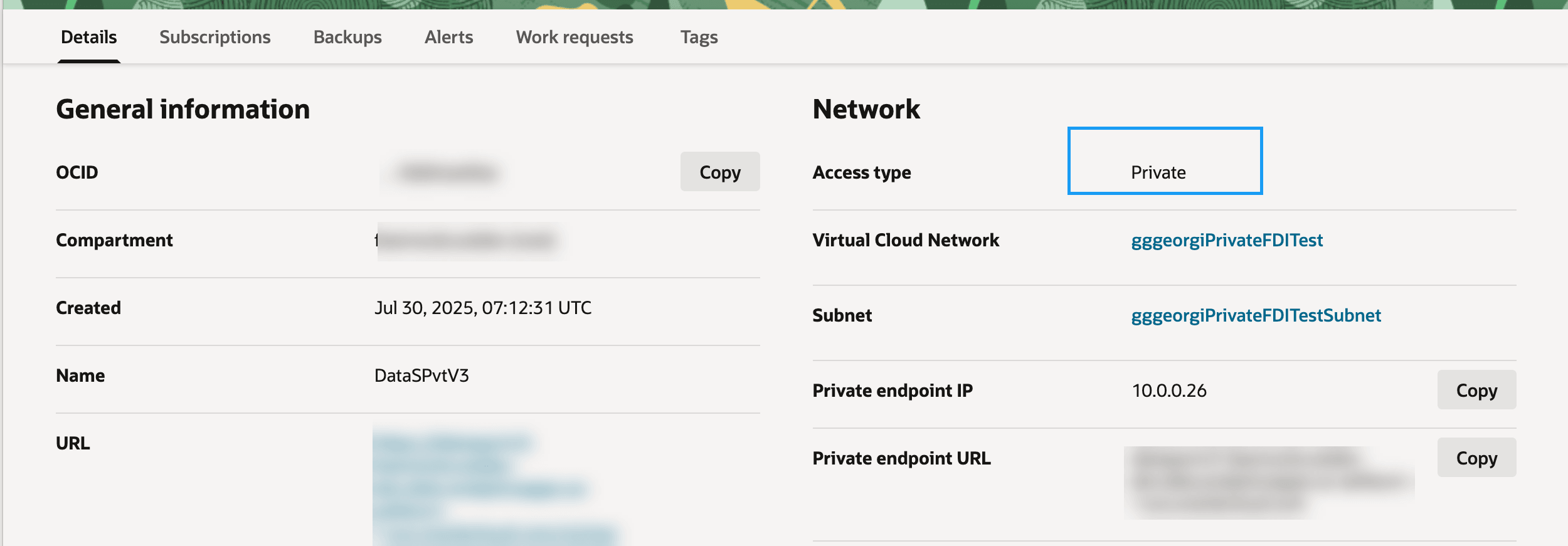
Descrição da ilustração fawag-fdi-pvt-instance-details-oak.png
- Se você tiver escolhido a rede pública, clique em Console de administração ou URL para verificar se a instância do serviço Oracle Fusion Data Intelligence está ativa e em execução.