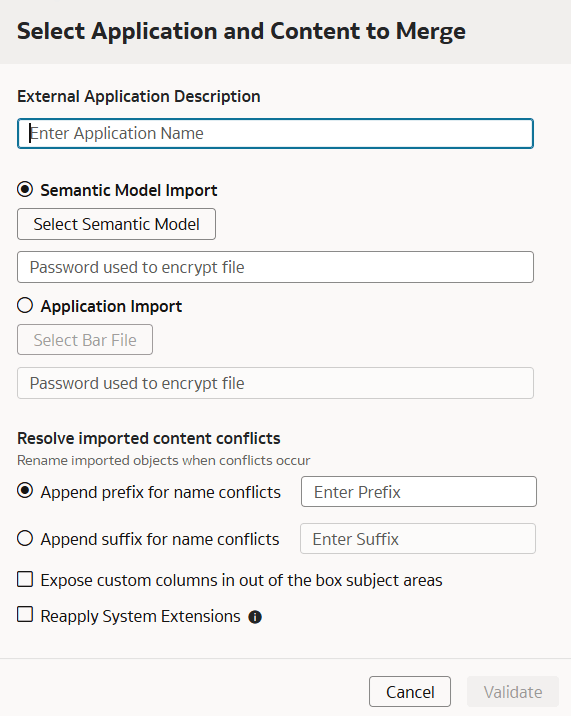
Importar Modelo Semântico
Use a opção Importação de Modelo Semântico para mesclar seu modelo semântico.
A opção Importação de Modelo Semântico está disponível durante a importação inicial quando a opção Fazer Upload de Vários Aplicativos Externos está desativada e está sempre disponível quando a opção Fazer Upload de Vários Aplicativos Externos está ativada. Quando a opção Fazer Upload de Vários Aplicativos Externos estiver desativada, use Substituir Aplicativo para substituir o aplicativo existente. Consulte Substituir Aplicativo.
Ao mesclar Aplicativos Externos, a configuração Fazer Upload de Vários Aplicativos Externos determina se o sistema substitui um aplicativo existente ou cria um adicional.
- Se a opção Fazer Upload de Vários Aplicativos Externos estiver desativada (Aplicativo Externo Único - recomendado), o nome do Aplicativo Externo não terá efeito e o aplicativo existente será sempre substituído.
- Se a opção Fazer Upload de Vários Aplicativos Externos estiver ativada (Vários Aplicativos Externos - recomendado apenas para requisitos importantes de casos de negócios), o uso do mesmo nome substituirá o aplicativo existente, enquanto o uso de outro nome cria um Aplicativo Externo adicional e mescla as alterações dos modelos semânticos atual e novo, combinando personalizações existentes com personalizações recém-introduzidas.
Use nomes independentes de ambiente para os modelos semânticos de aplicativos externos. Não use sufixos específicos do ambiente (como Teste, Desenvolvimento e Produção) no nome do modelo semântico porque isso pode fazer com que a instância de destino mescle o modelo semântico em vez de substituir o modelo semântico.
Observação:
Importe uma versão mais recente do Modelo Semântico para intercalação somente se algumas alterações estiverem ausentes na versão atual. A importação de várias versões pode causar atrasos devido ao aumento dos requisitos de validação e mesclagem. Se o Modelo Semântico atualizado já incluir todas as alterações anteriores, é recomendável substituir o modelo em vez de criar versões adicionais. Você pode substituir o modelo desativando Fazer Upload de Vários Aplicativos Externos, reutilizando o nome do aplicativo existente ou substituindo diretamente o aplicativo existente. Se várias versões do aplicativo foram importadas acidentalmente, exclua as versões duplicadas mais antigas e desative Fazer Upload de Vários Aplicativos Externos para evitar duplicações acidentais futuras. Guarde apenas a versão mais recente, desde que abranja todas as alterações das importações anteriores.- Em Selecionar Aplicativo e Conteúdo para Mesclar, se a opção Fazer Upload de Vários Aplicativos Externos estiver desativada (recomendado), você poderá fornecer qualquer nome de aplicativo. Se a opção Fazer Upload de Vários Aplicativos Externos estiver ativada para um requisito de caso de negócios, use o nome do aplicativo externo existente para substituir o aplicativo quando o modelo semântico já incluir todas as personalizações e alterações anteriores ou use outro nome para mesclar alterações dos modelos semânticos atual e novo.