Load Data from Oracle Warehouse Management Cloud into Oracle Fusion Data Intelligence (Visualização)
Como administrador de serviços, você pode usar o serviço de extração do Oracle Fusion Data Intelligence para adquirir dados do Oracle Warehouse Management Cloud e usá-lo para criar aumentos de dados.
Certifique-se de que o Oracle Warehouse Management Cloud esteja ativado na página Ativar Recursos antes de criar essa conexão. Consulte Disponibilizar Recursos de Visualização.
Observação:
O Oracle Fusion SCM Analytics é um pré-requisito para usar o conector do Oracle Warehouse Management Cloud.- No Oracle Identity Cloud Service, crie um aplicativo confidencial.
- No Oracle Warehouse Management Cloud Service, crie um usuário. Este usuário será configurado no Oracle Fusion Data Intelligence para extrair os dados.
Para o usuário de extração de dados, verifique o seguinte:
- Ativo e Indicador de Extração de Dados Assíncronos são selecionados.
- Tem acesso às APIs REST do WMS:
- "lgfapi_read_access" – GET, HEAD
- "lgfapi_create_access" – POST
- "lgfapi_update_access" – PATCH
- "lgfapi_delete_access" – EXCLUIR
- Tem os grupos necessários para usar a API REST Assíncrona.
- Tem OAuth ou Autenticação Básica configurada.
- Defina os valores a seguir para o novo aplicativo, anote o ID do Cliente e o Segredo do Cliente e clique em Salvar.
- Nome – Nome do aplicativo (WMSExtractAuth)
- Tipo de Cliente – Público
- Tipo de concessão de autorização - Baseado em senha do proprietário do recurso
Observação:
O ID do Cliente, o Segredo do Cliente e outras Informações nesta tela serão usados para a configuração do Oracle Fusion Data Intelligence WMS Connector. Depois que você salvar o aplicativo, o segredo do cliente será hash e você não poderá copiá-lo e usá-lo no Oracle Fusion Data Intelligence.
- No Oracle Warehouse Management Cloud Service, crie um usuário.
- No Oracle Fusion Data Intelligence, crie a conexão de dados do Oracle Warehouse Management Cloud usando estas instruções:
- Na Console do Oracle Fusion Data Intelligence, clique em Configuração de Dados em Administração de Aplicativos.
- Na página Configuração de Dados, clique em Gerenciar Conexões.
- Na página Gerenciar Conexões, clique em Criar e, em seguida, clique em Conexão.
- Em Criar Conexão, selecione Extração de Dados em Tipo de Uso e, em seguida, selecione Warehouse Management Cloud como tipo de conexão.
- Na caixa de diálogo da conexão do Oracle Warehouse Management Cloud, forneça estes detalhes na Conexão de Origem e clique em Salvar e Avançar:
- Tipo de Autorização:
- Se você selecionar Autenticação Básica, forneça estes detalhes:
- URL: Informe o URL da sua instância do Oracle Warehouse Management Cloud neste formato:
*protocol://domain/environment/app/lgfapi version/lgfapi module/resourcepath*. Por exemplo,https://xxxxx.wms.ocs.oraclecloud.com/myenv/wms/lgfapi/v10/entity. - Nome do Usuário e Senha: Informe as credenciais da sua instância do Oracle Warehouse Management Cloud.
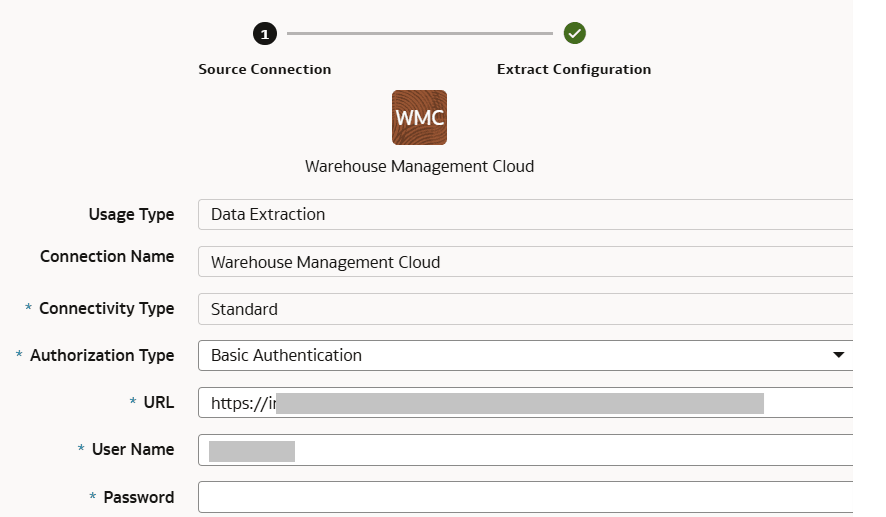
- URL: Informe o URL da sua instância do Oracle Warehouse Management Cloud neste formato:
- Se você selecionar OAuth, forneça estes detalhes adicionais:
- ID do Cliente: Informe o ID do Cliente para OAUTH.
- Segredo do Cliente: Informe o segredo do cliente para OAUTH.
- URL de Autenticação: URL do Token OAUTH, como
https://xxxxx.wms.ocs.oraclecloud.com/myenv/wms/lgfapi/api/oauth2/token/
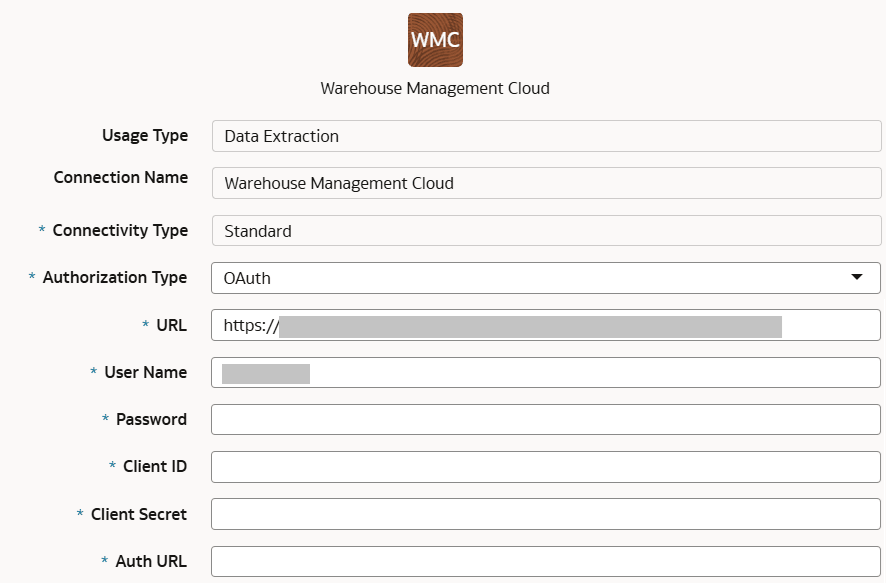
- Se você selecionar Autenticação Básica, forneça estes detalhes:
- Tipo de Autorização:
- Na caixa de diálogo da conexão do Oracle Warehouse Management Cloud, em Configuração de Extração, verifique se a alternância Atualizar Metadados está ativada para garantir que os metadados sejam atualizados quando você salvar a conexão.Posteriormente, você poderá atualizar os metadados no menu Ações da página Gerenciar Conexões, se necessário.
Observação:
Não é possível criar aumentos para o Oracle Warehouse Management Cloud, a menos que você execute uma extração de metadados.Nenhuma outra informação necessária para as Configurações de Extração.
- Na página Gerenciar Conexões, selecione Ações para a conexão do Oracle Warehouse Management Cloud e selecione Testar Conexão.
- Para deletar uma conexão, na página Gerenciar Conexões, clique em Ações para a conexão aplicável e selecione Excluir.
Observação:
Certifique-se de excluir as áreas funcionais, os aumentos de dados e as configurações de dados personalizadas relacionadas à conexão de dados antes de excluí-la. Não é possível atualizar ou carregar dados de conexões de dados excluídas para o warehouse. - Configure os parâmetros de pipeline. Consulte Configurar os Parâmetros de Pipeline.
- Depois que as conexões forem estabelecidas com sucesso, navegue até a página Configuração de Dados, selecione a conexão na Origem de Dados, clique no mosaico Aumento de Dados e crie um aumento de dados usando os dados do Oracle Warehouse Management Cloud. Selecione as tabelas de origem aplicáveis do Oracle Warehouse Management Cloud.
Suaumente os seus dados.
- Na página Configuração de Dados, em Configurações, clique em Aumento de Dados, clique em Criar e, em seguida, clique em Aumento.
- No assistente de Aumento de Dados, selecione o seguinte para aumento de dados:
- Tipo de Aumento - Selecionar Conjunto de Dados
- Tipo de Conjunto de Dados de Origem – Selecione Atributo Personalizado
- Source Table Type – Selecione System Provided
- Source Type – Selecione um objeto
- Selecione os atributos e as opções de coluna.
- Digite os seguintes detalhes e clique em Concluir.
- Forneça um nome e a descrição para seu aumento.
- Insira um sufixo para o nome da tabela de destino.
- Especifique a programação.