Load Data from On-premises E-Business Suite into Fusion Data Intelligence (Visualização)
Como administrador de serviço, você pode usar um agente remoto de serviço de extração para estabelecer conexão com seu sistema Oracle E-Business Suite local.
Depois de se conectar ao seu sistema local, o agente remoto extrai os dados e os carrega no data warehouse autônomo associado à sua instância do Oracle Fusion Data Intelligence. O agente remoto extrai os metadados por meio da API REST do serviço de extração pública e envia dados para o armazenamento de objetos usando a API REST do serviço de extração de objetos. Você só pode extrair e carregar os dados on-premises no Oracle Fusion Data Intelligence uma vez por dia. Certifique-se de que as credenciais do usuário fornecidas tenham acesso às tabelas específicas de que precisam para extrair dados do esquema do EBS, cujo URL você fornece ao criar a conexão.
Certifique-se de que o Oracle E-Business Suite On-Premises esteja ativado na página Ativar Recursos antes de criar essa conexão. Consulte Disponibilizar Recursos de Visualização.
- Configure a origem de dados do agente remoto e do E-Business Suite na página Configuração de Dados no Oracle Fusion Data Intelligence usando estas instruções:
- Na Console, clique em Configuração de Dados em Administração de Aplicativos.
- Na página Configuração de Dados, clique em Gerenciar Conexões.
- Na página Gerenciar Conexões, clique em Criar e em Conexão.
- Em Criar Conexão, selecione Extração de Dados em Tipo de Uso e selecione Oracle E-Business Suite On-Premises como o tipo de conexão.
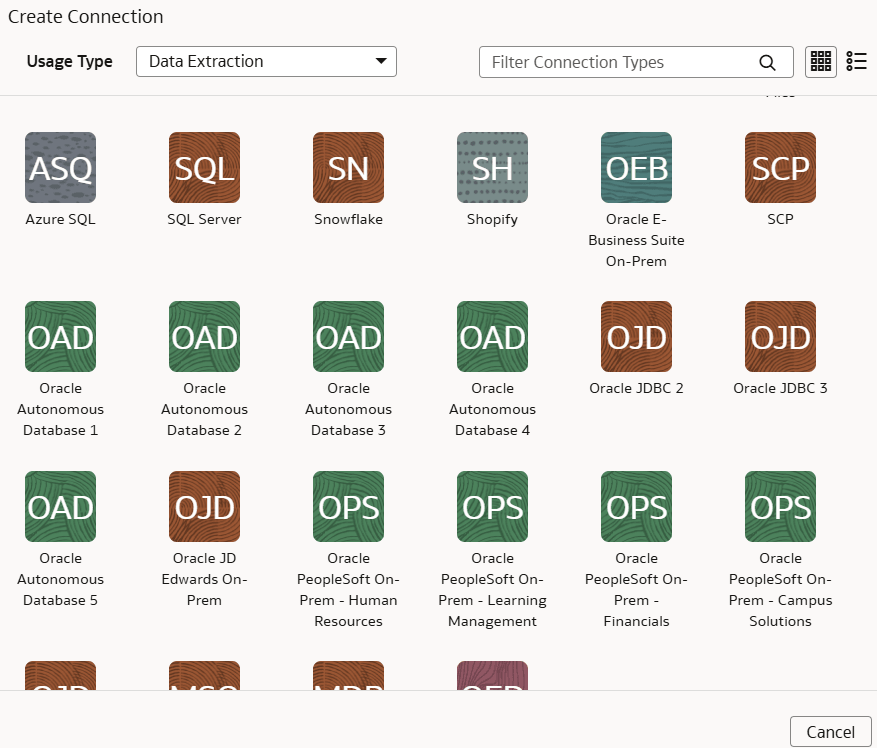
- Em Criar Conexão para o Oracle E-Business Suite On-Premises, selecione Remoto como tipo de conectividade.
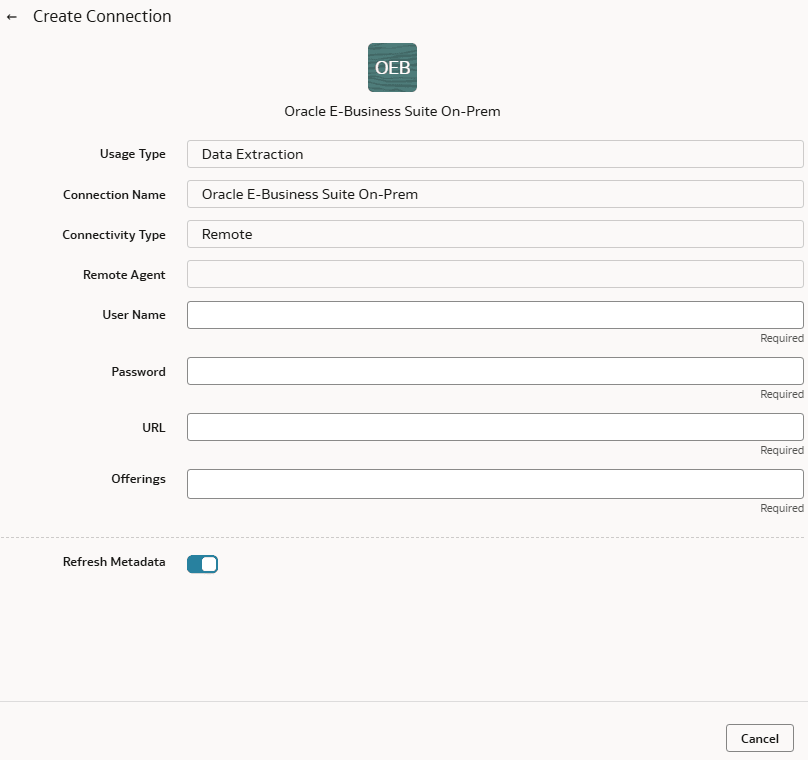
- No campo Agente Remoto, selecione a conexão do agente remoto que você criou, por exemplo, Agente EBS-Remote. Forneça as credenciais em Nome do Usuário e Senha, a conexão do E-Business Suite usando o formato JDBC, como
jdbc:oracle:thin:@<HOST>:<PORT>/<DB_NAME/SID_NAME>na URL, e selecione as ofertas Application Object Library e General Ledger obrigatoriamente e quaisquer outras ofertas do E-Business Suite das quais você deseja carregar dados em Ofertas. - Verifique se a alternância Atualizar Metadados está ativada para garantir que os metadados sejam atualizados quando você salvar a conexão. Posteriormente, você poderá atualizar os metadados no menu Ações da página Gerenciar Conexões, se necessário.
Observação:
Não é possível criar aumentos para o E-Business Suite On-Premises, a menos que você execute uma extração de metadados. - Confirme se você vê as conexões do Agente Remoto e do E-Business Suite na página Gerenciar Conexões.
- Teste as duas conexões selecionando a opção Testar Conexão em Ações. É possível verificar os status de todas essas solicitações na página Histórico de Solicitações de Configuração de Dados.
- Para deletar uma conexão, na página Gerenciar Conexões, clique em Ações para a conexão aplicável e selecione Excluir.
Observação:
Certifique-se de excluir as áreas funcionais, os aumentos de dados e os aplicativos de dados relacionados à conexão de dados antes de excluí-la. Não é possível atualizar ou carregar dados de conexões de dados excluídas para o warehouse.