Carregar Dados do Salesforce no Fusion Data Intelligence
Como administrador de serviços, você pode usar o serviço de extração do Fusion Data Intelligence para adquirir dados da instância do Salesforce SaaS e usá-los para criar aumentos de dados.
- No Fusion Data Intelligence, crie a conexão de dados do Salesforce usando estas instruções:
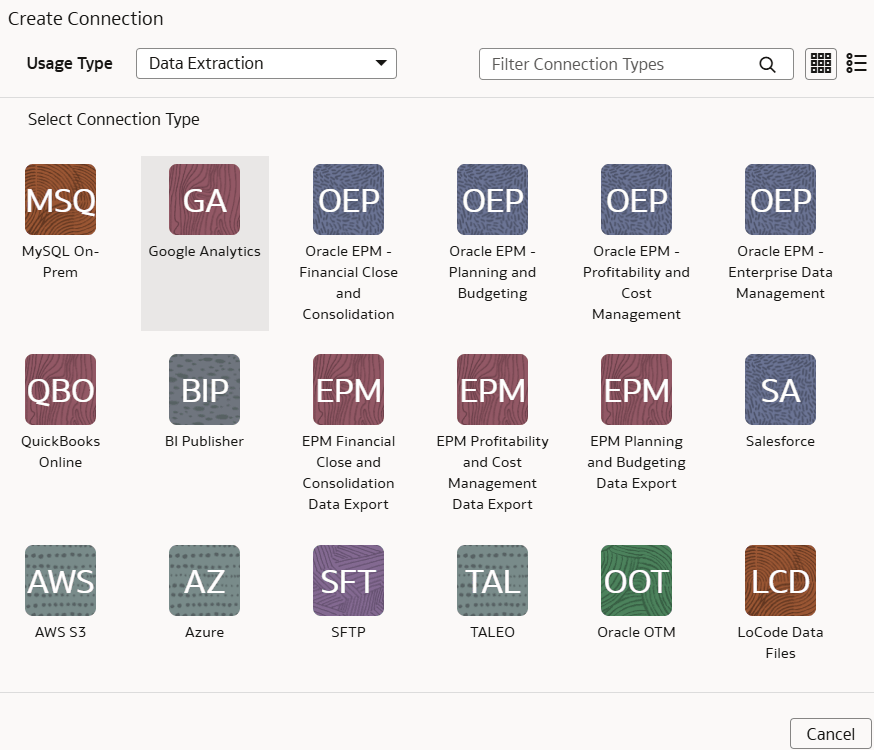
- Em Criar Conexão, selecione Extração de Dados em Tipo de Uso e selecione Salesforce como o tipo de conexão.
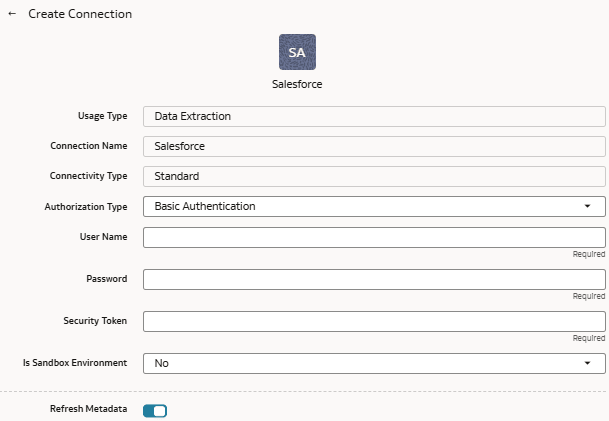
- Na caixa de diálogo da conexão do Salesforce, em Tipo de Autorização, você pode selecionar Autenticação Básica ou OAuth como o tipo de autorização.Se você selecionar Autenticação Básica, então:
- Informe as credenciais da origem do Salesforce em Nome do Usuário e Senha. O usuário indicado aqui deve ter acesso a todos os dados no sistema Salesforce para extraí-los para o warehouse.
- Copie e cole o token de segurança da sua conta do Salesforce em Token de Segurança. Este é um código alfanumérico e pode conter caracteres especiais, mas não é visível. É criptografado e mostrado como ….
- Em É Ambiente de Sandbox, selecione Sim se sua origem do Salesforce for um ambiente de teste ou de sandbox; caso contrário, selecione Não.
Se você selecionar OAuth, informe estes valores adicionais:- Em ID do Cliente, informe o identificador exclusivo que representa o aplicativo Salesforce na instância do Salesforce e fica visível quando você acessa sua conta do Salesforce.
- Em KeyStore File, forneça o arquivo que está em um formato de arquivo PKCS#12 (denotado pela extensão .p12), que pode conter chaves privadas e certificados (como a chave pública do servidor ou o certificado de assinatura).
- Em Senha da Área de Armazenamento de Chaves, informe a senha para acessar o arquivo da área de armazenamento.
- Em Nome da chave de armazenamento de chaves, forneça o nome exclusivo (identificador ou alias) do arquivo de armazenamento de chaves especificado.
- Em Criar Conexão, selecione Extração de Dados em Tipo de Uso e selecione Salesforce como o tipo de conexão.