Carregar Dados de uma Origem SFTP no Fusion Data Intelligence (Visualização)
Como administrador de serviços, você pode usar o serviço de extração do Fusion Data Intelligence para adquirir dados de uma origem FTP segura (SFTP) e usá-los para criar aumentos de dados.
Certifique-se de que o SFTP esteja ativado na página Ativar Recursos antes de criar essa conexão. Consulte Disponibilizar Recursos de Visualização.
- No Fusion Data Intelligence, crie a conexão de dados SFTP usando estas instruções:
- Na caixa de diálogo para a conexão SFTP, forneça os valores aplicáveis em Host Remoto, Nome do Usuário, Chave Privada, Diretório de Arquivos de Extração de Host Remoto, Tipo de Arquivo, Delimitador CSV, Formato de Data CSV e Formato de Timestamp CSV. Certifique-se de que o valor no Diretório de Arquivos de Extração de Host Remoto comece com um "/" inicial para evitar problemas. Em Bloquear Metadados, especifique se você deseja desativar as extrações de metadados após a primeira atualização se os metadados não forem alterados. Essa opção será útil se o flag para derivar metadados de arquivos de dados usando o utilitário de metadados estiver ativado em sua origem. Em Host Remoto, certifique-se de especificar um Servidor SFTP que suporte algoritmos de troca de chaves compatíveis com FIPS.Certifique-se do seguinte:
- O nome da tabela e o nome do arquivo na origem SFTP precisam ser iguais.
- A chave privada que você fornece está no formato OpenSSH válido e o número mínimo de bits na chave deve ser 2048.
- O formato de data dos arquivos de dados deve corresponder ao formato de data na origem SFTP; por exemplo, se você tiver usado MM/dd/yyyy (23/01/1998) na origem, deverá especificar o mesmo formato em Formato de Data CSV. Consulte Sobre Formatação de Data e Timestamp para Extratores Baseados em Arquivo CSV.
- O formato de timestamp para os arquivos de dados deve corresponder ao formato de timestamp na origem SFTP; por exemplo, se você tiver usado MM/dd/yyyy hh:mm:ss (23/01/1998 12:00:20) na origem, especifique o mesmo formato no Formato de Timestamp CSV.
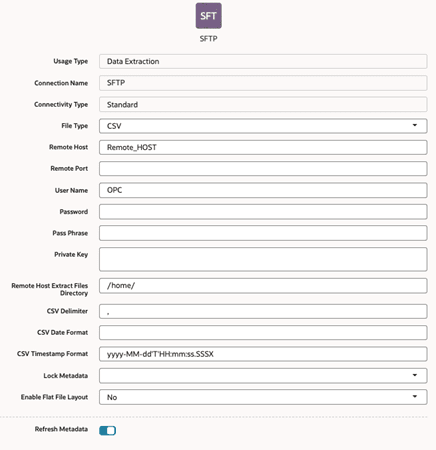
- Na caixa de diálogo para a conexão SFTP, forneça os valores aplicáveis em Host Remoto, Nome do Usuário, Chave Privada, Diretório de Arquivos de Extração de Host Remoto, Tipo de Arquivo, Delimitador CSV, Formato de Data CSV e Formato de Timestamp CSV. Certifique-se de que o valor no Diretório de Arquivos de Extração de Host Remoto comece com um "/" inicial para evitar problemas. Em Bloquear Metadados, especifique se você deseja desativar as extrações de metadados após a primeira atualização se os metadados não forem alterados. Essa opção será útil se o flag para derivar metadados de arquivos de dados usando o utilitário de metadados estiver ativado em sua origem. Em Host Remoto, certifique-se de especificar um Servidor SFTP que suporte algoritmos de troca de chaves compatíveis com FIPS.