Load Data from Snowflake into Oracle Fusion Data Intelligence (Visualização)
Como administrador de serviços, você pode usar o serviço de extração do Oracle Fusion Data Intelligence para adquirir dados de uma instância do Snowflake.
Posteriormente, você poderá usar esses dados para criar aumentos de dados para vários casos de uso do Enterprise Resource Planning e do Supply Chain Management. Estabeleça a conexão do Fusion Data Intelligence com sua instância do Snowflake para iniciar a aquisição de dados seguida de aumento.
Observação:
O Snowflake algumas vezes requer chamadas de API para se originar de um endereço IP conhecido. Se você estiver tendo problemas de conexão devido a um IP não autorizado, envie um tíquete ao Suporte Técnico da Oracle para obter o endereço IP da Oracle necessário para sua lista de permissões do Snowflake.Certifique-se de que o Snowflake esteja ativado na página Habilitar recursos antes de criar essa conexão. Consulte Disponibilizar Recursos de Visualização.
- No Fusion Data Intelligence, crie a conexão de dados do Snowflake:
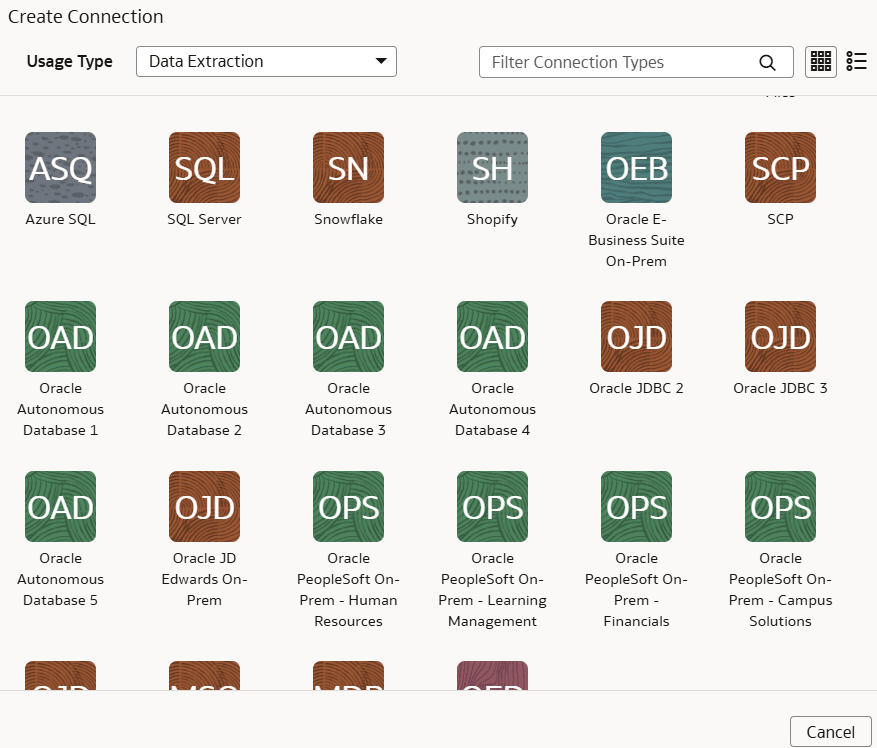
- Em Criar Conexão, selecione Extração de Dados em Tipo de Uso e, em seguida, selecione Snowflake como tipo de conexão.
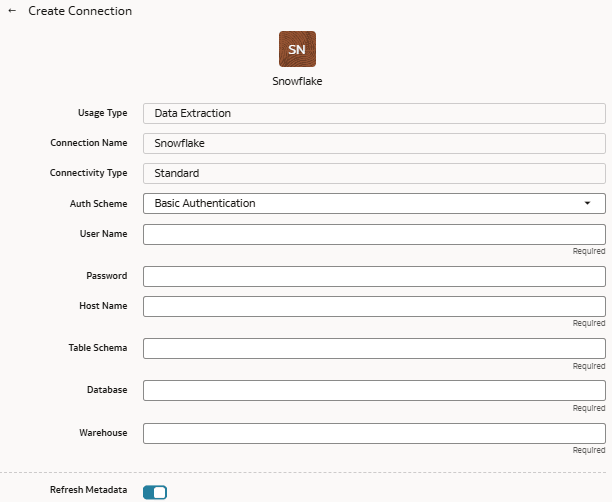
- Em Criar Conexão, informe estes detalhes e clique em Salvar:
- Esquema de Autorização: Selecione a opção aplicável:
- Autenticação Básica para estabelecer a conexão e fornecer o nome de usuário e a senha.
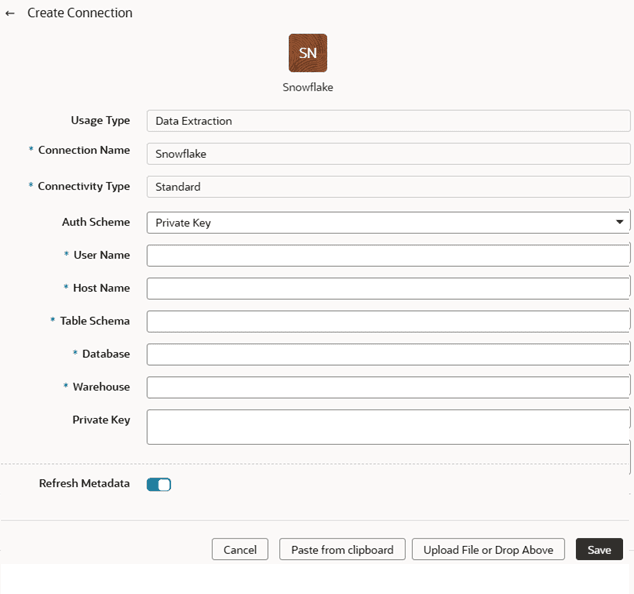
- Chave Privada se você estiver usando autenticação baseada em token.
- Autenticação Básica para estabelecer a conexão e fornecer o nome de usuário e a senha.
- Nome do Host: Nome completo do host da sua instância do Snowflake.
- Esquema de Tabela: Seu esquema de tabela Snowflake, como TPCH_SF1.
- Banco de Dados: Mencionado em sua conta do Snowflake em Dados.
- Warehouse: Os recursos de computação na sua instância do Snowflake que você pode encontrar executando SHOW WAREHOUSES [ COMO '<pattern>' ]. Consulte MOSTRAR ARMAZENAMENTOS.
- Chave Privada: Gere a Chave Privada no Snowflake, se você ainda não tiver uma, e cole-a aqui. Consulte Gerar a Chave Privada.
- URL do Token: ponto final do token OAuth usado para obter tokens de acesso. Esse campo fica visível quando você seleciona OAuth no Esquema de Autenticação.
- ID do Cliente: Identificador emitido para sua aplicação para autenticação OAuth. Esse campo fica visível quando você seleciona OAuth no Esquema de Autenticação.
- Segredo do Cliente: Chave secreta usada para autenticar seu aplicativo durante solicitações de token. Esse campo fica visível quando você seleciona OAuth no Esquema de Autenticação.
- Escopo: O escopo da permissão OAuth foi solicitado do provedor de identidades para acesso ao Snowflake. Esse campo fica visível quando você seleciona OAuth no Esquema de Autenticação.
- Esquema de Autorização: Selecione a opção aplicável:
- Em Criar Conexão, selecione Extração de Dados em Tipo de Uso e, em seguida, selecione Snowflake como tipo de conexão.