Modificar Área de Assunto

É possível modificar áreas de assunto personalizadas e pré-criadas. Modificar uma área de assunto personalizada para alterar os elementos de dados selecionados anteriormente ou adicionar mais elementos de dados e modificar uma área de assunto predefinida para adicionar mais elementos de dados.

Certifique-se de criar elementos personalizados se desejar adicioná-los à área de assunto personalizada e adicionar colunas adicionais à área de assunto pré-criada antes de modificar qualquer um deles.
  1. Acesse seu serviço.
  2. Na Console do Oracle Fusion Data Intelligence, clique em Extensões de Modelo Semântico em Administração de Aplicativos.
  3. Na página Extensões de Modelo Semântico, clique em Extensões de Usuário.
  4. Na página Extensões de Modelo Semântico, em Sandbox de Personalizações, passe o mouse sobre um sandbox aplicável para exibir Ações e clique em Exibir Sandbox.
  5. Na página Detalhes da sandbox selecionada, clique em Executar Ação e selecione Gerenciar Áreas de Assunto.
  6. Em Executar Ação, selecione Modificar uma Área de Assunto, selecione uma área de assunto personalizada ou pré-criada que você deseja modificar e clique em Próximo.
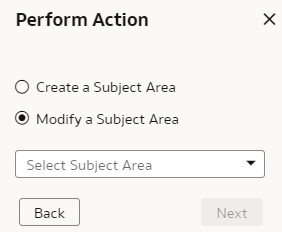
    Opção Modificar uma área de assunto

  7. Na etapa 1 do assistente, exiba os detalhes da área de assunto selecionada e clique em Próximo.
  8. Na etapa 2 do assistente,
    • Se você estiver modificando um elemento personalizado, clique em Adicionar Elementos e, em seguida, clique em Novos Elementos Personalizados para pesquisar e selecionar elementos personalizados que você criou.
    • Se você estiver modificando um elemento pré-criado, clique em Adicionar Elementos e, em seguida, clique em Estender Elementos Pré-criados para pesquisar e selecionar os elementos pré-criados que foram estendidos.
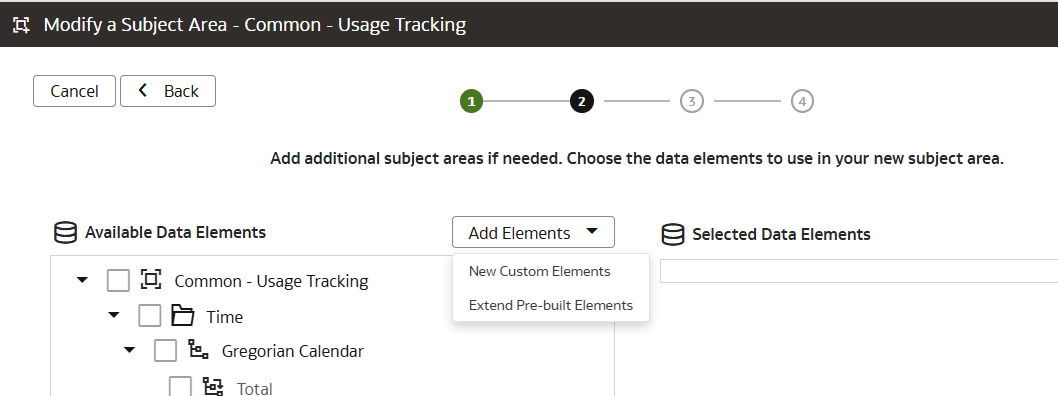
    Adicionar opções de Elementos

  9. Clique em Adicionar Área de Assunto, selecione uma área de assunto e clique em Adicionar para exibir os elementos da área de assunto selecionada em Elementos de Dados Disponíveis. Selecione os elementos para adicioná-los à lista Elementos de Dados Selecionados.
  10. Na etapa 3 do assistente, arraste ou clique com o botão direito para organizar e renomear elementos na área de assunto.
  11. Na etapa 4 do assistente, revise a Área de assunto e verifique suas personalizações.
  12. Clique em Concluir.