Programar Recarga de Dados
Você pode programar o recarregamento das áreas funcionais ativadas, dos aumentos de dados e dos aplicativos de dados implantados para garantir que todos os dados neles sejam completamente recarregados. É possível configurar diferentes programações de atualização para áreas funcionais e aplicativos de dados individuais.
O sistema executa recarregamentos de dados como parte da atualização da Manutenção de Dados. A guia Manutenção de Dados lista os cronogramas adicionados e o sistema executa a atualização com base nesses cronogramas.
Esse recurso está disponível em uma implantação em fases. Entre em contato com a Oracle para mais informações.
Recarga Completa - Para o Oracle Fusion Data Intelligence, você pode programar uma recarga completa periódica para áreas funcionais como General Ledger e Order Management. Você pode programar uma recarga completa de no máximo 20 áreas funcionais. Quando você selecionar as áreas funcionais para recarga completa, certifique-se de selecionar também as áreas funcionais dependentes.
- O departamento Financeiro deseja fazer o recarregamento completo dos dados do razão geral (GL) no início do mês para garantir que todos os dados estejam atualizados e limpos para as entradas mensais do GL e para a análise e geração de relatórios.
- No início de cada trimestre, todos os dados relacionados às Ordens de Compra são atualizados com devoluções, reembolsos e quaisquer ajustes. Nesse cenário, o reconhecimento de receita precisa usar todos os dados mais recentes do pedido de compra para calcular todos os números e criar relatórios precisos. Assim, uma recarga completa dos dados do pedido é necessária no 1º de cada trimestre fiscal que pode ser diferente do trimestre do calendário.
Recarga de Especialização - Você pode agendar uma recarga especializada para processar o que é necessário, em vez de uma recarga completa. Por exemplo, para tratar exclusões e dados transitórios, você pode programar um recarregamento especializado. Escolha recarga especializada quando você adicionar uma área funcional a uma recarga programada. Caso você programe um recarregamento especializado para um módulo e se houver um recarregamento completo programado para o mesmo dia, o recarregamento completo terá precedência sobre o recarregamento especializado. Consulte os guias de referência das áreas funcionais para obter detalhes.
Usa casos suportados para recarga especializada:
- Contas a receber (exclusões)
- Vencimento de contas a receber (transações com data retroativa, programações de origem excluídas)
- Exiba os detalhes das solicitações na página Request History.
- Exiba a tabela de data warehouse DW_WH_REFRESH_SUMMARY.
Certifique-se de que a opção Recarga de Dados Programada esteja habilitada em Recursos do Pipeline na guia Recursos Geralmente Disponíveis na página Habilitar Recursos antes de programar o recarregamento completo periódico. Consulte Ativar Recursos Geralmente Disponíveis.
- Na página Definições do Pipeline, clique em Recarregar Programação de Dados.
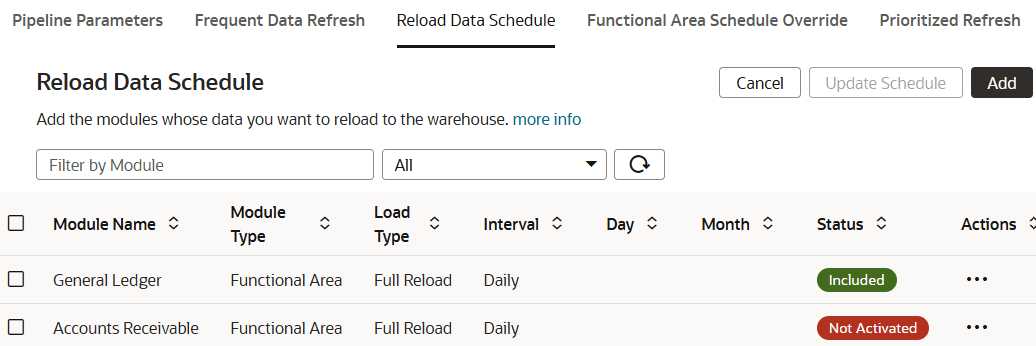
- Em Configurações do módulo, especifique o módulo e o tipo de carga.
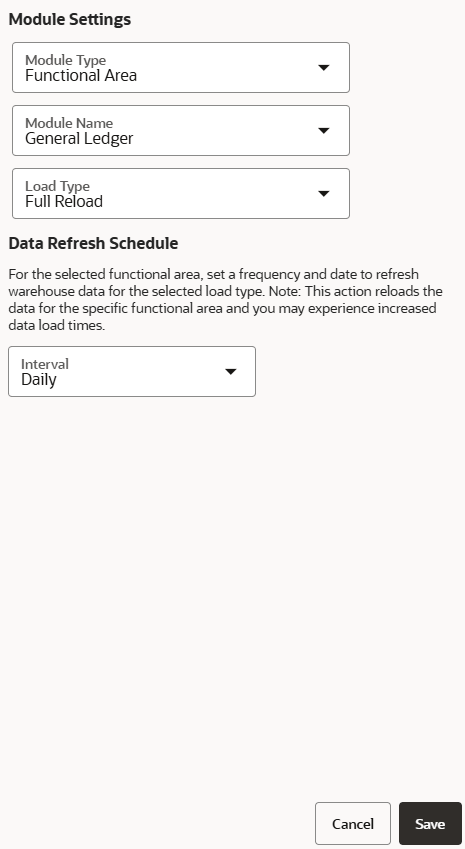
- Tipo de Módulo - Selecione Área Funcional, Aplicativos de Dados ou Configuração de Dados Personalizados
- Nome do Módulo - Selecione o nome aplicável.
- Tipo de Carga - Selecione Recarga Completa ou Recarga Especializada.