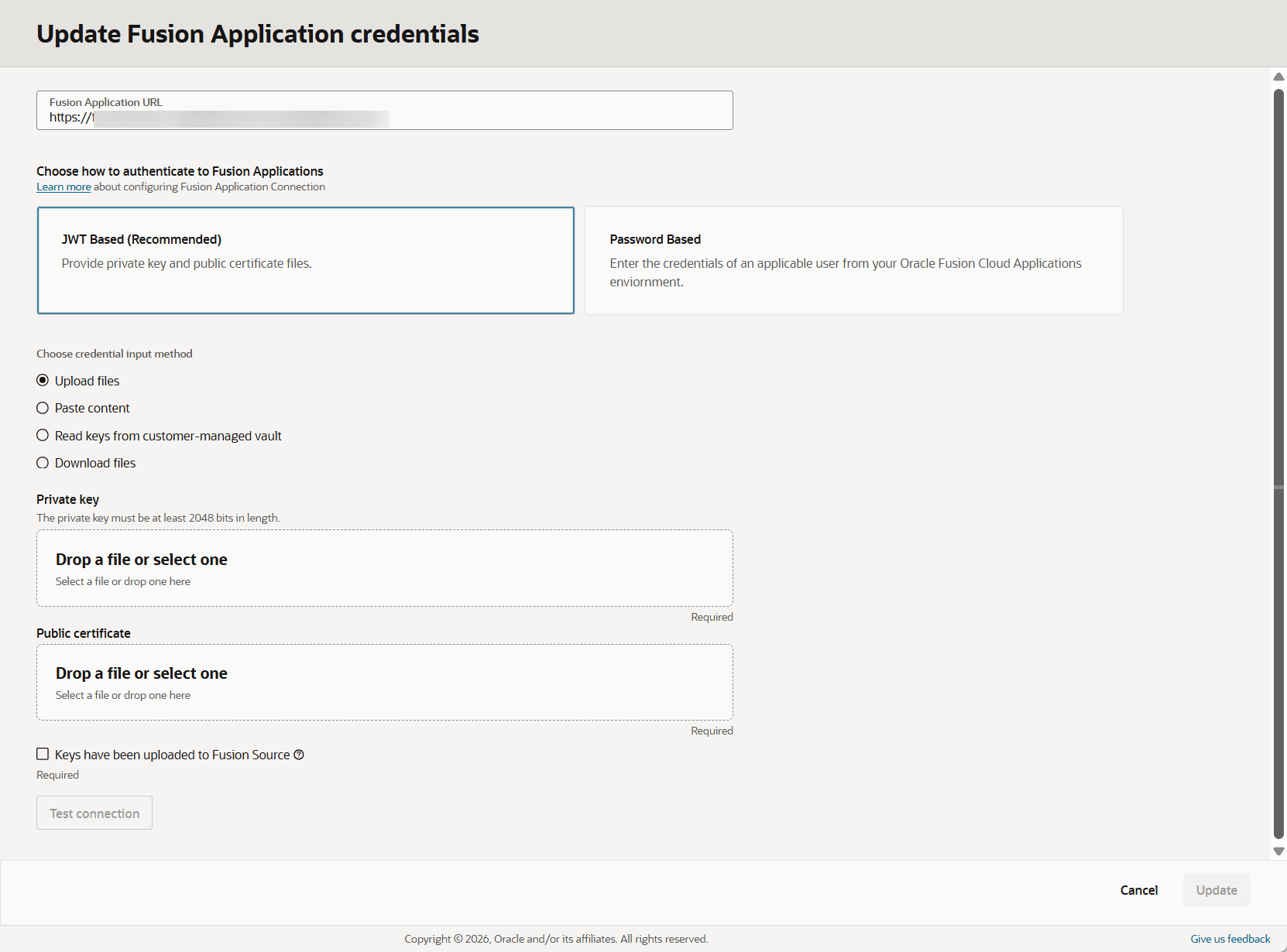
Atualizar os Detalhes de Conexão da Origem de Dados
Atualize os detalhes da conexão da origem de dados, como o URL da instância do Oracle Fusion Cloud Applications especificada ao criar a instância stand-alone do Oracle Fusion Data Intelligence e as credenciais de um usuário aplicável, como MyFAWExtractUser.
Consulte Criar um Usuário no Oracle Fusion Cloud Applications para Extrair Dados.
Você pode atualizar o URL de origem para apontar para outro ambiente de origem do Oracle Fusion Cloud Applications se quiser dados de outra origem do Oracle Fusion Cloud Applications. No entanto, o domínio de identidades permanece igual ao usado durante a criação inicial da instância do Oracle Fusion Data Intelligence e você não pode alterá-la.
Você pode atualizar as credenciais de usuário aplicáveis quando sua instância de origem do Oracle Fusion Cloud Applications tiver sido atualizada com dados de outro ambiente, por exemplo, em decorrência de uma atualização de Produção para Teste. Você também atualizará as credenciais do usuário se as senhas forem diferentes entre os ambientes ou se a senha do usuário aplicável tiver expirado. Antes de informar a nova senha, certifique-se de ter redefinido a senha do usuário aplicável, como MyFAWExtractUser, no Oracle Fusion Cloud Applications. Consulte Redefinir Senhas.
Observação:
Sua senha não expirará se você estiver usando uma instância integrada do Oracle Fusion Data Intelligence configurada para OAuth. A opção Atualizar Conexão do Fusion só está disponível para autenticação baseada em JWT ou Senha.- Em Atualizar credenciais do Fusion Application, informe o novo URL e selecione o tipo de autenticação que você deseja usar: Baseado em JWT ou Baseado em Senha.
- Se você escolher Baseado em JWT, forneça a chave privada e os arquivos de certificado público fazendo upload, copiando e colando ou lendo do seu vault. Selecione As chaves foram carregadas para a Origem do Fusion para ativar Testar Conexão.
Observação:
Consulte Configurar Provedor de Autenticação JWT. Ao configurar a autenticação baseada em token, certifique-se de informar
FAWServiceJWTIssuercomo o emissor confiável.Certifique-se de que a chave privada de criptografia RSA gerada contenha pelo menos 2048 caracteres e que você aguarde pelo menos 15 minutos para que o certificado público submetido a upload entre em vigor na sua instância do Oracle Fusion Cloud Applications.
- Se você escolher Baseado em Senha, informe as credenciais de um usuário aplicável, como
MyFAWExtractUserna sua instância do Oracle Fusion Cloud Applications em Nome do Usuário e Senha.
- Se você escolher Baseado em JWT, forneça a chave privada e os arquivos de certificado público fazendo upload, copiando e colando ou lendo do seu vault. Selecione As chaves foram carregadas para a Origem do Fusion para ativar Testar Conexão.