Validar Seus Dados

Como administrador funcional, valide os dados após carregar os dados de origem no seu data warehouse.

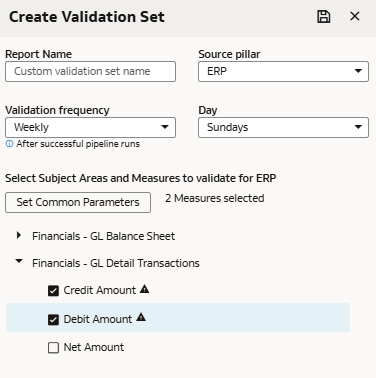
É possível programar a validação de seus dados usando os conjuntos de validação pré-criados ou conjuntos de validação personalizados que você cria. Você pode criar um conjunto de validação e definir a área de assunto, as métricas e as colunas que deseja validar e programar a frequência e a data de validação. Você pode definir e aplicar parâmetros comuns em várias métricas dentro de um conjunto de validação. Quando você inicia o processo Criar Conjunto de Validação, o botão Definir Parâmetros Comuns é desativado por padrão. O botão é ativado somente depois que você seleciona mais de uma métrica. Quando você clica em Definir Parâmetros Comuns, o sistema calcula automaticamente os parâmetros comuns nas métricas selecionadas. Em seguida, você pode selecionar os valores de parâmetro desejados nas opções disponíveis e aplicá-los em todas as métricas ativadas. Você pode substituir essas configurações modificando métricas individualmente para adicionar parâmetros opcionais ou ajustar os valores copiados. Você verá os conjuntos de validação criados em Conjuntos de Validação Personalizados na guia Validação Programada.

Certifique-se de validar dados da data de extração inicial configurada nas configurações do pipeline e evite usar dados antes da data de extração inicial. Por exemplo, se a Data de Extração Inicial nas configurações do pipeline for 1º de janeiro de 2026, mesmo que haja dados na origem do Oracle Fusion Cloud Applications de 1º de janeiro de 2025 a 31 de dezembro de 2025, como não há nada para validá-los no warehouse, o processo de validação de dados não produzirá resultados corretos.

Com base na programação e no conjunto de validação, o Oracle Fusion Data Intelligence valida os dados e armazena os detalhes na pasta de trabalho Validação de Dados disponível na pasta Comum no Oracle Analytics Cloud. Use as guias de relatório, como Validar dados para o ERP Analytics e Validar dados para o HCM Analytics, disponíveis nesta pasta de trabalho para exibir os detalhes da validação de dados.

  1. Acesse seu serviço.
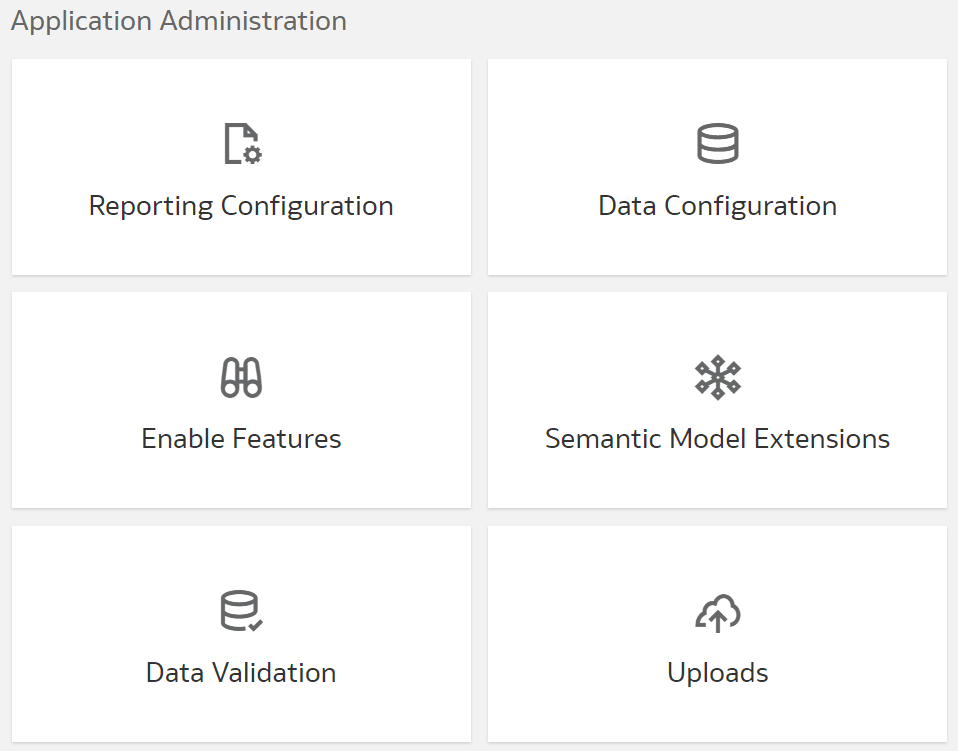
  2. Na Console do Oracle Fusion Data Intelligence, clique em Validação de Dados em Administração de Aplicativos.
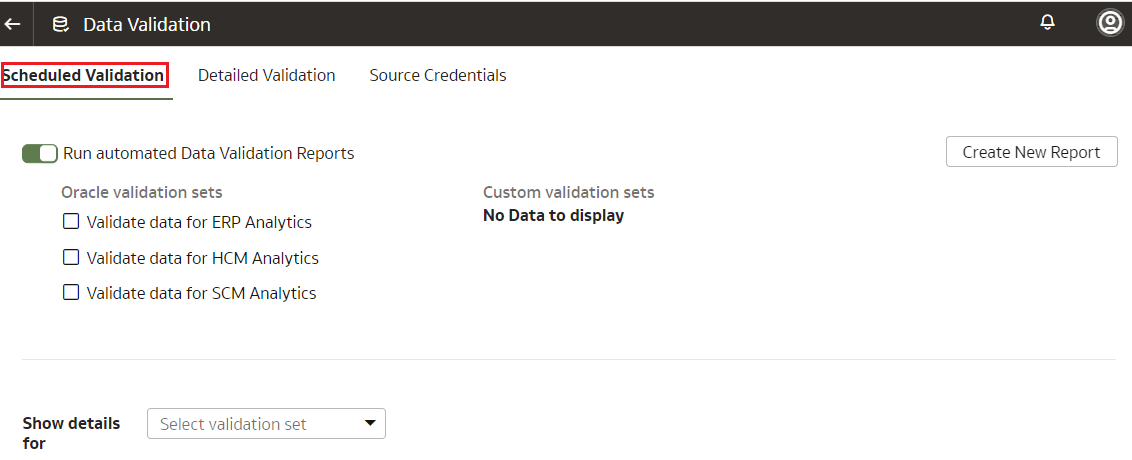
  3. Na página Validação de Dados, na guia Validação Programada, certifique-se de que a alternância Executar Relatórios Automatizados de Validação de Dados esteja ativada se quiser validar seus dados usando os conjuntos de validação pré-criados ou seus conjuntos de validação personalizados. Marque a caixa de seleção para os conjuntos de validação específicos.
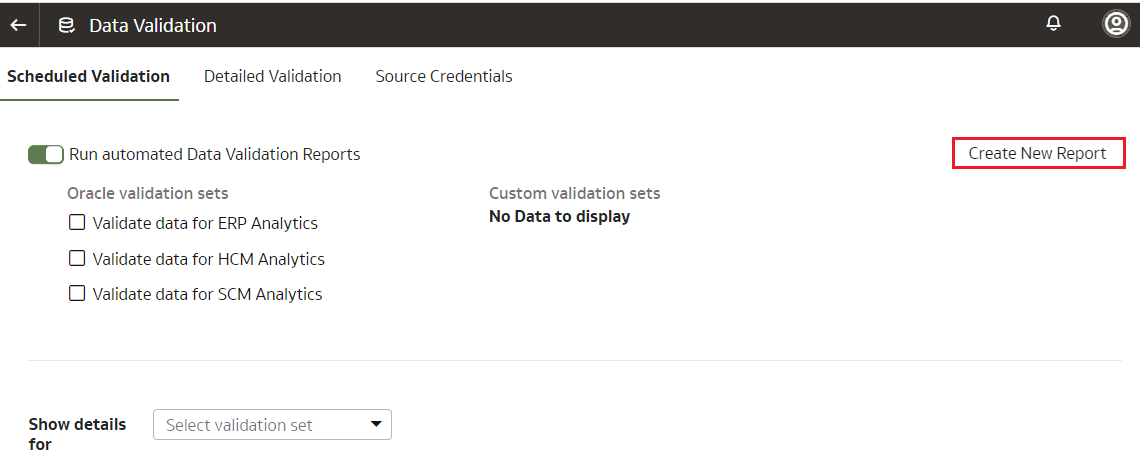
  4. Para criar um conjunto de validação personalizado, clique em Criar Novo Relatório.
  5. No Conjunto de Validação de Criação:
    1. Informe um nome para seu conjunto personalizado validado.
    2. Selecione o pilar de origem.
      Você verá as áreas de assunto para os pilares selecionados.
    3. Selecione a frequência de validação e o dia, mês e data correspondentes, conforme necessário.
    4. Para cada matéria, marque a caixa de seleção das medidas desejadas.
      Certifique-se de selecionar mais de uma métrica para ativar o botão Definir Parâmetros Comuns.
    5. Clique em Definir Parâmetros Comuns, selecione os valores de parâmetro desejados nas opções disponíveis em Selecionar Valores e, em seguida, clique em Aplicar.
    6. Clique no ícone de edição ao lado de uma medida para definir valores específicos.
    7. Em Selecionar Valores, selecione os valores exibidos ou procure valores ou clique em Mostrar Mais Valores e mova-os para a caixa Valores Selecionados usando as setas.
    8. Clique emSelecionar para manter a seleção.
    9. Clique em Salvar.
  6. Em Mostrar detalhes, selecione o conjunto de validação para exibir a área de assunto e suas medidas que seriam validadas como parte desse conjunto de validação.
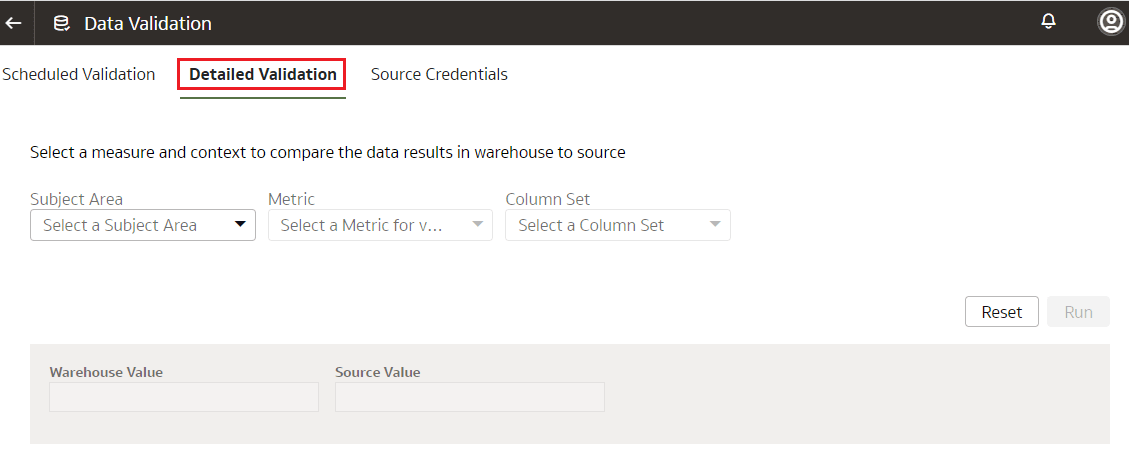
  7. Na página Validação de Dados, na guia Validação Detalhada, selecione a área do assunto, como Finanças - Balanço Patrimonial do GL, uma métrica relacionada à área do assunto selecionado e o conjunto de colunas que você deseja validar.
    Você verá as colunas listadas no Conjunto de Colunas selecionado.
  8. Para cada coluna, clique no ícone + para abrir a caixa de diálogo Selecionar Valores.
  9. Em Selecionar Valores, selecione os valores exibidos ou procure valores ou clique em Mostrar Mais Valores e mova-os para a caixa Valores Selecionados usando as setas.
  10. Clique emSelecionar para manter a seleção.
  11. Na guia Validação Detalhada, clique em Executar para mostrar os valores de métrica na instância do Oracle Fusion Data Intelligence e na instância do Oracle Transactional Business Intelligence.
  12. Na página Validação de Dados, clique em Mostrar Resumo para exibir o detalhamento dos valores de métrica da instância do Oracle Fusion Data Intelligence e da instância do Oracle Transactional Business Intelligence.
  13. Selecione as colunas de atributo nas quais você deseja organizar os detalhes na exibição.
    Você verá a tabela Summary com valores para estas categorias:
    • Total de Registros no Analytics Warehouse
    • Total de Registros no Oracle Transactional Business Intelligence
    • Registros Apenas no Analytics Warehouse
    • Somente Registros no Oracle Transactional Business Intelligence
    • Registros Correspondidos
    • Registros Divergentes
  14. Na página Validação de Dados, clique em Mostrar Detalhes para mostrar o detalhamento dos valores da métrica da instância do Oracle Fusion Data Intelligence e da instância do Oracle Transactional Business Intelligence. A tabela de detalhes fornece os dados reais das diferenças entre essas instâncias usando as colunas dinâmicas selecionadas anteriormente.
    Observe que ter Registros Incompatíveis não é necessariamente uma indicação de erro. As definições de pipeline ou o tempo do pipeline podem causar uma incompatibilidade entre a origem e o data warehouse.
    • Quando você configurar as colunas e os valores para validação de dados, certifique-se de que eles correspondam aos valores equivalentes nas configurações do pipeline. Por exemplo, se você selecionar por engano um valor na página Validação de Dados que não é usado no pipeline, haverá uma incompatibilidade ao executar a Validação de Dados. O armazém espera esses valores, mas eles nunca foram retirados da fonte.
    • Os dados de origem podem ser atualizados entre as execuções do pipeline. Se você executar a Validação de Dados neste cenário, será esperada uma incompatibilidade, porque os dados de origem alterados ainda não existem no Oracle Fusion Data Intelligence.
  15. Opcional: Use a opção Fazer Download dos Detalhes para fazer download dos dados detalhados em um arquivo csv.
  16. Opcional: Use a opção Alterar Colunas para alterar as colunas nas quais você deseja girar os dados detalhados.
    Isso gera novamente o resumo e a análise detalhada.