Introdução
Use o Carregador de Dados de Planilha do HCM (HSDL) para fornecer recursos de carregamento de dados em massa para seus usuários comerciais e para suas integrações de entrada. É possível configurar modelos de planilha para seus casos de uso específicos e atribuir acesso a esses modelos apenas às funções que os exigem. Por exemplo, sua integração de recrutamento poderia ter acesso a uma planilha Nova Contratação, enquanto a planilha Promoção estaria disponível para seus Especialistas em RH. Ambos os modelos mantêm o objeto de negócios do Colaborador, mas apenas para o caso de uso prescrito.
Observação:
A vantagem de usar o HSDL para suas integrações é que você está restringindo os dados carregados no caso de uso específico suportado pelo modelo. Você também pode impor a segurança de dados, se necessário.Objetivos
Neste tutorial, você:
- Entenda como criar e configurar modelos HSDL.
- Crie um modelo de trabalho que possa carregar novas admissões.
O objeto de negócios Colaborador é complexo, com cerca de 30 objetos em mais de 5 níveis na hierarquia de objetos. Este tutorial descreverá como criar um modelo de trabalho simples de Nova Contratação, ao mesmo tempo em que explica as tarefas comuns para definir um modelo de planilha. Em seguida, você pode aplicar essas etapas a qualquer objeto de negócios suportado.
Tendo entendido os conceitos básicos da criação de modelos, a seção Próximas Etapas lista tutoriais que expandirão seu conhecimento.
Pré-requisitos
Para concluir este tutorial, você precisará de:
- Uma máquina Windows com a Integração de área de trabalho instalada para testar seu modelo.
- Acesso à tarefa Modelos de Planilha com uma função que tem acesso atribuído para criar modelos para o objeto de negócios Colaborador.
Siga as tarefas 2 e 3 no tutorial Configurar Acesso para Projetar e Manter Modelos do Carregador de Dados de Planilha do HCM (HSDL) para criar essa função.
Observação:
Este tutorial pressupõe que você tenha ativado o Redwood. Siga a versão da Versão 25C deste tutorial para navegação e capturas de tela se esse não for o caso.Tarefas do Tutorial
A tarefa Modelos de Planilha do Redwood usa um processo guiado para criar e manter modelos. As tarefas deste tutorial são nomeadas para as etapas do processo guiado.
Tarefa 1: Adicionar - Inserir informações do modelo
Nesta etapa, você criará seu novo modelo com base na hierarquia do objeto de negócios Colaborador.
- Faça login no aplicativo com um usuário que tenha uma função de designer de modelo HSDL com acesso ao objeto de negócios Colaborador.
- Navegue até Meus Grupos de Clientes > Troca de Dados > Modelos de Planilha.
- Clique em Adicionar para iniciar o processo guiado.
- Forneça um nome, defina o objeto de negócios como Colaborador e, opcionalmente, forneça uma descrição.
- Revise a Segurança de dados. Fazer Upload de Dados Como deve ser definido como Usuário da Sessão se você quiser que a segurança de dados seja aplicada.
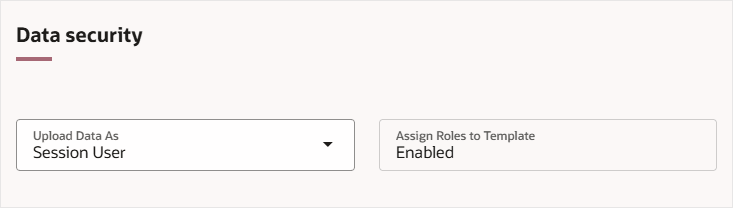
Observação:
Nem todos os objetos de negócios suportam o carregamento de dados com o usuário da sessão.Você precisa de um privilégio de segurança de função adicional para atribuir acesso a modelos que carregam dados como o usuário elevado.
- Clique em Continuar para avançar para a etapa Selecionar atributos.
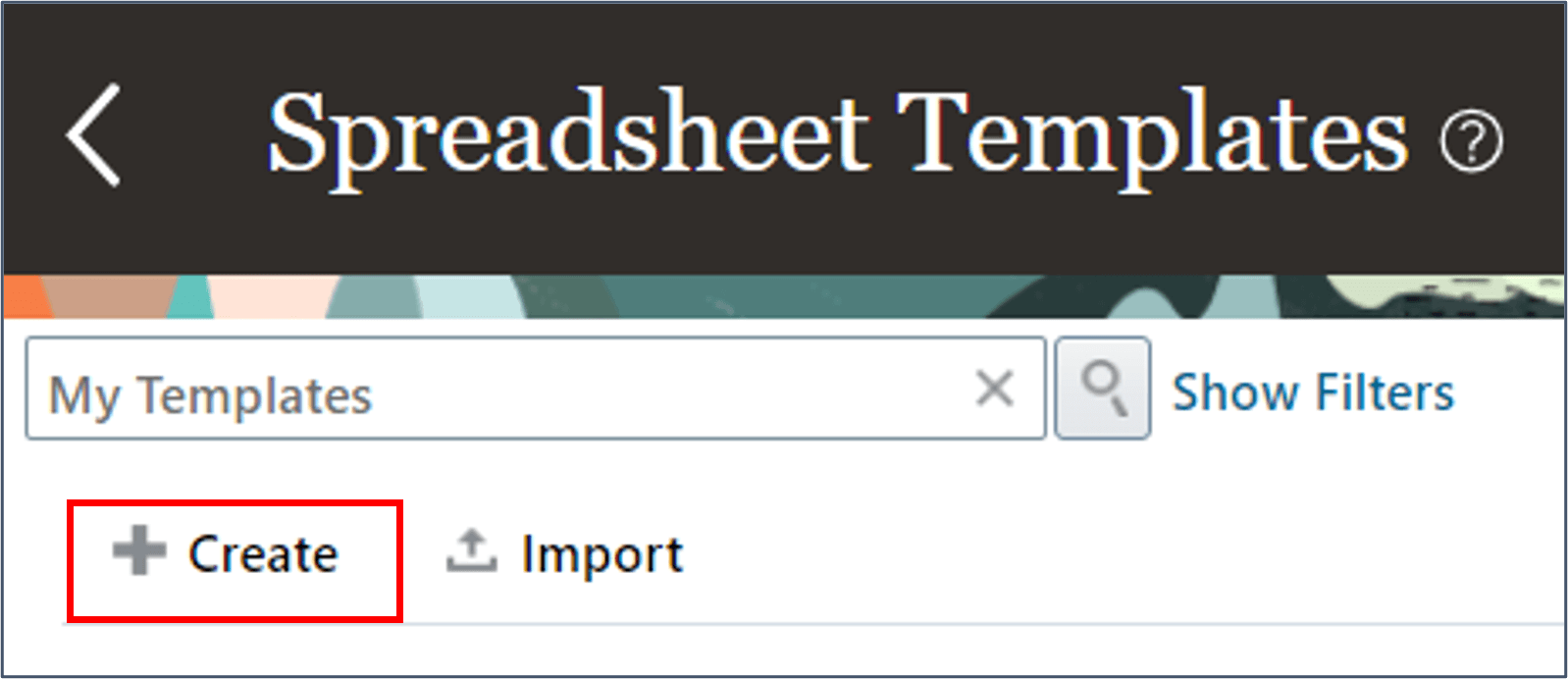
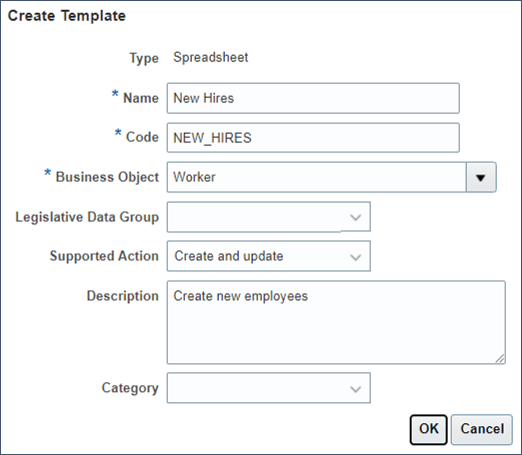
O código do modelo será gerado automaticamente com base no nome do modelo. Você pode editá-lo.
Tarefa 2: Selecionar atributos
Nesta tarefa, você selecionará os atributos que deseja que o usuário da planilha preencha para uma nova admissão.
Dica:
Ao selecionar atributos, concentre-se nos valores que os usuários precisam inserir ou manter na planilha. Não é necessário adicionar manualmente cada identificador ou cada objeto na hierarquia.Esta tabela resume os atributos que você pode fornecer para uma Nova Contratação simples. Nas etapas a seguir, você adicionará esses atributos ao seu modelo, juntamente com os atributos nesses objetos que são necessários para novos registros:
| Objeto | Atributos |
|---|---|
| Auxiliar |
|
| Nome da Pessoa |
|
| Dados Legais da Pessoa |
|
| Designação |
|
Dica:
Quando você continua para a próxima etapa no fluxo do processo guiado, o designer de modelos adiciona todos os objetos necessários para preservar os relacionamentos pai-filho entre os registros no modelo. Em seguida, você especificará quais atributos usar para identificar exclusivamente cada objeto, e o designer de modelos adicionará automaticamente quaisquer atributos de identificação, como Número da Pessoa, que ainda não foram salvos no modelo.Auxiliar
O objeto Colaborador é o objeto de nível superior na hierarquia e é usado para identificar um funcionário individual. Inclui o Número da Pessoa, a Data de Nascimento e a Data Inicial da pessoa.
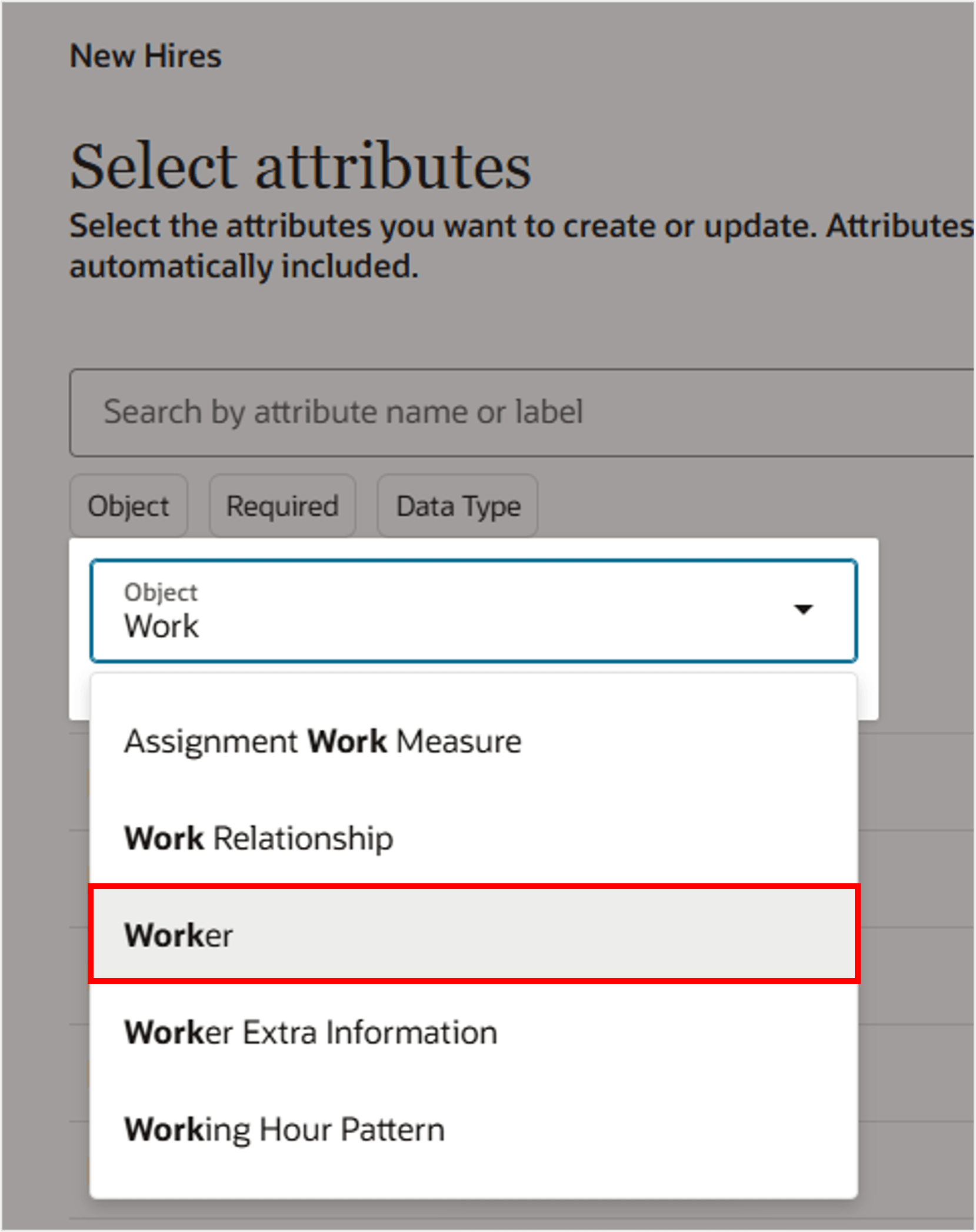
- Defina o filtro Objeto como Trabalhador.
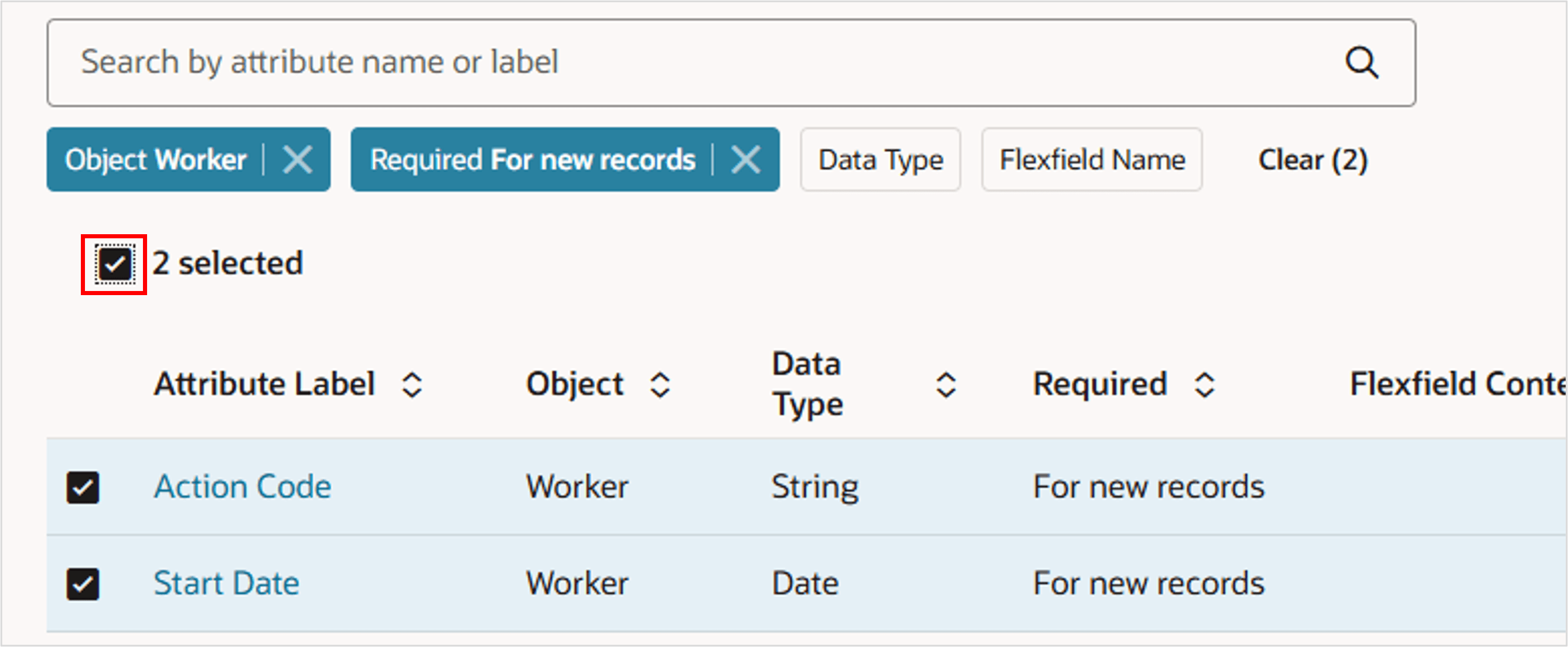
- Clique no filtro Obrigatório e selecione Para novos registros.
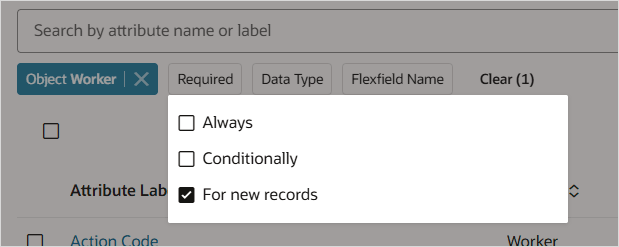
Dica:
Lembre-se de que os atributos sempre necessários serão adicionados automaticamente. Precisamos adicionar manualmente os atributos necessários para novos registros porque o designer de modelos não sabe se você está criando novos registros ou atualizando os existentes. - Clique na caixa de seleção acima da tabela para selecionar todos os atributos exibidos.
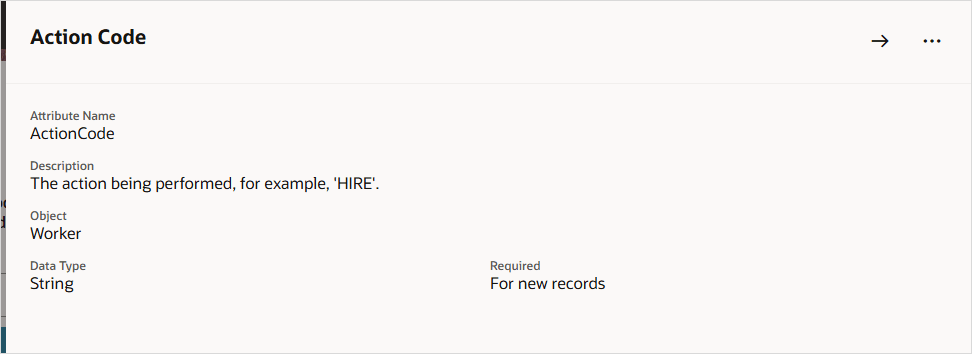
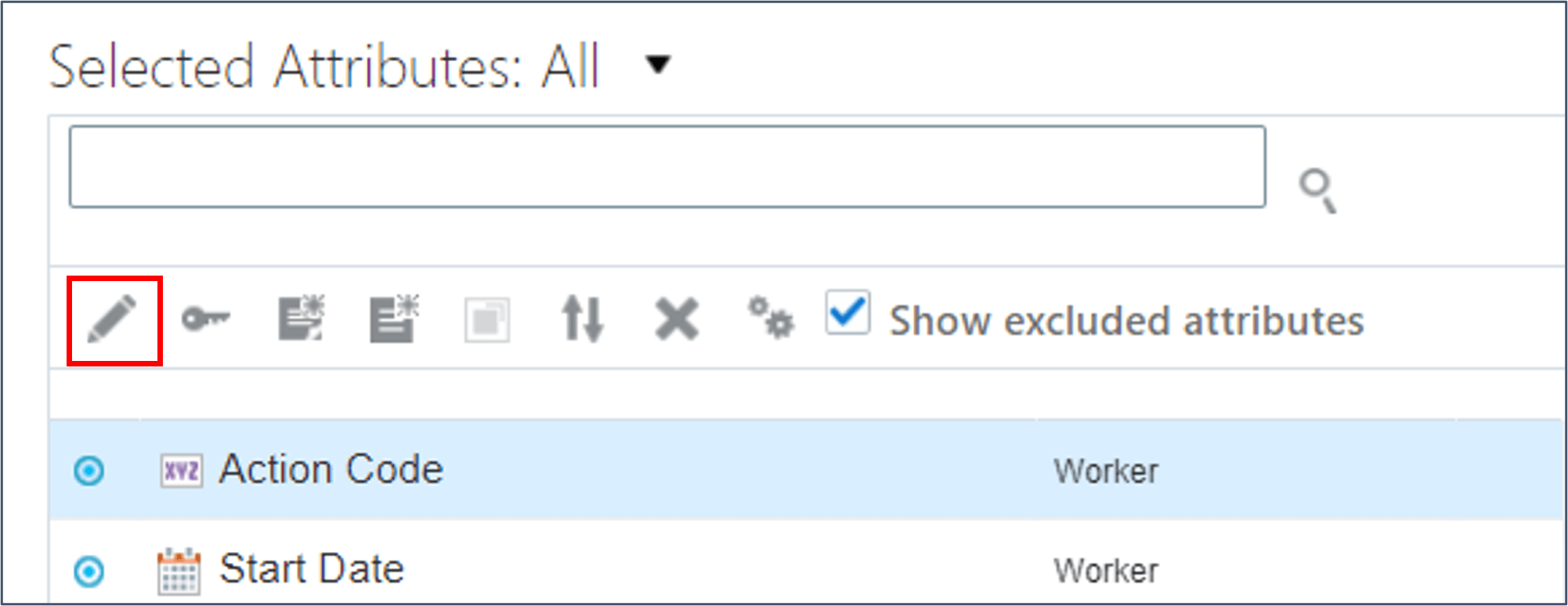
- Clique no link disponível no rótulo do atributo Código de Ação. Exibe os detalhes do atributo.
Dica:
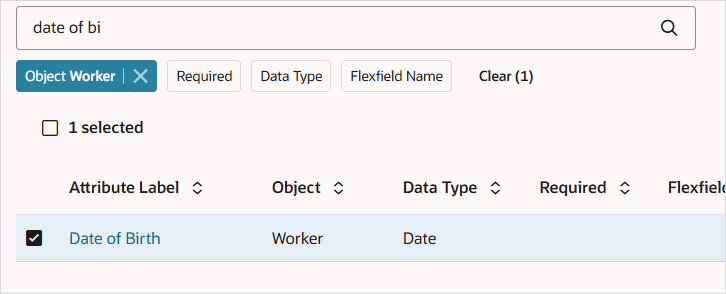
Às vezes, nomes de atributos podem não ser familiares ou podem existir vários atributos com nomes semelhantes. Você pode usar o painel de detalhes do atributo para revisar o atributo antes de selecioná-lo. - Limpe o filtro Obrigatório e procure data de nascimento.
- Verifique o atributo Data de Nascimento.
- Pesquise e selecione o atributo Número da Pessoa.
Observação:
Como o atributo Número da Pessoa identifica exclusivamente um colaborador, o designer de modelos adicionará automaticamente esse atributo se você não o fizer. Adicionar agora não impede que o designer de modelos selecione automaticamente outros atributos obrigatórios.
Nome da Pessoa
O objeto Nome da Pessoa registra o nome do seu funcionário.
- Altere o filtro Objeto para exibir os atributos Nome da Pessoa.
- Clique no filtro Obrigatório e selecione Para novos registros.
Dica:
Não se esqueça de remover qualquer critério de pesquisa no painel de pesquisa. - Selecione todos os atributos exibidos.
- Limpe o filtro Obrigatório.
- Pesquise e selecione o atributo Nome.
- Adicione quaisquer outros atributos opcionais de Nome da Pessoa que você deseja no seu modelo, como Título.
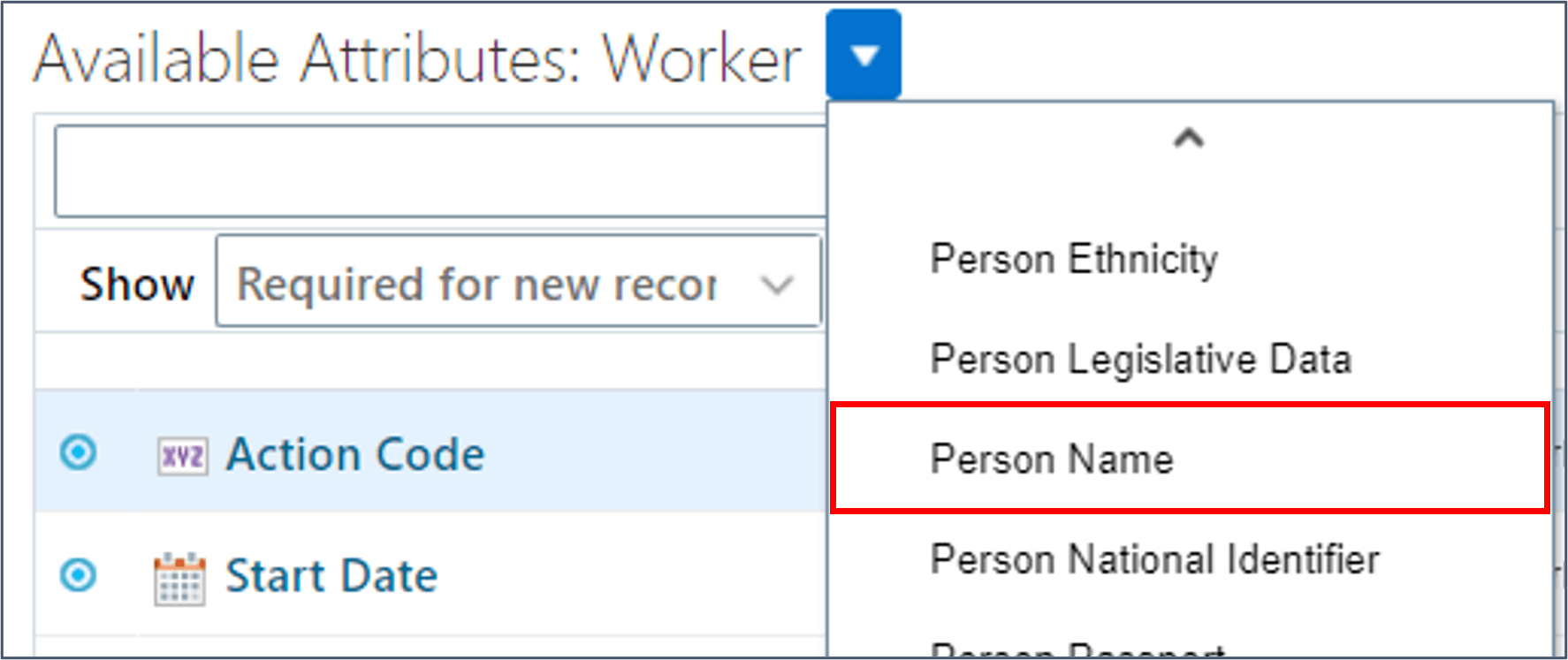
Dados Legais da Pessoa
O objeto Dados Legais da Pessoa captura o estado civil e o sexo do funcionário.
- Altere o filtro Objeto para Dados Legais da Pessoa.
- Filtre a lista de atributos para aqueles que são necessários para novos registros.
- Limpe o filtro Obrigatório, pesquise e adicione esses atributos opcionais ao seu modelo:
- Sexo
- Estado civil
- Verifique outros atributos de Dados Legais da Pessoa disponíveis e adicione ao seu modelo, conforme necessário.
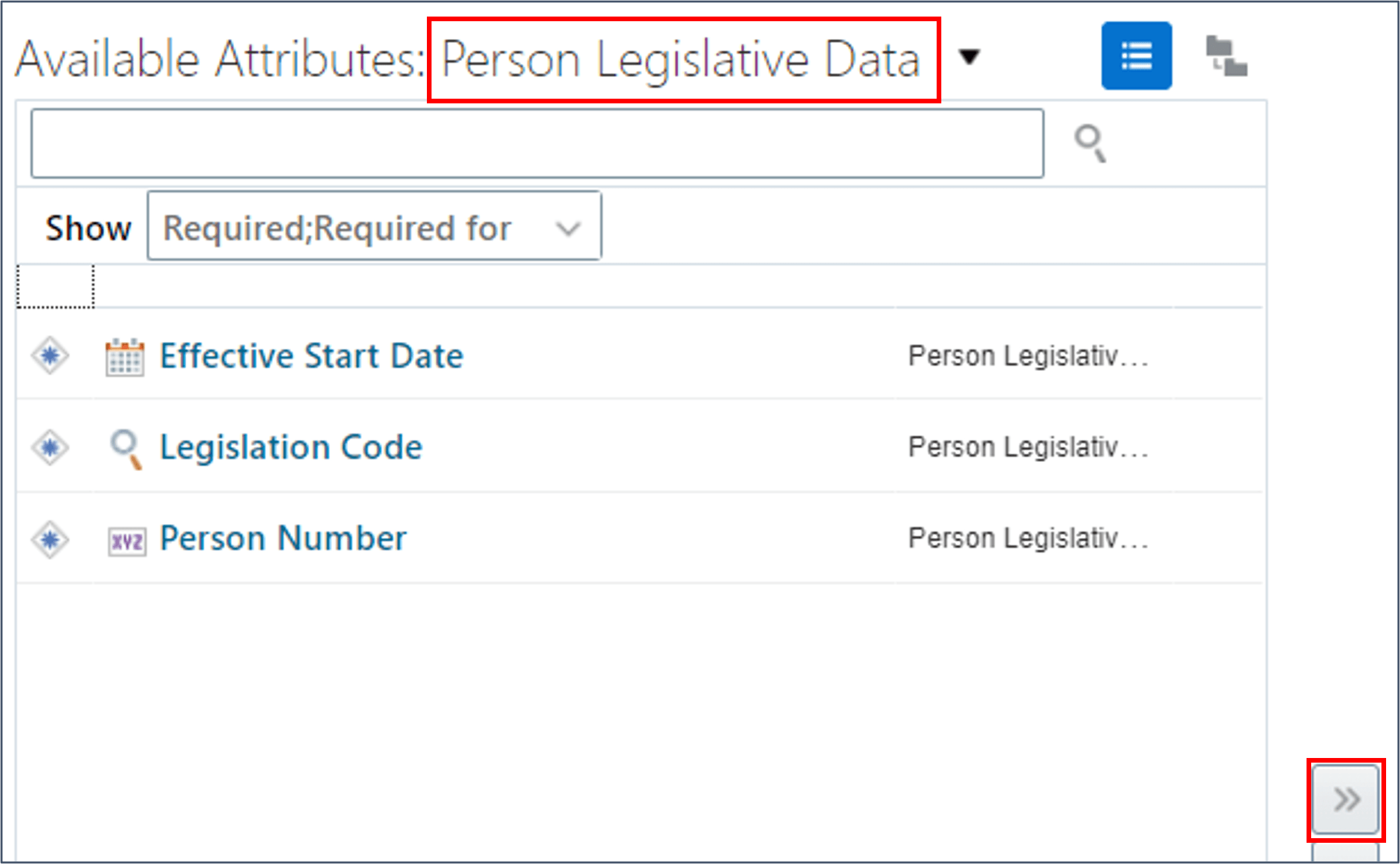
Dica:
Não há atributos obrigatórios para novos registros no objeto Dados Legais da Pessoa.Designação
O objeto Atribuição é onde você especifica o departamento, o local, a posição, o cargo etc. do seu funcionário.
- Adicione todos os atributos necessários Para novos registros para o objeto Atribuição.
- Limpe o filtro Obrigatório.
- Pesquise e adicione outros atributos obrigatórios em seu modelo. Aqui estão algumas sugestões:
- Tipo de Pessoa
- Atribuição Principal da Relação de Trabalho
- Departamento
- Código do Cargo
- Código da Posição
- Código de Nível
- Clique em Continuar.
Dica:
Se você selecionou atributos em vários objetos na hierarquia, pode levar algum tempo para avançar para a próxima etapa. O designer de modelos está validando os objetos dos quais você selecionou atributos e adicionando os objetos necessários para garantir que cada registro tenha uma estrutura hierárquica completa.Tarefa 3: Escolher identificadores de registro
Nesta tarefa, você revisará os atributos usados para identificar exclusivamente cada registro incluído no seu modelo. HSDL suporta chaves de usuário e IDs substitutos.
- Verifique a lista de objetos incluídos no modelo.
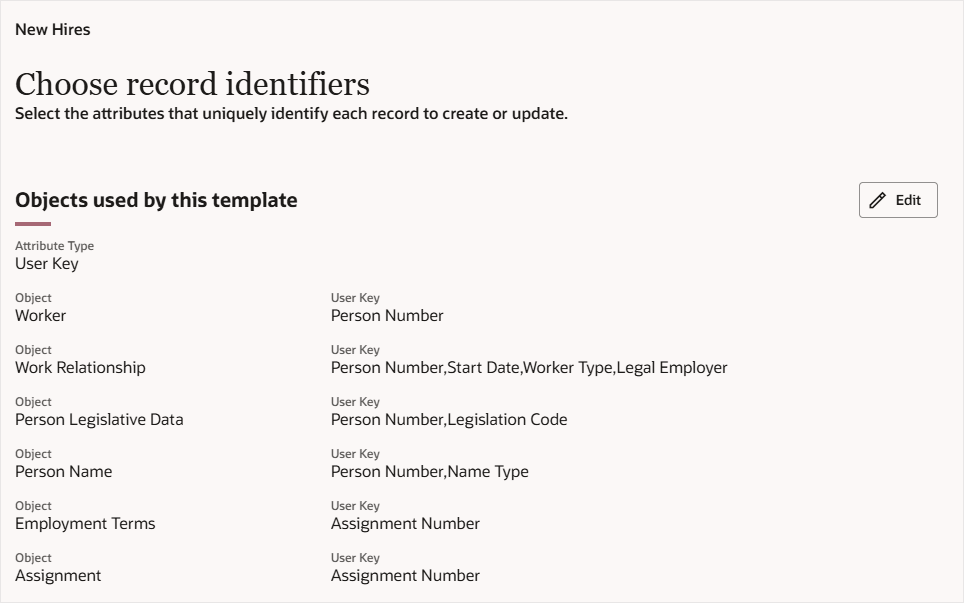
Dica:
Embora você não tenha adicionado atributos do objeto Relação de Trabalho ou Condições de Emprego, o designer de modelos entende que os registros desses objetos são necessários para vincular o registro Atribuição ao registro Colaborador.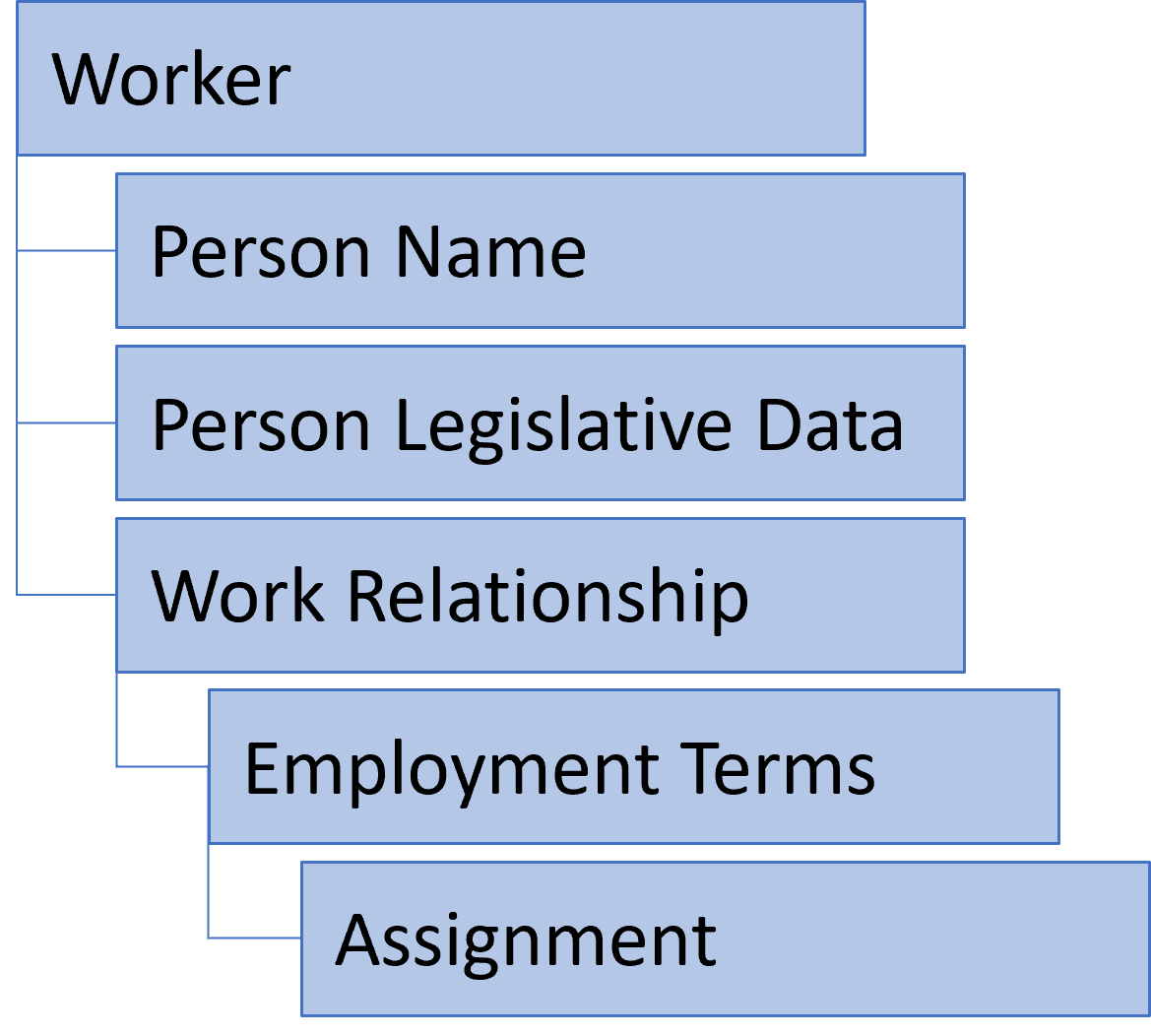
- Clique em Editar.
- Altere o campo Tipo de Atributo para Chave Substituta.
- Observe a alteração nos atributos usados para identificar cada objeto no modelo.
- Clique em Cancelar. Como este modelo é para fazer upload de novos registros, usaremos Chaves de Usuário. As Chaves Substitutas só estão disponíveis para fazer referência a registros existentes.
- Clique em Continuar.
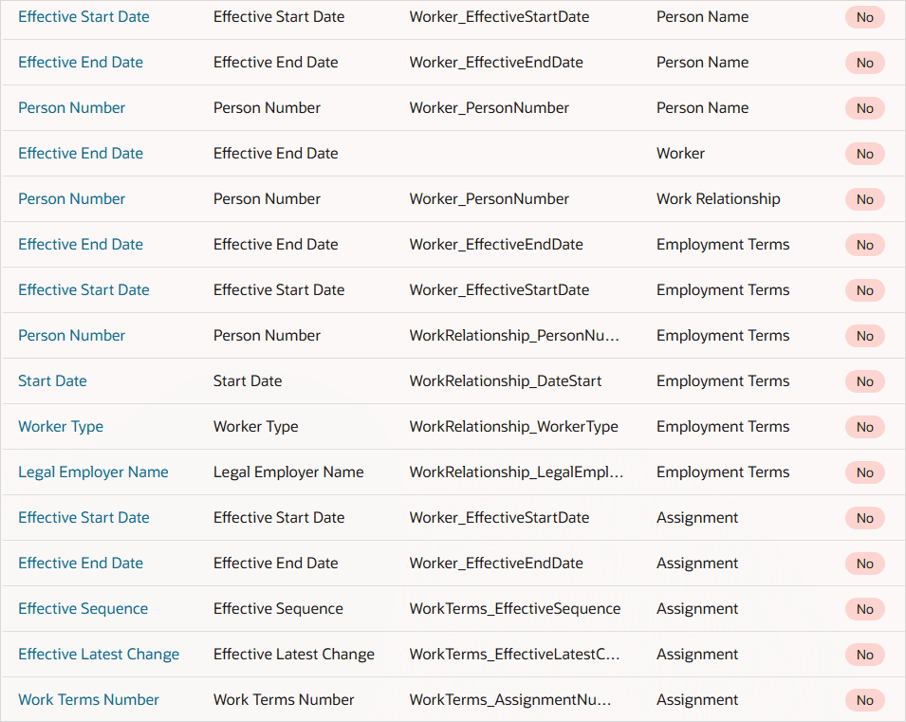
A etapa Configurar atributos mostra todos os atributos salvos no seu modelo.
Observação:
O designer de modelos configura automaticamente o modelo para usar chaves de usuário, pois esses são atributos que seus usuários de negócios estão acostumados a ver no aplicativo.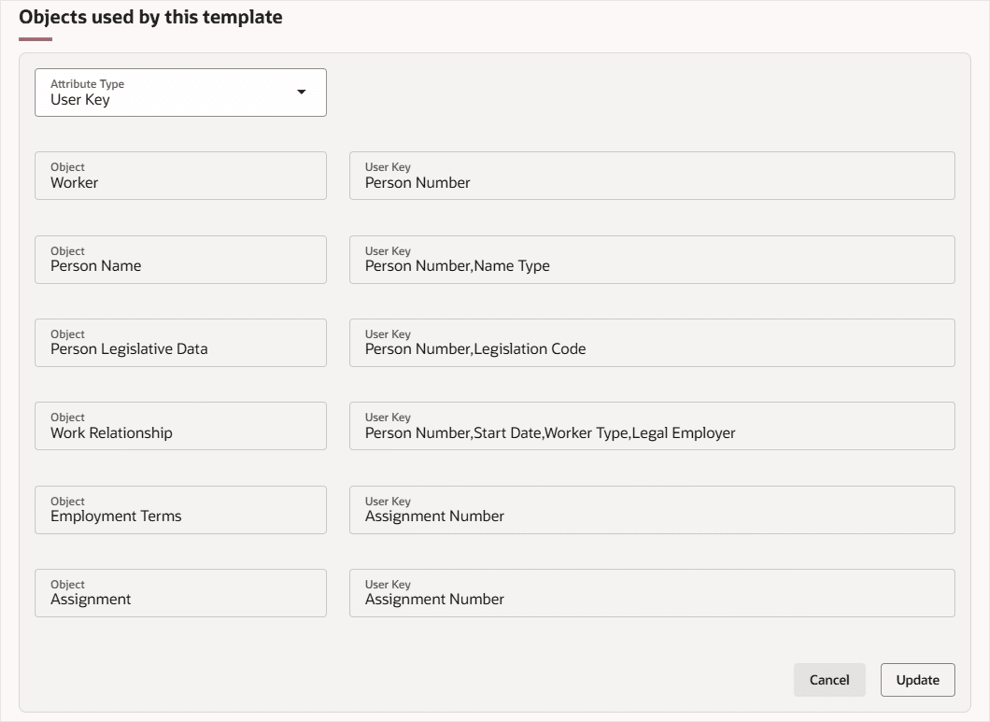
Dica:
Quando um objeto fornece várias chaves de usuário, o campo Chave de Usuário se torna uma lista de opções, e você pode revisar e selecionar a chave de usuário necessária para seu caso de uso.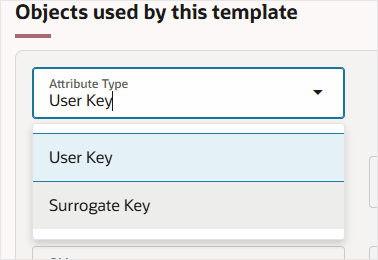
Dica:
Você pode selecionar Chave Substituta para modelos usados para manter registros existentes. Os atributos de Chave Substituta fornecem uma lista de valores pesquisável.Você está fazendo isso apenas para observar o comportamento e revisar os atributos que seriam incluídos no modelo se você usasse chaves substitutas para identificar registros. 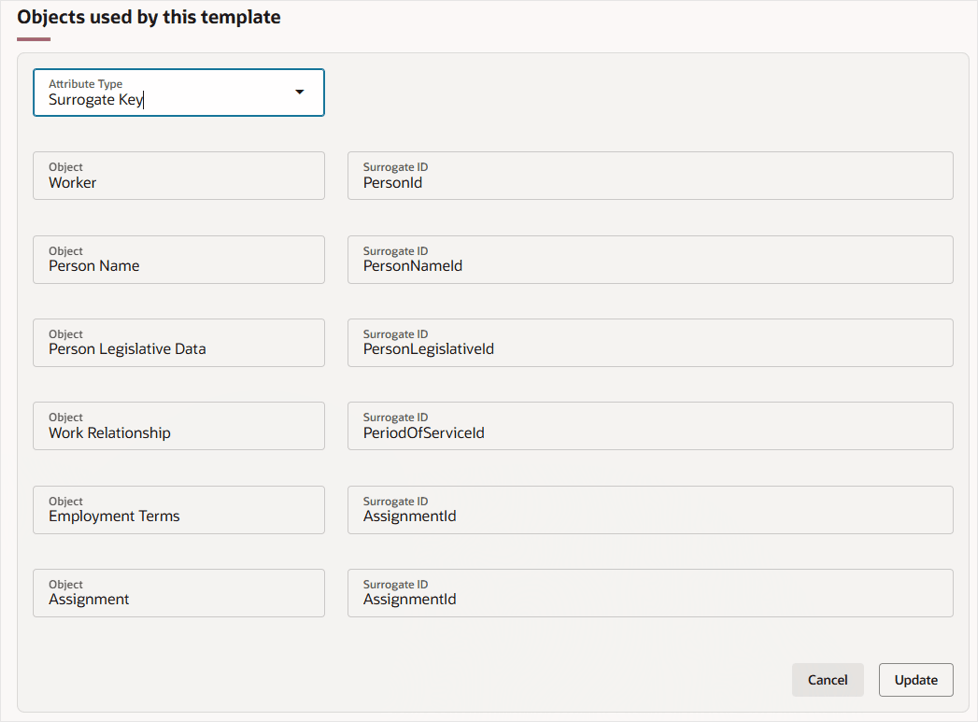
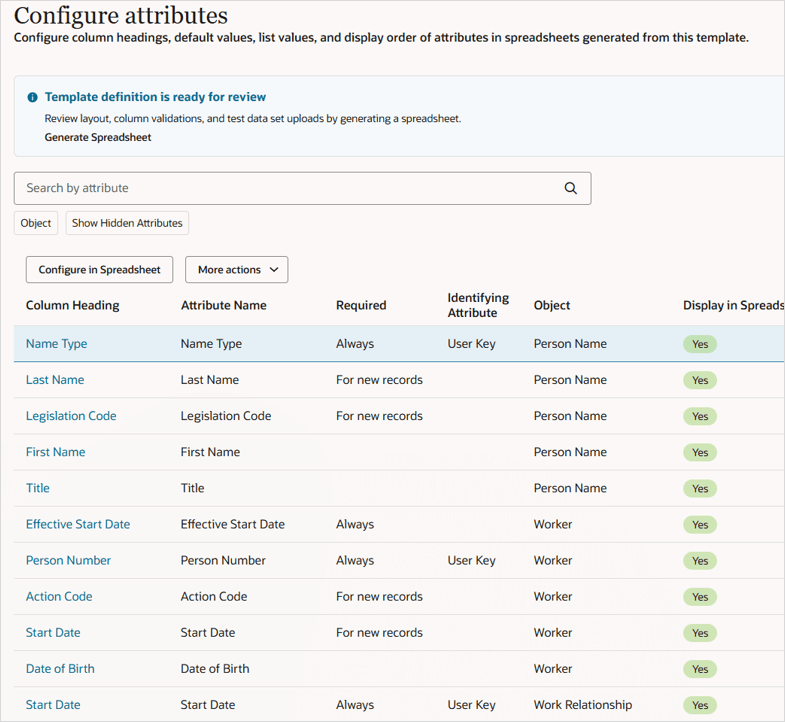
Observação:
Os atributos usados para identificar cada registro e formar o relacionamento pai-filho entre os registros são adicionados automaticamente ao modelo. Como Colaborador é um objeto com data efetiva, a Data Inicial Efetiva também é adicionada automaticamente.Agora você pode ver que os atributos nos objetos filhos que mapeiam para atributos no objeto pai foram adicionados, padronizados e ocultos automaticamente das planilhas.
Tarefa 4: Testar
Você deve testar regularmente seu modelo gerando uma planilha e revisando como ele funciona, quais alterações tornariam mais simples usar e reduzir erros de dados.
Embora essa tarefa seja mencionada apenas uma vez, você deve executá-la repetidamente durante as demais etapas.
- Salve as alterações recentes.
- Clique em Gerar Planilha no banner de informações.

Dica:
Esse banner de informações está disponível nas etapas restantes do processo guiado. - Abra o arquivo xlsx baixado e clique em Sim quando solicitado a fazer log-in.
- Faça login com seu nome de usuário e senha do aplicativo. A planilha é gerada com cada um dos atributos selecionados configurados para serem exibidos na planilha.
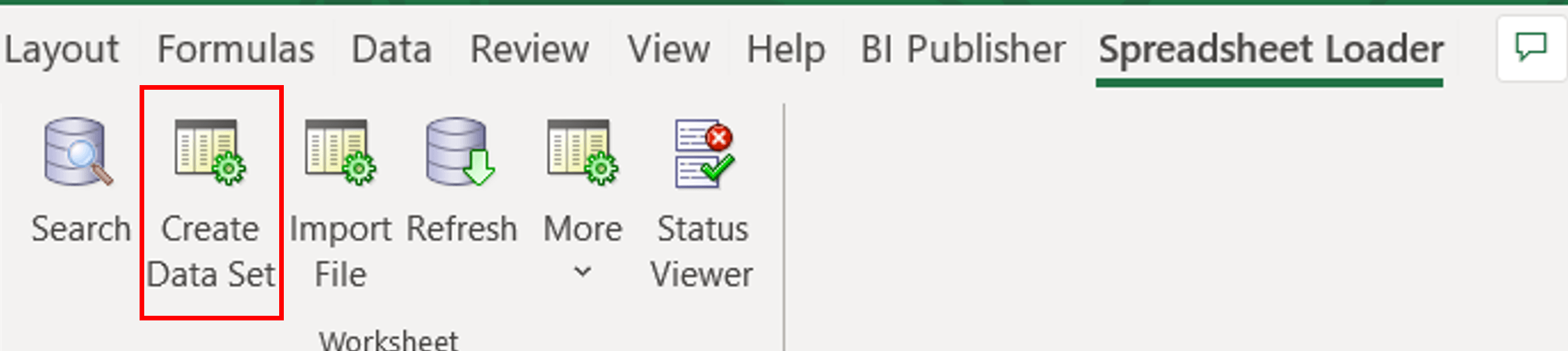
- Clique em Criar Conjunto de Dados na barra de ferramentas Carregador de Planilha.
- Clique em OK na página de diálogo.
- Clique duas vezes em qualquer uma das células na primeira linha sob os cabeçalhos de coluna para iniciar a linha.
- Clique duas vezes nas células em que o cabeçalho inclui o símbolo [..] após o cabeçalho da coluna. Isso abre uma lista de valores pesquisável.
![Clique duas vezes nas células com o símbolo [..]](images/lov.png)
- Insira dados válidos para cada uma das células vazias na linha da planilha.
- Para testar se a planilha carrega dados válidos, clique em Mais > Fazer Upload na barra de ferramentas do Carregador de Planilha.
- Clique em OK em qualquer página de diálogo exibida.
- Clique em Atualizar regularmente para atualizar o status da linha da planilha.
- Navegue até a tarefa Gerenciamento de Pessoas para garantir que suas novas contratações possam ser vistas.
Dica:
Se você quiser apenas revisar cabeçalhos de coluna, dicas, padrões e listas de valores, poderá fazer isso sem criar um conjunto de dados. Você só precisa de um conjunto de dados para testar o carregamento de dados usando a planilha.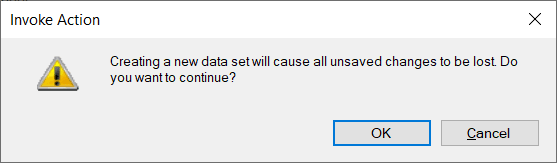
Um conjunto de dados é criado com um nome predefinido; você pode substituí-lo, se desejar. 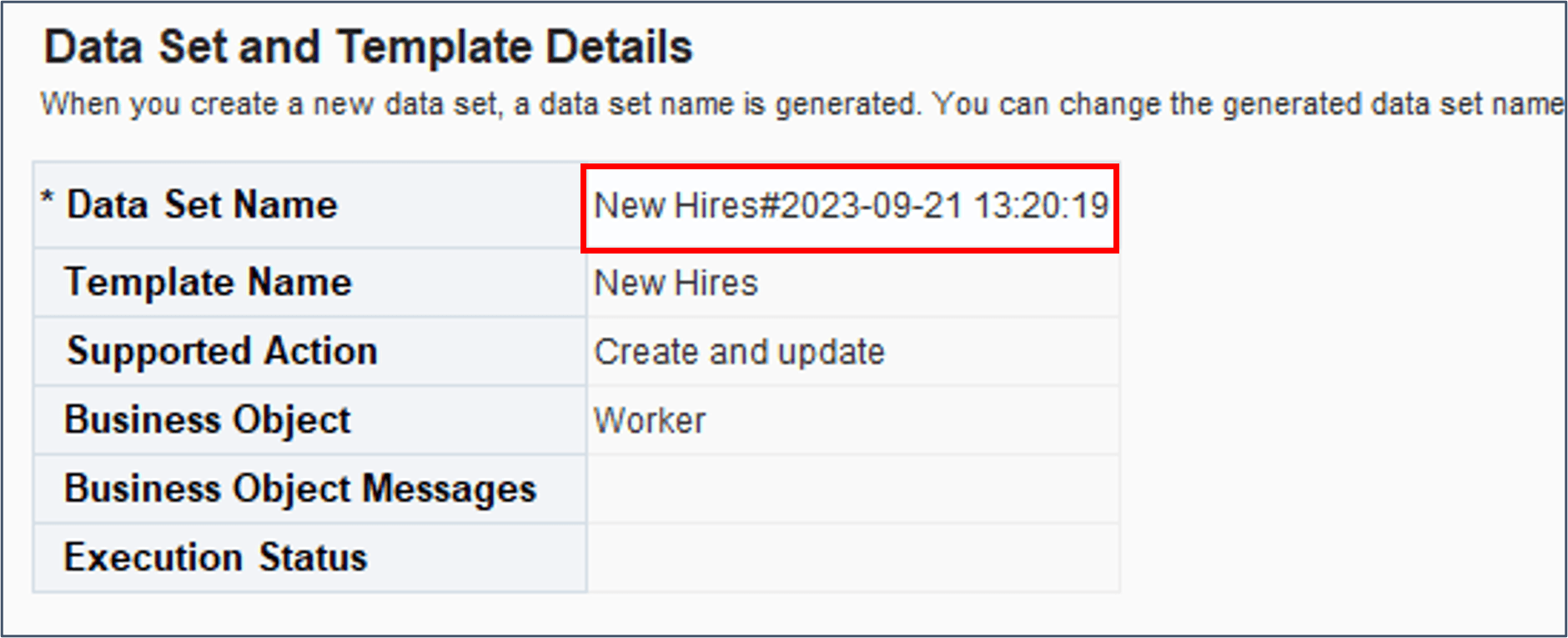

Dica:
Todas as células obrigatórias sem um valor serão destacadas com um contorno vermelho. Qualquer atributo configurado com um valor de constante padrão exibirá o padrão.Dica:
Use a tarefa Nova Pessoa no aplicativo para identificar valores válidos para seus atributos.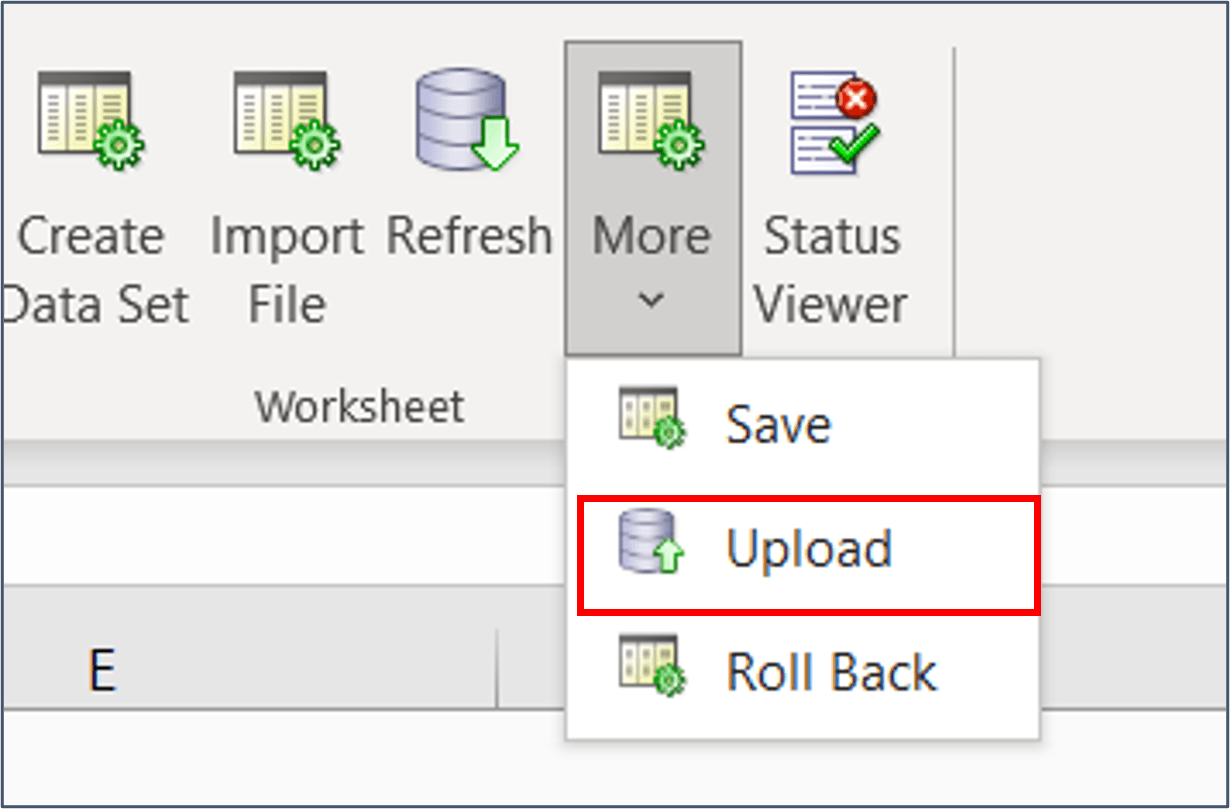
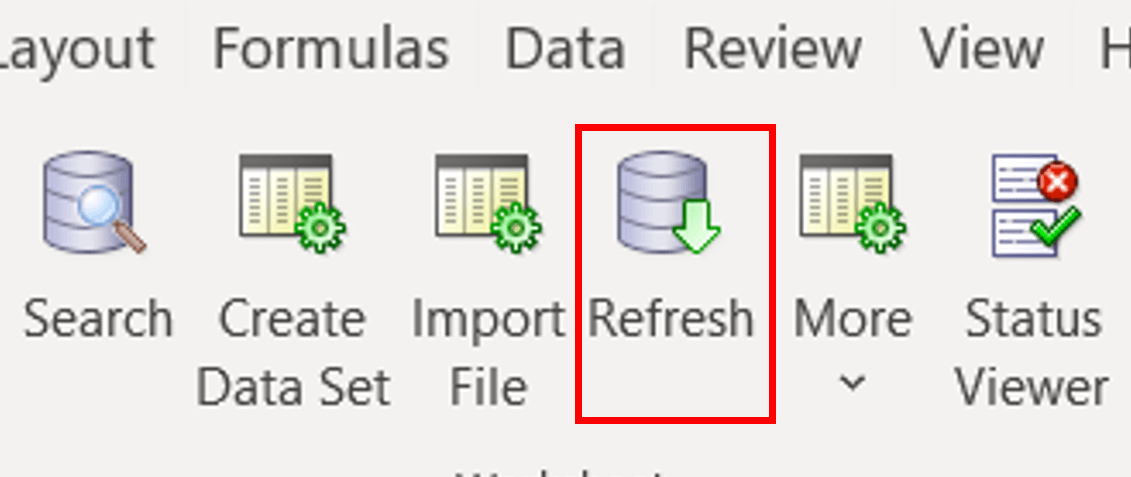
O Progresso do Upload alterará o status até que o processamento seja concluído com um status de Sucesso ou Erro. 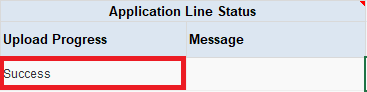
Se você receber um status de erro, revise a mensagem de erro e faça as correções necessárias. Clique em Fazer Upload para reenviar as linhas de planilha corrigidas no conjunto de dados.
Dica:
Pode haver um pequeno atraso ao ver seus funcionários no aplicativo.Tarefa 5: Configurar atributos
Nesta tarefa, você aprenderá a configurar valores padrão para seus atributos de modelo, ocultar atributos que você não deseja que os usuários atualizem, configurar números de pessoa gerados automaticamente e alterar os cabeçalhos e dicas de coluna.
A configuração dos atributos simplificará a entrada de dados para o usuário e poderá restringir quais ações o usuário final poderá executar. Por exemplo, você pode padronizar o Código de Ação para HIRE e ocultar esse atributo da planilha. As planilhas geradas a partir desse modelo só podem executar a ação HIRE.
Valores Padrão
Há três tipos de padrões que você configurará neste tutorial:
Outros tipos estão disponíveis, dependendo do tipo de dados do atributo que está sendo usado como padrão.
Configurando Padrões de Constante
Configure esses atributos para padronizar seus valores para um valor constante.
- Clique no link no cabeçalho da coluna do atributo Código de Ação.
- Revise a configuração do atributo e os campos que você pode atualizar usando o painel Editar.
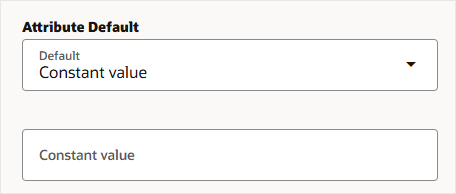
- Altere o Padrão do Atributo para Valor constante. Um campo Valor Constante é exibido.
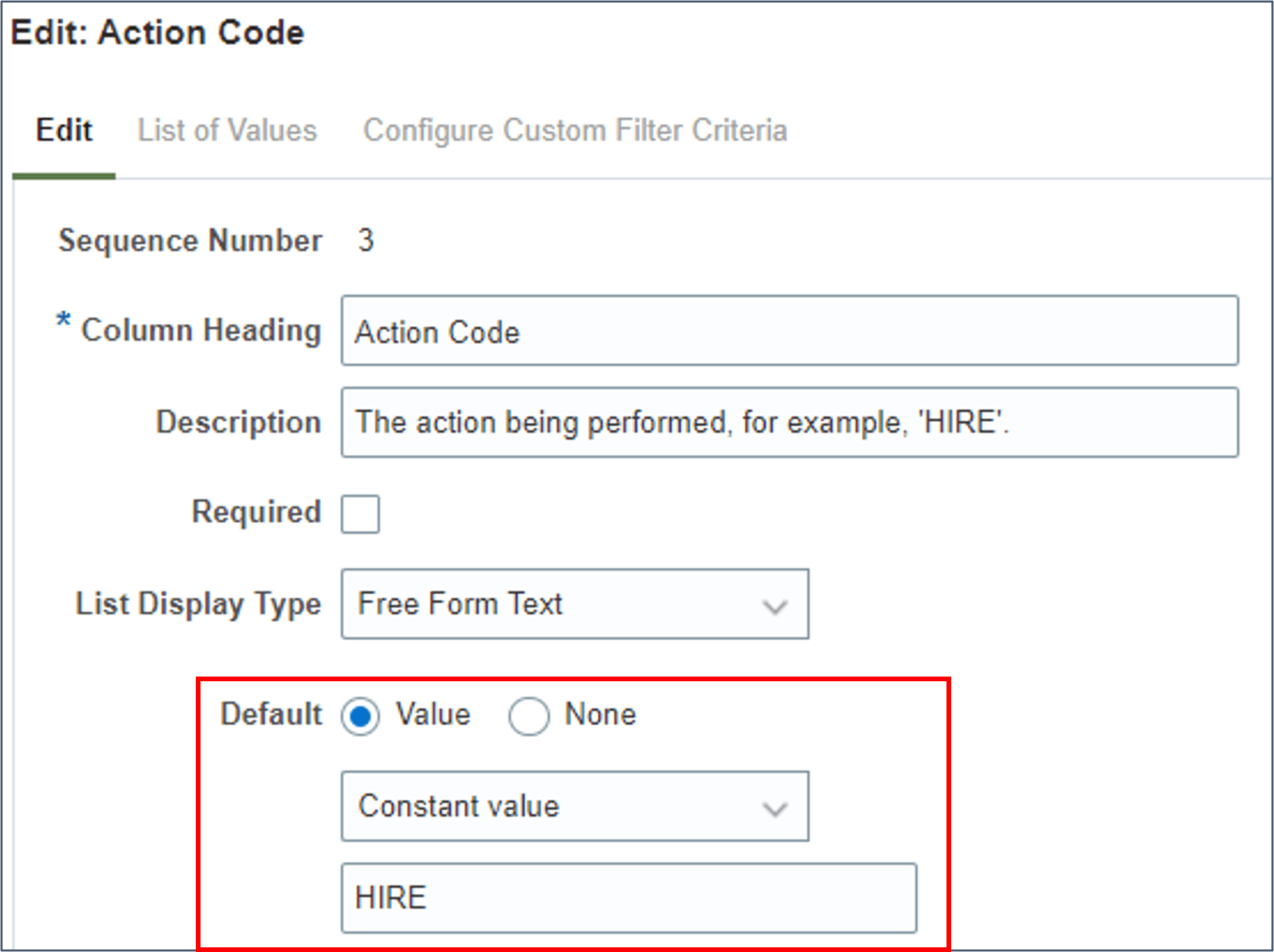
- Especifique um valor de HIRE e clique em Salvar.
- Edite esses outros atributos para configurar um padrão de valor constante para eles:
- Revise os padrões configurados usando a coluna Padrão na tabela Configurar atributos.
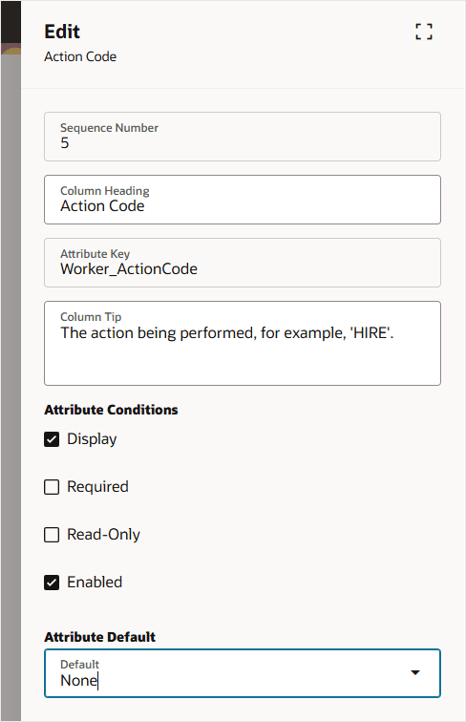
O padrão para o atributo é pré-configurado como Nenhum.
| Atributo | Objeto | Valor de Constante |
|---|---|---|
| Nome Tipo | Nome da Pessoa | GLOBAL |
| Sequência Efetiva | Condições do Emprego | 1 |
| Última Alteração Efetiva | Condições do Emprego | S |
| Tipo de status da atribuição | Condições do Emprego | ACTIVE_PROCESS |
Observação:
Quando você especifica um valor padrão para um atributo validado pela consulta, é necessário especificar o código de consulta, não o significado.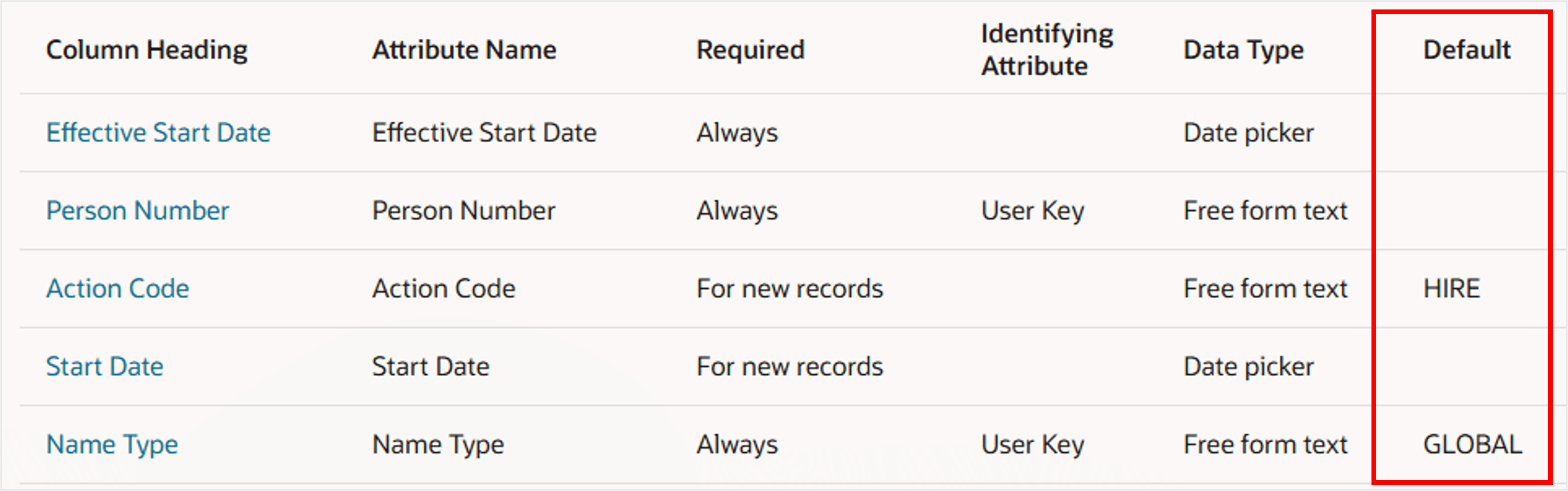
Configurando Padrões de Outros Valores de Atributo
Você pode configurar atributos para padronizar seus valores de outro atributo já selecionado no modelo.
Dica:
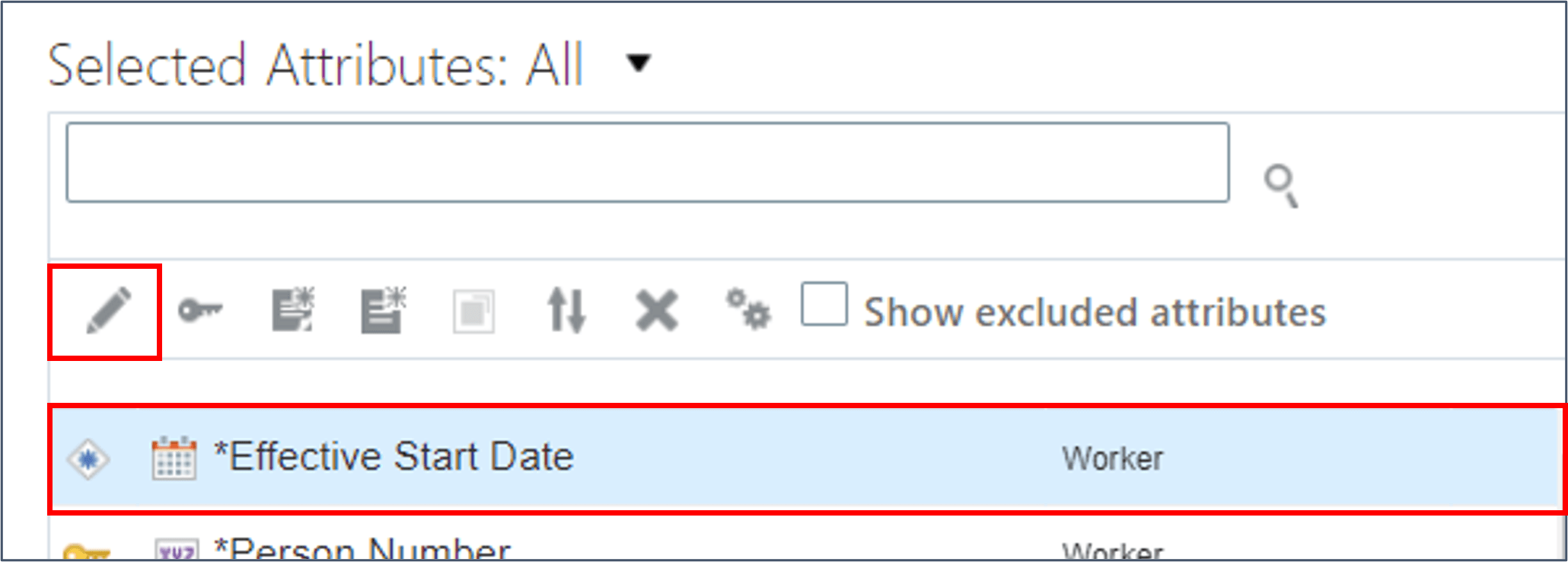
A cópia do valor do atributo ocorre ao fazer upload dos dados da planilha para as tabelas intermediárias e não é vista nas planilhas do modelo. Ao padronizar valores de atributo de outro atributo selecionado, sempre oculte o atributo padronizado.- Edite o atributo Data Inicial Efetiva no objeto Colaborador.
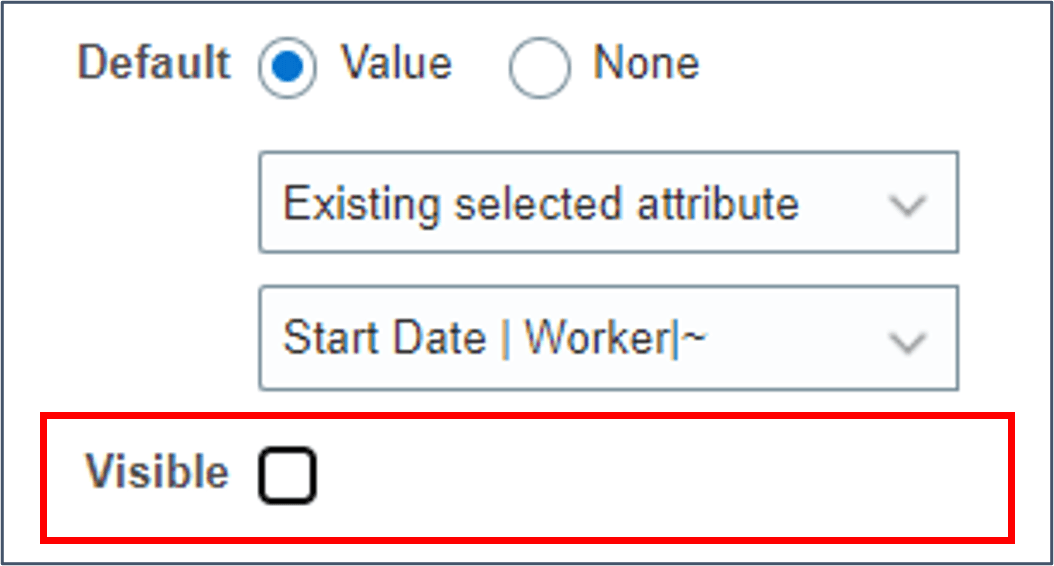
- Especifique um Padrão de Atributo selecionado existente.
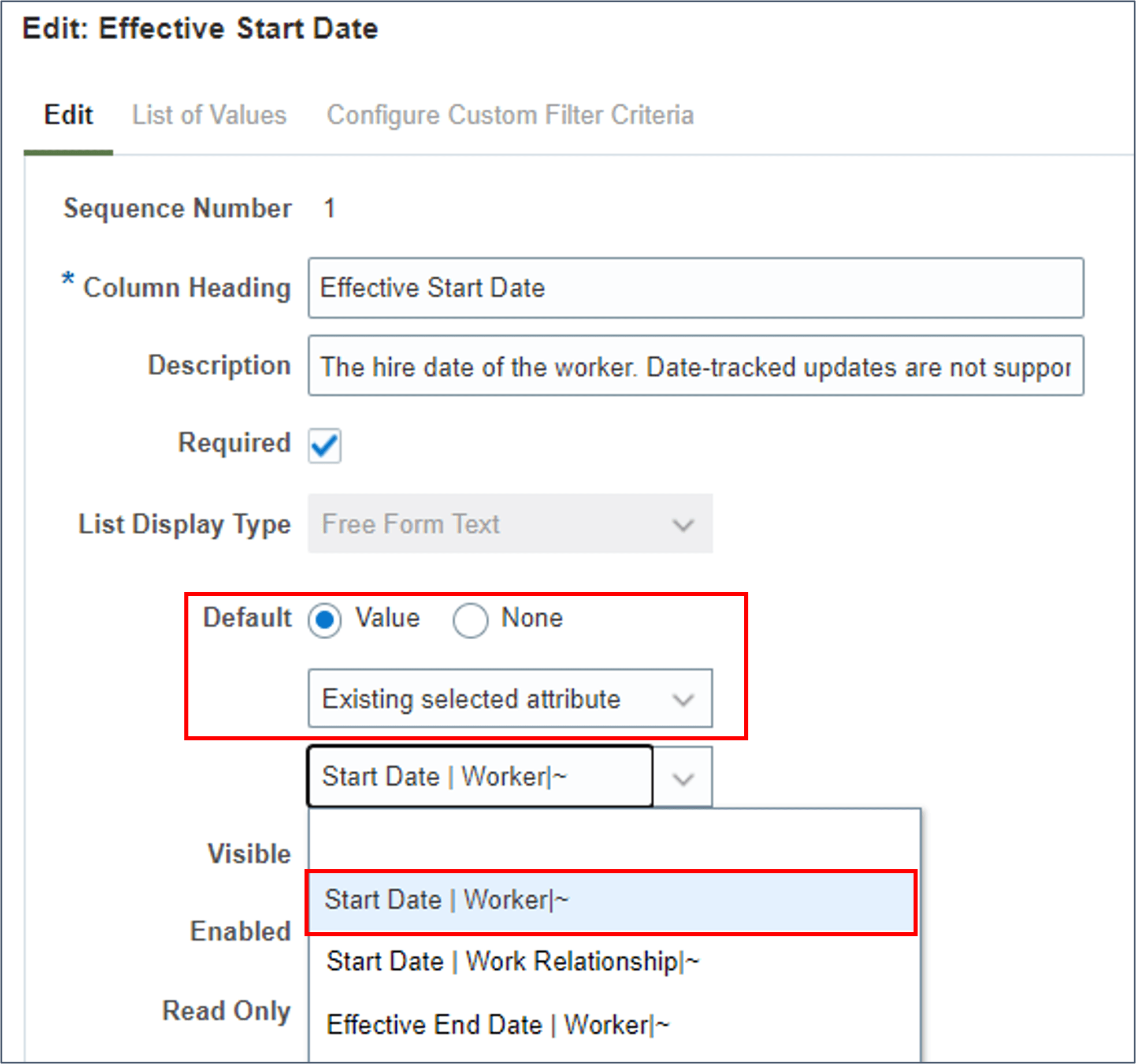
- Use a lista de valores pesquisável no campo Chave do Atributo para selecionar o atributo Data Inicial do objeto Colaborador.
- Desmarque a caixa de seleção Exibir para ocultar o atributo da planilha.
- Clique em Salvar.
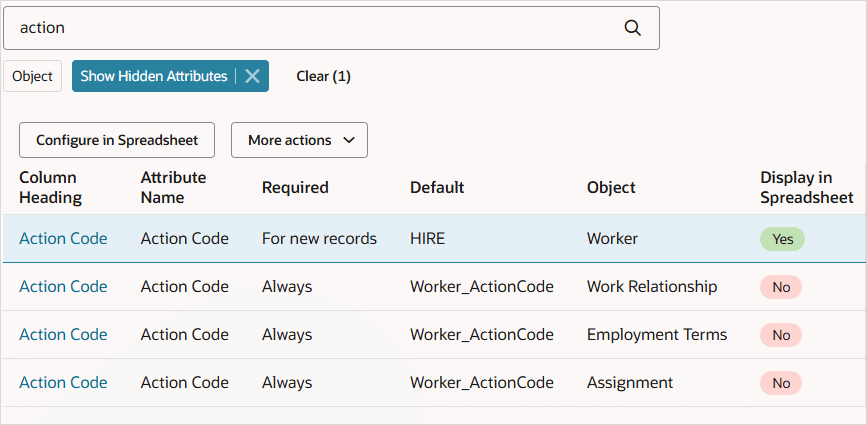
- Edite o Código de Ação nos objetos Relação de Trabalho, Condições de Emprego e Atribuição para padronizar o valor do Código de Ação no objeto Colaborador e ocultar o atributo da planilha.
- Clique em Salvar.
- Procure "ação" e clique no filtro Mostrar Atributos Ocultos para exibir todas as ocorrências do atributo Código de Ação.
- Edite estes atributos para configurar o padrão de um atributo selecionado existente e desmarque a caixa de seleção Exibir:
- Salve as alterações.
Observação:
Quando você cria uma nova admissão, a data de início efetiva do registro de Colaborador deve ser igual à data de início do funcionário.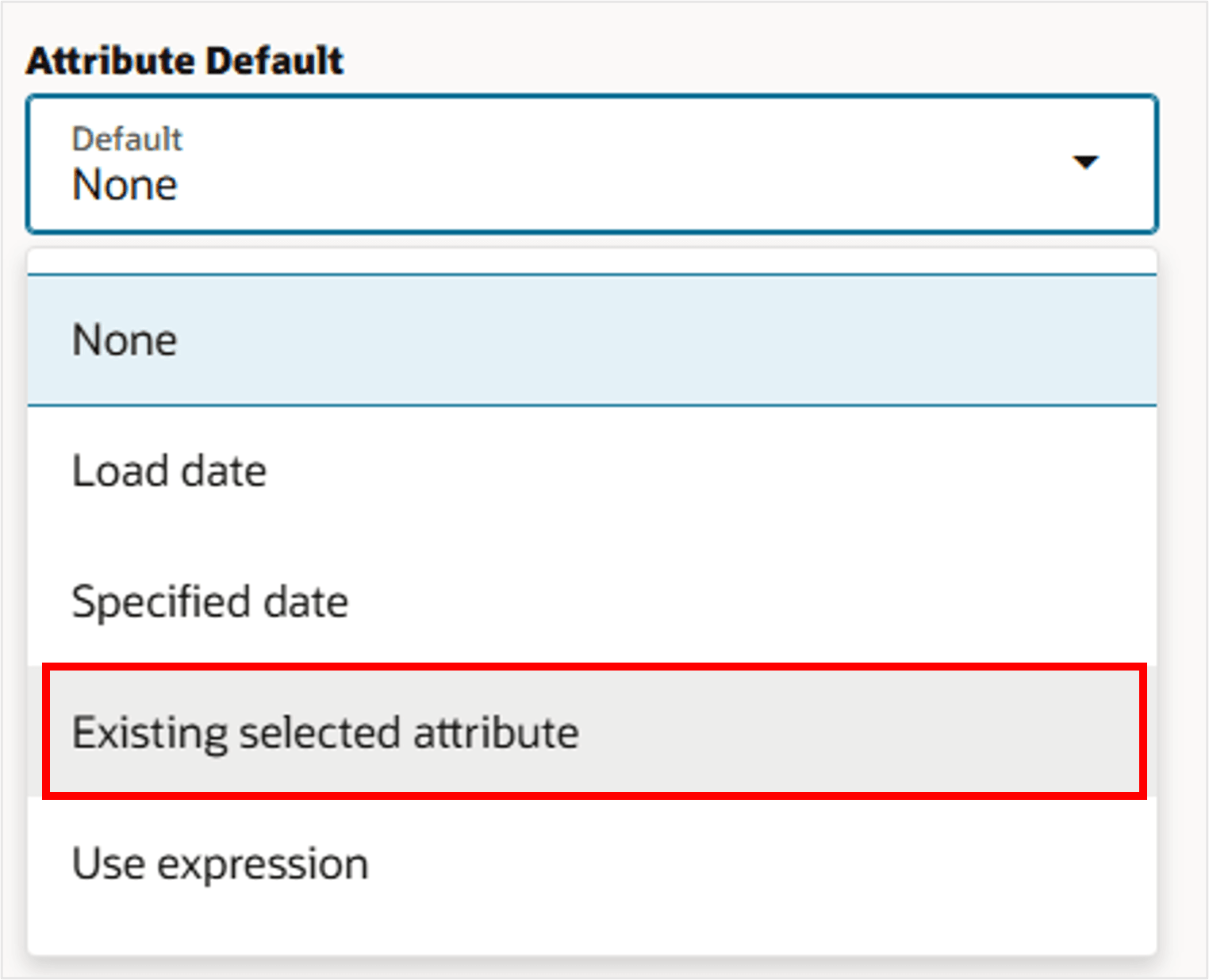
Dica:
A lista de valores usa a chave do atributo para identificar exclusivamente cada atributo no modelo. Você pode encontrar a chave de atributo para cada atributo na coluna Chave de Atributo na tabela Configurar atributos.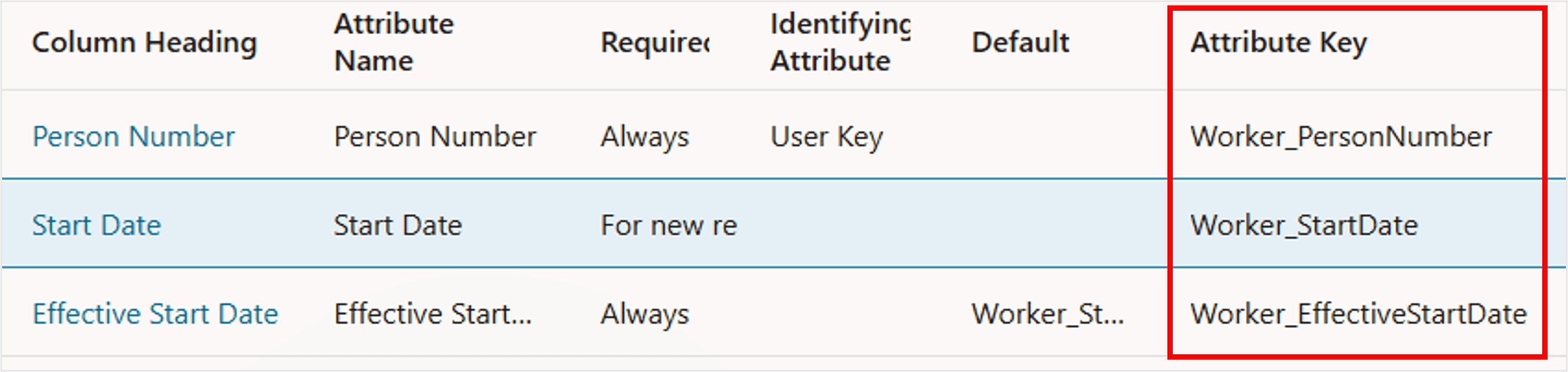
Observação:
O designer de modelos padroniza automaticamente os atributos de chave do usuário para relacionamentos pai-filho e campos de data efetiva em objetos de nível filho para o valor do atributo pai, portanto, não há necessidade de fazer isso manualmente.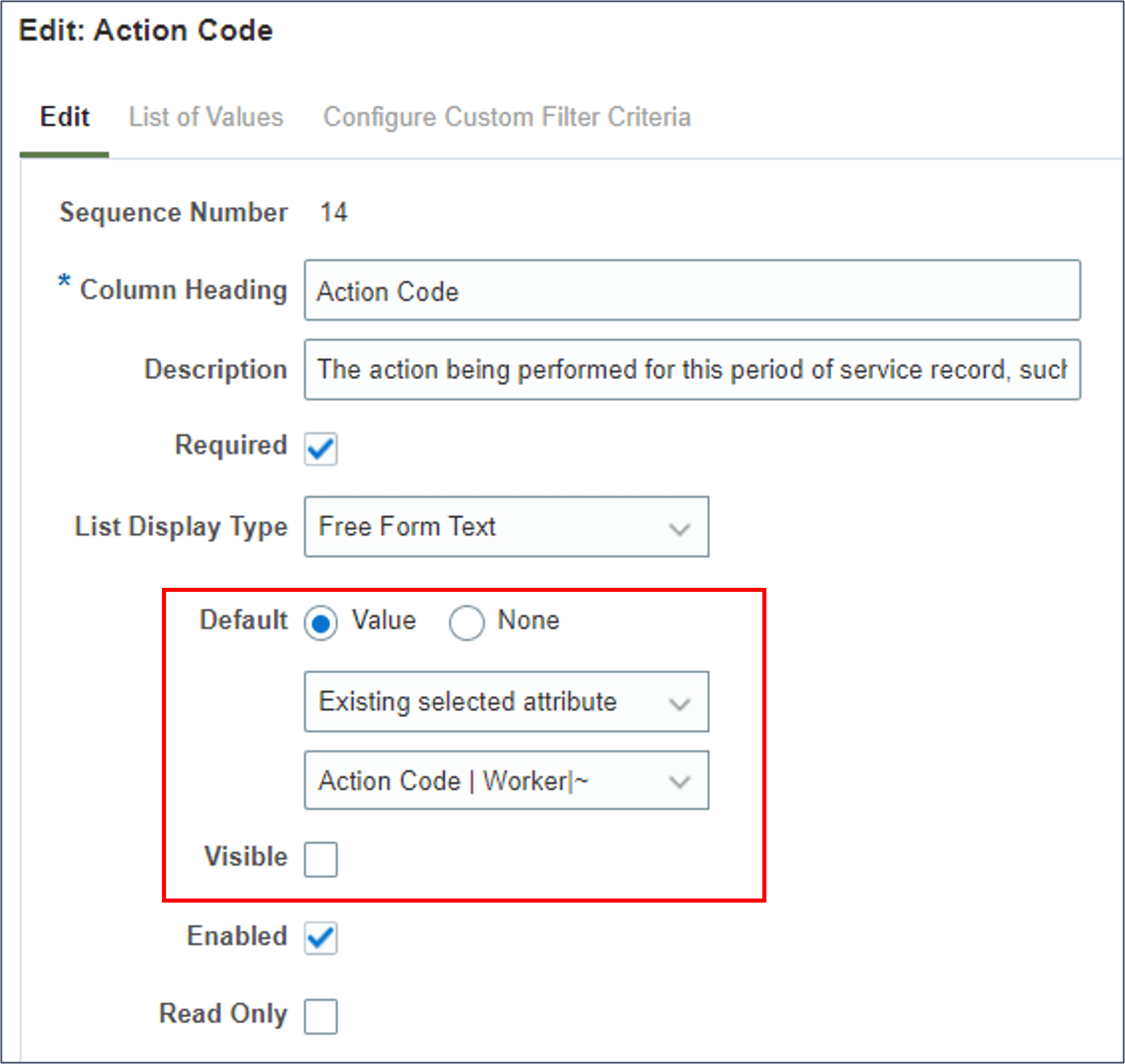
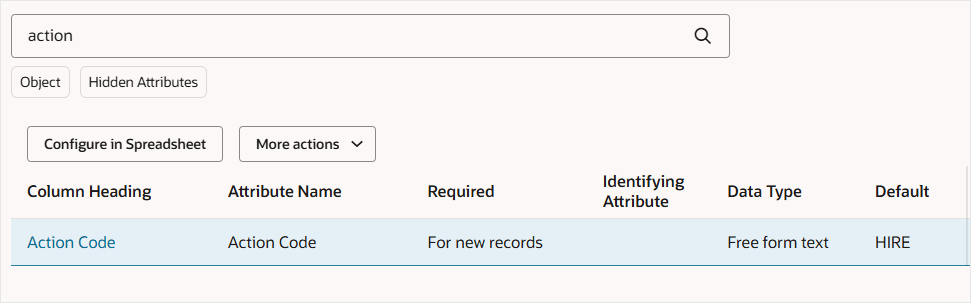
Como esses atributos foram ocultados, eles desaparecerão da tabela Configurar atributos.
| Atributo | Objeto | Atributo Selecionado Existente |
|---|---|---|
| Data Inicial | Relação de Trabalho | Worker_StartDate |
| Código da Legislação | Dados Legais da Pessoa | PersonName_Código da Legislação |
| Tipo de status da atribuição | Designação | Condições de Trabalho_Código do Tipo de Status da Atribuição |
Configurar Padrões Usando uma Expressão
Você pode usar expressões groovy para definir o valor padrão de um atributo. Elas podem incluir referências a outros atributos selecionados, especificando a Chave do Atributo que identifica exclusivamente o atributo no modelo.
- Localize a Chave do Atributo para o atributo Número da Pessoa.
- Edite o atributo Número da Atribuição no objeto Condições de Emprego.
- Especifique uma Expressão Padrão Usar expressão e especifique uma Expressão Groovy "ET" + Worker_PersonNumber.
- Clique em Salvar.
- Configure um padrão de expressão para o atributo Número da Atribuição no objeto Atribuição usando a expressão "E" + Worker_PersonNumber.
- Salve suas alterações.
- Considere configurar padrões para outros atributos para simplificar a entrada de dados, como Código da Legislação, Tipo de Colaborador, Unidade de Negócio e Empregador Legal. Você pode ocultá-las ou deixá-las para que o usuário final as substitua, se necessário.
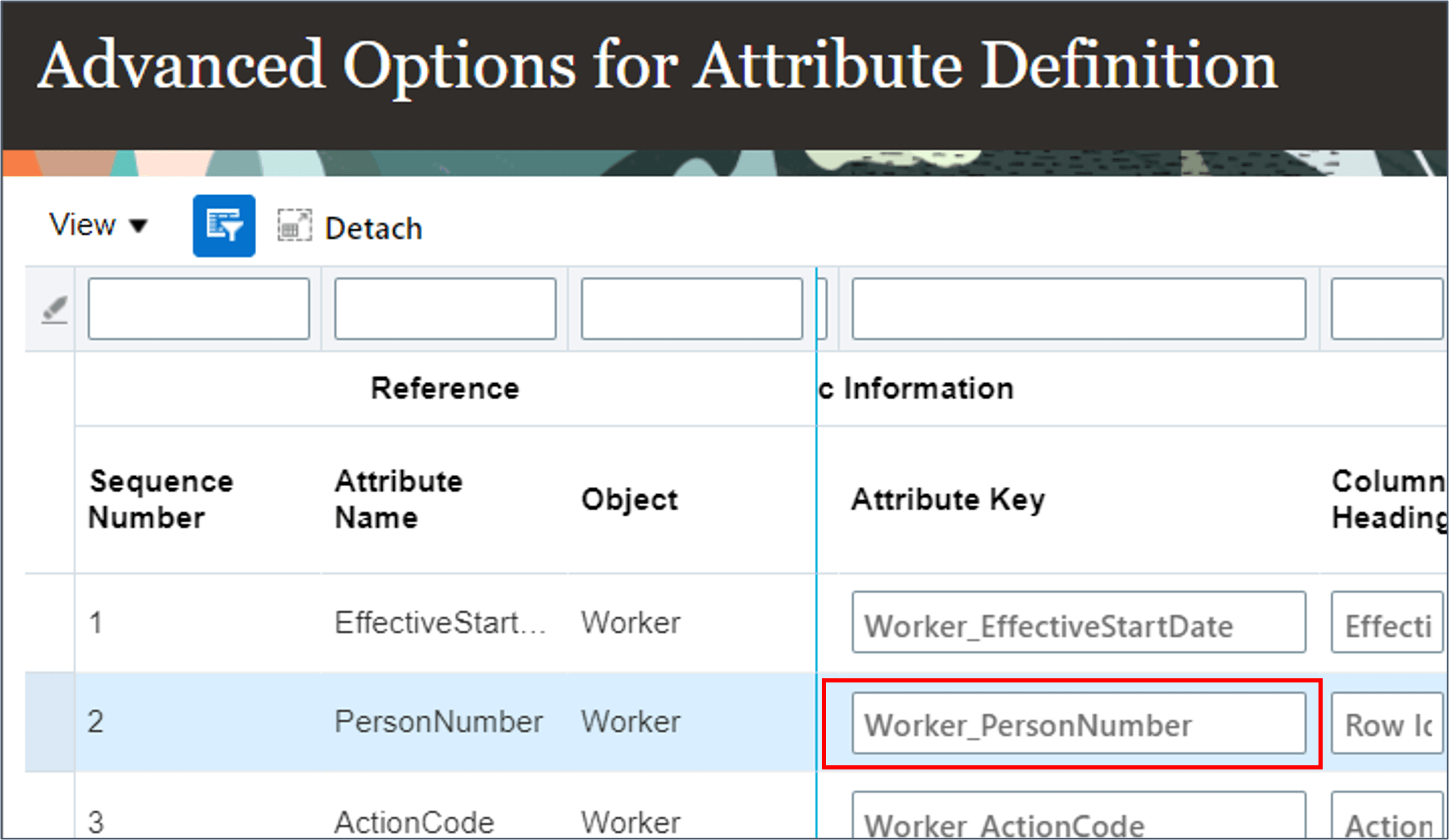
Dica:
Geralmente, a chave do atributo é o nome do objeto (Colaborador) seguido pelo nome do atributo base (PersonNumber).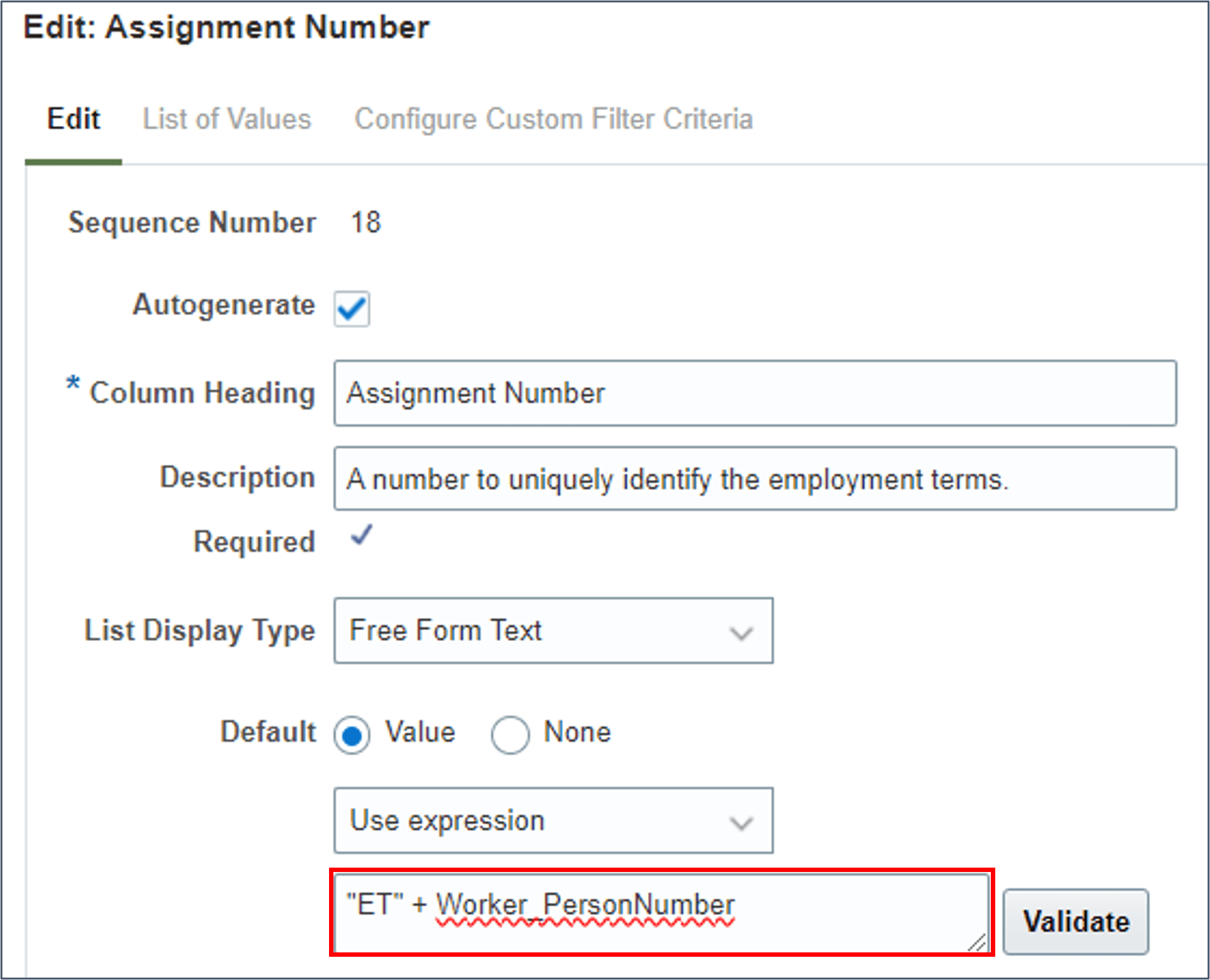
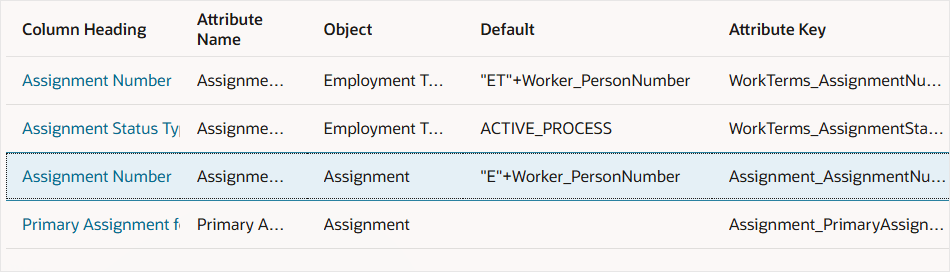
Dica:
É recomendável não ocultar atributos padronizados com valores ou expressões constantes até que você os tenha testado com sucesso.Números de pacientes gerados automaticamente
Só conclua esta etapa se você estiver gerando números de pessoas automaticamente.
- Edite o atributo Número da Pessoa no objeto Colaborador.
- Marque a caixa de seleção Gerar Automaticamente.
- Clique em Salvar.
- Edite o atributo Número da Atribuição no objeto Condições de Emprego e marque a caixa de seleção Gerar Automaticamente.
- Desmarque a caixa de seleção Exibir para ocultar o Número da Atribuição das planilhas geradas a partir desse modelo.
- Edite o Número da Atribuição no objeto Atribuição para gerar automaticamente seu valor e ocultá-lo das planilhas.
- Salve as alterações.
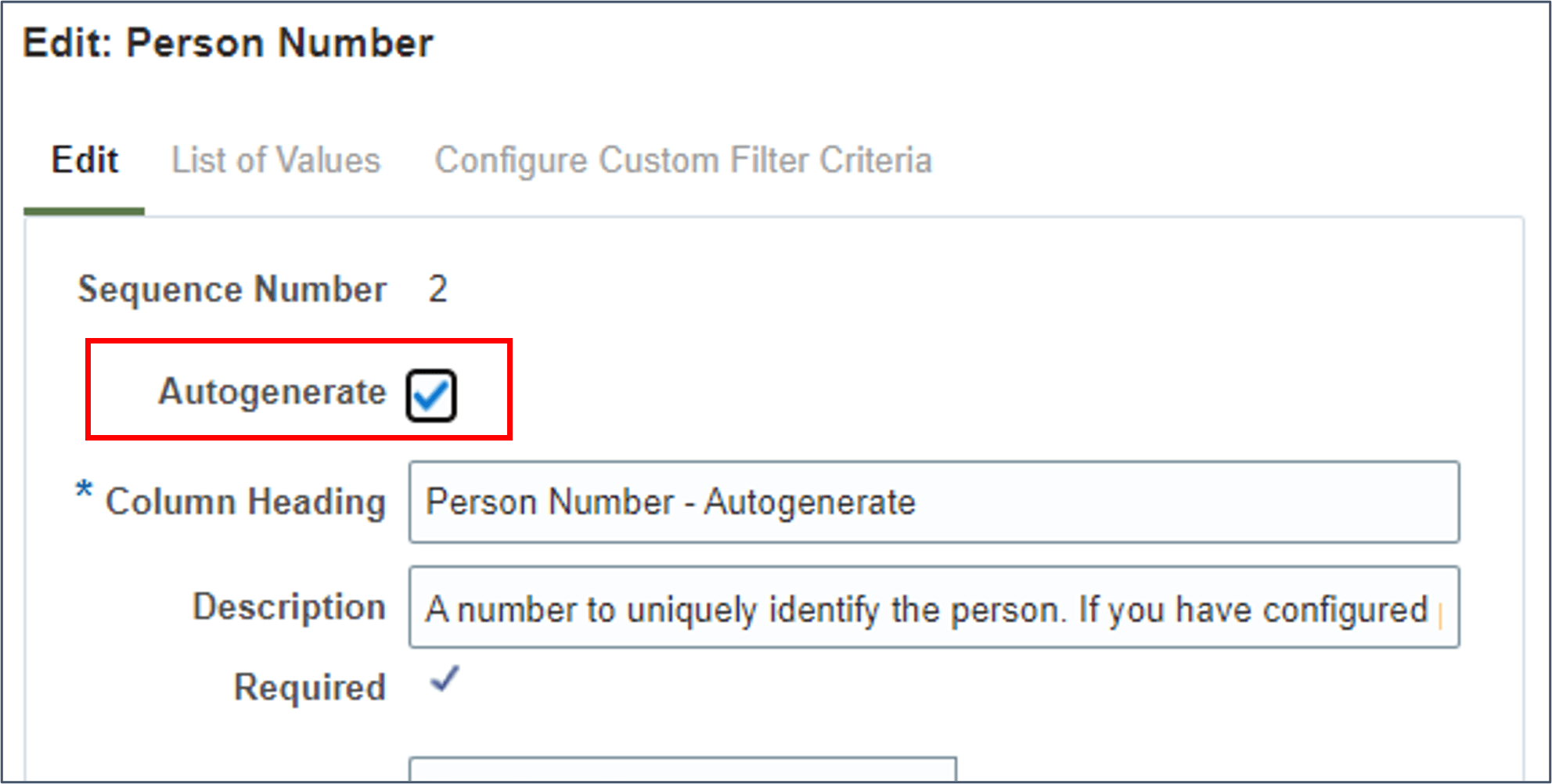
Observação:
Embora o número da pessoa seja gerado quando o colaborador for carregado com êxito, o usuário da planilha ainda terá que fornecer um valor para distinguir exclusivamente cada colaborador na planilha. O valor fornecido será substituído pelo valor gerado automaticamente.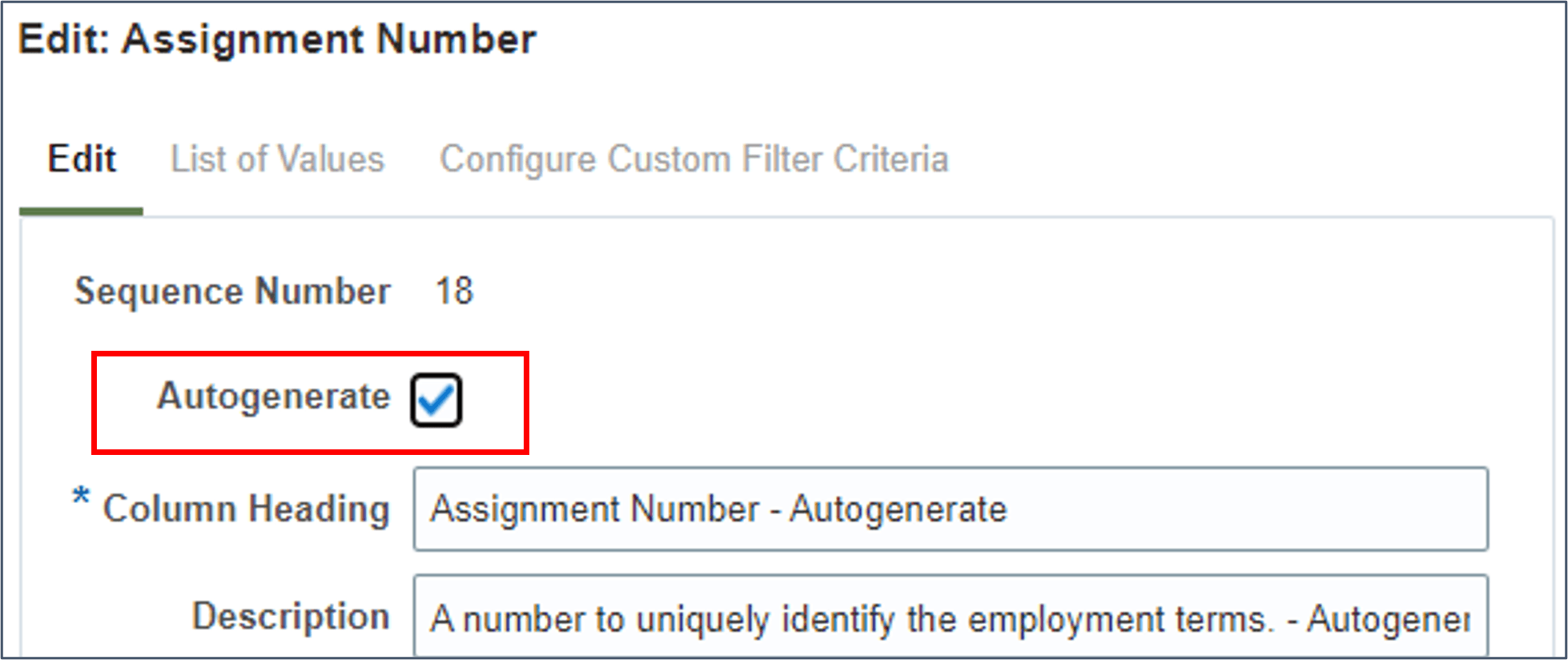
Dica:
Não remova o padrão do Número de Atribuição configurado na tarefa anterior. Isso preencherá esses atributos com um valor baseado no Número da Pessoa.Ocultar Colunas
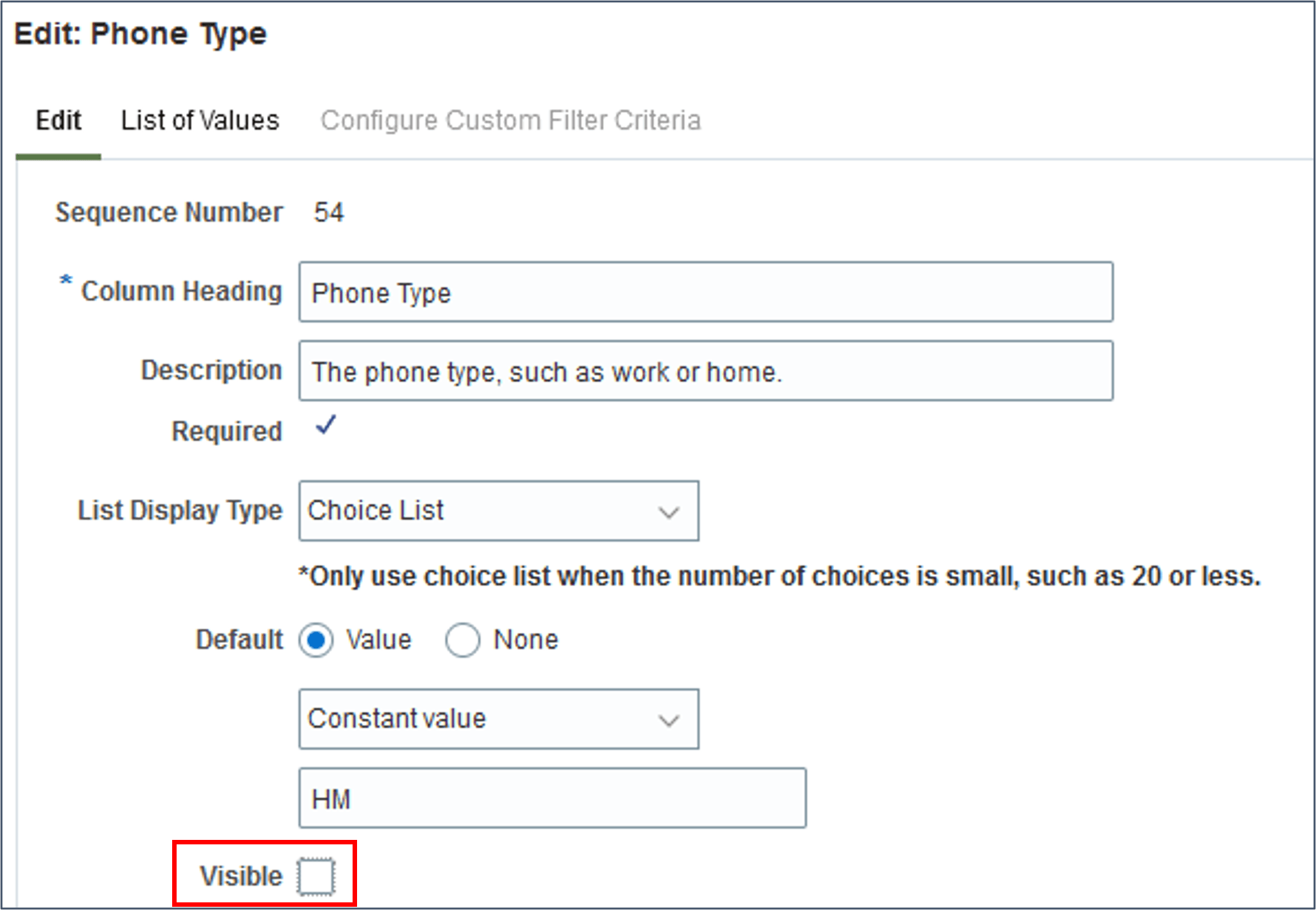
Depois que seus padrões de constante e expressão forem testados com sucesso, oculte os atributos padronizados que você não deseja que o usuário altere.
- Edite o atributo a ser ocultado das planilhas geradas.
- Desmarque a caixa de seleção Exibir.
- Clique em Salvar.
- Repita esse procedimento para outros atributos padronizados que você não deseja que o usuário altere, como Código da Ação, Sequência Efetiva, Última Alteração Efetiva e Tipo de Status da Atribuição.
Dica:
Você pode identificar facilmente atributos configurados com padrões revisando a coluna Padrão na tabela Configurar atributos.Atributos Obrigatórios
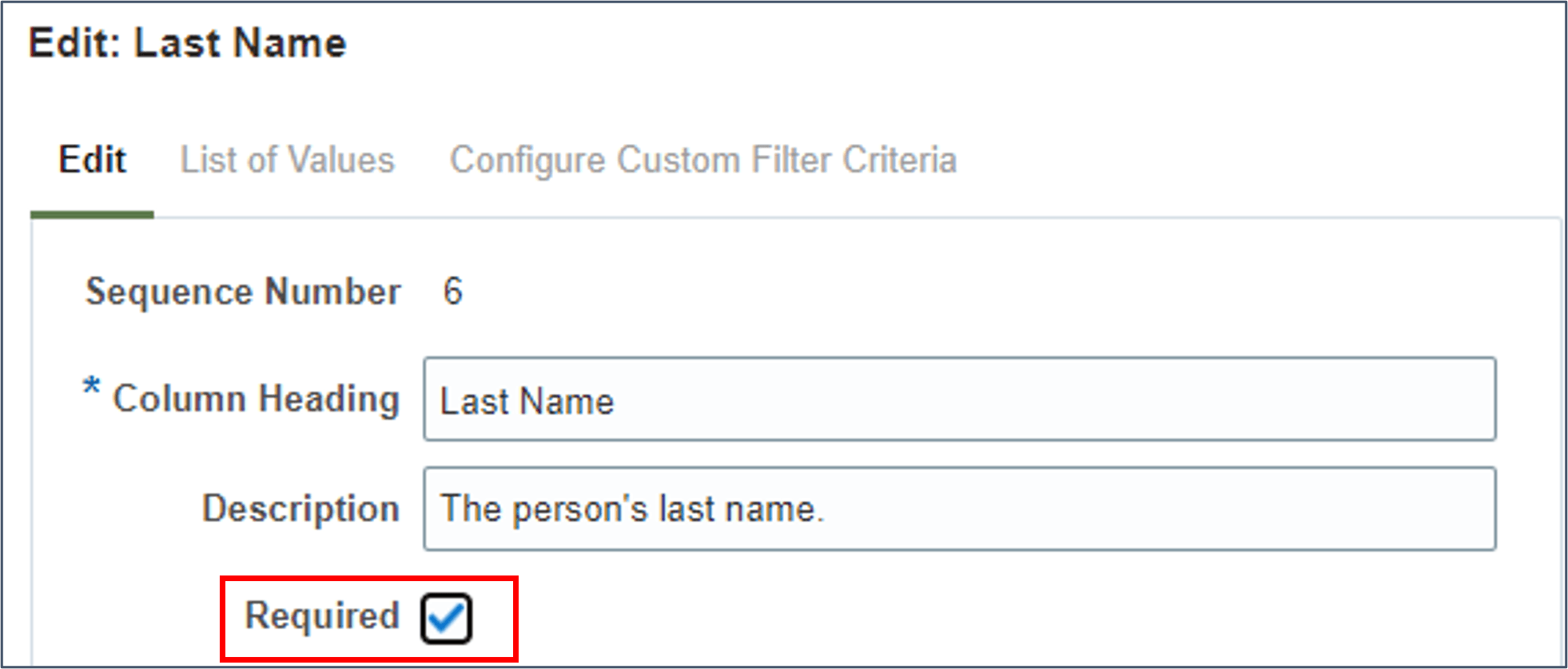
Nesta etapa, você editará os atributos que deseja destacar conforme necessário na planilha.
- Edite o atributo Nome e marque a caixa de seleção Obrigatório.
- Clique em Salvar.
- Repita para quaisquer outros atributos que não sejam obrigatórios por padrão que você deseja que seu usuário forneça.
Cabeçalhos e Dicas de Colunas
Altere os cabeçalhos e dicas de coluna para usar a terminologia que o usuário de negócios entenderá. Por exemplo, se você estiver gerando automaticamente os números de pessoa, talvez queira renomear o cabeçalho e a dica da coluna Número da Pessoa.
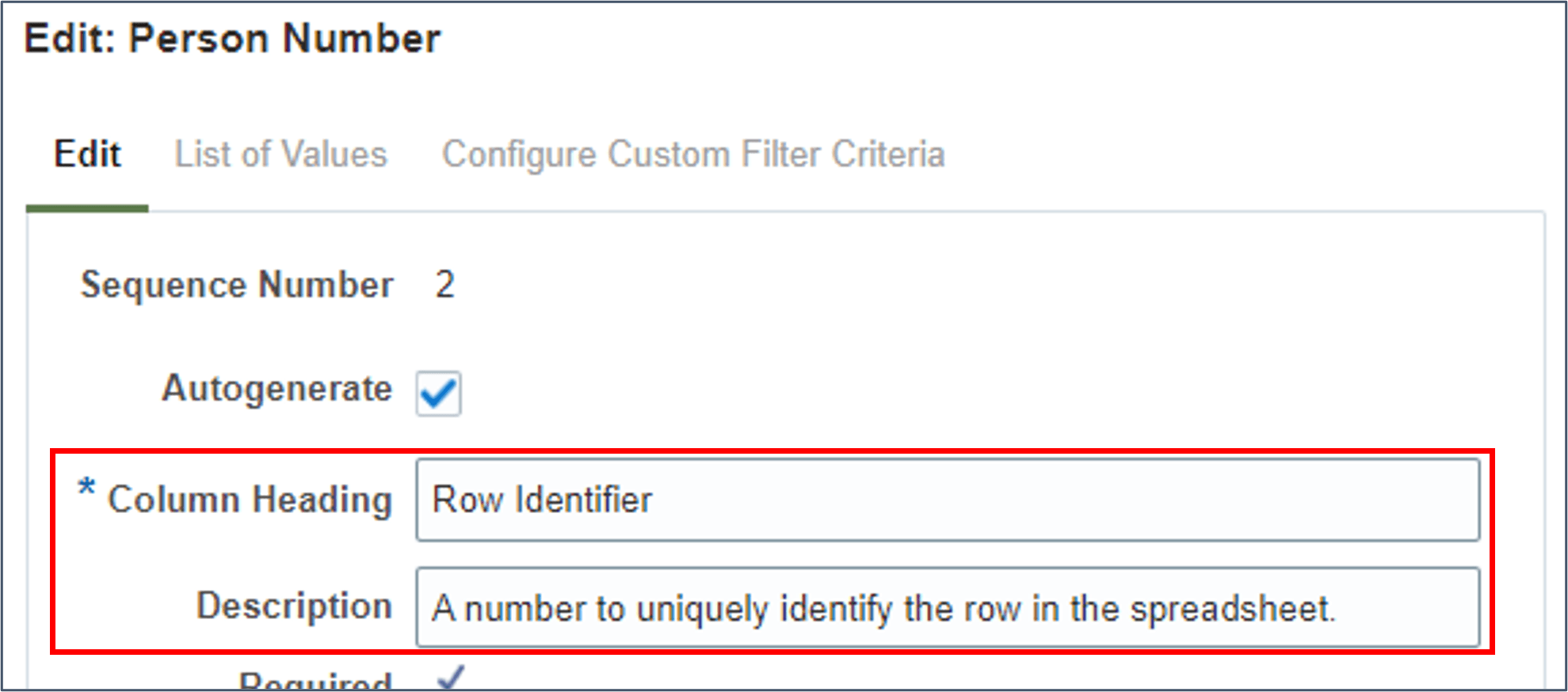
- Edite o atributo Número da Pessoa.
- Altere o Cabeçalho da Coluna para Identificador de Linha para que os usuários não fiquem confusos quando a pessoa for criada com um número de pessoa diferente.
- Altere a Dica da Coluna para Um número para identificar exclusivamente a linha na planilha.
- Clique em Salvar.
Dica:
A dica é exibida quando você passa o mouse sobre o cabeçalho da coluna na planilha.Reordenar Colunas
A ordem na qual as colunas são exibidas na tabela determina a ordem na qual essas colunas são vistas na planilha.
- Selecione um atributo que deseja mover, evitando clicar no link no Cabeçalho da Coluna. Arraste e solte a linha do atributo em seu novo local.
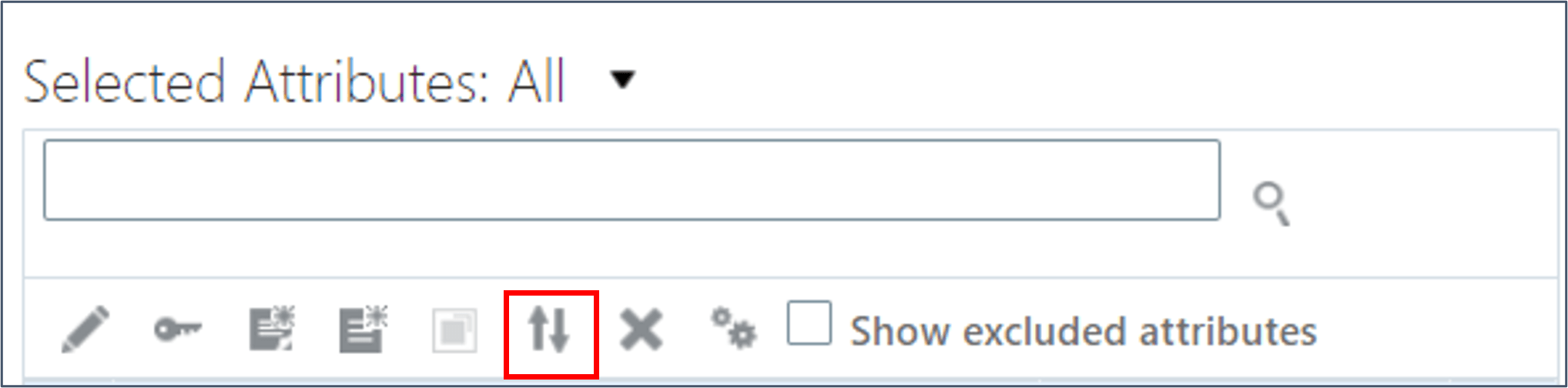
Dica:
É necessário remover os filtros e salvar as alterações antes de tentar reordenar as colunas.Melhores Práticas
Considere o seguinte:
- Especifique claramente o tipo de valor a ser fornecido.
Se o atributo esperar um código, inclua 'Código' no cabeçalho da coluna. Por exemplo, 'Código do País', em vez de 'País'. Para esclarecer melhor, você pode definir um valor padrão do valor mais comum, para que os usuários saibam o formato no qual fornecer dados.
- Configure uma lista de valores sempre que possível.
- Considere a ordem de suas colunas.
Se você definiu uma lista de valores dependente, certifique-se de que o valor do qual sua lista depende seja inserido antes do atributo com a lista de valores de referência.
Tarefa 6: Parâmetros de substituição
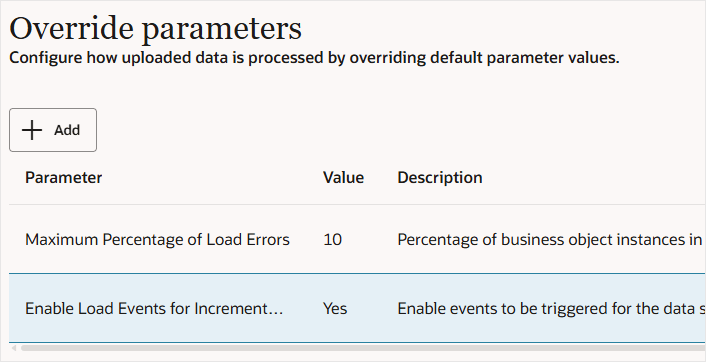
É possível substituir o comportamento de carregamento de dados da planilha padrão substituindo os valores padrão do parâmetro. Nesta seção, você garantirá que o carregamento de dados seja interrompido se mais de 10% das linhas da planilha apresentarem erros e você ativará eventos de carregamento para atualizações incrementais.
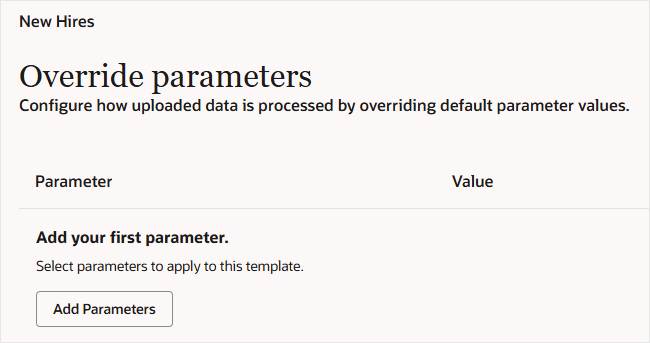
- Navegue até a etapa Substituir parâmetros, clicando na etapa na barra de processo guiada ou clicando no botão Continuar na etapa Configurar atributos.
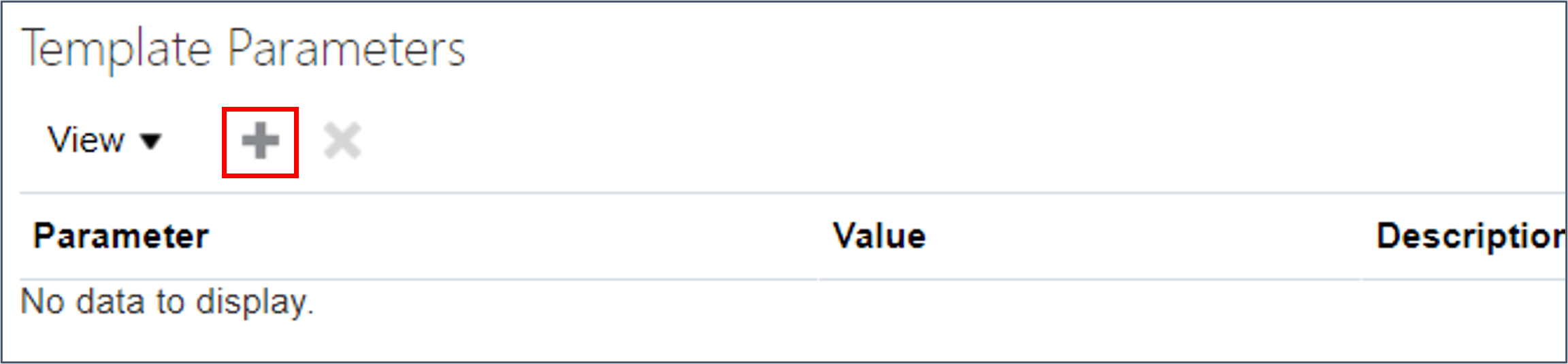
- Clique em Adicionar Parâmetros. A gaveta Parâmetros do Modelo é aberta.
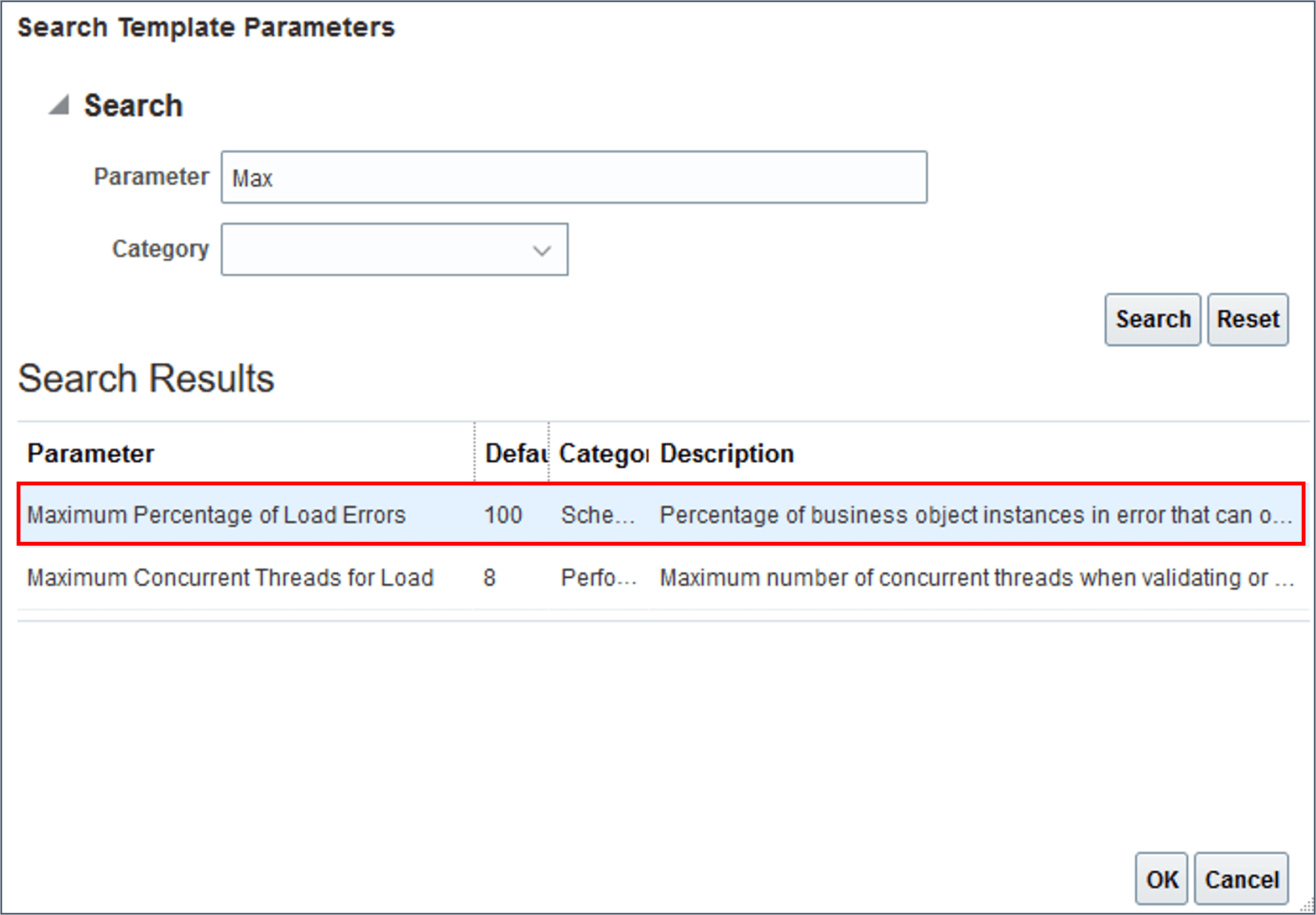
- Selecione o parâmetro Porcentagem Máxima de Erros de Carga e clique em Adicionar.
- Clique na ação Editar e atualize o Valor para 10.
- Adicione o parâmetro Ativar Eventos de Carga para Atualizações Incrementais e atualize seu valor para Sim.
- Clique em Continuar.
Tarefa 7: Adicionar instruções
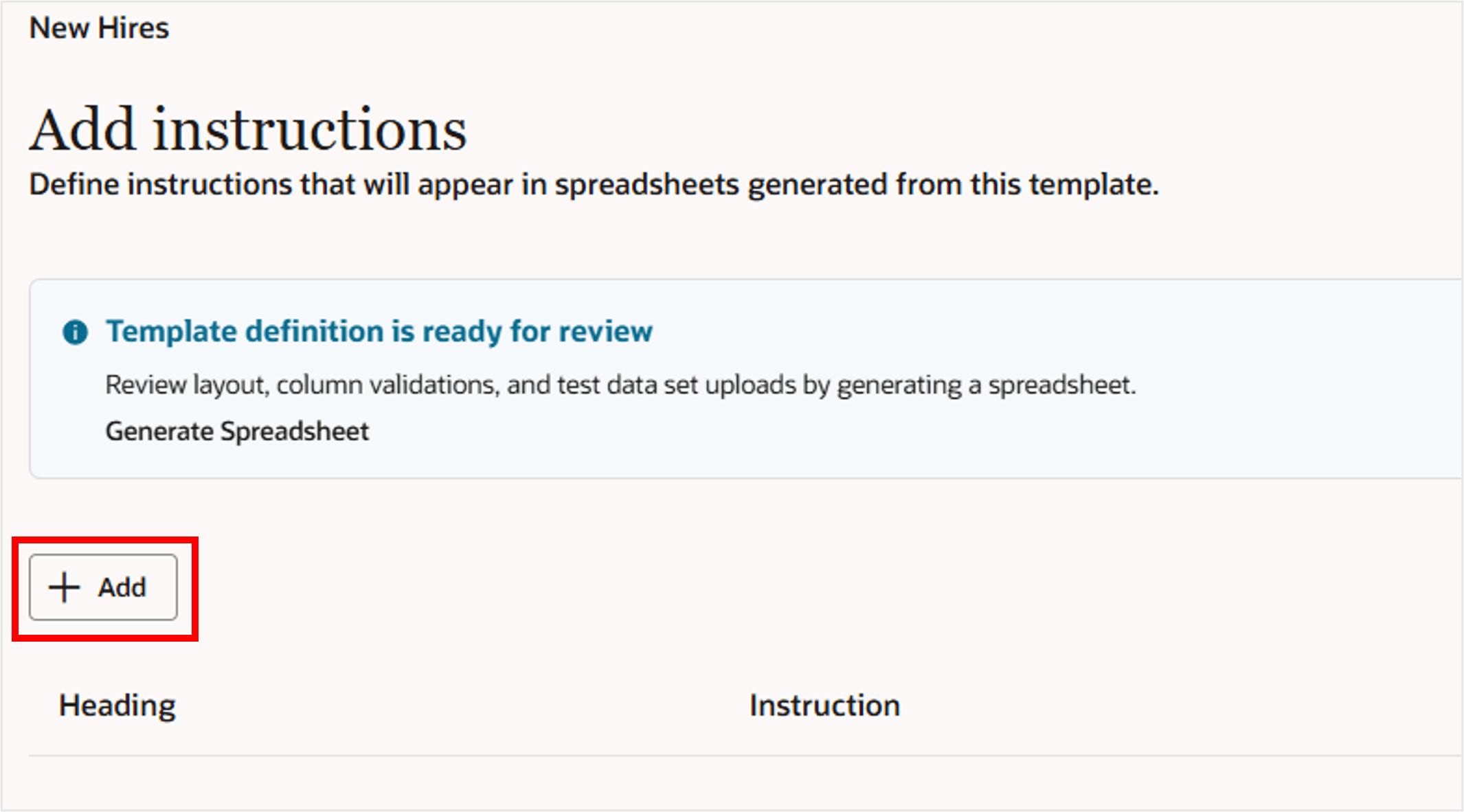
Opcionalmente, adicione instruções às suas planilhas para fornecer aos usuários orientação sobre como usar as planilhas geradas a partir desse modelo.
- Clique em Adicionar.
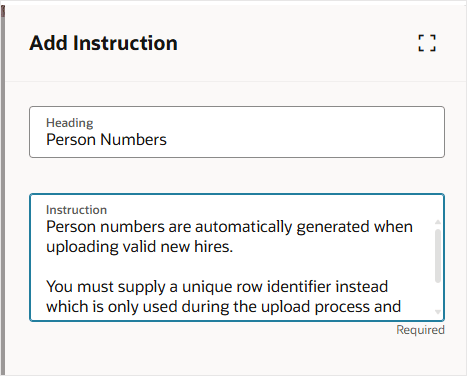
- Especifique um cabeçalho e sua instrução.
- Clique em Adicionar.
Dica:
Se você tiver várias instruções, altere a ordem em que elas são exibidas arrastando a linha de instrução para cima ou para baixo na tabela. - Clique em Continuar.
Tarefa 8: Configurar o acesso
Há dois tipos de acesso de função para configurar modelos HSDL antes de ativá-los:
- Operações do Conjunto de Dados
Para que os usuários de negócios possam usar esse modelo, suas funções devem ter acesso ao conjunto de dados atribuído ao modelo e o modelo deve ser ativado.
- Manutenção do Modelo
Depois de ativado, você não terá mais acesso automaticamente para fazer a manutenção do modelo. Você deve configurar qual função tem autoridade para manter o modelo depois de ativo.
Operações de conjunto de dados
Configure as funções que podem gerar planilhas a partir desse modelo e o acesso ao conjunto de dados que elas têm.
Observação:
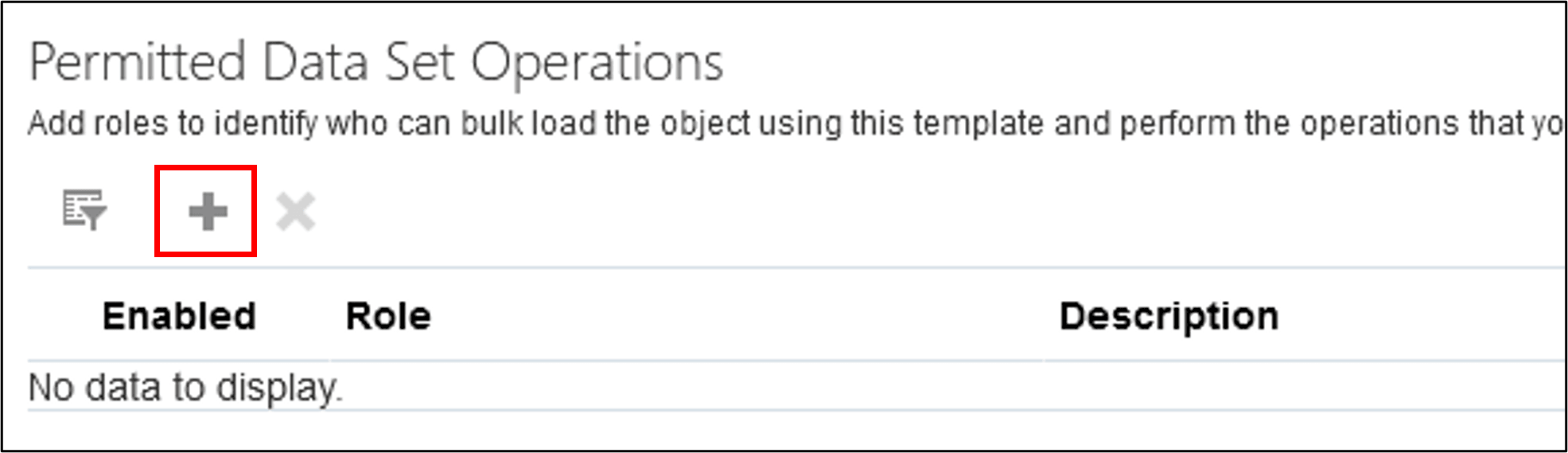
A seção Segurança de dados indica qual tipo de usuário faz upload dos dados da planilha. Se isso for definido como Usuário elevado, você poderá ficar impedido de designar operações de conjunto de dados a qualquer atribuição. O campo Atribuir funções ao modelo confirmará se você puder.- Clique em Adicionar no cabeçalho Operações do conjunto de dados.
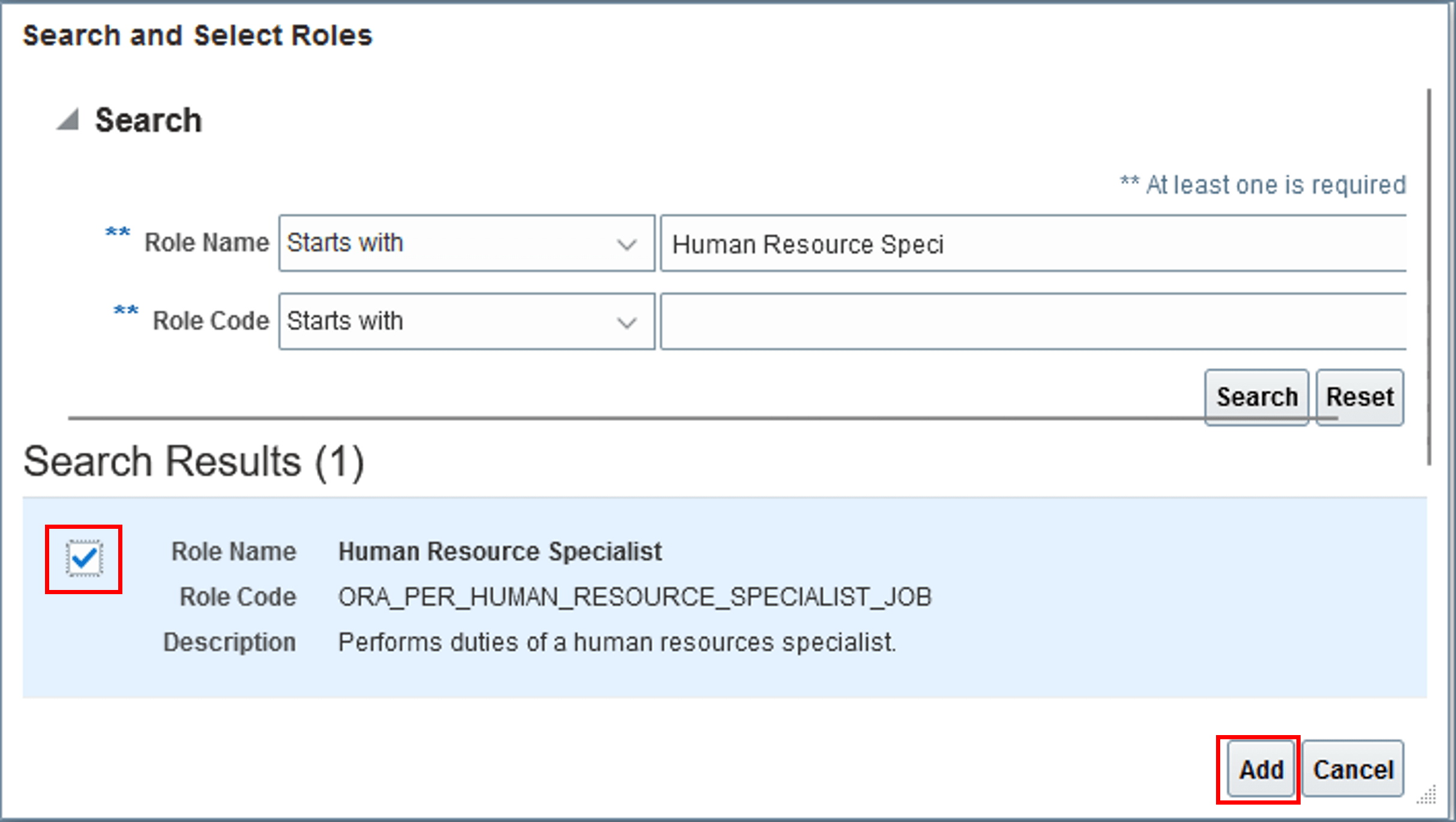
- Procure e selecione a função à qual atribuir acesso de modelo, como Especialista em Recursos Humanos.
- Clique em Adicionar.
- Altere o acesso ao conjunto de dados conforme necessário.
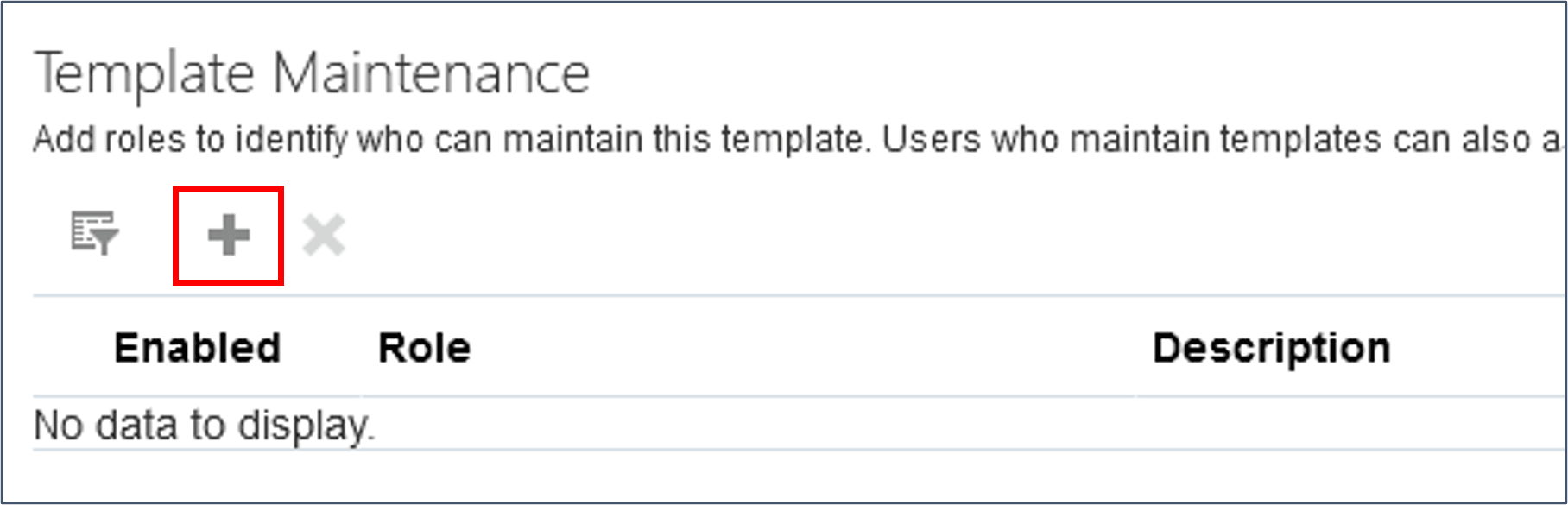
- Clique em Adicionar no cabeçalho Manutenção do modelo.
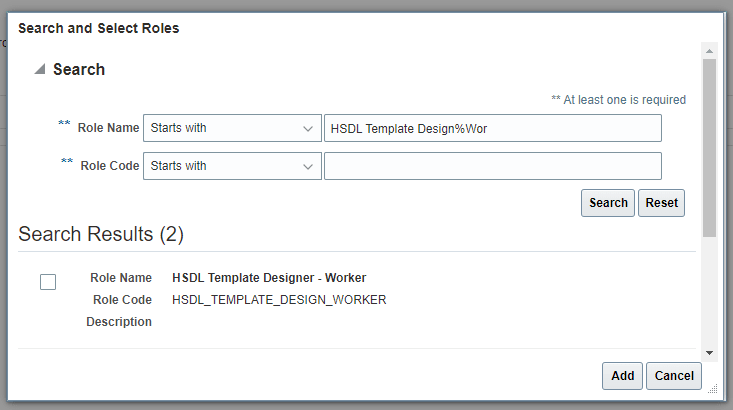
- Procure o designer de modelo ou a função de manutenção, como Designer de Modelo HSDL, e adicione as funções que podem manter esse modelo.
- Clique em Adicionar.
Por padrão, a função receberá acesso para criar, salvar e fazer upload de conjuntos de dados. 
| Operação | Descrição |
|---|---|
| Criar | É possível criar conjuntos de dados. |
| Salvar | Os dados do conjunto de dados podem ser salvos nas tabelas temporárias. |
| Faça Upload | É possível fazer upload de conjuntos de dados e salvar linhas válidas no aplicativo. |
| Fazer Rollback | Os conjuntos de dados podem ser revertidos, excluindo dados que foram carregados com êxito e não atualizados posteriormente. Rollback só está disponível para alguns objetos de negócios. |
| Exibir Todos | Todos os conjuntos de dados existentes para o modelo podem ser baixados e revisados, não apenas os criados pelo usuário. |
Dica:
Você pode ter um modelo que precisa de uma função para poder criar e salvar dados nas tabelas intermediárias, mas não ter acesso para fazer upload desses dados, e uma segunda função que não pode criar novos conjuntos de dados, mas pode revisar os conjuntos de dados criados por outros usuários e carregá-los. Isso pode obter uma forma de aprovação.Manutenção do modelo
Depois que o modelo estiver ativo, você só poderá mantê-lo se sua função estiver configurada para fazer a manutenção do modelo.
Estas etapas descrevem como atribuir a manutenção do modelo.
Tarefa 9: Verificar e ativar
Somente os modelos ativos ficam visíveis na tarefa Executar Carregador de Dados de Planilha e estão disponíveis para serviços REST. Para modelos com status Preliminar, conclua estas etapas.
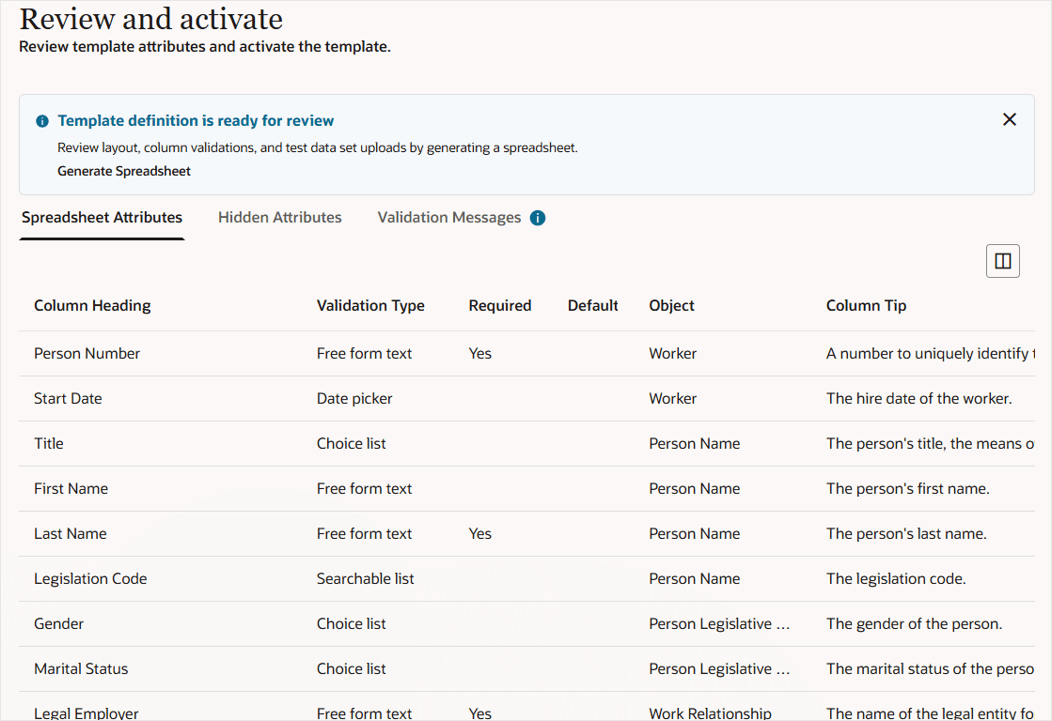
Na etapa Revisar e ativar, você pode revisar a lista de colunas que serão vistas nas planilhas geradas a partir do modelo e a ordem na qual elas serão exibidas. Também é possível revisar atributos que fazem parte da definição do modelo, mas não são exibidos na planilha.
Revisar
- Revise a lista de Atributos da Planilha, verificando erros de ortografia em cabeçalhos e dicas de coluna e confirmando que os valores Tipo de Validação, Obrigatório, Padrão e ordem da coluna estão corretos.
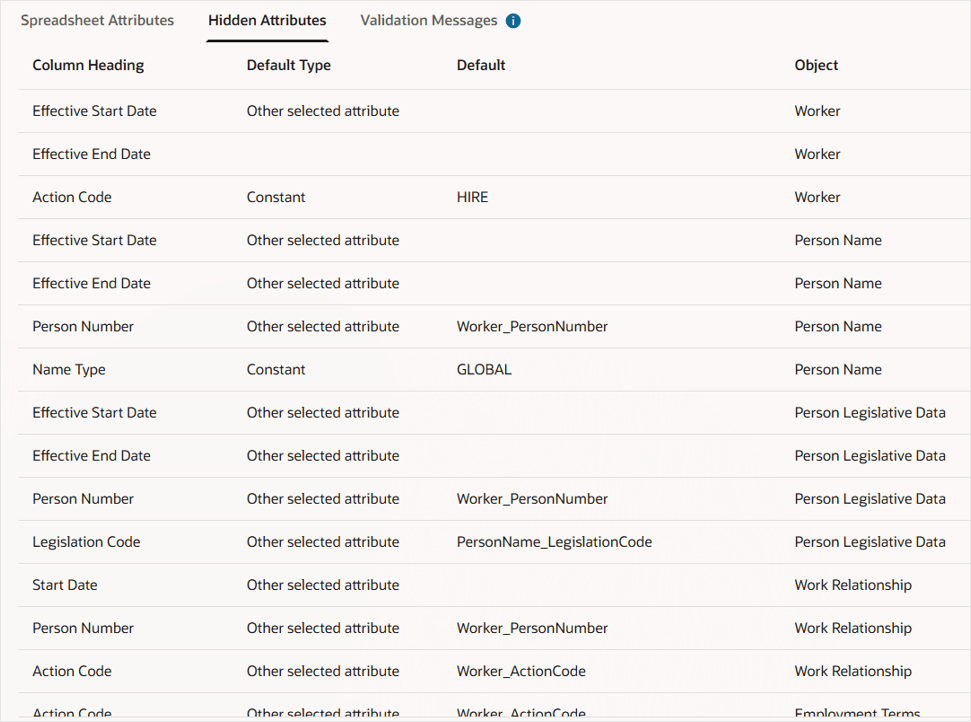
- Clique na guia Atributos Ocultos para revisar os atributos que fazem parte da definição do modelo, mas não são exibidos nas planilhas.
Validar e Ativar
- Clique em Validar.
- Clique em Ativar.
Seu modelo agora está disponível na tarefa Executar Carregador de Dados de Planilha para usuários que têm uma função configurada com acesso ao conjunto de dados para o modelo e pode ser usado pelo REST ao fornecer um arquivo csv para upload.
Se o modelo for válido, você verá uma caixa de diálogo perguntando se deseja ativar o modelo? 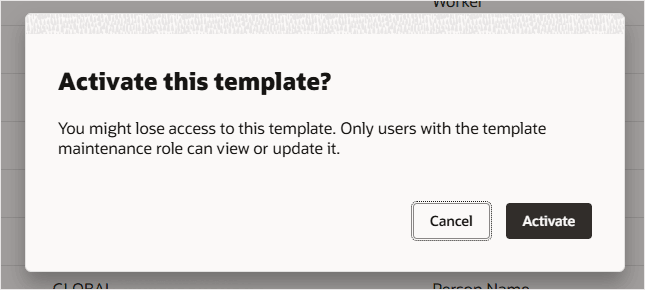
Observação:
Se o modelo tiver avisos ou erros, você poderá revisá-los na guia Mensagens de Validação.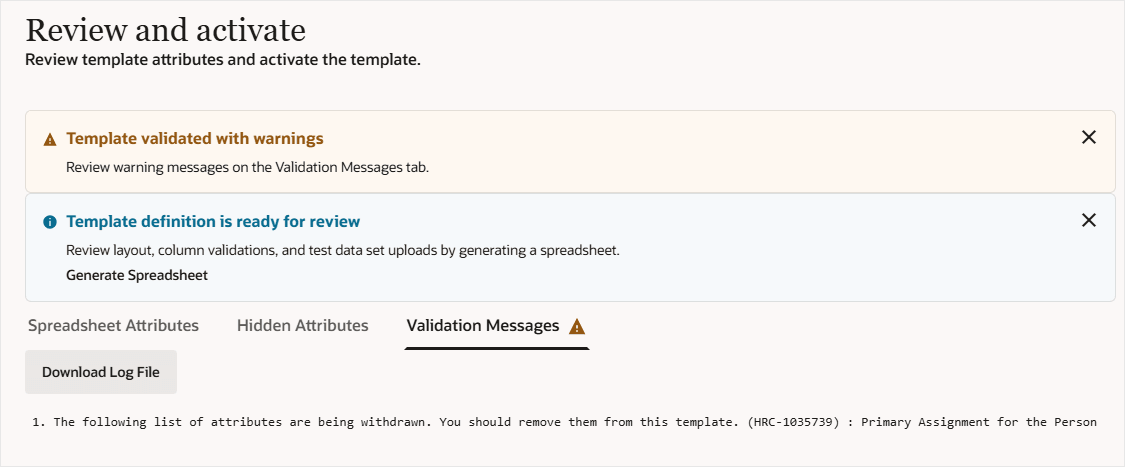
Testar Acesso do Usuário Comercial
Agora você deve fazer login como um usuário com o acesso atribuído à função ao seu modelo e confirmar que ele está disponível na tarefa Executar Carregador de Dados de Planilha e que as planilhas geradas a partir do modelo funcionam conforme desejado.
Tarefa 10: Exportar e Importar
Nesta tarefa, você exportará sua definição de modelo e aprenderá a importar seu modelo para a produção.
Você precisará de uma função Manutenção de Modelo HSDL na produção configurada para importar modelos para o objeto de negócios no qual seu modelo se baseia. Consulte o tutorial Configurar Acesso para Projetar e Manter Modelos do Carregador de Dados de Planilha do HCM (HSDL) para obter as etapas para criar essa função.
Exportando
Quando o modelo estiver totalmente testado e pronto para ser movido para a produção, você poderá exportar a definição do modelo.
- Faça login no aplicativo com a função Designer de Modelo HSDL e navegue até a tarefa Modelos de Planilha.
- Pesquise seu modelo.
- Clique no botão Ações e selecione a ação Exportar.
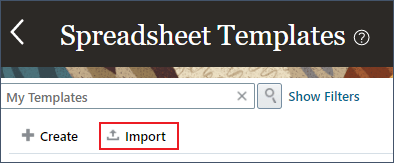
- Navegue até a tarefa Modelos de Planilha no Data Exchange.
- Clique em Importar.
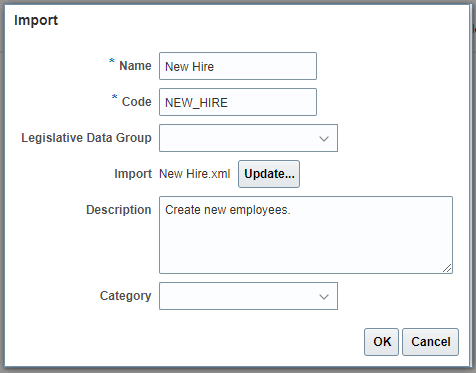
- No painel Importar Modelo de Planilha, especifique um nome que descreva o caso de uso que o modelo de planilha suporta, como Novas Admissões.
- Se o modelo for específico da legislação, especifique o Grupo de Dados Legais ao qual ele é aplicável.
- Selecione o arquivo de definição XML do modelo a ser importado.
- Forneça uma descrição para que os usuários de negócios possam entender quando usar esse modelo.
- Clique em Importar.
Você retornará à página Modelos de Planilha, na qual um banner de nível de página confirmará se o modelo foi importado com sucesso ou se foram encontrados problemas.
- Procure o modelo importado e clique no nome do modelo para editá-lo.
- Repita as etapas na Tarefa 8 para configurar o acesso e atribuir funções de manutenção de modelo.
- Siga as etapas de validação e ativação do modelo na Tarefa 9.
Os usuários com as funções atribuídas agora podem acessar seu modelo na tarefa Executar Carregador de Dados de Planilha.
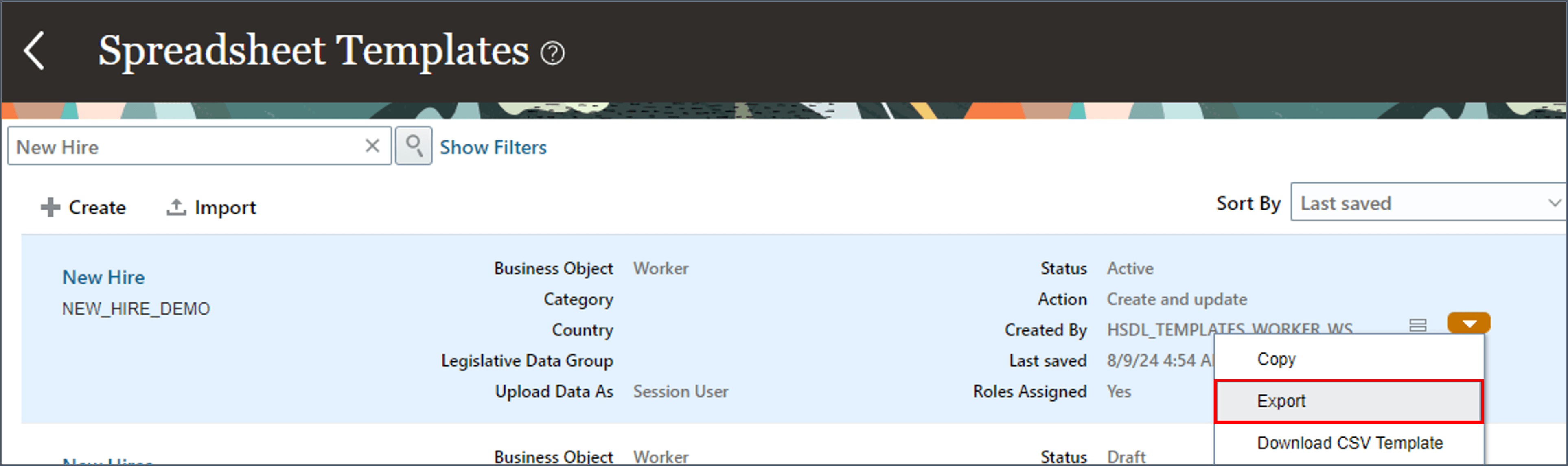
Sua definição de modelo é exportada como um arquivo XML e deve estar disponível no diretório Downloads.
Importando
Dica:
Um código será padronizado com base no nome especificado, mas você pode substituí-lo. Precisa ser único.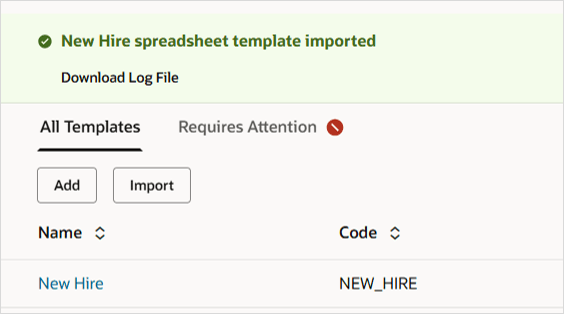
Dica:
Se forem encontrados erros, faça download do arquivo de log para obter mais informações.Próximas Etapas
Os tutoriais a seguir expandirão ainda mais seu conhecimento sobre o Carregador de Dados de Planilha do HCM:
Links Relacionados
Os tutoriais mais recentes para HDL e HSDL são publicados neste tópico no Cloud Customer Connect:
Agradecimentos
- Autores - Ema Johnson (Gerente Principal de Produtos, Carregador de Dados do HCM e IA)
Mais Recursos de Aprendizagem
Explore outros laboratórios em docs.oracle.com/learn ou acesse mais conteúdo de aprendizado gratuito no canal do Oracle Learning YouTube. Além disso, acesse education.oracle.com/learning-explorer para se tornar um Oracle Learning Explorer.
Para obter a documentação do produto, visite o Oracle Help Center.
Criar um Modelo de Carregador de Dados de Planilha do HCM para Carregar Novas Admissões em Massa
G34842-03
Maio de 2026