Introdução
Amplie seus recursos de planilha de carregamento em massa, incluindo segmentos de flexfield pré-configurados e personalizados em seus modelos do Carregador de Dados de Planilha do HCM (HSDL).
Os flexfields descritivos estendem o registro do objeto base, para que você possa incluir um contexto DFF por linha da planilha. Neste tutorial, você aprenderá a adicionar atributos DFF para um contexto, juntamente com atributos do contexto global.
Os flexfields extensíveis são mantidos em registros-filho, para que você possa incluir vários contextos usando várias ocorrências do objeto-filho. Neste tutorial, você aprenderá a adicionar atributos EFF de vários contextos.
Objetivos
Neste tutorial, você:
- Gere mapas de atributos para seus segmentos de flexfield personalizados.
- Crie o modelo Manter Departamento que inclui segmentos de flexfield descritivo.
- Estenda o modelo para adicionar segmentos de flexfield extensíveis de dois contextos.
Você já deve estar familiarizado com a criação de modelos de planilha. Se você ainda não usou a tarefa Modelos de Planilha, conclua primeiro o tutorial Criando Modelos de Carregador de Dados de Planilha do HCM.
Pré-requisitos
Para concluir este tutorial, você precisa:
- Acesso à tarefa Exibir Objetos de Negócios.
- Acesso às tarefas Modelos de Planilha com uma função que tem acesso atribuído para criar modelos para o objeto de negócios Organização.
Siga as tarefas 2 e 3 no tutorial Configurar Acesso para Projetar e Manter Modelos do Carregador de Dados de Planilha do HCM (HSDL) para criar essa função.
Observação:
Este tutorial pressupõe que você tenha ativado o Redwood. Siga a versão da Versão 25C deste tutorial para navegação e capturas de tela se esse não for o caso.Tarefa 1: Atualizar e Revisar Atributos de um Objeto de Negócios
A tarefa Exibir Objetos de Negócios é o dicionário de dados do Carregador de Dados do HCM (HDL) e do HSDL. Nesta tarefa, você aprenderá a atualizar os atributos de um objeto de negócios para incluir segmentos de flexfield recém-configurados e como localizar os detalhes necessários para adicionar atributos de segmento de flexfield aos seus modelos de planilha.
Atualizar Atributos para um Objeto de Negócios
Os 'mapas' de atributo são usados para entender a forma dos objetos de negócios para os quais você pode carregar dados em massa. Ao configurar e implantar alterações de flexfield, você também precisa atualizar os mapas de atributo para que HDL e HSDL possam ver os atributos disponíveis para carregar dados em seus segmentos de flexfield.
Nas etapas a seguir, você atualizará os atributos do objeto de negócios Organização, pois usará esse objeto para as tarefas a seguir. No entanto, essas etapas se aplicam a todos os objetos de negócios HDL.
Observação:
Antes de atualizar os atributos de um objeto de negócios, certifique-se de que seus contextos de flexfield personalizado estejam configurados e implantados.- No aplicativo Oracle HCM, navegue até Meus Grupos de Clientes > Troca de Dados > Exibir Objetos de Negócios.
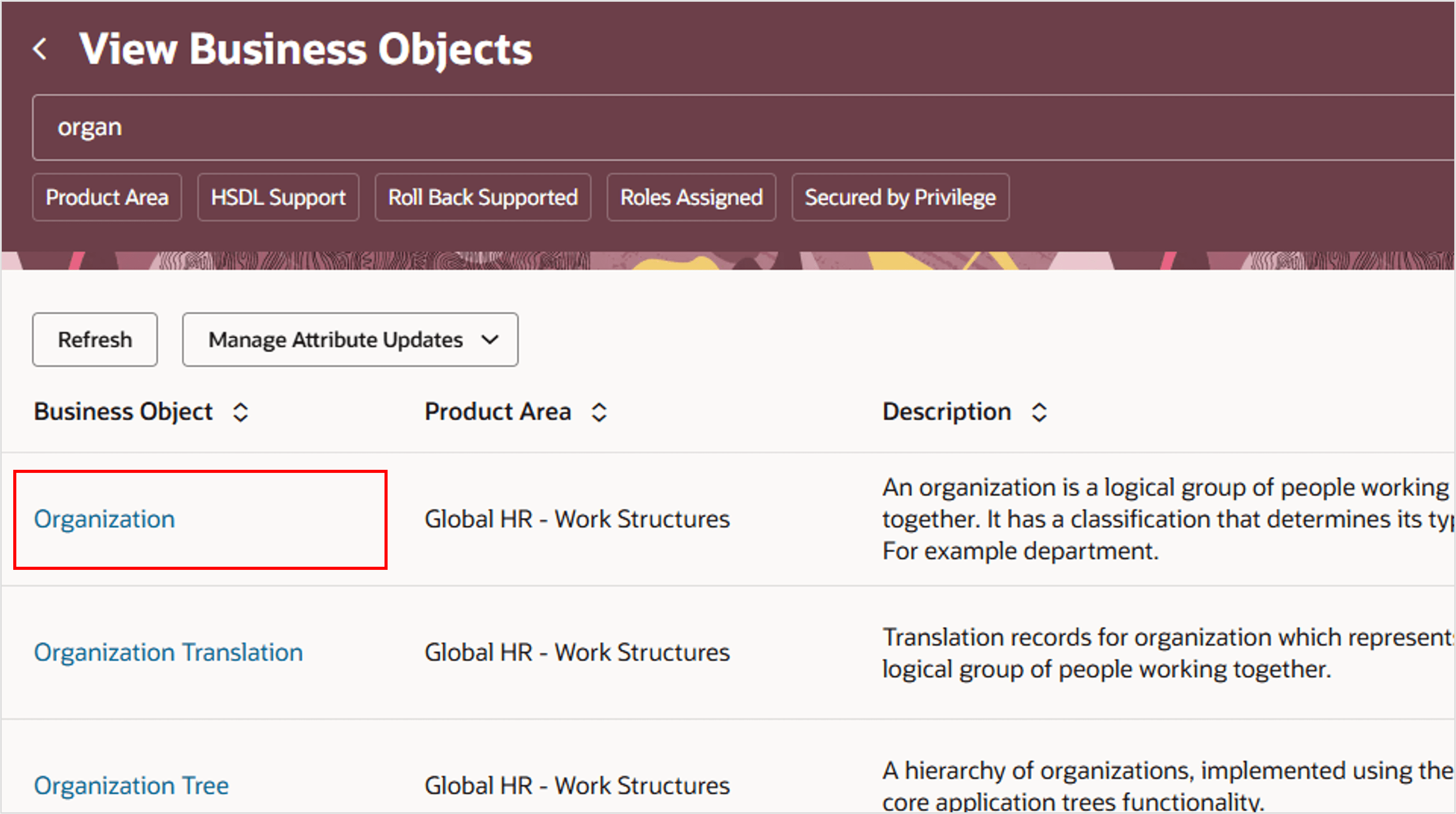
- Procure o objeto de negócios Organização.
- Clique no menu Ações no objeto de negócios e selecione a ação Atualizar Atributos.
- Clique em Enviar no painel Atualizar Atributos do Objeto de Negócios.
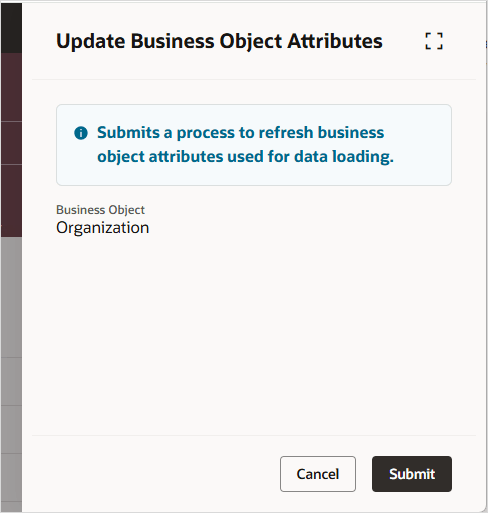
O painel será fechado e você receberá uma mensagem confirmando o envio.
- Atualize o conteúdo da tabela periodicamente até que a data da Última Atualização em seja a data atual. Isso confirma que a solicitação para atualizar os atributos foi concluída.
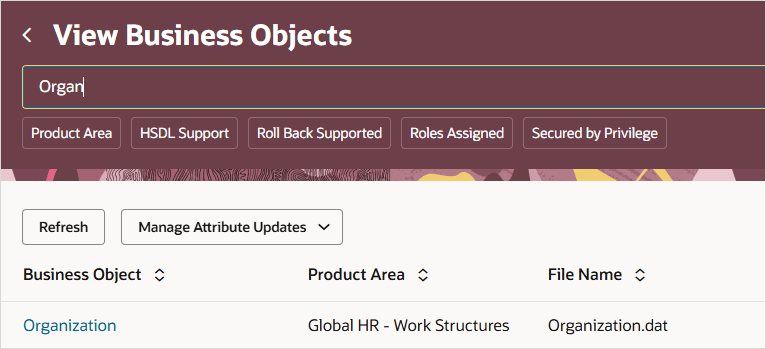
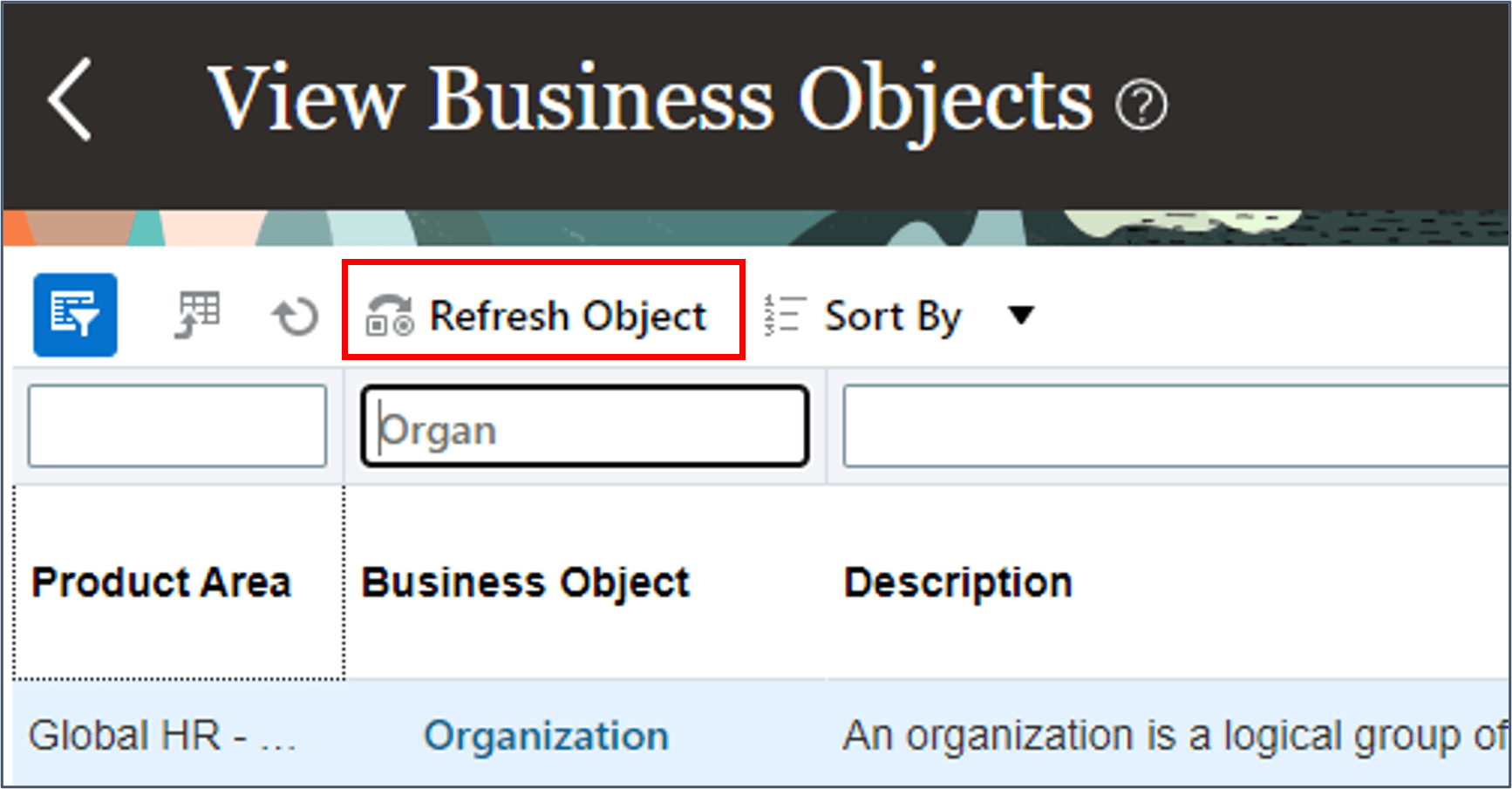
Identificando Códigos de Contexto e Categoria do Flexfield
Ao incluir atributos de segmento de flexfield em seus modelos HSDL, você precisa configurar o contexto de flexfield e, no caso de atributos EFF, a categoria de flexfield para esses atributos. Para isso, você assume como padrão o contexto do flexfield e os atributos de categoria do flexfield no modelo HSDL com o código de contexto do flexfield e o código de categoria do flexfield.
Estas etapas mostram como localizar esses códigos nas páginas Exibir Objetos de Negócios para os atributos usados nas Tarefa 3 e Tarefa 4.
Dica:
É possível concluir essas etapas antes de adicionar seus atributos de segmento de flexfield ao modelo ou ao lado.- Na página Exibir Objetos de Negócios, clique no nome do objeto para navegar até a página Atributos.
- Clique na guia Atributos de Flexfield para revisar os atributos disponíveis para carregar os segmentos de DFF configurados para o objeto.
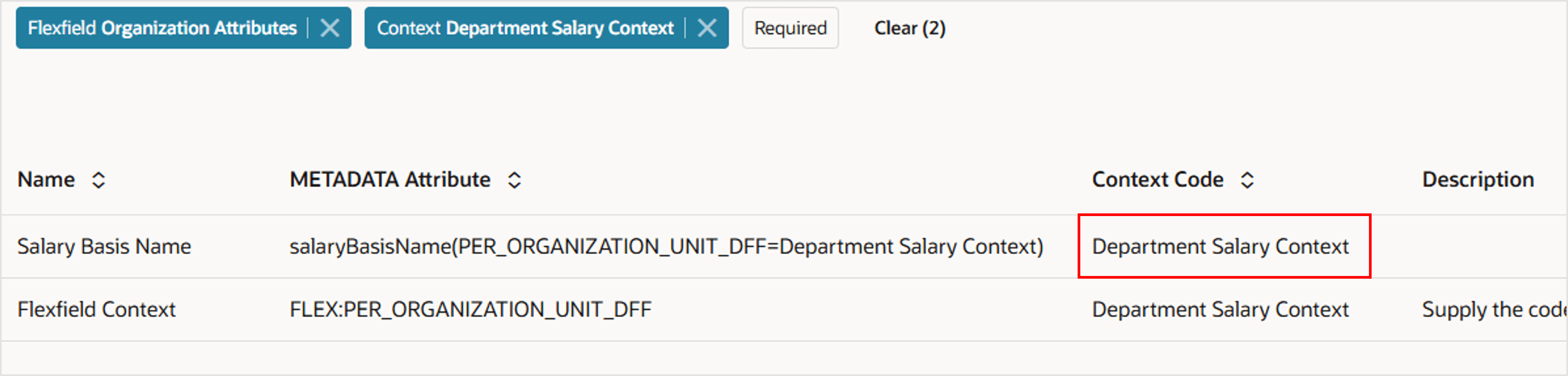
- Use os filtros de pesquisa para selecionar o contexto do flexfield que foi atualizado. Na Tarefa 3, usamos o Contexto de Salário do Departamento.
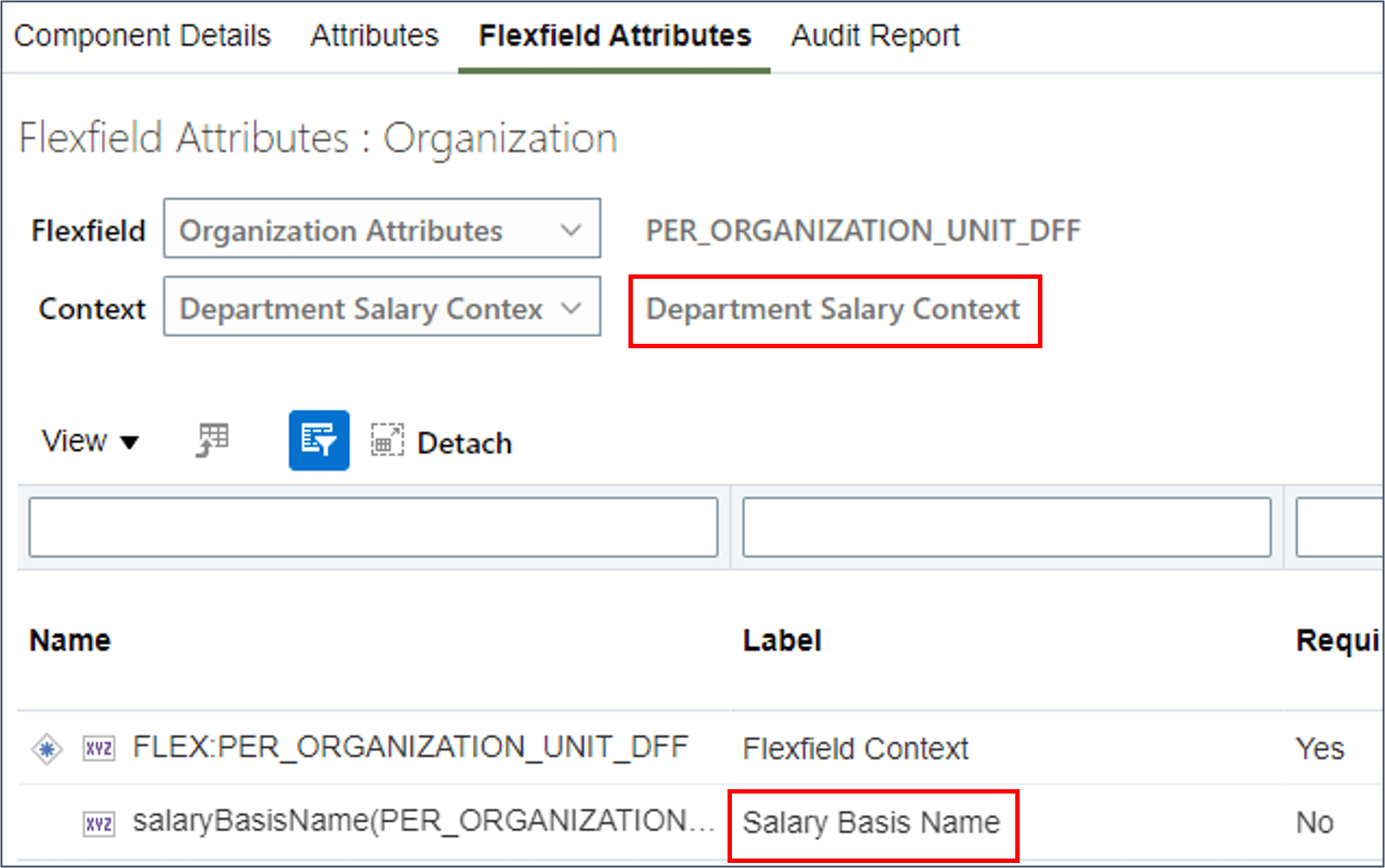
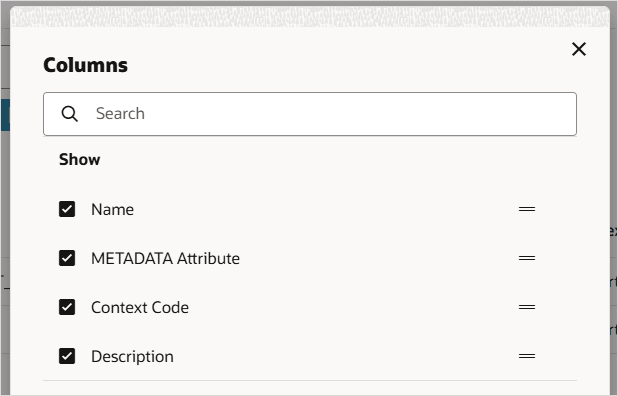
- Use o painel Gerenciamento de Colunas para exibir a coluna Código de Contexto.
- Anote o Código de Contexto para o contexto DFF. Você padronizará o atributo Contexto do Flexfield em seu modelo HSDL para esse valor.
- Clique no cabeçalho da página para alterar o objeto em foco para Informações Adicionais da Organização. Este é um exemplo de um Flexfield Extensível (EFF). Os EFFs têm uma Categoria de Flexfield além do contexto do flexfield.
- Navegue até a guia Atributos de Flexfield.
- Use o painel Gerenciamento de Colunas para exibir as colunas Código da Categoria e Código de Contexto.
- Procure o Nome do Relatório.
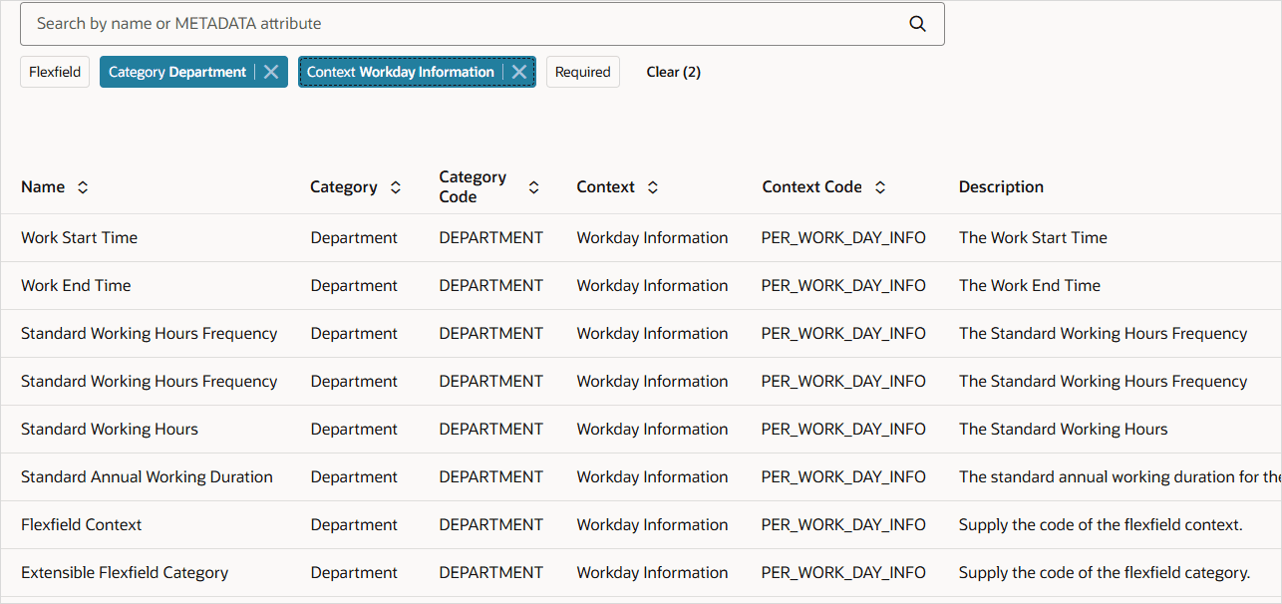
- Limpe os critérios de pesquisa e filtre a lista de atributos para a categoria Departamento e o contexto Informações do Dia de Trabalho.
- Anote o Código da Categoria e o Código do Contexto para o contexto de Informações de Dia Útil. Você padronizará os atributos Contexto de Flexfield e Categoria de Flexfield Extensível para esses valores no seu modelo de planilha na Tarefa 4.
Observação:
Os segmentos de Flexfield Descritivo (DFF) estendem o registro base e, portanto, são encontrados no mesmo componente na hierarquia de objetos.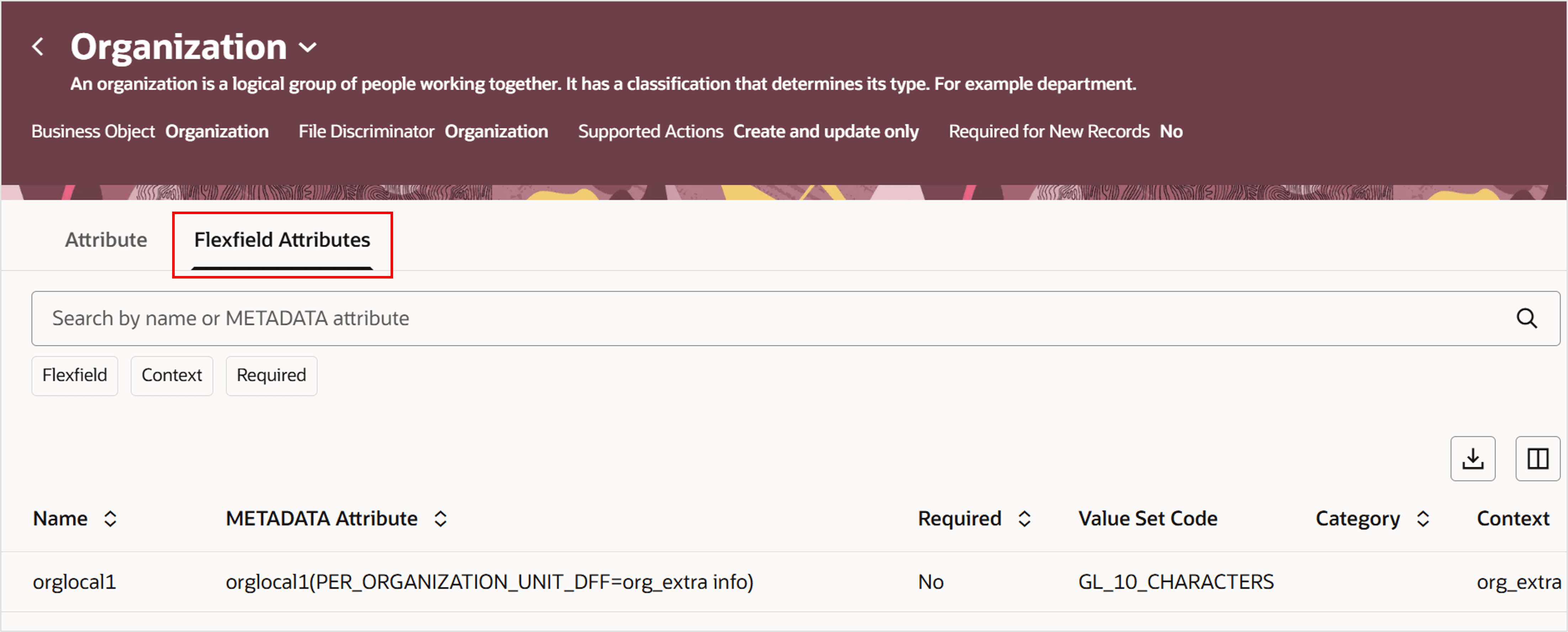
Dica:
A guia Atributos de Flexfield só está disponível para objetos que suportam flexfields.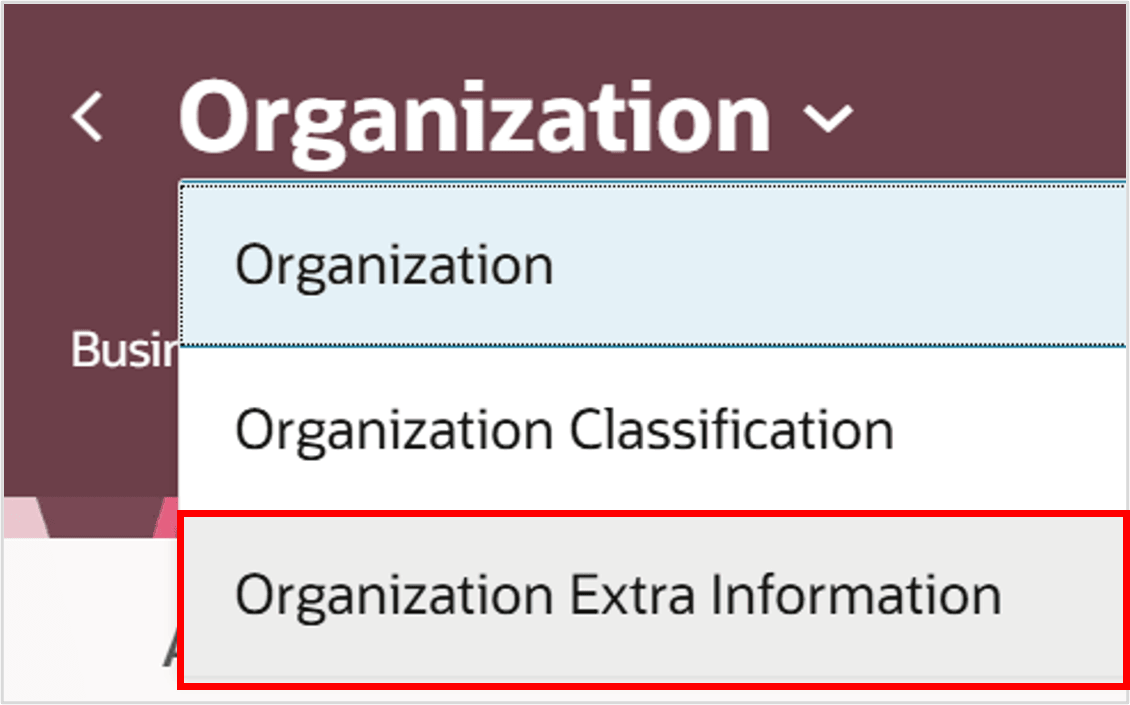
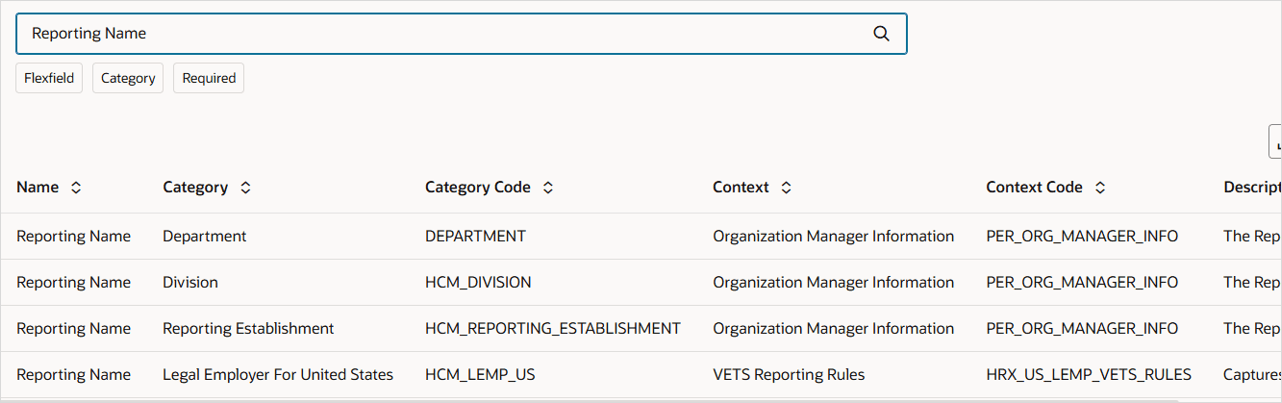
Você observará que há vários atributos de Nome do Relatório em várias categorias e contextos de flexfield.
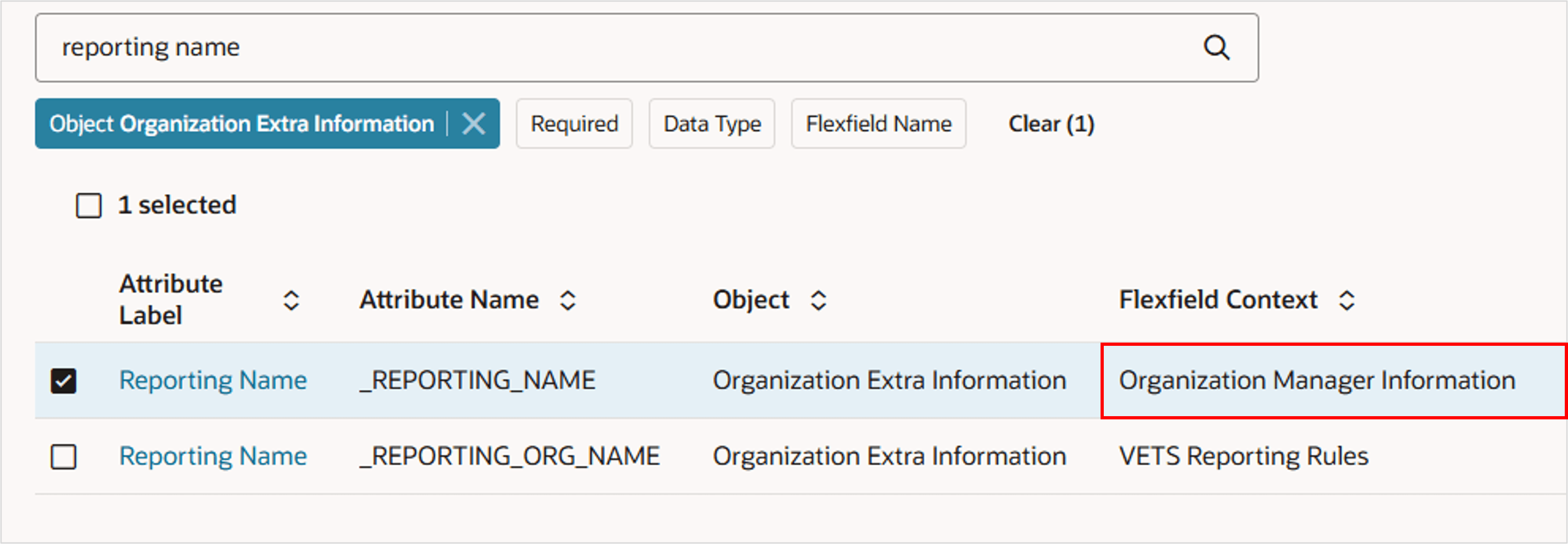
Na Tarefa 4, adicionamos o Nome do Relatório para a categoria Departamento, portanto, anote o código de categoria DEPARTAMENTO e o código de contexto PER_ORG_MANAGER_INFO para essa entrada.
Dica:
O tutorial Noções Básicas sobre Objetos de Negócios do Carregador de Dados do HCM (HDL) explica a tarefa Exibir Objetos de Negócios com mais detalhes.Lista de Verificação
Valores a serem observados para as seguintes tarefas:
| Valor | Exemplo | Usado para |
|---|---|---|
| Código do Contexto DFF | Contexto de Salário do Departamento | Valor de Contexto padrão na Tarefa 3 |
| Código da Categoria EFF | DEPARTAMENTO | EFF_CATEGORY_CODE padrão na Tarefa 4 |
| EFF - Código do Contexto | PER_ORG_MANAGER_INFO / PER_WORK_DAY_INFO | Código de Contexto padrão na Tarefa 4 |
Dica:
Alguns códigos de contexto são texto descritivo em vez de valores de código em letras maiúsculas. Use o valor exato mostrado na coluna Exemplo.Tarefa 2: Criar um Modelo de Manutenção de Departamento
Nesta tarefa, você criará um modelo para manter os departamentos que são usados para as tarefas a seguir.
Se você já tem um modelo, pode ignorar esta tarefa. Antes de continuar, confirme se o modelo foi testado com sucesso. Para atributos DFF, ele deve incluir o objeto que possui o DFF. Para atributos EFF, ele deve incluir o objeto pai do objeto que possui o EFF.
Inserir informações do modelo
- Navegue até Meus Grupos de Clientes > Troca de Dados > Modelos de Planilha.
- Clique em Adicionar.
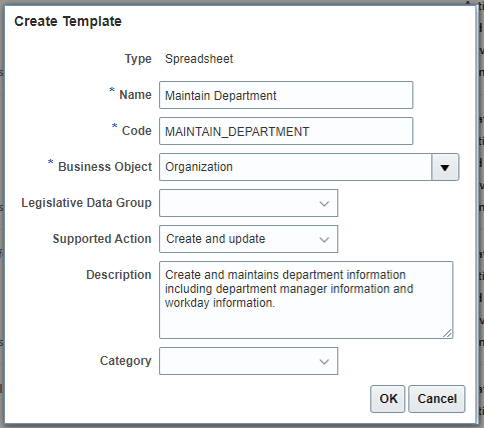
- Na etapa Especificar informações do modelo, informe um nome de Manter Departamento. Especifique Organização como o objeto de negócios.
- Clique em Continuar
Selecionar os atributos
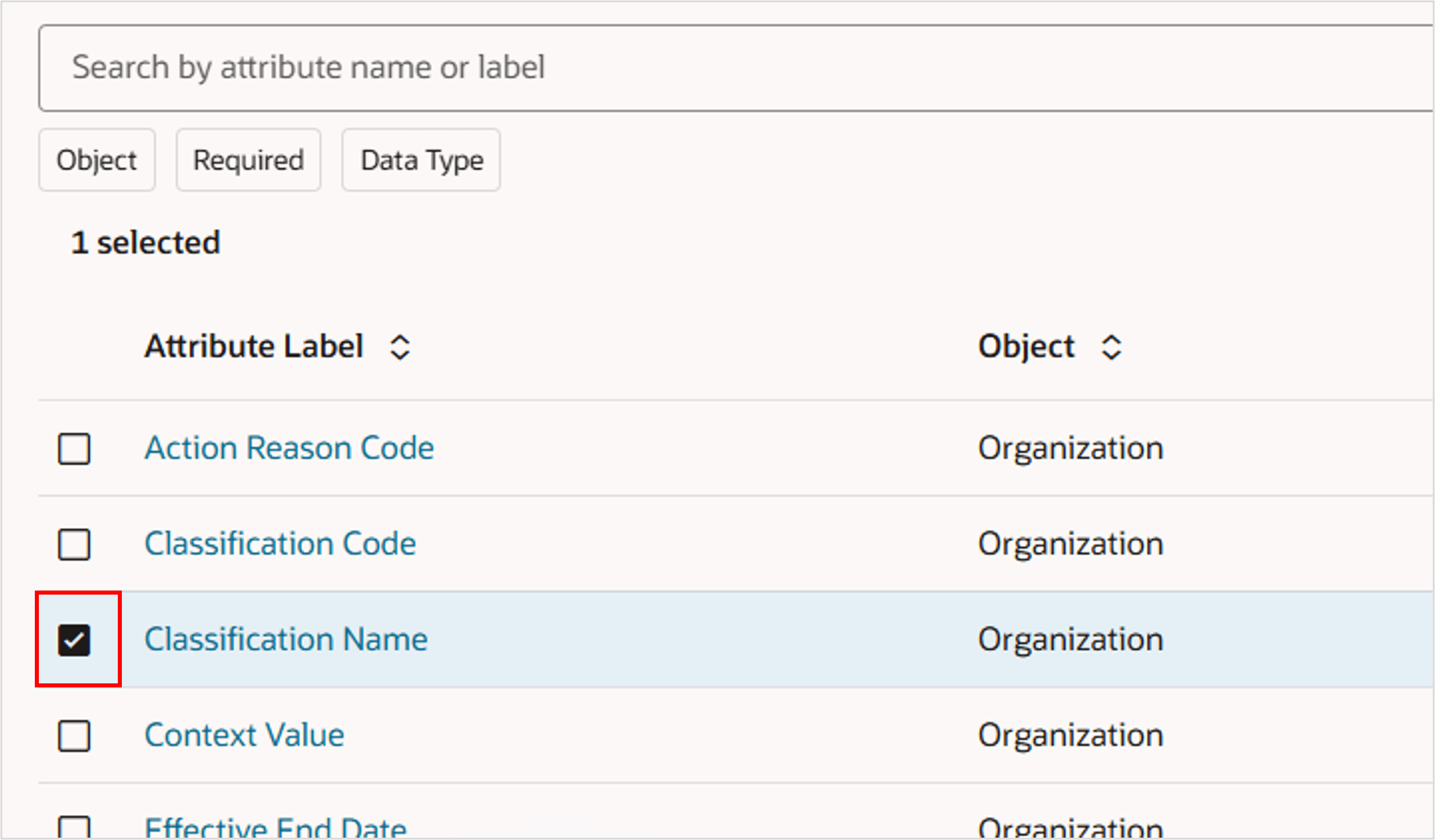
- Selecione o atributo Nome da Classificação.
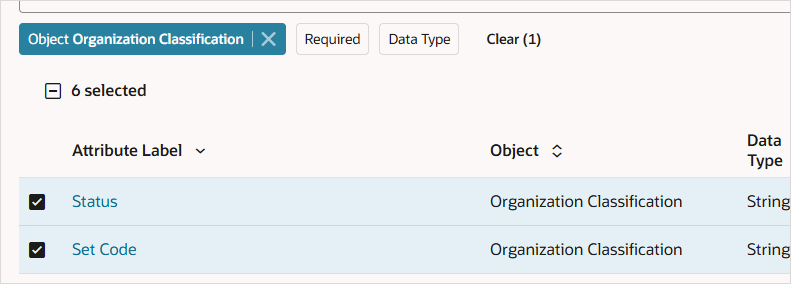
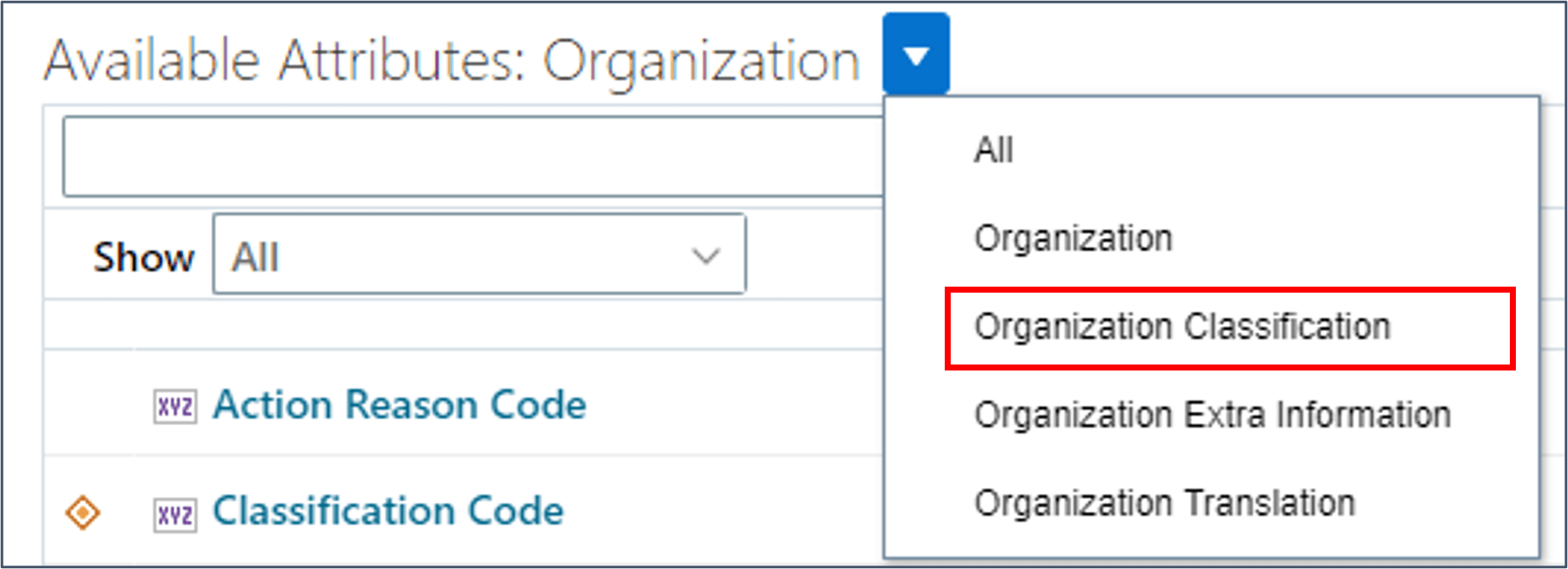
- Selecione Classificação da Organização no cabeçalho Atributos Disponíveis para exibir os atributos Classificação da Organização.
- Adicione estes atributos ao seu modelo:
- Status
- Definir Código
Dica:
O atributo Definir Código é obrigatório ao criar departamentos. - Clique em Continuar.
Escolher identificadores de registro
Você selecionou atributos dos objetos Organização e Classificação da Organização. Ambos são mostrados na etapa Escolher identificadores de registro. 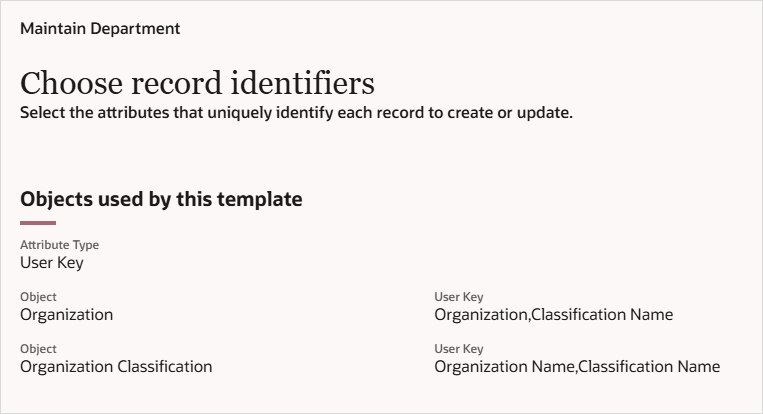
Deixaremos o tipo de atributo como Chave do Usuário, pois esse modelo cria novos registros e as Chaves Substitutas só podem ser usadas para manter registros existentes.
Não há opções de chave de usuário adicionais para esses objetos, portanto, nenhuma ação a ser tomada.
- Clique em Continuar.
Configurar atributos
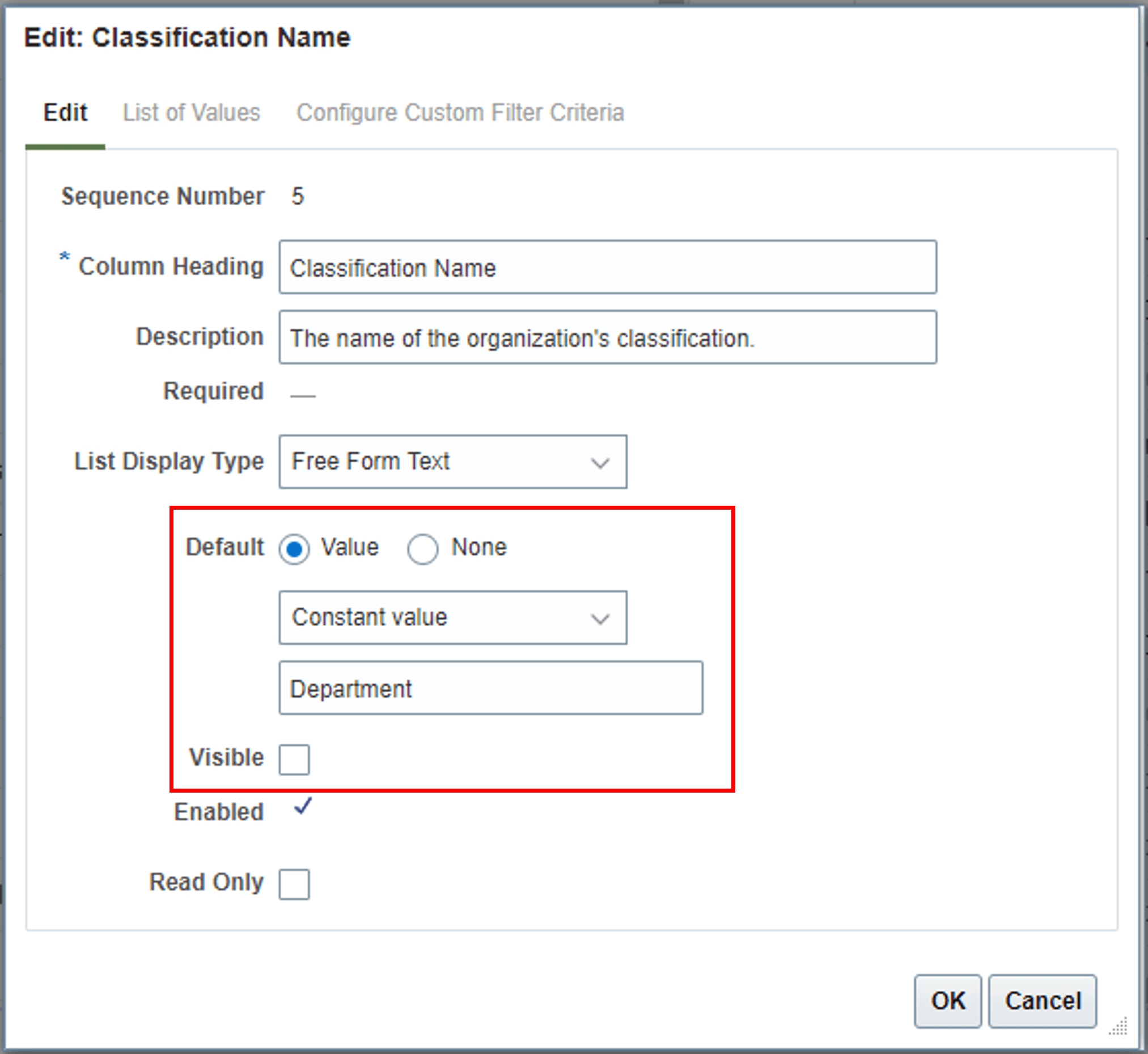
- Clique no cabeçalho do atributo Nome da Classificação para abrir o painel Editar.
- Configure um padrão de constante de Departamento e desmarque a caixa de seleção Exibir.
- Clique em Salvar.
- Edite Definir Código para configurar um padrão constante de COMMON.
- Configure um padrão de constante para o atributo Status de A e desmarque a caixa de seleção Exibir.
- Clique em Salvar.
Agora você tem um modelo que pode ser estendido para incluir atributos de segmento de flexfield descritivo e extensível.
Tarefa 3: Segmentos do Flexfield Descritivo
Os segmentos DFF são definidos no mesmo registro que os atributos base para que você não possa ter vários contextos DFF para a mesma linha da planilha. Portanto, você está restrito a incluir segmentos de um contexto de flexfield, além de segmentos do contexto Elementos de Dados Globais.
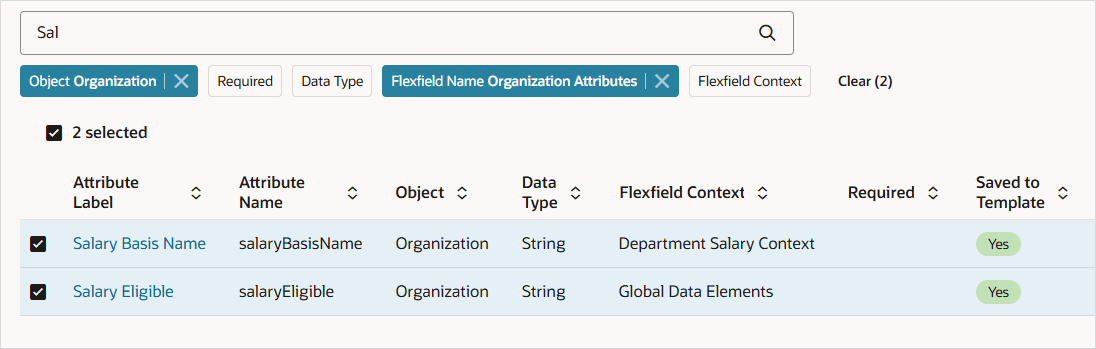
- Navegue até a etapa Selecionar atributos no seu modelo.
- Defina o filtro Objeto como Organização.
- Defina o filtro Nome do Flexfield, para que apenas os atributos de segmento de flexfield sejam mostrados e forneça os critérios de pesquisa necessários.
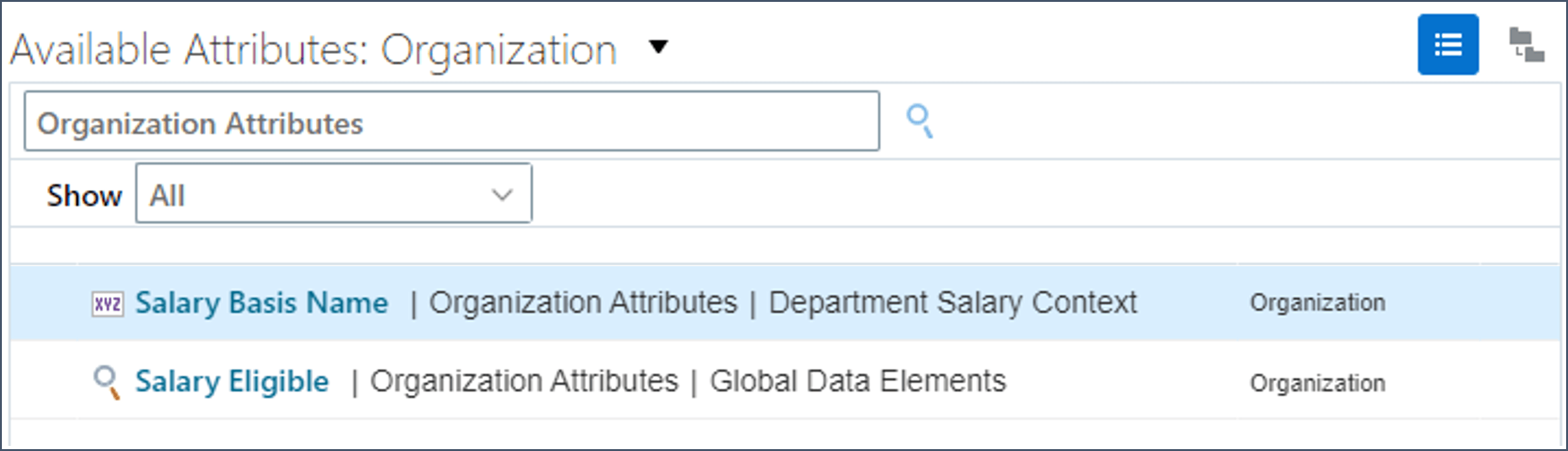
- Clique no link do rótulo de atributo para qualquer segmento de flexfield no contexto de flexfield escolhido.
- Selecione os atributos de segmento de flexfield do contexto DFF que você deseja usar e adicione-os ao modelo, juntamente com quaisquer atributos de contexto Elementos de Dados Globais necessários.
- Clique em Continuar até estar na etapa Configurar atributos.
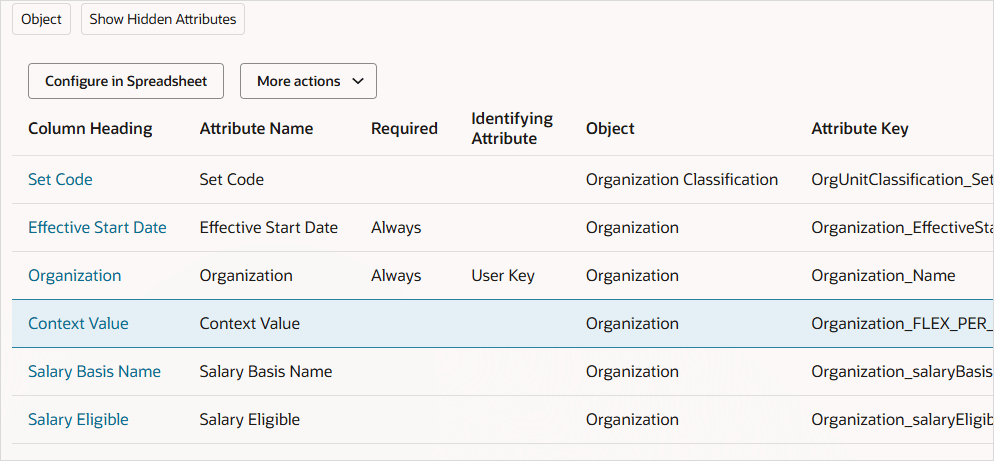
Dica:
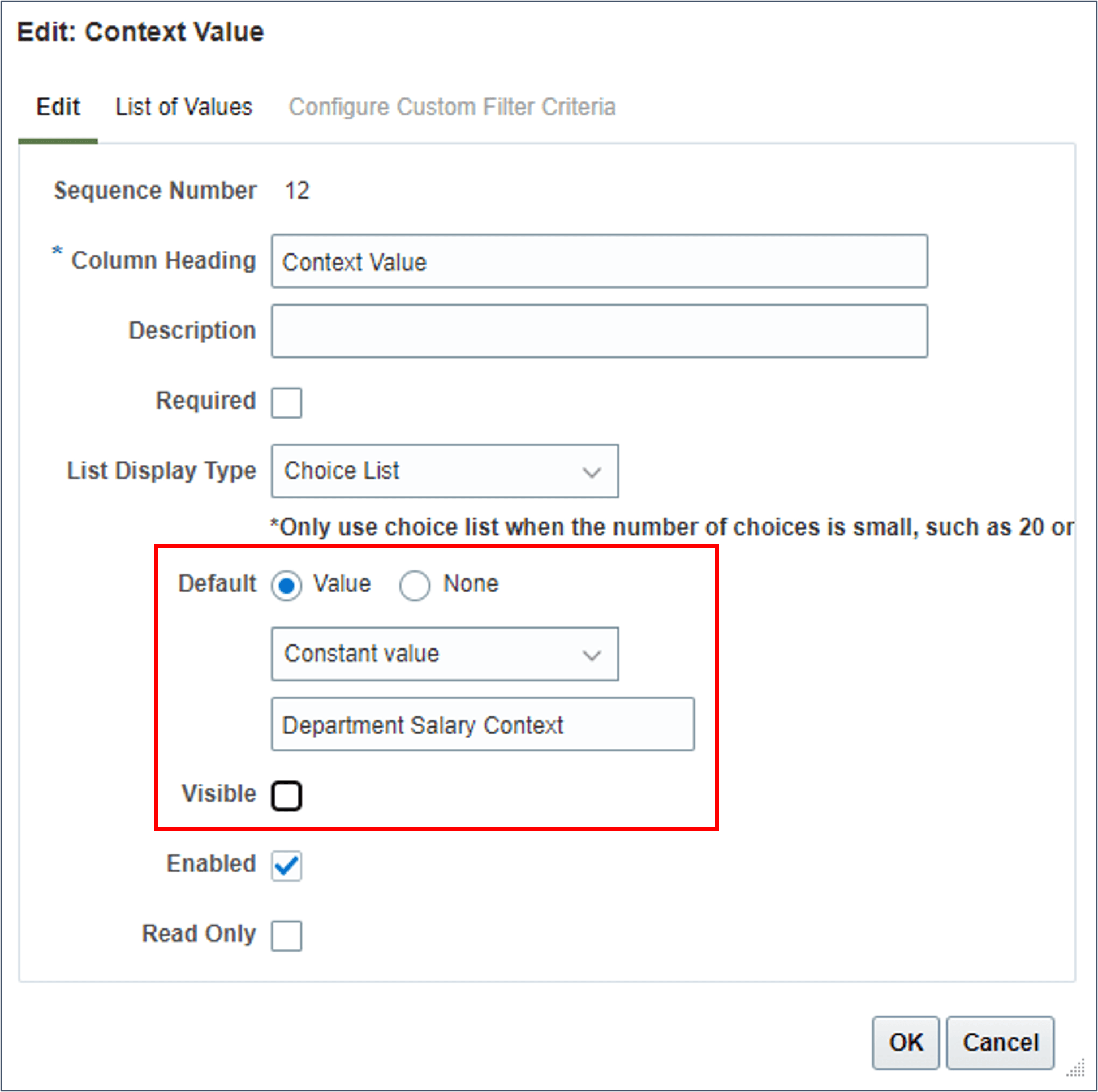
A adição de atributos de segmento de flexfield para um objeto adicionará automaticamente o atributo Valor de Contexto para esse objeto. - Edite o Valor de Contexto para padronizar seu valor para o código de contexto DFF. Este atributo pode ser ocultado.
Dica:
Como o objeto Organização tem um flexfield descritivo, o filtro Nome do Flexfield é exibido.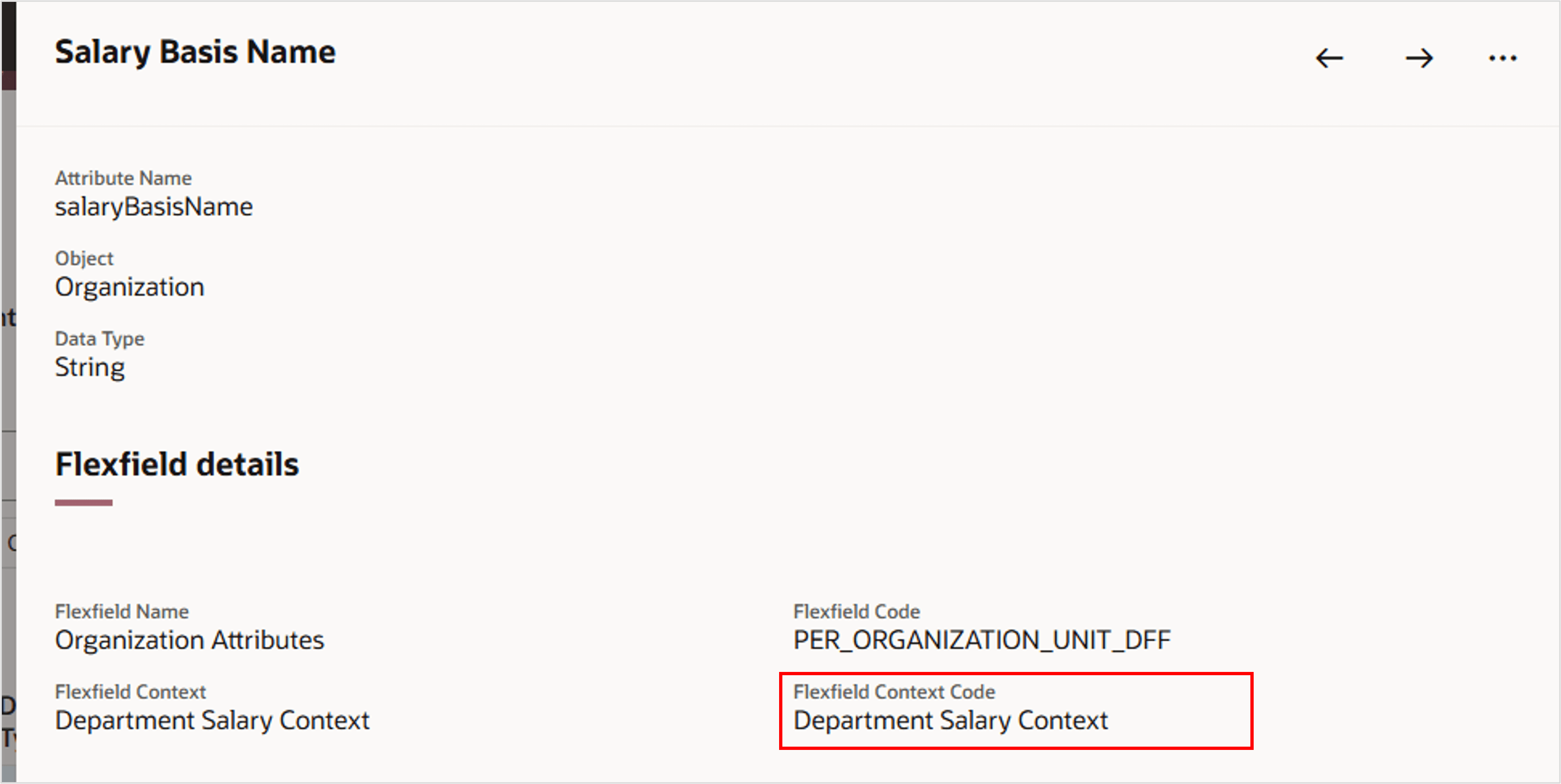
O Código de Contexto de Flexfield para atributos de segmento de flexfield está disponível aqui. Você já pode ter encontrado essas informações usando as páginas Exibir Objetos de Negócios.
Seu modelo agora pode ser usado para fazer upload de dados nos segmentos DFF selecionados.
Tarefa 4: Segmentos de Flexfield Extensíveis
Os flexfields extensíveis são mantidos em um registro filho, permitindo que vários contextos sejam fornecidos para o mesmo pai.
Nesta tarefa, você adicionará segmentos EFF de dois contextos ao seu modelo.
Adicionar Segmentos de Flexfield Extensíveis
Primeiro, adicionaremos ao nosso modelo o segmento do flexfield Nome do Relatório da categoria Departamento.
- No processo guiado Modelos de Planilha do seu modelo, navegue até a etapa Selecionar atributos.
- Procure o Nome do Relatório.
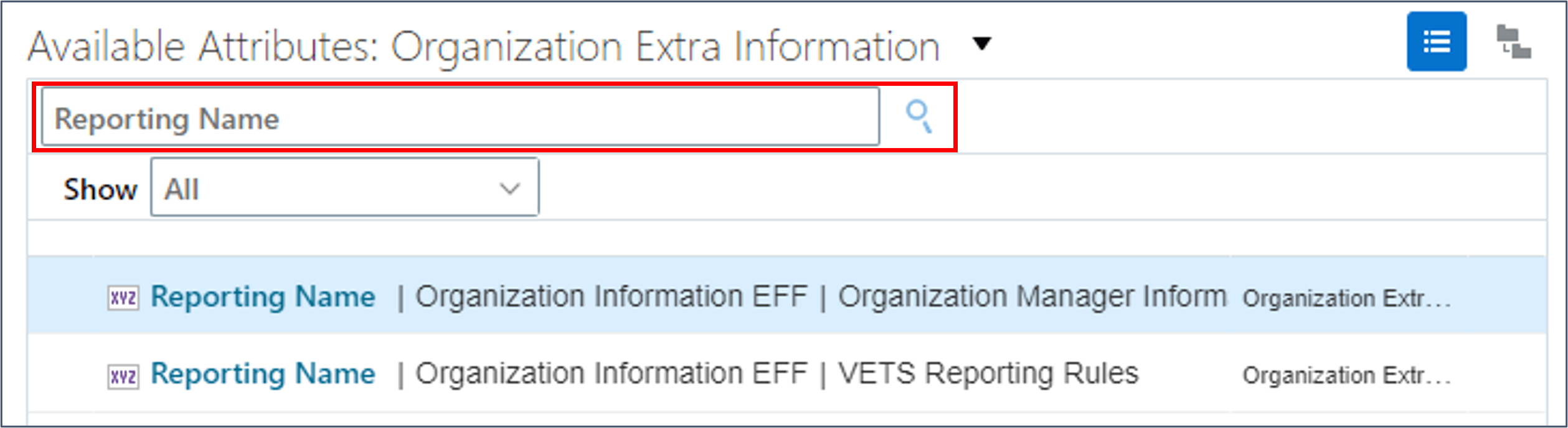
Dica:
Há apenas duas ocorrências do atributo Nome do Relatório visto, uma para cada Contexto de Flexfield. Há apenas um atributo Nome do Relatório disponível no contexto Informações do Gerente da Organização, mas ele está configurado em várias categorias de flexfield. A tabela Selecionar atributos só mostra o atributo disponível e não entende as configurações de categoria de flexfield.A categoria do flexfield e os códigos de contexto vistos na página Exibir Objetos de Negócios serão especificados na configuração do modelo para garantir que os dados sejam carregados para a categoria e o contexto EFF corretos.
- Selecione o atributo Nome do Relatório definido no contexto do flexfield Informações do Gerente da Organização.
- Clique em Continuar.
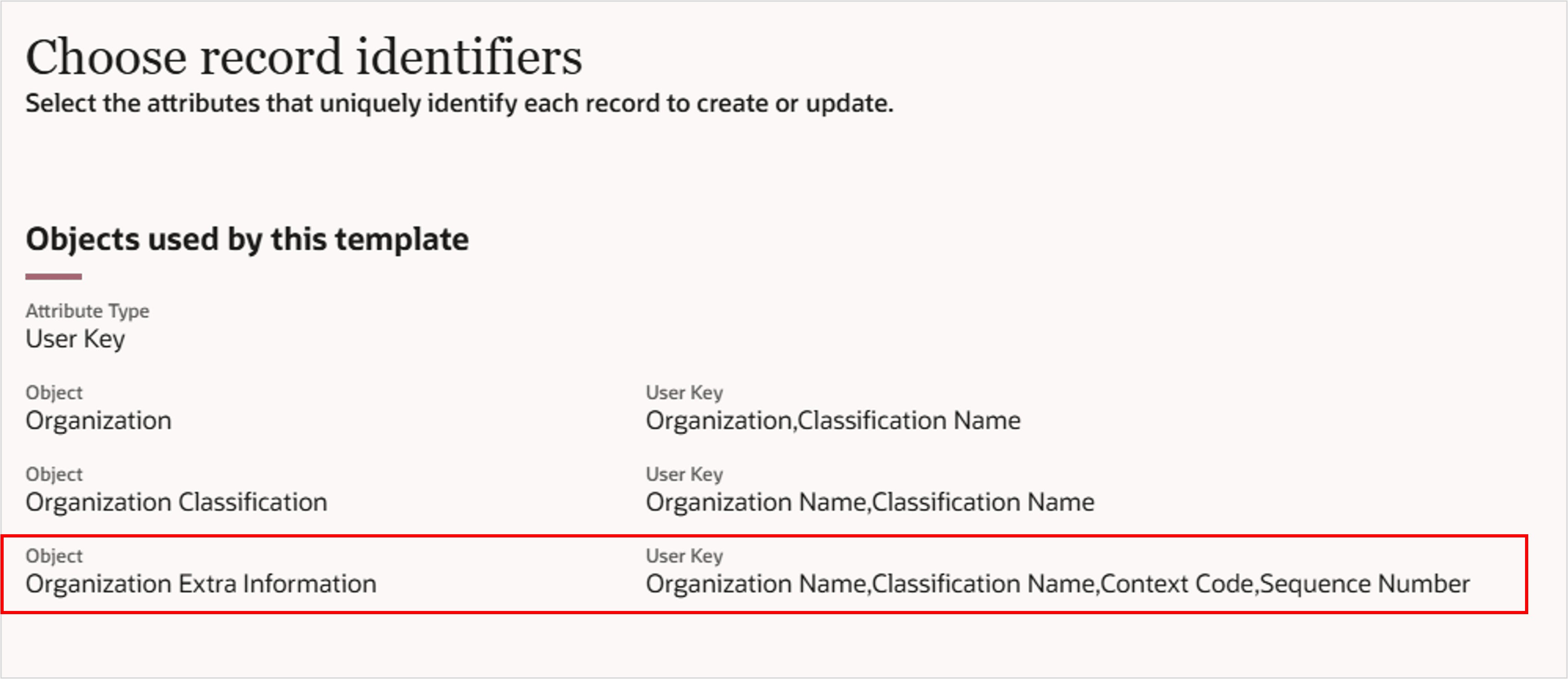
Agora você adicionou atributos do objeto Informações Adicionais da Organização na hierarquia da Organização e verá que ele foi adicionado à lista de objetos usados por este modelo.
- Clique em Continuar.
Os atributos obrigatórios são adicionados automaticamente ao selecionar seu primeiro atributo para um objeto.
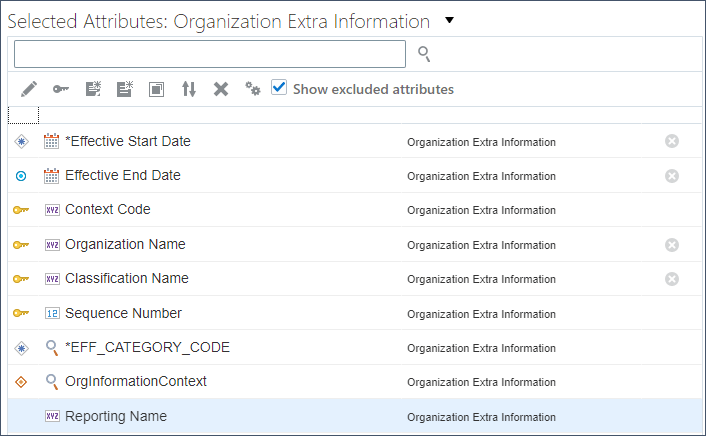
Os atributos para identificar o registro pai são automaticamente padronizados para os valores de registro pai e ocultos.
Outros atributos obrigatórios para flexfields extensíveis são:
Atributos EFF obrigatórios para Informações Adicionais da Organização Atributo Descrição Código de Contexto O código de contexto do flexfield dos segmentos de flexfield selecionados. Ele é adicionado automaticamente às definições de objeto de negócios que têm atributos de segmento de flexfield.
OrgInformationContext O código de contexto do flexfield dos segmentos do flexfield selecionados para o objeto Informações Adicionais da Organização. Este atributo é específico a este objeto e pode ser padronizado com o mesmo valor que o Código de Contexto. EFF_CATEGORY_CODE O código de categoria do flexfield extensível. Número de sequência A sequência do registro de contexto do flexfield. Dica:
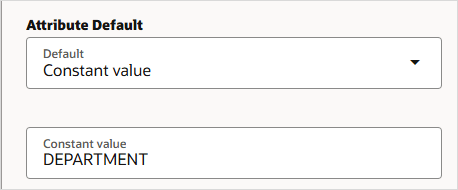
Esses atributos identificam qual categoria EFF e contexto a linha da planilha deve criar ou manter; eles geralmente ficam ocultos do usuário da planilha depois que você configura seus padrões. - Edite o atributo Código de Contexto para definir um valor padrão constante do Código de Contexto para o atributo Nome do Relatório.
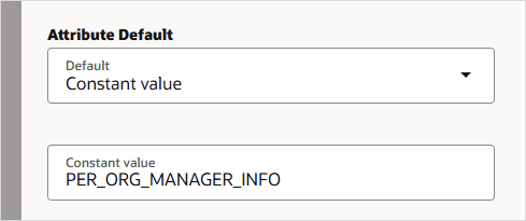
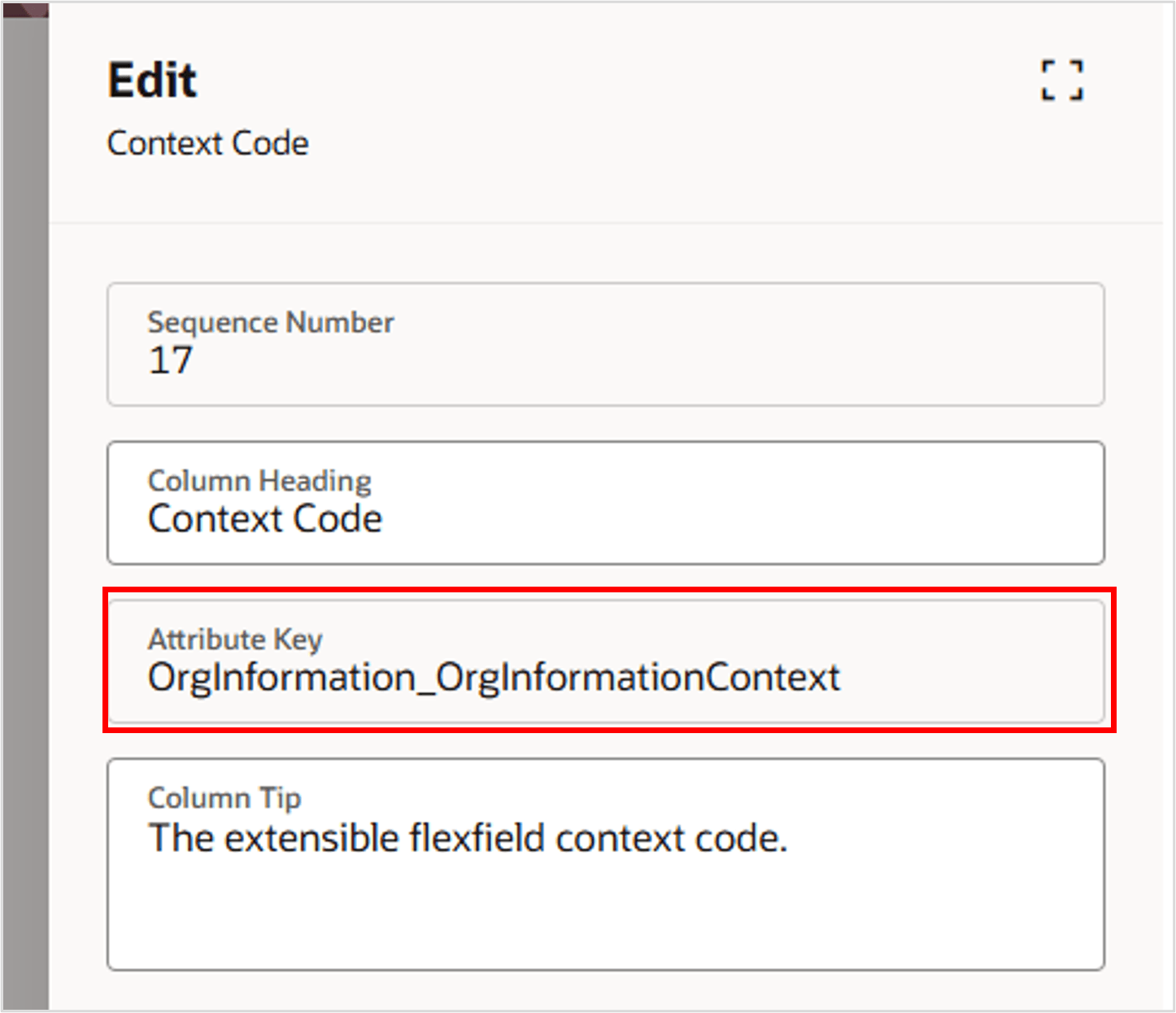
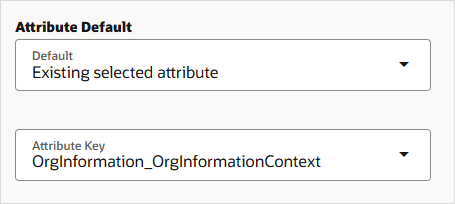
- Anote a Chave do Atributo; você precisará dela para configurar o padrão para o atributo OrgInformationContext que copia o valor desse atributo.
- Desmarque a caixa de seleção Exibir para ocultar o atributo de suas planilhas de modelo e clique em Salvar.
- Configure um padrão Atributo selecionado existente para o atributo OrgInformationContext, especificando a chave do atributo do atributo Código de Contexto.
- Ocultar este atributo e salvar suas alterações.
- Edite o atributo EFF_CATEGORY_CODE, definindo um padrão do Código da Categoria do flexfield para o atributo Nome do Relatório e oculte-o.
- Edite o atributo Número de Sequência, definindo um valor padrão de constante 1 e oculte-o.
- Adicione quaisquer outros atributos de segmento de flexfield necessários do mesmo contexto de flexfield.
Dica:
Somente os atributos de segmento de flexfield no componente Informações Adicionais da Organização serão mostrados como colunas em planilhas geradas a partir desse modelo. Todos os outros atributos têm padrões configurados e ficam ocultos para simplificar a entrada de dados para o usuário final.Adicionando Segmentos de Flexfield de outro Contexto
Ao fornecer segmentos de flexfield de outros contextos, você precisa fornecer uma ocorrência diferente do objeto Informações Adicionais da Organização.
Para conseguir isso em um Modelo de Planilha, primeiro duplique os atributos para este objeto, adicione os atributos de segmento de flexfield para o próximo contexto e configure o contexto de flexfield para o objeto duplicado. No final desta tarefa, você terá os seguintes atributos em seu modelo para o objeto Informações Adicionais da Organização.
| Ocorrência do Objeto | Atributo | Padrão | Exibido |
|---|---|---|---|
| 1 | Nome do relatório | Sim | |
| 1 | Horas de Trabalho Padrão | ||
| 1 | Frequência de Horas de Trabalho Padrão | ||
| 1 | Horário de Início de Trabalho | ||
| 1 | Horário de término de trabalho | ||
| 1 | Código de Contexto | PER_ORG_MANAGER_INFO | |
| 1 | CÓDIGO_CATEGORIA_EFIXO | DEPARTAMENTO | |
| 1 | Contexto de Informações da Organização | OrgInformation_OrgInformationContext | |
| 1 | Número de sequência | 1 | |
| 2 | Nome do relatório | ||
| 2 | Horas de Trabalho Padrão | Sim | |
| 2 | Frequência das Horas de Trabalho Padrão | Sim | |
| 2 | Horário de início de trabalho | Sim | |
| 2 | Horário de término de trabalho | Sim | |
| 2 | Código de Contexto | PER_WORK_DAY_INFO | |
| 2 | CÓDIGO_CATEGORIA_EFIXO | DEPARTAMENTO | |
| 2 | Contexto de Informações da Organização | OrgInformation_1_Contexto de Informações da Organização | |
| 2 | Número de sequência | 2 |
Observação:
Os atributos existentes em cada ocorrência de um registro devem ser iguais. Você vai configurar os padrões apropriados para cada contexto e ocultar atributos que não são aplicáveis a um contexto.Duplicando Informações Adicionais da Organização
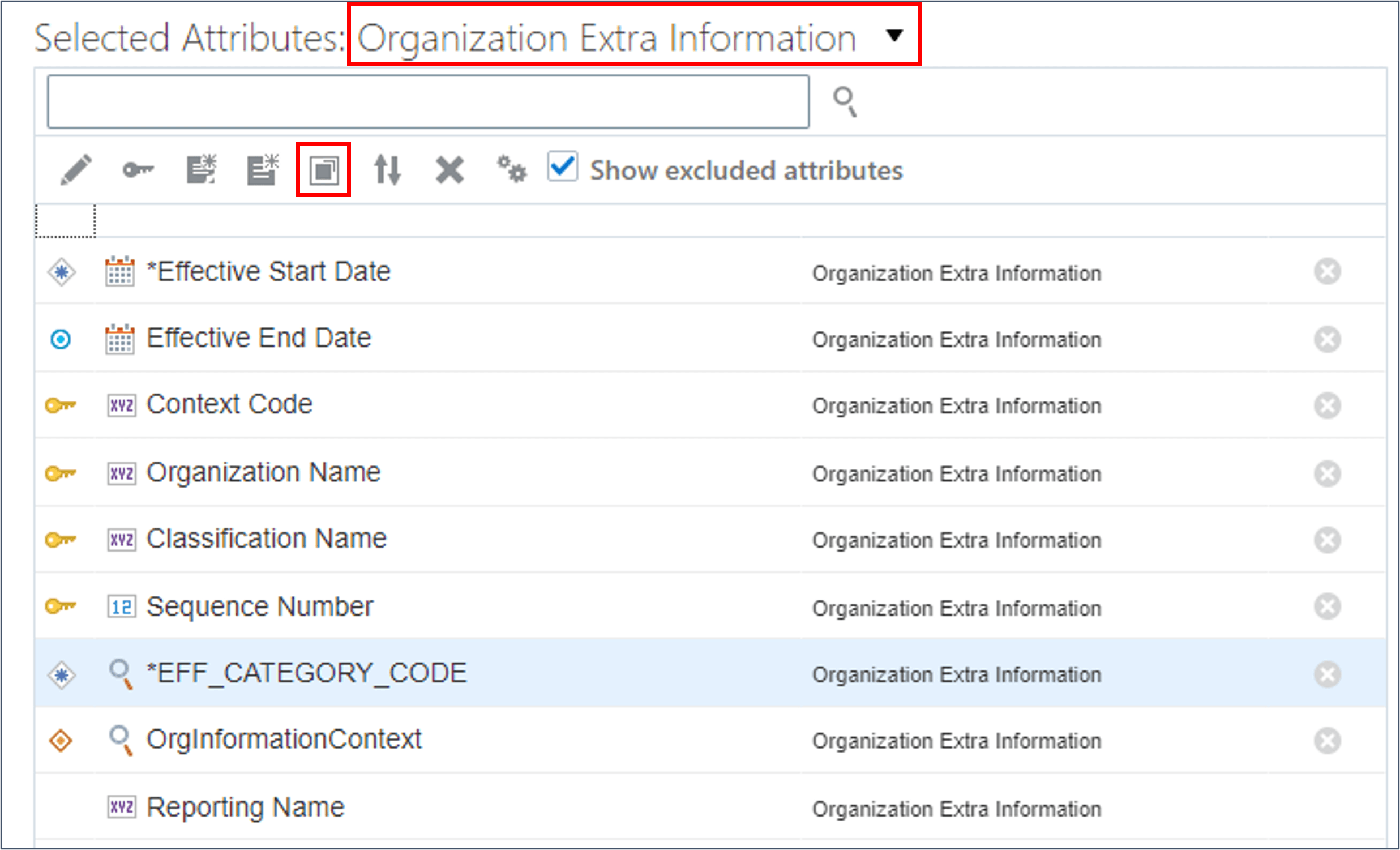
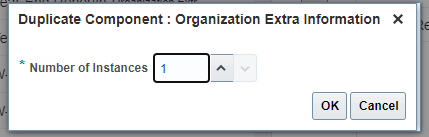
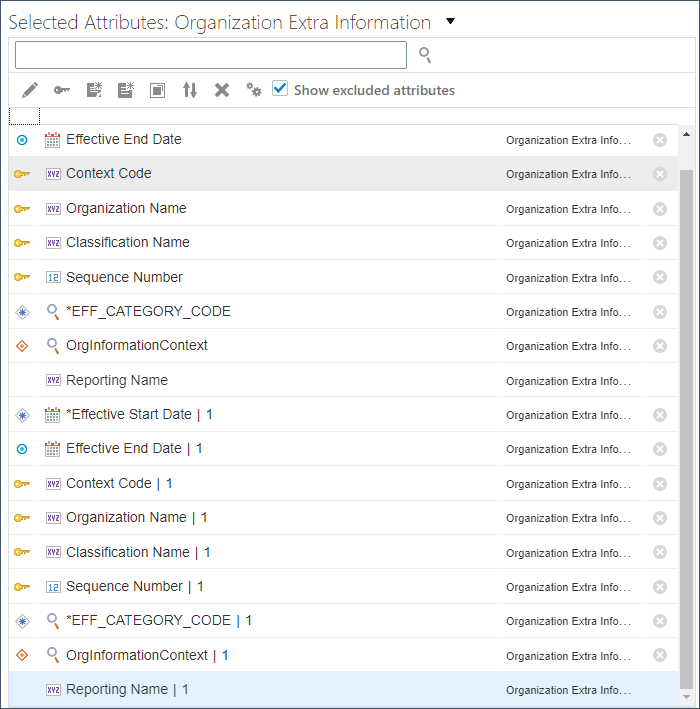
- Na barra de ferramentas da tabela Configurar atributos, clique em Mais ações > Duplicar Atributos.
- Edite o registro Informações Adicionais da Organização e especifique 1. Salve a alteração.
- Clique em Criar. Isso cria uma cópia de todos os atributos selecionados para o componente Informações Adicionais da Organização.
- Edite o atributo Nome do Relatório | 1 para ocultá-lo.
Esta duplicação de Informações Adicionais da Organização é para um contexto de flexfield diferente. Você deve ocultar todos os atributos para segmentos de flexfield definidos no registro original de Informações Adicionais da Organização.
- Clique em Salvar.
Dica:
Os novos atributos terão um número anexado ao cabeçalho da coluna, ao nome do atributo e à chave do atributo para identificar a qual nova ocorrência eles pertencem.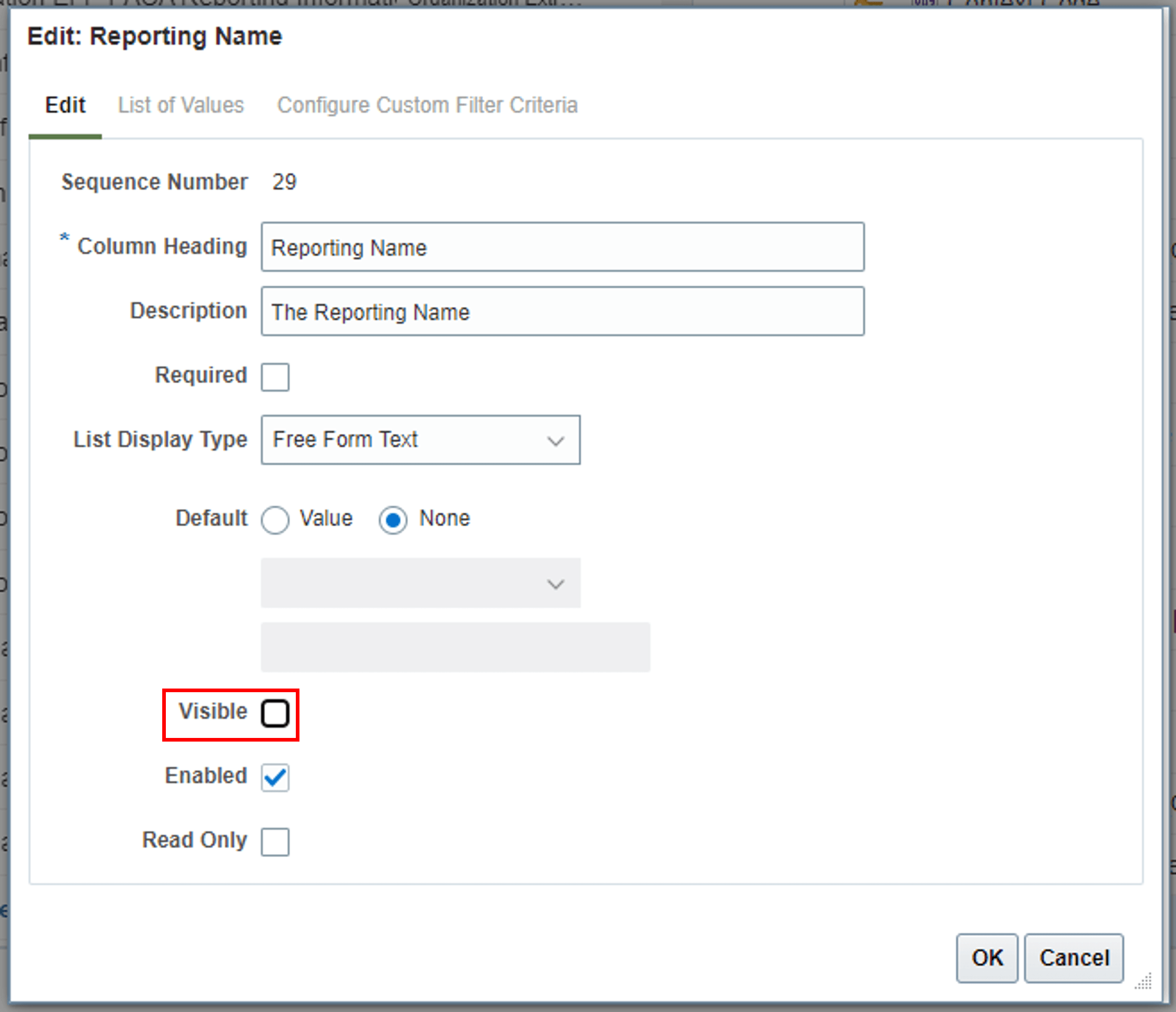
Adicionando Segmentos para Outro Contexto
- Navegue até a etapa Selecionar atributos no processo guiado.
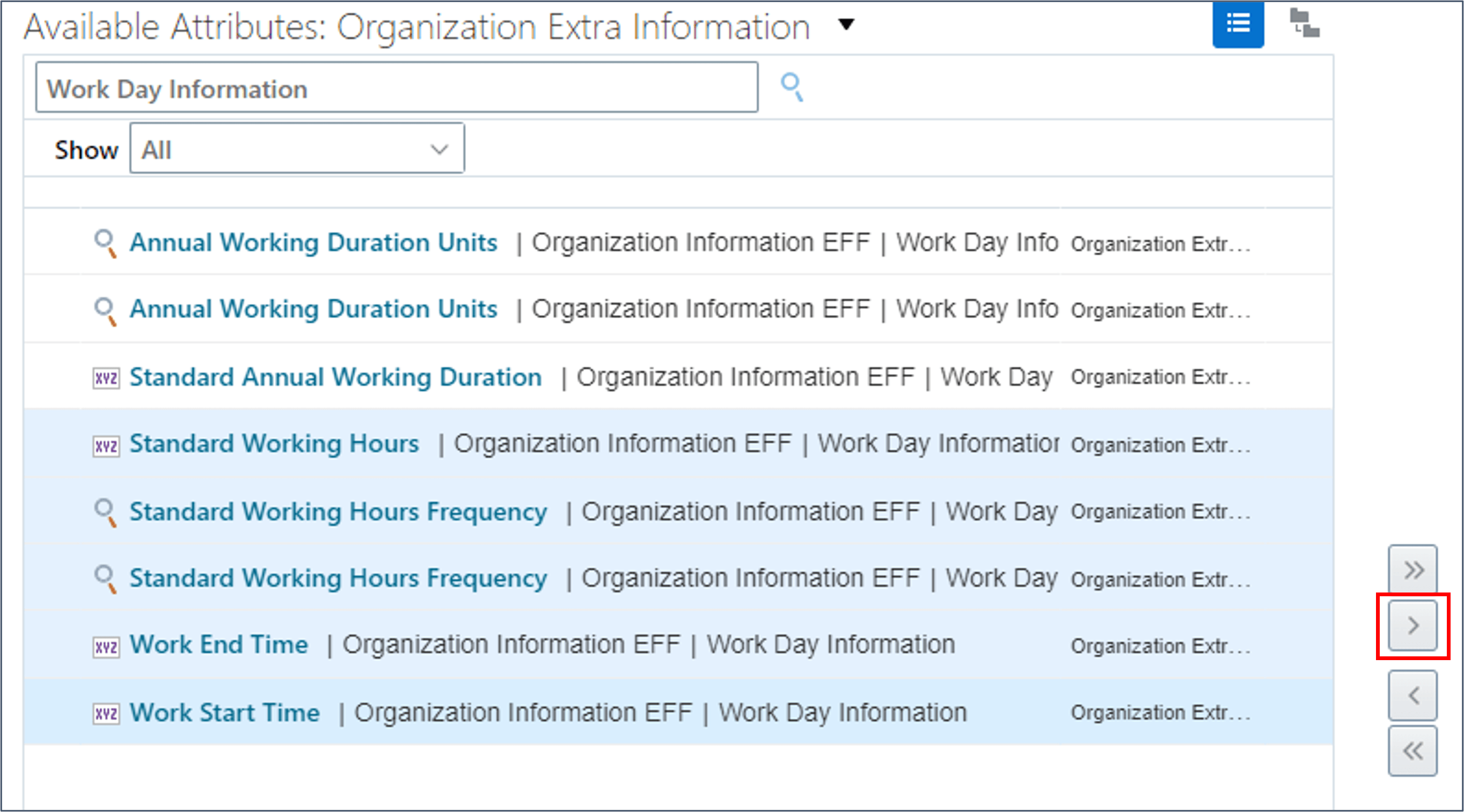
- Filtre os atributos para o objeto Informações Adicionais da Organização, o nome do flexfield EFF de Informações da Organização e o contexto do flexfield Informações do Dia de Trabalho.
- Adicione estes atributos do contexto Informações do Dia de Trabalho ao seu modelo:
- Horas de Trabalho Padrão
- Frequência das Horas de Trabalho Padrão
- Horário de início de trabalho
- Horário de término de trabalho
Observação:
Às vezes, há dois atributos com o mesmo nome. Um aceita um código de consulta ou ID, o outro aceita um significado ou valor. Use o Nome do Atributo para determinar qual é qual; o nome do atributo que termina com _Display aceita o significado ou o valor. - Clique em Continuar até estar na etapa Configurar atributos.
- Filtre o Objeto para Informações Adicionais da Organização.
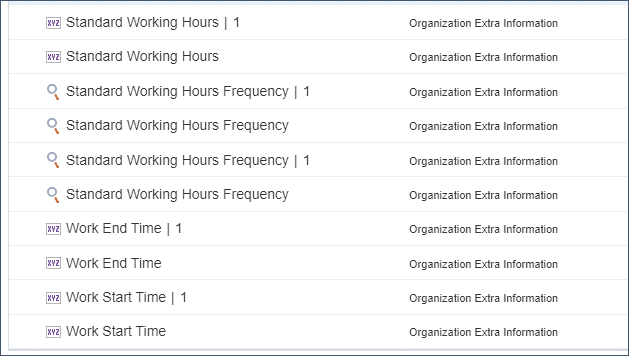
Haverá duas ocorrências de cada um dos novos atributos de segmento de flexfield. Quando você adiciona atributos a um componente duplicado, os atributos são adicionados a cada ocorrência.
- Oculte os atributos de Informações de Dias Úteis da ocorrência original de Informações Adicionais da Organização.
- Edite cada um dos atributos de Informações de Dia Útil da ocorrência duplicada de Informações Adicionais da Organização. Altere o Cabeçalho da coluna para remover o número anexado e, opcionalmente, adicione ou altere a dica da coluna.
- Clique em Mostrar Atributos Ocultos.
- Edite esses atributos ocultos em seu registro duplicado para especificar o contexto e a sequência corretos do flexfield:
Atributos Obrigatórios do Flexfield Extensível para Informações Adicionais da Organização Atributo Descrição Tipo Padrão Valor Código de Contexto | 1 O código de contexto do flexfield para o segundo contexto do flexfield. Constante PER_WORK_DAY_INFO Número de Sequência | 1 A sequência do registro de contexto do flexfield. Constante 2 OrgInformationContext | 1 O código de contexto do flexfield para o segundo contexto do flexfield. Copie o valor do atributo Código de Contexto | 1. Atributo selecionado existente OrgInformation_1_Contexto de Informações da Organização - Salve as alterações.
- Limpe todos os filtros e reordene as linhas na ordem em que deseja que as colunas sejam exibidas em suas planilhas. Por exemplo, clique no Horário de Início do Trabalho e arraste-o acima do Horário de Término do Trabalho.
Agora você criou um modelo para manter departamentos enquanto preenche vários contextos de flexfield.
Dica:
Esses são os atributos que não têm um número anexado ao nome do atributo.A lista de atributos para o objeto Informações Adicionais da Organização agora deve ser semelhante a esta. 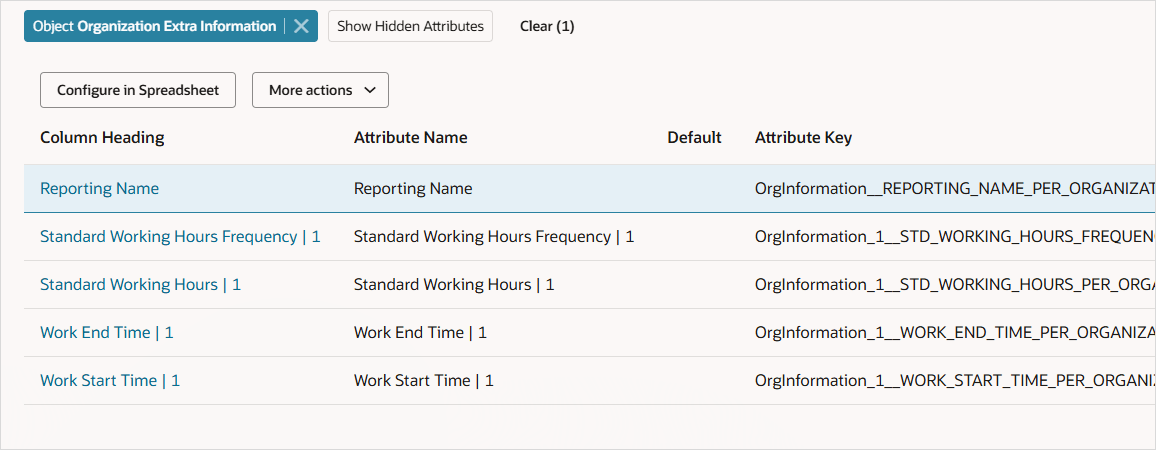
Links Relacionados
Tutoriais Relacionados
- Configurar Acesso para Projetar e Manter Modelos do Carregador de Dados de Planilha do HCM (HSDL)
- Criando Modelos do Carregador de Dados de Planilhas do HCM
- Definindo Modelos HSDL para Criar Vários Registros Filhos em uma Linha de Planilha
- Noções Básicas Sobre Objetos de Negócio do Carregador de Dados do HCM (HDL)
Os tutoriais mais recentes para HDL e HSDL são publicados neste tópico no Cloud Customer Connect:
Agradecimentos
- Autores - Ema Johnson (Gerente Principal de Produtos, Carregador de Dados do HCM e IA)
Mais Recursos de Aprendizagem
Explore outros laboratórios em docs.oracle.com/learn ou acesse mais conteúdo de aprendizado gratuito no canal do Oracle Learning YouTube. Além disso, acesse education.oracle.com/learning-explorer para se tornar um Oracle Learning Explorer.
Para obter a documentação do produto, visite o Oracle Help Center.
Incluindo Segmentos de Flexfield em Modelos do Carregador de Dados de Planilha do HCM
G35069-03
Maio de 2026