Introdução
Use o Carregador de Dados de Planilha do HCM (HSDL) para fornecer recursos de carregamento de dados em massa para seus usuários corporativos e suas integrações de entrada. É possível configurar modelos de planilha para seus casos de uso específicos e atribuir acesso a esses modelos apenas às funções que os exigem.
Há duas etapas para conceder aos usuários de negócios e integração acesso para executar o Carregador de Dados de Planilha do HCM:
- Crie uma função para executar o HSDL. Isso pode conceder acesso a:
- A interface do usuário Executar Carregador de Dados de Planilha e a capacidade de carregar dados usando HSDL para seus usuários de negócios (Tarefa Um).
- A API REST dataLoadDataSets para integrações de entrada (Tarefa Dois).
- Atribua acesso aos modelos que a função pode usar (Tarefa Três).
Por exemplo, o seu Especialista em RH pode receber acesso a modelos pré-configurados para manter Níveis, Cargos e Locais, juntamente com modelos personalizados que você criou para realizar promoções e desligamentos, usando planilhas geradas no aplicativo. O usuário de integração de entrada de recrutamento pode receber acesso a um modelo de Nova Contratação a ser usado com a API REST.
Este tutorial explica como criar e configurar as funções necessárias para usar o Carregador de Dados de Planilha do HCM.
Dica:
Este tutorial pressupõe que você tenha ativado o Redwood. Acesse a versão da Versão 25C deste tutorial para navegação e capturas de tela se este não for o caso.Objetivos
Neste tutorial, você vai:
- Saiba como conceder aos usuários de negócios acesso para executar o Carregador de Dados de Planilha do HCM.
- Conceda acesso à API REST para iniciar o Carregador de Dados de Planilha do HCM.
- Configure o acesso do conjunto de dados da função aos modelos HSDL.
- Configure a função de manutenção de modelo em andamento para seus modelos HSDL.
Pré-requisitos
Para completar este tutorial, você precisará de:
- Acesso à Console de Segurança.
- Acesso de Designer de Modelo ou Admin de Modelo para configurar o acesso de função aos modelos HSDL.
Dica:
Para obter as etapas sobre como definir essas funções, consulte o tutorial Configurar Acesso para Projetar e Manter Modelos do Carregador de Dados de Planilha do HCM (HSDL).Tarefa 1: Conceder Acesso do Usuário de Negócios ao Carregador de Dados de Planilha do HCM
Esta tarefa explica como atualizar um papel personalizado existente para conceder acesso a dados de carregamento usando HSDL e acessar a tarefa Executar Carregador de Dados de Planilha.
Dica:
Algumas funções pré-configuradas já incluem acesso HSDL. Revise sua configuração de atribuição antes de adicionar privilégios ou hierarquias de atribuição.- Faça log-in no aplicativo com um usuário que tenha acesso à Console de Segurança.
- Navegue até Ferramentas > Console de Segurança.
- Pesquise e selecione sua função personalizada para conceder acesso de carregamento de dados de planilha.
- Clique no menu Ações e clique em Editar.
- Se sua função ainda não tiver acesso à área de trabalho Troca de Dados, você poderá concedê-la com esta Política de Segurança de Função:
- Adicione estas hierarquias de atribuição, conforme necessário:
- Salve as alterações.
| Nome da Política | Código da Política | Concede Acesso a |
|---|---|---|
| Gerenciar Área de Trabalho de Intercâmbio de Dados | HRC_MANAGE_DATA_EXCHANGE_PRIV | Área de trabalho do Data Exchange |
| Nome da Atribuição | Código da Atribuição | Concede Acesso a |
|---|---|---|
| Acessar os Modelos do Carregador de Dados de Planilha de HCM | ORA_HRC_ACCESS_HSDL_TEMPLATES | Executar tarefa do Carregador de Dados da Planilha |
| Carregar Dados usando o Carregador de Dados de Planilha do HCM | ORA_HRC_LOAD_DATA_USING_HSDL | Carregar dados usando planilhas HSDL |
Os usuários com essa função podem acessar a tarefa Executar Carregador de Dados de Planilha na área de trabalho Troca de Dados.
Esse papel agora precisa ser atribuído aos modelos que podem ser usados para carregamento de dados em lote. Consulte Tarefa 3.
Tarefa 2: Conceder Acesso à API REST
Para usuários externos definidos para integrações de entrada, como para uso por uma integração de recrutamento, conceda acesso ao recurso REST dataLoadDataSets.
- Faça log-in no aplicativo com acesso à Console de Segurança.
- Navegue até Ferramentas > Console de Segurança e clique em Criar Atribuição.
- Especifique um Nome da Função e forneça um código de função exclusivo.
- Adicione estas Hierarquias de Atribuições:
- Salve as alterações.
Dica:
Os objetos de negócios que uma função pode usar são concedidos diretamente a essa função. Considere nomear a função para sua integração, como HSDL Recruiting.| Nome da Atribuição | Código da Atribuição | Concede Acesso a |
|---|---|---|
| Usar Serviço REST - Conjuntos de Dados de Carregamento de Dados | ORA_HRC_REST_SERVICE_ACCESS_DATA_LOAD_DATA_SETS | A API REST dataLoadDataSets para iniciar HDL e HSDL e monitorar o status do conjunto de dados. |
| Fazer upload de dados para importação baseada em arquivo do Human Capital Management | HCM_DATALOADER_IMPORT_RWD | O diretório hcm/dataloader/import no servidor do Oracle WebCenter Content. |
Agora você pode configurar os modelos com os quais essa função pode fazer upload de dados.
Tarefa 3: Conceder Acesso a Modelos HSDL
Nesta etapa, você atribuirá as funções que podem usar um modelo HSDL e as ações de conjunto de dados que elas podem executar.
Dica:
Presume-se que o design do modelo esteja completo e tenha sido testado. Você deve ativar um modelo para que os usuários possam usá-lo. Após a ativação, algumas edições são restritas.Atribuir um Acesso ao Conjunto de Dados da Função
- Faça log-in no aplicativo com um usuário que tenha acesso ao modelo ao qual você precisa designar atribuições.
- Navegue até Troca de Dados > Modelos de Planilha.
- Procure o modelo ao qual conceder acesso e clique no nome do modelo.
- Confirme se as funções podem ser atribuídas a esse modelo verificando se o valor Atribuir Funções ao Modelo é Ativado em Segurança de Dados.
- Para modelos personalizados, navegue até a etapa Configurar acesso do fluxo do processo guiado.
- Clique em Adicionar acima da tabela Operações do conjunto de dados.
- Procure a função à qual atribuir acesso de modelo, como Especialista em Recursos Humanos.
- Selecione a função a ser adicionada e clique em Adicionar.
- Altere o acesso ao conjunto de dados conforme necessário.
- Salve as alterações.
Dica:
Se você criou ou importou o modelo, continuará a ter acesso a ele para atribuir funções até que ele seja ativado. Você só terá acesso se sua função estiver configurada para manter o modelo. Se o modelo estiver ativo e sua função de designer de modelo não tiver acesso de manutenção, você precisará de acesso de administrador de modelo. A Tarefa 5: Conceder Acesso do Administrador do Modelo de Planilha nos Modelos Configurar Acesso para Projetar e Manter o Carregador de Dados de Planilha do HCM (HSDL) explica como criar essa função.Observação:
Para modelos pré-configurados, você será direcionado diretamente para a página Atribuir Acesso à Função do Modelo de Planilha. Para modelos personalizados, você iniciará o fluxo de processo guiado para criar e manter modelos.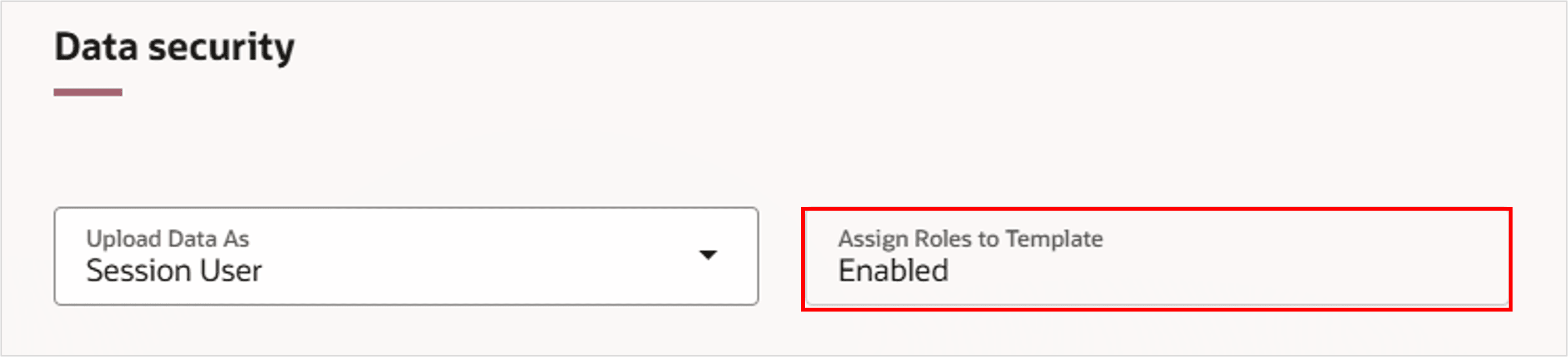
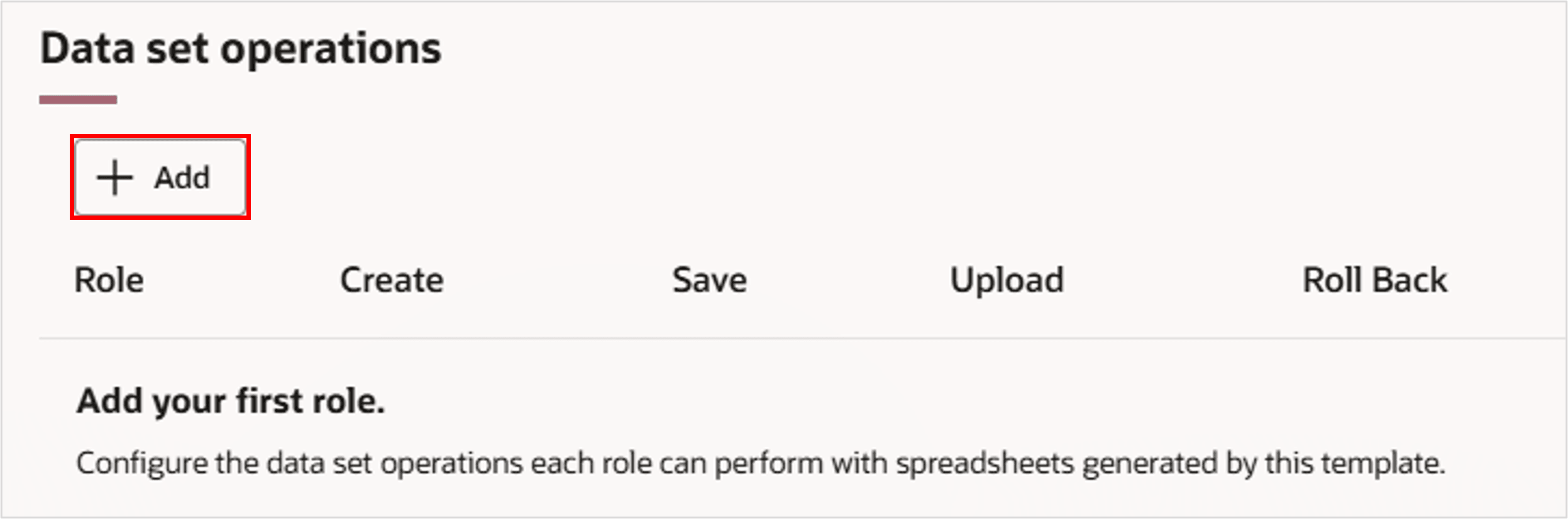
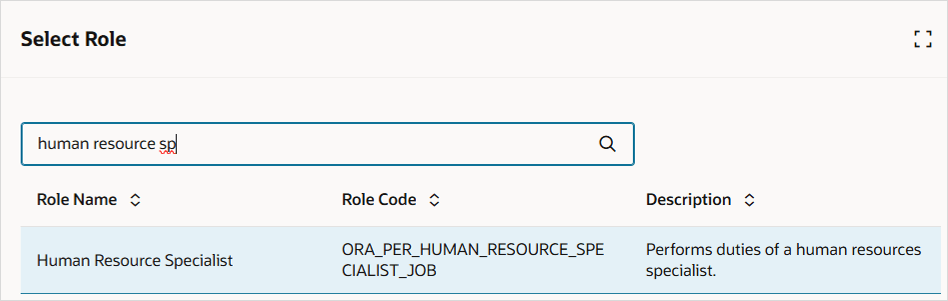
Por padrão, a função receberá acesso para criar, salvar e fazer upload de conjuntos de dados. 
| Operação | Descrição |
|---|---|
| Criar | É possível criar conjuntos de dados. |
| Salvar | Os dados do conjunto de dados podem ser salvos nas tabelas temporárias. |
| Faça Upload | É possível fazer upload de conjuntos de dados e salvar linhas válidas no aplicativo. |
| Fazer Rollback | Os conjuntos de dados podem ser revertidos, excluindo dados que foram carregados com êxito e não atualizados posteriormente. Rollback só está disponível para alguns objetos de negócios. |
| Exibir Todos | Todos os conjuntos de dados existentes para o modelo podem ser baixados e revisados, não apenas os criados pelo usuário. |
Dica:
Você pode ter um modelo que precisa de uma função para poder criar e salvar dados nas tabelas intermediárias, mas não ter acesso para fazer upload desses dados, e uma segunda função que não pode criar novos conjuntos de dados, mas pode revisar os conjuntos de dados criados por outros usuários e carregá-los. Isso pode obter uma forma de aprovação.Atribuindo Acesso de Manutenção
Depois que o modelo estiver ativo, você só poderá mantê-lo se sua função estiver configurada para fazer a manutenção do modelo ou se você tiver uma função de administrador de modelo.
Estas etapas descrevem como atribuir a manutenção do modelo.
- Navegue até a guia Acesso à Função do modelo HSDL:
- Para modelos personalizados, clique no nome do modelo e clique na etapa Configurar acesso no processo guiado.
- Para modelos pré-configurados, clicar no nome do modelo leva você diretamente para a página Atribuir Acesso à Função do Modelo de Planilha.
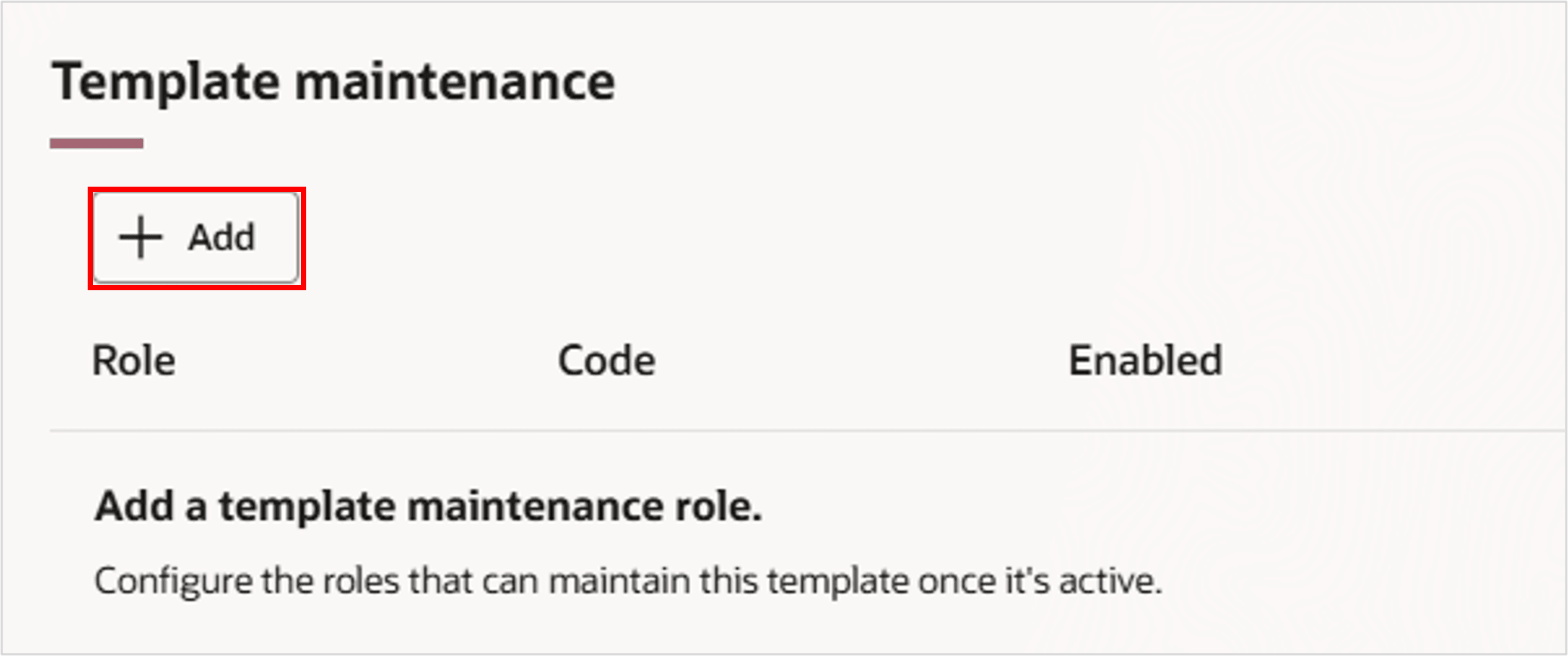
- Clique em Adicionar na tabela Administração de Modelo.
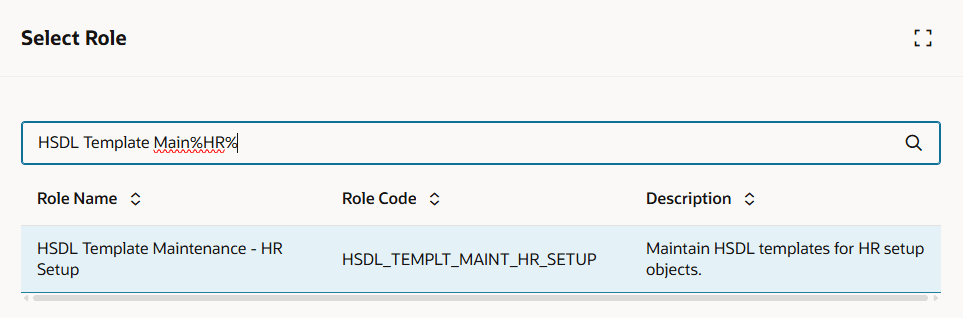
- Procure e selecione o designer de modelo ou a função de manutenção, como Manutenção de Modelo de HSDL. Clique em Adicionar.
Ativando Modelos
Somente os modelos ativos estão visíveis na tarefa Executar Carregador de Dados de Planilha e podem ser usados ao iniciar o HSDL usando REST. Para modelos com status Preliminar, conclua estas etapas.
- Navegue até Modelos de Planilha e procure o modelo a ser ativado.
- Clique no nome do modelo para acessar o processo guiado.
- Clique na etapa Revisar e ativar no painel lateral.
- Clique em Validar.
- Se forem encontrados erros ou avisos na definição do modelo, você os encontrará na guia Mensagens de Validação.
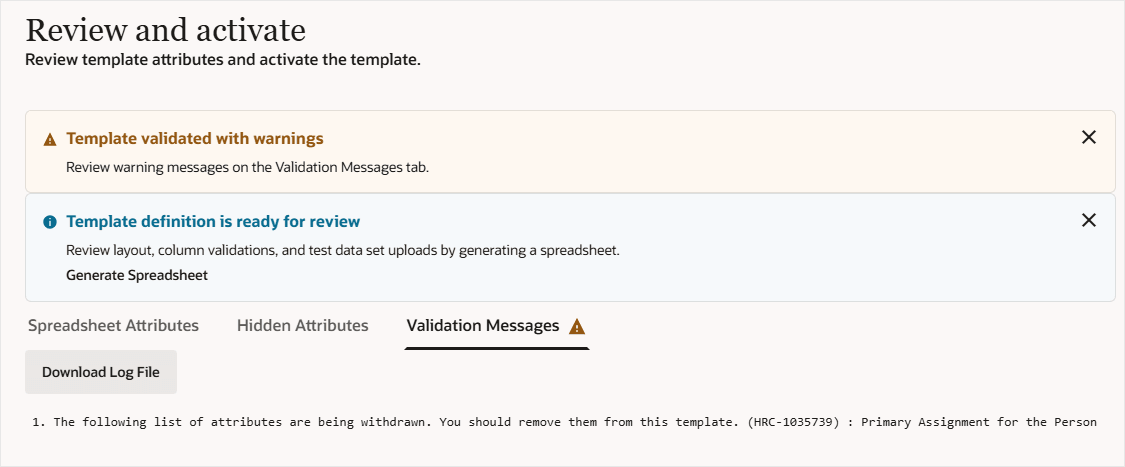
- Se o modelo puder ser ativado, uma mensagem de diálogo deverá confirmar que você deseja ativá-lo.
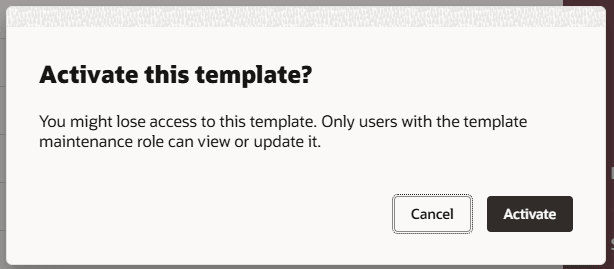
Clique em Ativar para ativar o modelo.
O modelo agora está disponível para uso.
Links Relacionados
TutoriaisVocê pode encontrar links para os tutoriais mais recentes do Oracle by Example neste tópico do Cloud Customer Connect:
Agradecimentos
- Autores - Ema Johnson (Gerente Principal de Produtos, Carregador de Dados do HCM e IA)
Mais Recursos de Aprendizagem
Explore outros laboratórios em docs.oracle.com/learn ou acesse mais conteúdo de aprendizado gratuito no canal do Oracle Learning YouTube. Além disso, acesse education.oracle.com/learning-explorer para se tornar um Oracle Learning Explorer.
Para obter a documentação do produto, visite o Oracle Help Center.
Conceder Acesso à Execução do Carregador do HCM Spreadsheet Data
G33974-03
Maio de 2026