Introdução
Use o HCM Spreadsheet Data Loader (HSDL) para fornecer planilhas de carregamento de dados em massa específicas de casos de uso para seus usuários de negócios e suas integrações de entrada. Você configura modelos de planilha para seus casos de uso e atribui acesso a esses modelos apenas às funções que os exigem. Por exemplo, seu Especialista em RH pode ter acesso a uma planilha Nova Admissão, enquanto a planilha Horas Extras só pode estar disponível para o Administrador da Folha de Pagamento.
Você cria modelos personalizados em seus ambientes de não produção, seja do zero, importando modelos compartilhados do Cloud Customer Connect ou copiando e editando um modelo pré-configurado. Depois de testar um modelo, você o importa para seu ambiente de produção e atribui as funções que podem usá-lo.
Este tutorial explica como encontrar modelos compartilhados no Cloud Customer Connect e como importar esses e seus modelos personalizados.
Objetivos
Neste tutorial, você:
- Saiba como encontrar modelos HSDL compartilhados no Cloud Customer Connect.
- Importe um modelo e configure o acesso ao modelo.
- Examinar e substituir parâmetros de modelo.
Pré-requisitos
Para concluir este tutorial, você precisa:
- Uma função do Designer de Modelo HSDL para importar modelos para ambientes de não produção ou uma função de Manutenção de Modelo HSDL para ambientes de produção. A função precisa ter acesso atribuído aos objetos de negócios para os quais você deseja importar modelos.
Siga as tarefas no tutorial Configurar Acesso para Projetar e Manter Modelos do Carregador de Dados de Planilha do HCM (HSDL) para criar essa função.
Observação:
Este tutorial pressupõe que você tenha ativado o Redwood. Siga a versão da Versão 25C deste tutorial para navegação e capturas de tela se esse não for o caso.Tarefa 1: Fazendo Download de Modelos do Cloud Customer Connect
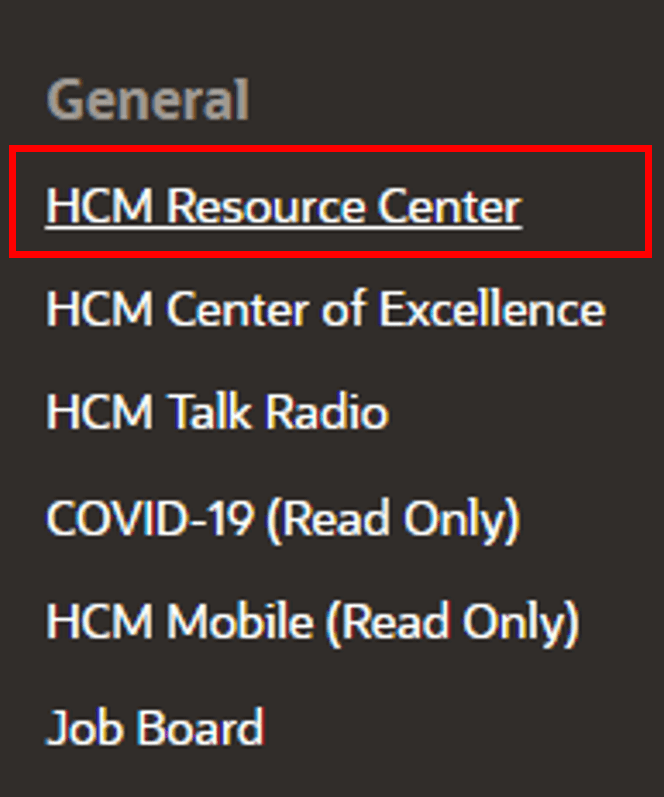
Os modelos HSDL podem ser encontrados na Central de Recursos do HCM no Cloud Customer Connect.
- Para acessar o fórum na home page do Cloud Customer Connect, clique em Categorias > Gerenciamento de Capital Humano > Central de Recursos do HCM.
- Procure tópicos com a Palavra-chave HSDL para ver todos os modelos HSDL disponíveis.
- Procure tópicos com as palavras-chave HSDL e Usuário para ver todos os modelos HSDL para o objeto Usuário.
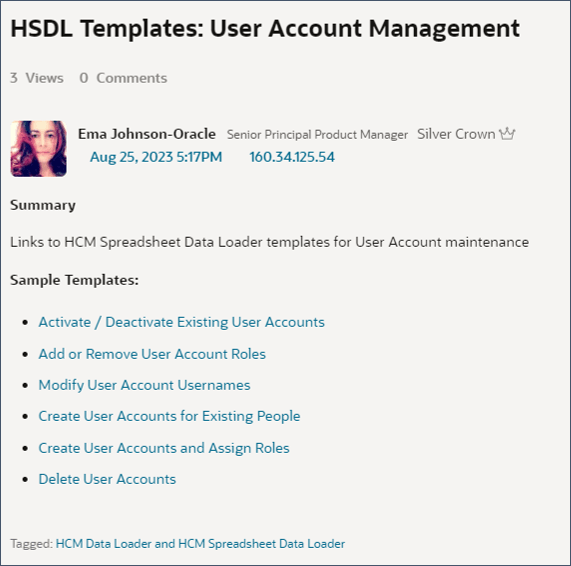
- Procure o tópico intitulado Modelos HSDL: Gerenciamento de Conta do Usuário e clique no nome do tópico.
- Clique no modelo que deseja importar. Por exemplo, Adicionar ou Remover Atribuições de Conta de Usuário.
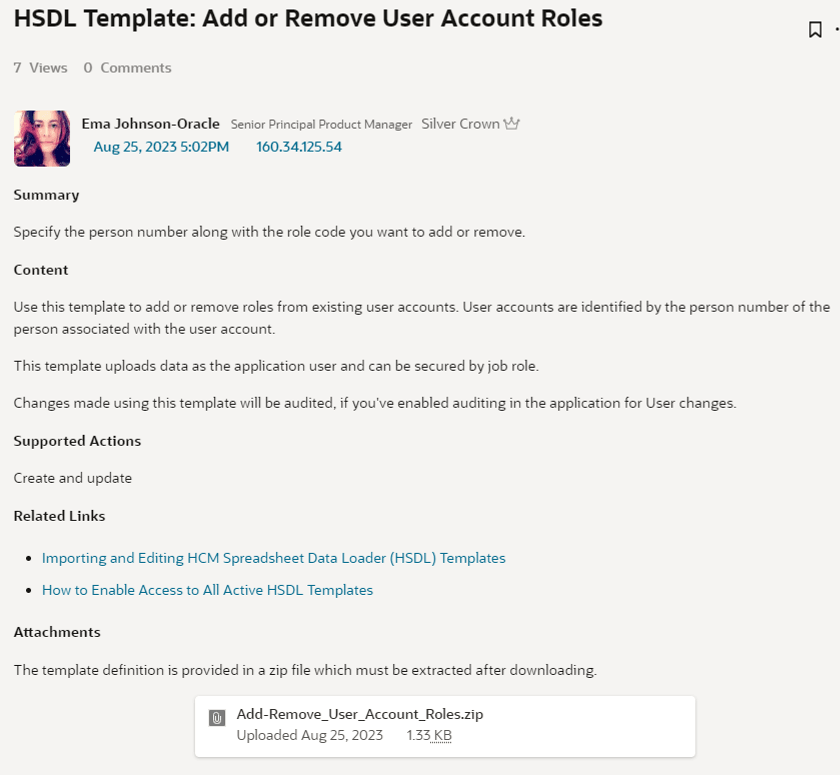
Cada tópico do modelo HSDL fornece:
- Uma descrição do modelo e as ações que são suportadas.
- Links para tópicos relacionados.
- Um arquivo zip que contém a definição de modelo XML.
- Clique no arquivo zip para fazer download.
- Extraia o arquivo zip pronto para o XML a ser importado.

Dica:
Os tópicos denominados Modelos HSDL: (plural) fornecerão links para modelos relacionados ao assunto, como Gerenciamento de Conta de Usuário. Tópicos com o nome Modelo HSDL: (singular) fornecerão o download de um modelo específico.Tarefa 2: Importando Modelos de Planilha
Nesta etapa, você importará o modelo de planilha para o aplicativo, onde poderá editá-lo e ativá-lo.
Dica:
Se você estiver importando um modelo configurado em outro ambiente, use o arquivo XML gerado ao exportar o modelo.- Faça login no aplicativo com um designer de modelos ou uma função de manutenção.
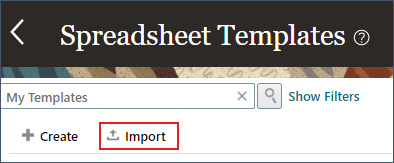
- Navegue até Meus Grupos de Clientes > Troca de Dados > Modelos de Planilha.
- Clique em Importar.
- No painel Importar Modelo de Planilha, especifique um nome que descreva o caso de uso que o modelo de planilha suporta, como Adicionar ou Remover Funções de Conta do Usuário.
- Selecione o arquivo XML do modelo a ser importado.
- Forneça uma descrição para que os usuários de negócios possam entender quando usar esse modelo.
- Para modelos específicos da legislação, selecione o Grupo de Dados Legais.
- Clique em Importar.
Dica:
Um código será padronizado com base no nome especificado, mas você pode substituí-lo. Precisa ser único.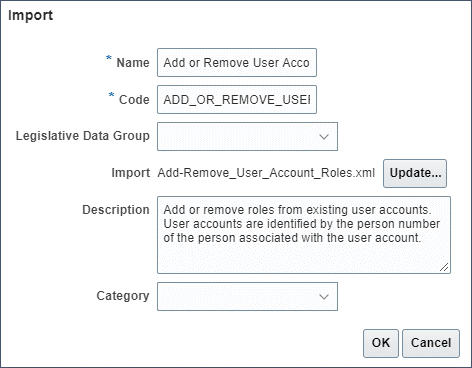
O painel é fechado e uma mensagem de processamento informa que o modelo está sendo importado. 
Uma vez importada, uma mensagem de banner é exibida, permitindo que você faça download do arquivo de log. Se o modelo for importado com êxito, ele será exibido na tabela Modelos de Planilha. 
Dica:
Se forem encontrados erros, faça download do arquivo de log para obter mais informações.Próximas Etapas
Para concluir e ativar um modelo importado, você precisará atribuir acesso à função e ativar o modelo. Também é possível substituir os parâmetros do modelo.
O tutorial Criando Modelos de Carregador de Dados de Planilha do HCM fornece os detalhes de cada um destes:
Links Relacionados
Os tutoriais mais recentes para HDL e HSDL são publicados neste tópico no Cloud Customer Connect:
Agradecimentos
- Autores - Ema Johnson (Gerente Principal de Produtos, Carregador de Dados do HCM e IA)
Mais Recursos de Aprendizagem
Explore outros laboratórios em docs.oracle.com/learn ou acesse mais conteúdo de aprendizado gratuito no canal do Oracle Learning YouTube. Além disso, acesse education.oracle.com/learning-explorer para se tornar um Oracle Learning Explorer.
Para obter a documentação do produto, visite o Oracle Help Center.
Importando Modelos do Carregador de Dados de Planilhas do HCM
G35031-03
Maio de 2026