Introdução
O Carregador de Dados de Planilha do HCM (HSDL) permite que os usuários corporativos criem e mantenham dados usando planilhas. Às vezes, os dados a serem criados exigem que um registro pai seja criado com vários registros filhos. Por exemplo, um cargo com muitas notas válidas ou um funcionário com vários números de telefone.
Este tutorial explica como definir um modelo de planilha HSDL que permite que vários registros filhos sejam fornecidos na mesma linha de planilha do registro pai. Isso é feito duplicando o objeto filho no modelo para o número máximo de registros que você deseja criar na planilha. Cada objeto filho duplicado se torna outro conjunto de colunas da planilha para a mesma linha pai.
Um modelo pré-configurado é usado para executar as etapas deste tutorial. Aplique as mesmas etapas ao editar seu próprio modelo.
Observação:
Você só poderá duplicar um objeto filho se ele não tiver seus próprios objetos filho.Se o objeto filho tiver seus próprios objetos filhos, modele esses registros em linhas de planilha separadas.
Objetivos
Neste tutorial, você vai:
- Importe um modelo pré-configurado para tarefas de carregamento em massa com um nível válido.
- Saiba como estender o modelo para permitir que várias notas válidas sejam especificadas em uma única linha de planilha.
Você já deve estar familiarizado com a criação de modelos de planilha. Se você ainda não usou a tarefa Modelos de Planilha, conclua primeiro o tutorial Criando Modelos de Carregador de Dados de Planilha do HCM.
Pré-requisitos
Para concluir este tutorial, você precisa de uma função do Designer de Modelo HSDL para:
- Acesse a tarefa Modelos de Planilha.
- Importe modelos para o objeto de negócios Cargo.
Siga as tarefas 2 e 3 no tutorial Configurar Acesso para Projetar e Manter Modelos do Carregador de Dados de Planilha do HCM (HSDL) para criar essa função.
Observação:
Este tutorial pressupõe que você tenha ativado o Redwood. Siga a versão da Versão 25C deste tutorial para navegação e capturas de tela se esse não for o caso.Tarefa 1: Importando um Modelo
Nessa tarefa, você importará um modelo pré-configurado para concluir as etapas na Tarefa 2. Se você estiver atualizando seu próprio modelo, certifique-se de que o objeto filho que deseja duplicar já esteja selecionado no modelo antes de iniciar a Tarefa 2.
Observação:
Esta tarefa resume as etapas para importar um modelo pré-configurado. O tutorial Importando Modelos do Carregador de Dados de Planilha do HCM fornece etapas detalhadas, se necessário.- Faça download do arquivo Sample_JobTemplate.zip e extraia-o para acessar o arquivo XML que ele contém.
- Navegue até a tarefa Modelos de Planilha e clique em Importar.
- Na janela de diálogo Importar, especifique um nome de Cargo com Níveis Válidos e, opcionalmente, uma descrição.
- Selecione o arquivo Sample_JobTemplate.xml baixado usando o campo Importar.
- Clique em Importar.
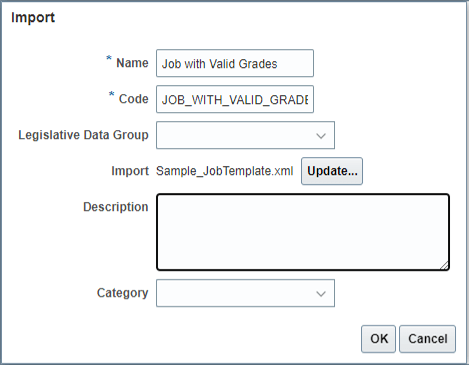
Uma mensagem de processamento será exibida enquanto seu modelo for importado.
Uma vez importado, um banner de sucesso é exibido, fornecendo a capacidade de revisar o arquivo de log de download e seu modelo está disponível na tabela. 
Tarefa 2: Adicionar Vários Objetos Filho
Nesta etapa, você duplicará e configurará o componente Nível Válido do Cargo no modelo.
- Clique no nome do modelo na tarefa Modelos de Planilha para editá-lo.
- Navegue até a etapa Configurar atributos no processo guiado.
- Filtre a lista de atributos para o objeto Nível Válido do Cargo e clique no botão Mostrar Atributos Ocultos.
- Clique em Mais ações > Duplicar Atributos na barra de ferramentas da tabela.
- Edite a linha do objeto que deseja duplicar e especifique o número de ocorrências adicionais que deseja criar.
- Clique em Criar. Isso cria o número especificado de cópias de cada atributo incluído na definição do modelo para o componente duplicado.
- Clique em Salvar.
- Edite o valor padrão de qualquer atributo oculto em que a configuração muda entre ocorrências. Por exemplo, se você estiver criando vários números de telefone, talvez queira configurar o primeiro tipo de telefone para ser o telefone comercial, o segundo para ser o celular e assim por diante.
- Edite cada atributo para fornecer um cabeçalho de coluna mais significativo, como Código de Grau 1, Código de Grau 2, Código de Grau 3 etc.
- Clique em Salvar.
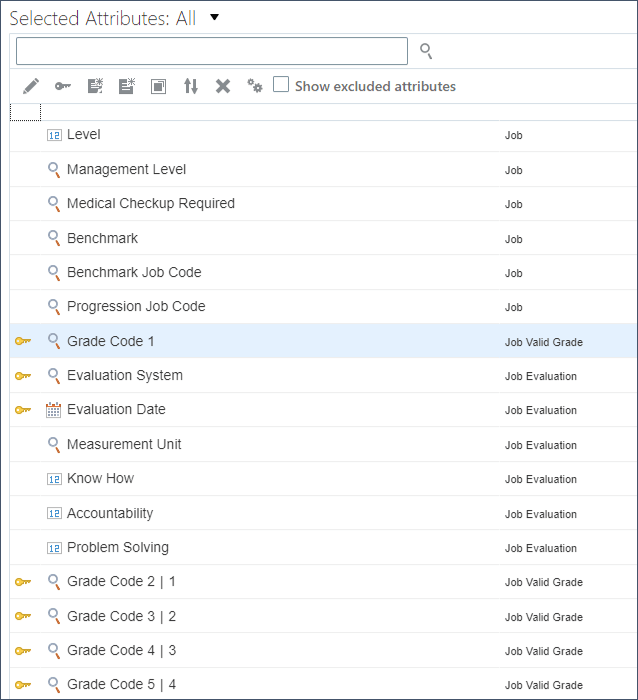
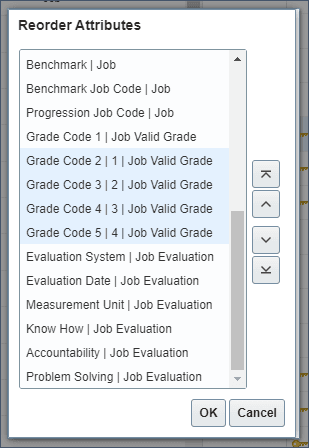
- Limpe o filtro para revisar todos os atributos da planilha. A ordem das colunas da planilha é determinada pela ordem das linhas nesta tabela.
- Arraste e solte as linhas da tabela na prescrição que deseja que as colunas da planilha sejam exibidas.
- Salve as alterações.
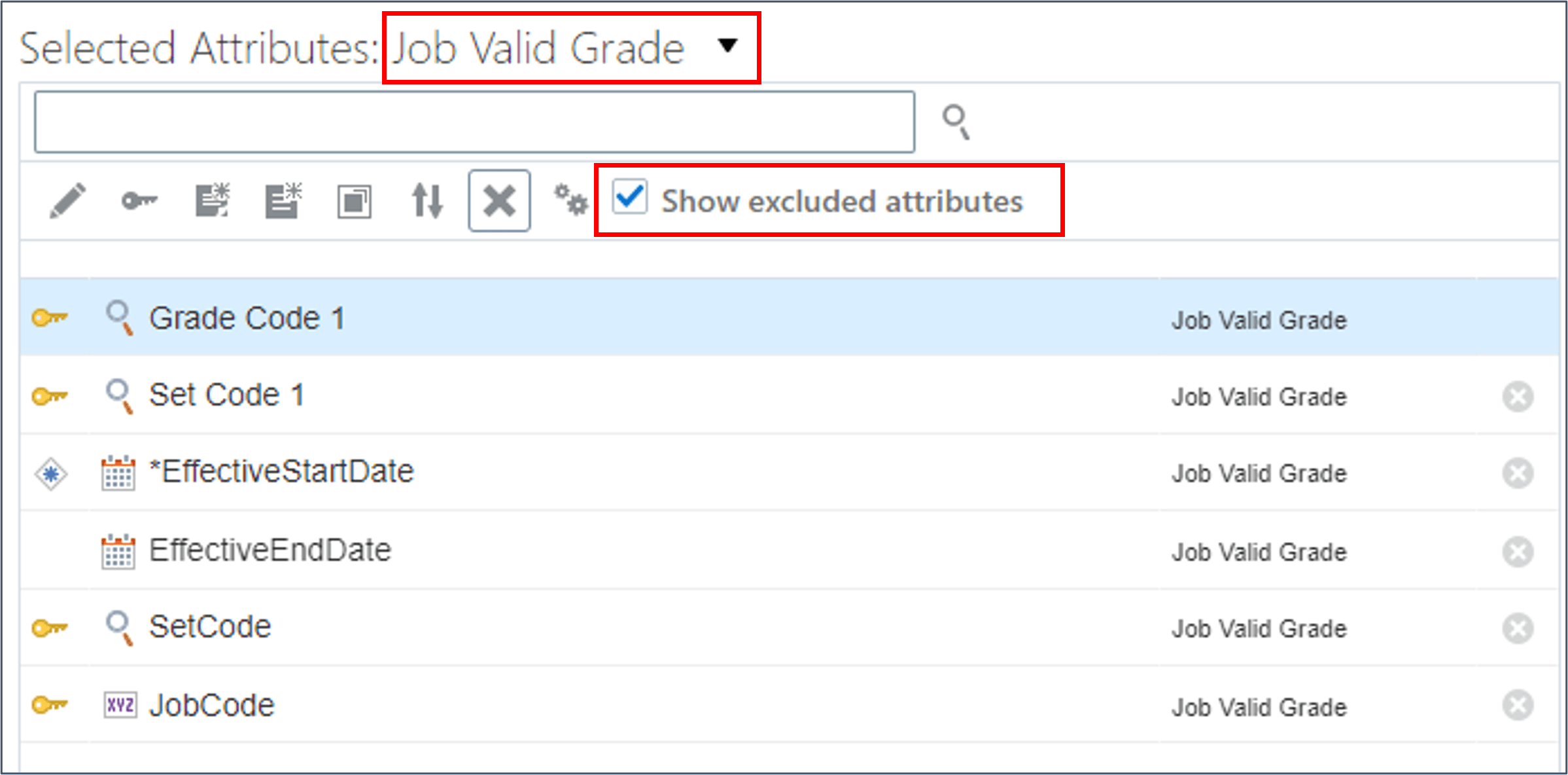
Dica:
Todos os atributos selecionados para o componente serão duplicados, incluindo aqueles que estão ocultos na planilha.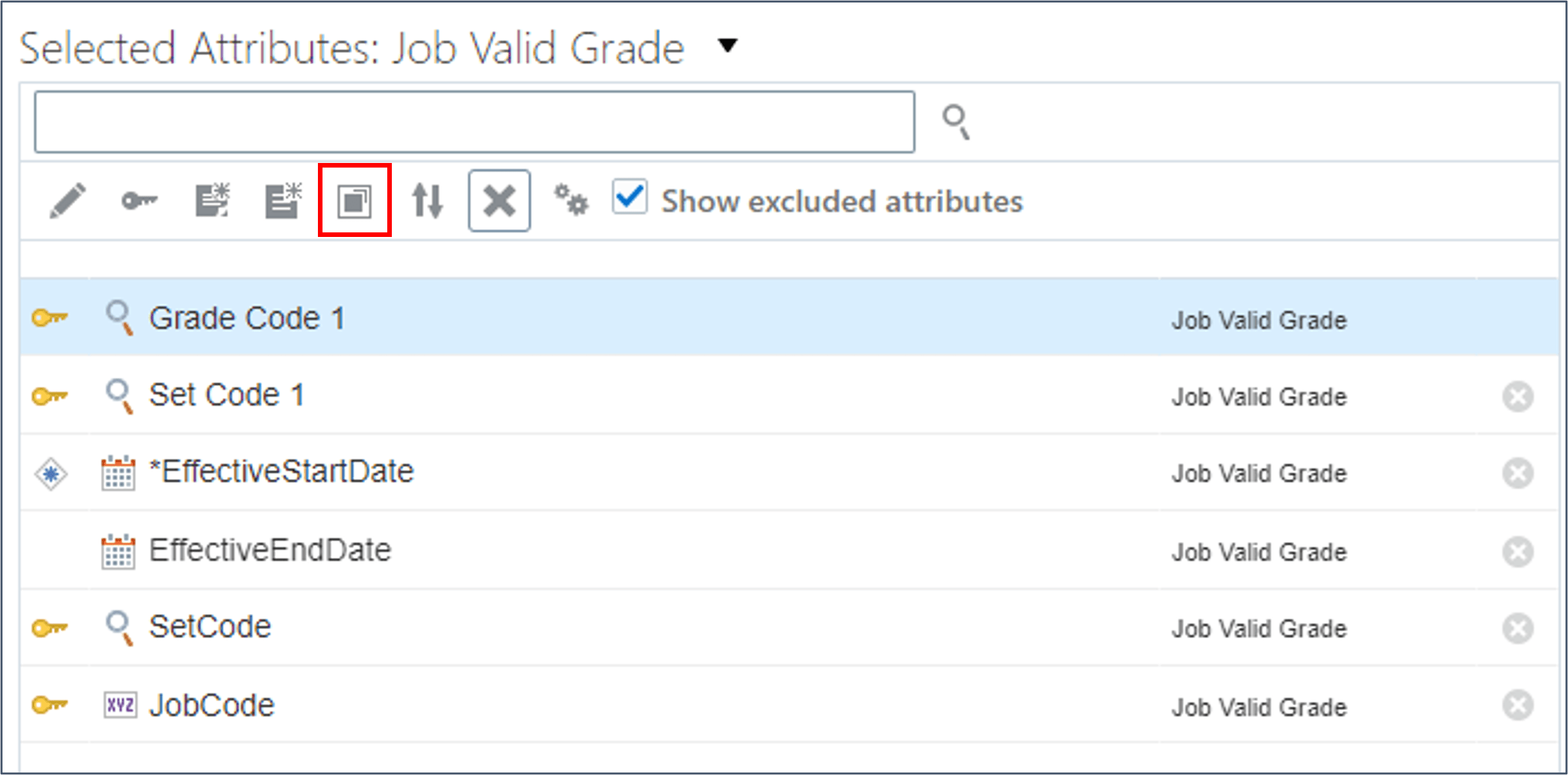
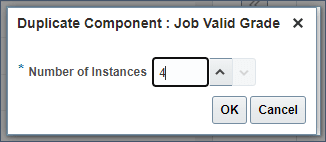
Observação:
Somente objetos incluídos em seu modelo que podem ser duplicados são exibidos no painel Criar Duplicatas.Dica:
Talvez você queira expandir o tamanho do painel se a lista de atributos selecionados for longa.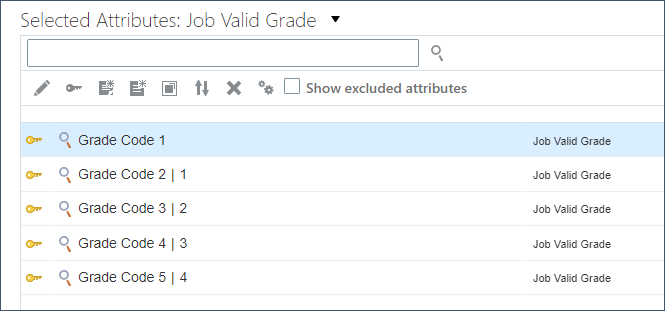
Dica:
Os novos atributos terão um número anexado ao nome para identificar a qual ocorrência do objeto eles pertencem.Dica:
Ao salvar a lista de atributos, a ordem dos atributos será alterada.Dica:
No componente Nível Válido do Cargo, os valores dos atributos ocultos não dependem de qual ocorrência do nível válido, portanto, não há edições necessárias.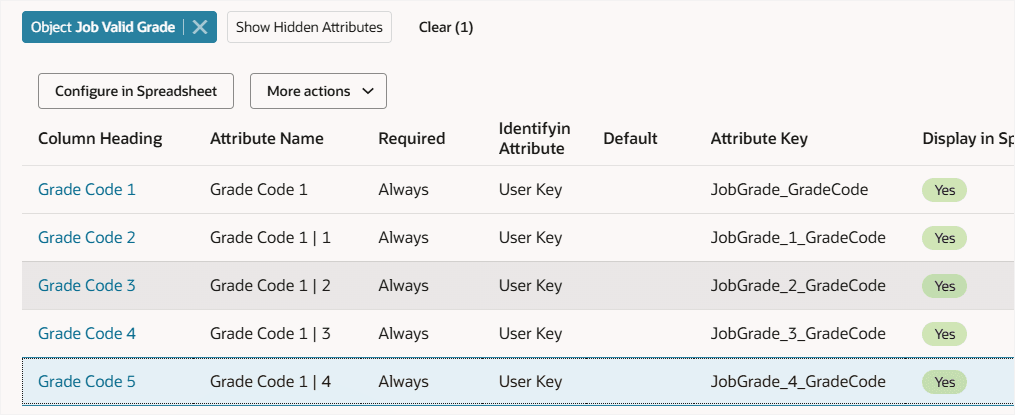
Links Relacionados
Agradecimentos
- Autores - Ema Johnson (Gerente Principal de Produtos, Carregador de Dados do HCM e IA)
Mais Recursos de Aprendizagem
Explore outros laboratórios em docs.oracle.com/learn ou acesse mais conteúdo de aprendizado gratuito no canal do Oracle Learning YouTube. Além disso, acesse education.oracle.com/learning-explorer para se tornar um Oracle Learning Explorer.
Para obter a documentação do produto, visite o Oracle Help Center.
Definindo Modelos HSDL para Criar Vários Registros Filhos em uma Linha de Planilha
G35079-03
Maio de 2026