Introdução
Este tutorial mostra como analisar insights e tomar medidas sobre eles. As seções se complementam e devem ser concluídas na sequência.
Histórico
O Insights capacita os usuários financeiros e operacionais com a ciência de dados otimizada para casos de uso de previsão e planejamento em várias dimensões. O Insights analisa dados passados e dados previstos, ajudando você a encontrar padrões e insights sobre dados que talvez você não tenha encontrado por conta própria. Você pode avaliar esses insights e adotar ações neles.
Você usa o painel de controle do Insights para revisar os insights configurados pelo administrador para você. O dashboard inclui todos os insights disponíveis com base em sua segurança de usuário. Cada linha do dashboard de Insights representa um insight, o que pode ajudar você a encontrar padrões para análise. Os insights são exibidos na ordem de magnitude dos desvios para ajudar você a priorizar a ordem na qual avaliá-los. Por exemplo, se o desvio for maior, é mais importante que você o avalie. 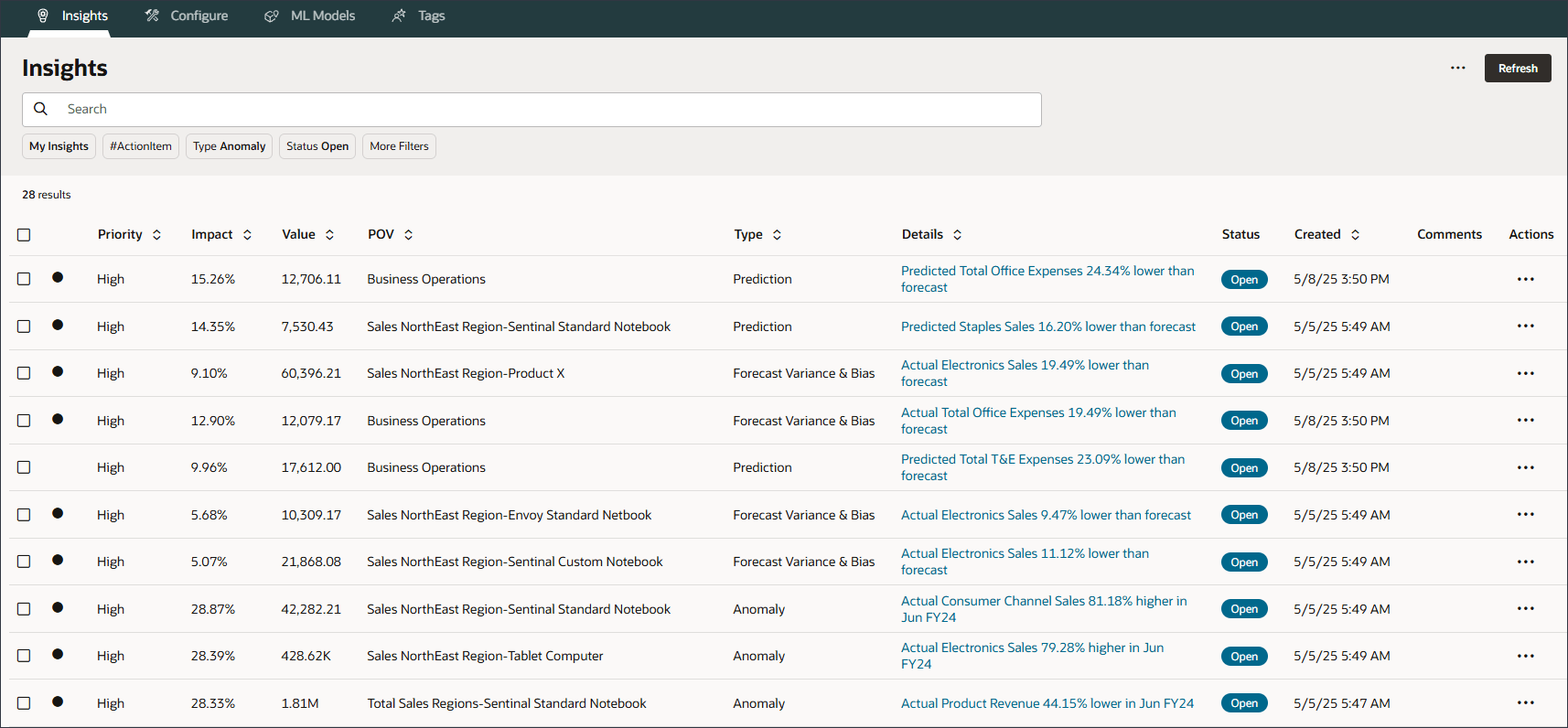
Neste tutorial, você analisa insights e toma medidas sobre eles.
Pré-requisitos
Os Tutoriais Práticos do Cloud EPM podem exigir que você importe um instantâneo para sua instância do Cloud EPM Enterprise Service. Para poder importar um instantâneo de tutorial, você deve solicitar outra instância do Cloud EPM Enterprise Service ou remover seu aplicativo e processo de negócios atuais. O instantâneo do tutorial não será importado sobre seu aplicativo ou processo de negócios existente, nem substituirá ou restaurará automaticamente o aplicativo ou processo de negócios com o qual você está trabalhando no momento.
Antes de iniciar este tutorial, você deve:
- Tenha acesso do Administrador de Serviço a uma instância do Cloud EPM Enterprise Service.
- Faça upload e importe este snapshot para sua instância.
Observação:
Se você encontrar erros de migração importando o snapshot, execute novamente a migração excluindo o componente HSS-Shared Services, bem como os artefatos Segurança e Preferências do Usuário no componente Principal. Para obter mais informações sobre upload e importação de snapshots, consulte a documentação Administrando a Migração para o Oracle Enterprise Performance Management Cloud.Revisando o Painel de Controle de Insights
Nesta seção, você revisa insights no Painel de Controle de Insights. É possível pesquisar e filtrar o dashboard de Insights para atribuir foco à sua análise.
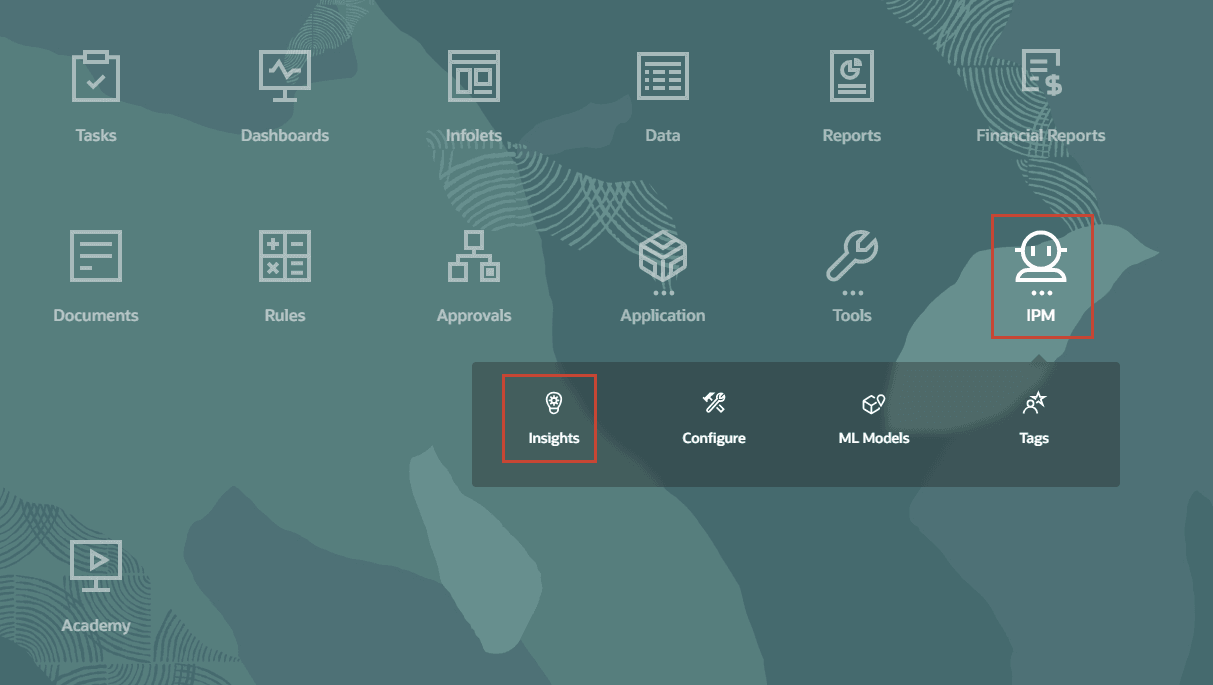
- Na home page, clique em IPM e depois clique em Insights.
- Revise seus insights no painel de controle.
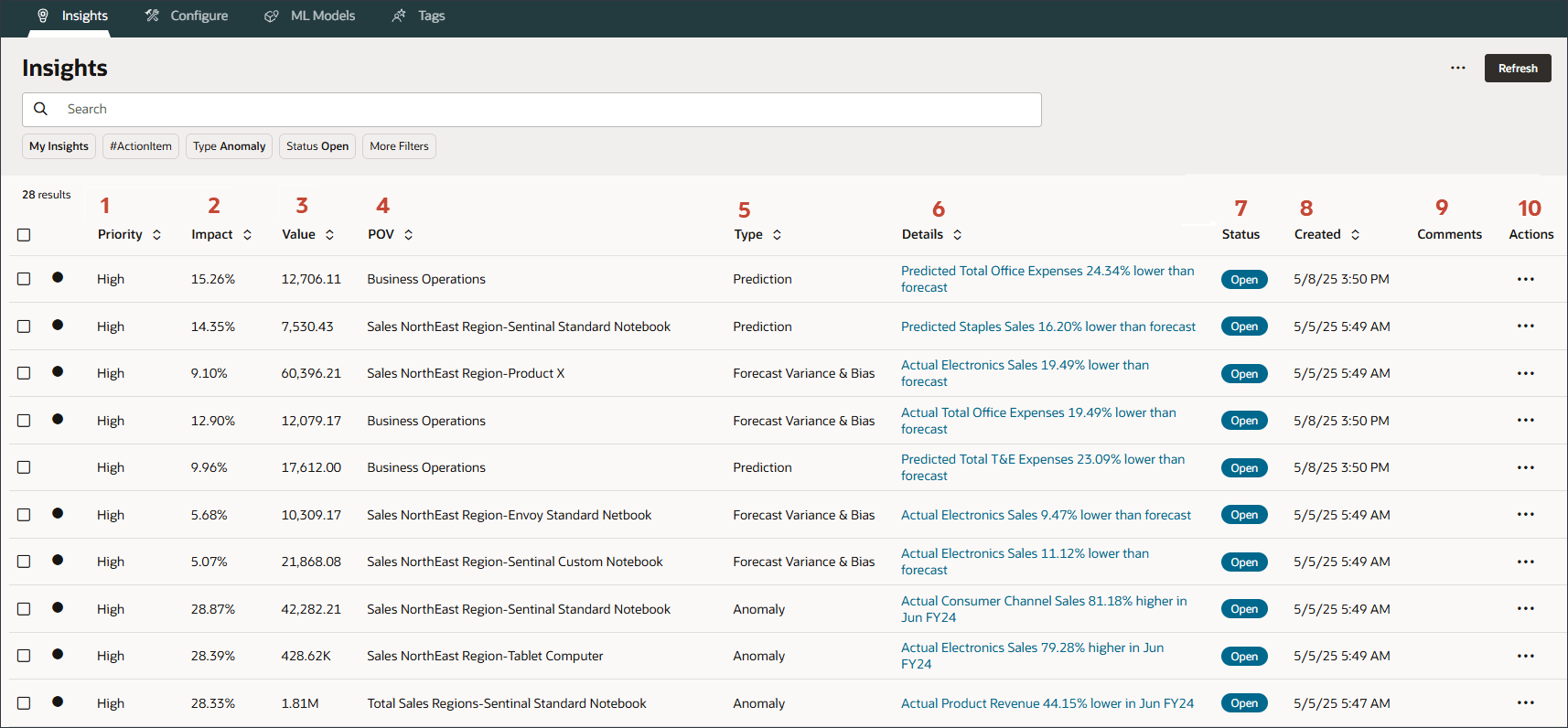
As colunas incluem os seguintes atributos:
- Prioridade: Representa uma categorização de insights com base na magnitude do impacto (quão significativa é a variação)
- Impacto: Mostra a magnitude do impacto em termos relativos
- Valor: Mostra a magnitude do impacto em termos absolutos (o valor)
- PDV: Fornece informações sobre a interseção para a qual o insight foi gerado e se baseia nas dimensões de exibição configuradas
- Tipo: Previsão, Anomalia ou Variação e Preferência da Previsão
- Detalhes: Inclui uma breve descrição do insight e um link para uma view detalhada
- Status: Aberto ou Fechado
- Criado: A data em que o insight foi criado
- Comentários: Inclui comentários de insight
- Ações: Selecione para executar ações de insight para exibir detalhes de insight, aceitar ou descartar insights, adicionar comentários a insights ou abrir como Adhoc
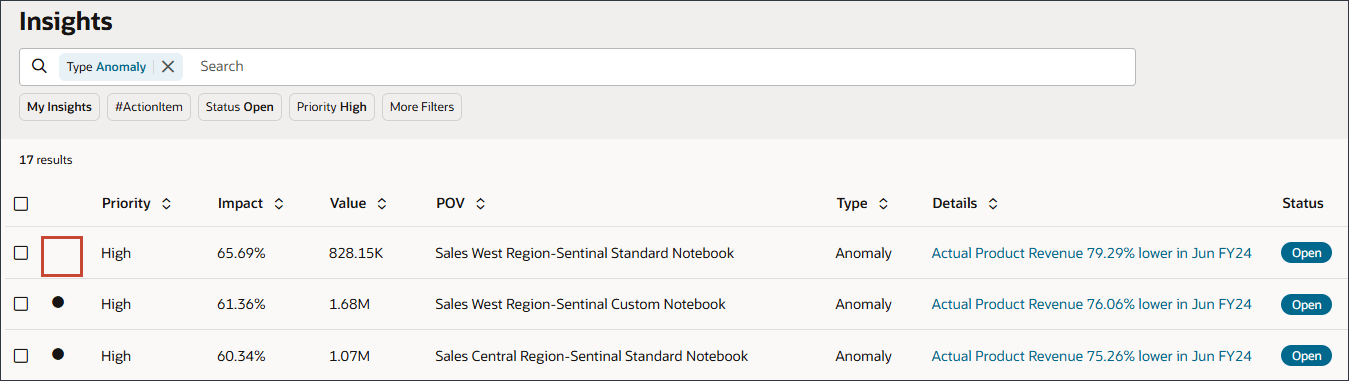
Cada linha do dashboard de Insights representa um insight; as colunas representam atributos de cada insight. Os insights não lidos são marcados com um indicador:
 (Indicador de Insight Não Lido). Seus insights são listados em ordem de magnitude com Alta prioridade listada primeiro, seguida por Média prioridade e, em seguida, Baixa prioridade.
 Os principais critérios que você pode usar para classificar insights incluem estas opções:
- Prioridade categoriza os insights em prioridade Alta, Média e Baixa, usando limites de magnitude definidos pelo administrador.
- Impacto indica o valor relativo do desvio. Você pode focar nos insights que têm variações mais extremas ou uma magnitude maior.
- Valor exibe o valor absoluto do desvio deste insight.
Você também pode classificar insights por PDV, tipo, detalhes, status e data de criação.
Pesquisando por Palavras-chave
O painel exibe todos os insights disponíveis para o usuário (com base na segurança do usuário) e permite que os usuários pesquisem itens específicos usando a barra de pesquisa na parte superior.
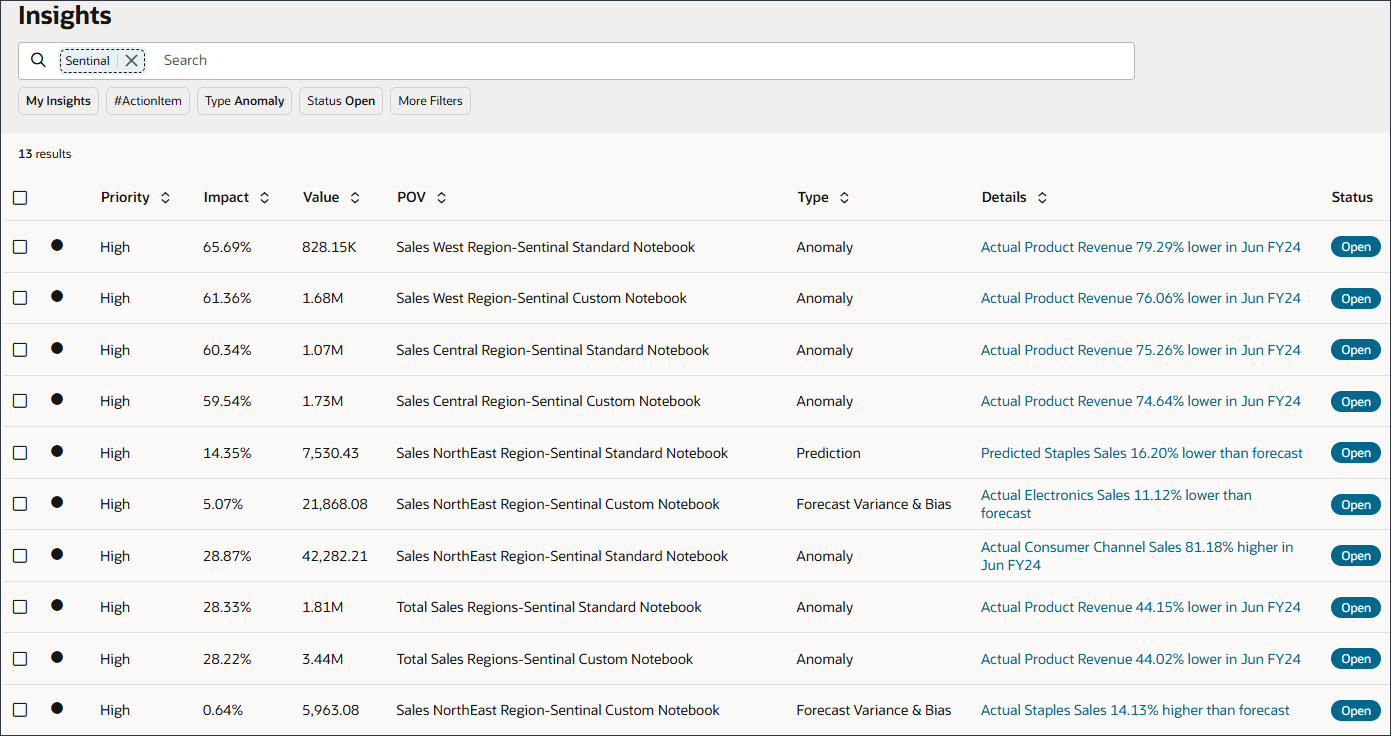
- Em Pesquisar, digite Sentinal.
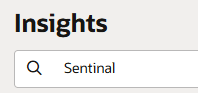
Somente Insights para Sentinal são exibidos.
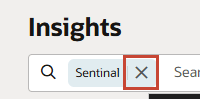
- Limpe a Pesquisa, clicando em X.
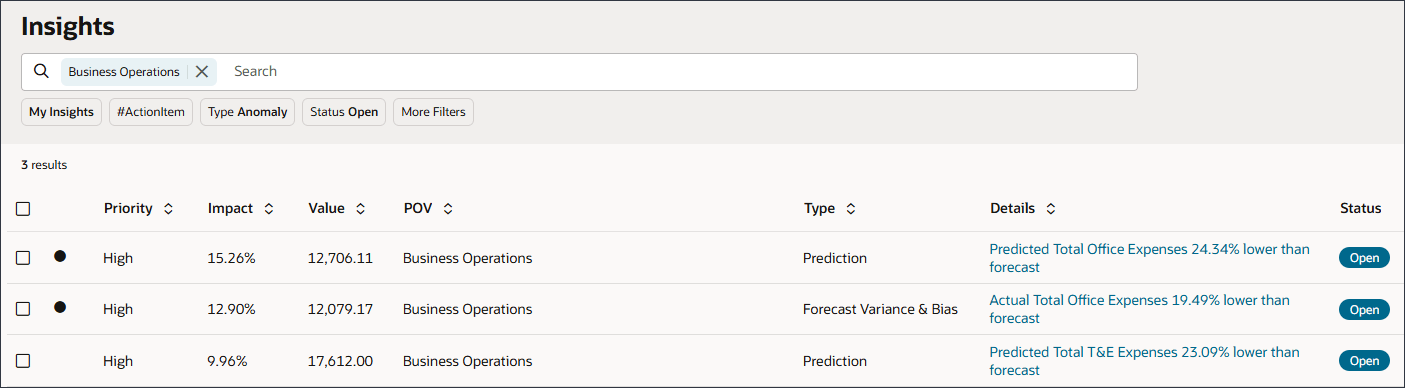
- Em Pesquisar, informe Operações de Negócios.
Somente Insights para Operações de Negócios são exibidos.
- Limpe a Pesquisa, clicando em X.
Filtrando Insights
Você pode filtrar o dashboard de Insights para mostrar apenas os insights que deseja avaliar. Os filtros são exibidos abaixo da Barra de Pesquisa. 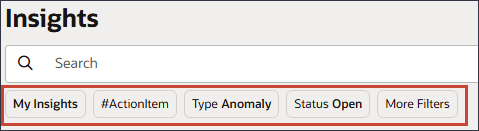
Você pode colaborar com seus colegas com mais eficiência e se beneficiar do poder da análise automatizada usando tags.
- Use o # para marcar insights com um label personalizado. Por exemplo, você pode marcar um conjunto de insights para revisão da equipe adicionando #RevEquipe.
- Use @ para marcar um usuário ou grupo.
Em seguida, você pode filtrar seu painel de controle Insights para ver os insights marcados. A tag mais usada é destacada com um chip na área Filtro. Selecione-o para ver todas as informações associadas a essa tag.
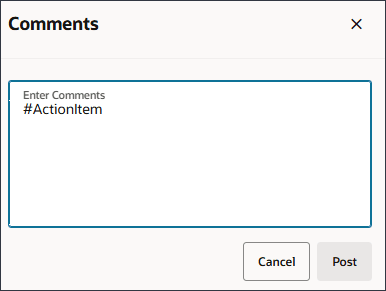
Você pode adicionar tags na caixa Comentários de um insight.
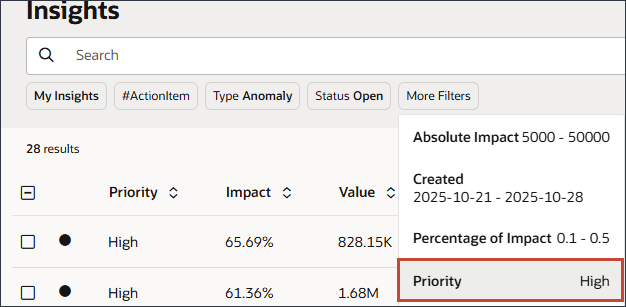
- Em Filtros, clique em Mais Filtros e selecione Prioridade Superior.
- Na lista Prioridade, selecione Médio e clique em Alto para limpar essa seleção conforme mostrado aqui:
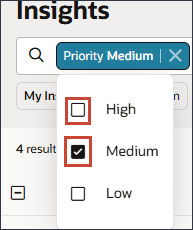
- Clique no espaço em branco fora da barra de pesquisa para fechar a seleção.
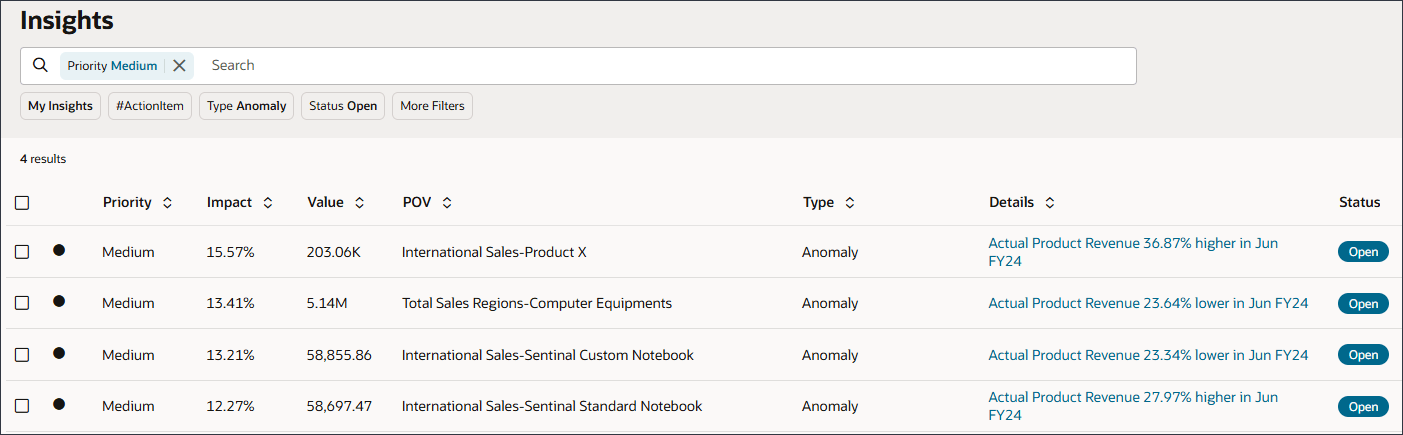
São exibidos os insights com prioridade média.
- Clique em Mais Filtros e selecione Porcentagem de Impacto.
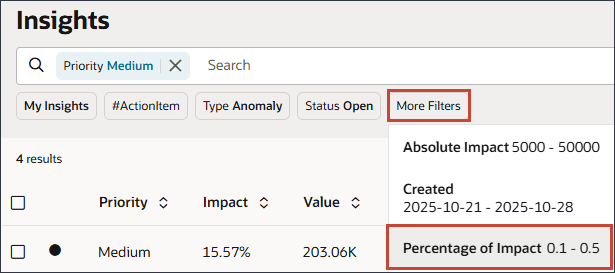
- Altere a porcentagem maior para 30%.
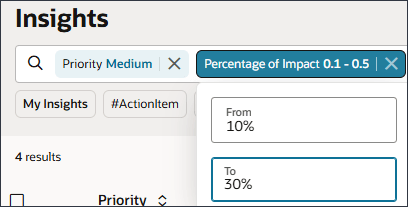
- Clique no espaço em branco fora da barra de pesquisa para fechar a porcentagem de seleção de impacto.
São exibidos insights com prioridade média e impacto de 10% a 30%.
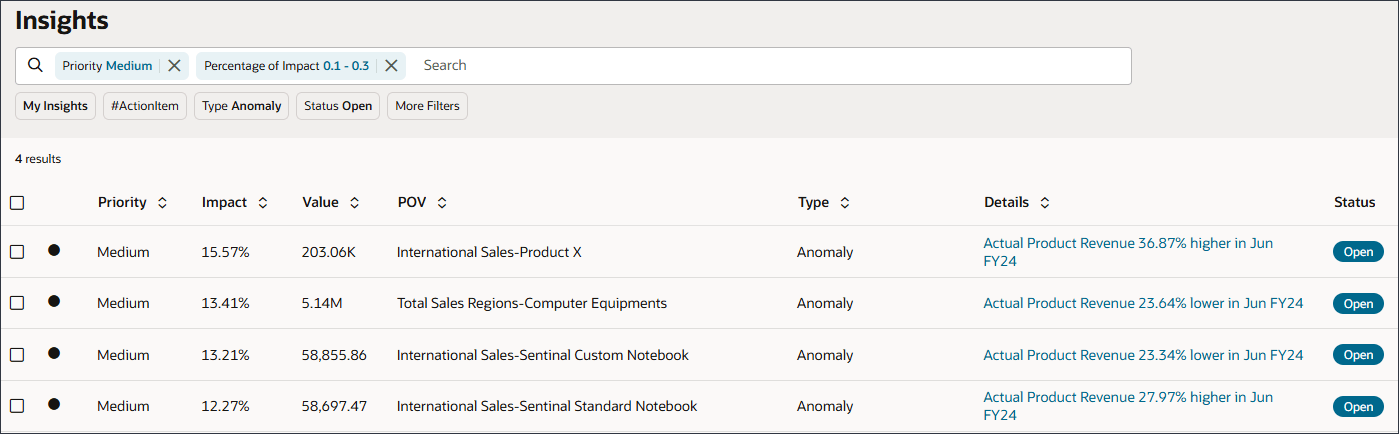
- Limpe o filtro Prioridade clicando em X.
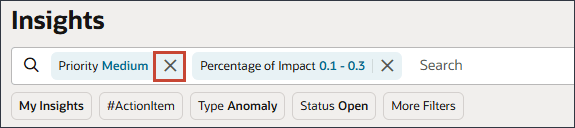
- Limpe o filtro Porcentagem de Impacto clicando em X.
- Clique no espaço em branco fora da barra de pesquisa para fechar a porcentagem de seleção de impacto.
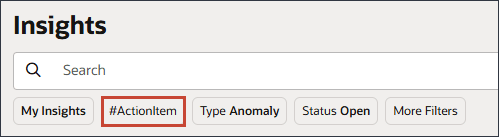
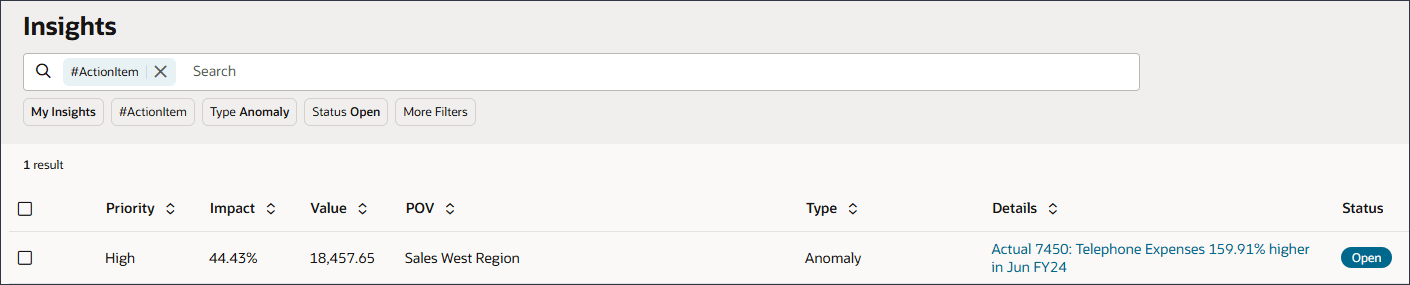
- Filtre por Item de Ação clicando em #ActionItem.
Insights com a tag Item de Ação são exibidos.
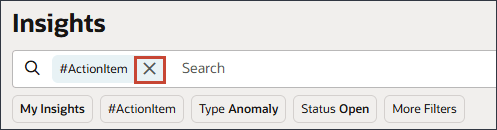
- Limpe o filtro do Item de Ação clicando em X.
- Clique no espaço em branco fora da barra de pesquisa para fechar a porcentagem de seleção de impacto.
Executando Ações em Insights
Nesta seção, você executa ações sobre insights. Você pode exibir detalhes do insight, aceitar ou descartar um insight ou adicionar um comentário a um insight. Você também pode examinar os dados abrindo os detalhes na análise ad hoc.
Exibindo Detalhes do Insight
- No Filtro, clique em Anomalia.
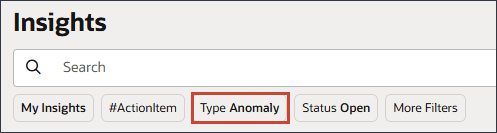
Insights de anomalia são exibidos. Os insights de anomalia detectam padrões incomuns em dados que se desviam dos resultados esperados.
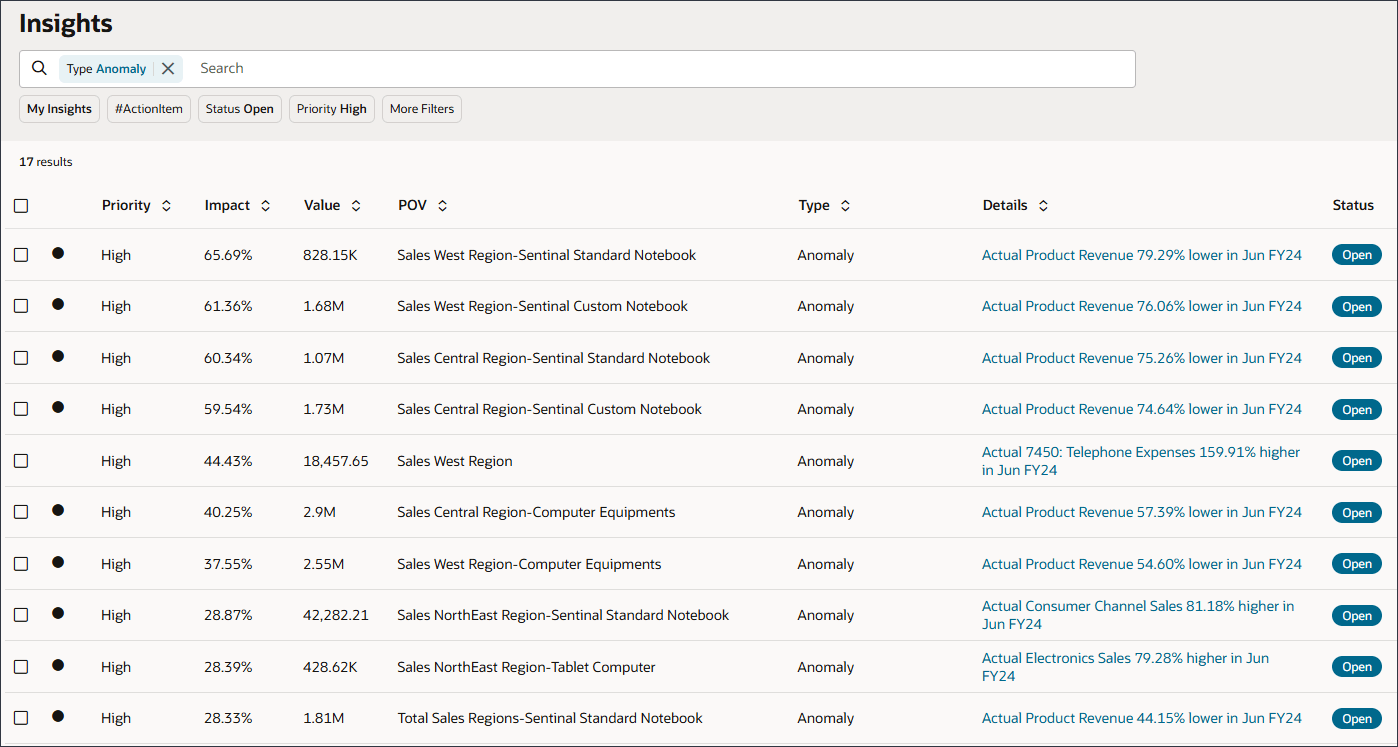
- Para o Notebook Padrão Sentinal da Região Oeste de Vendas, clique em
 (Ações) e selecione Exibir Detalhes.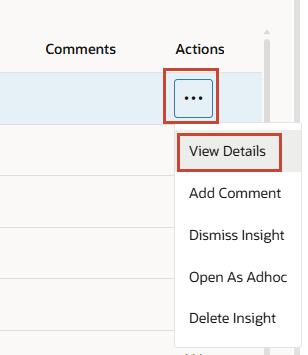
- Analise informações sobre essas informações.
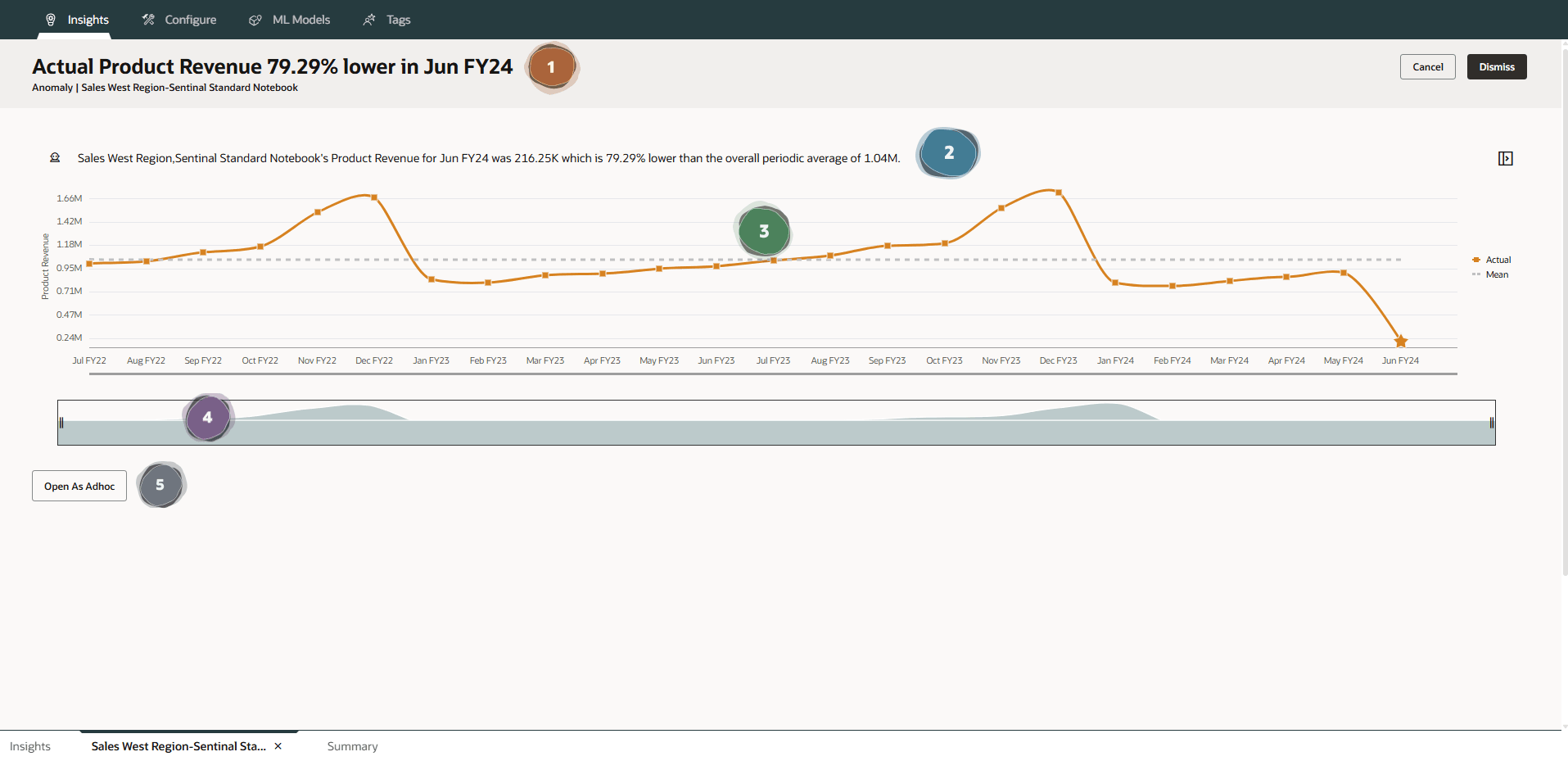
 O título do insight é exibido. Ele fornece informações sobre o insight.
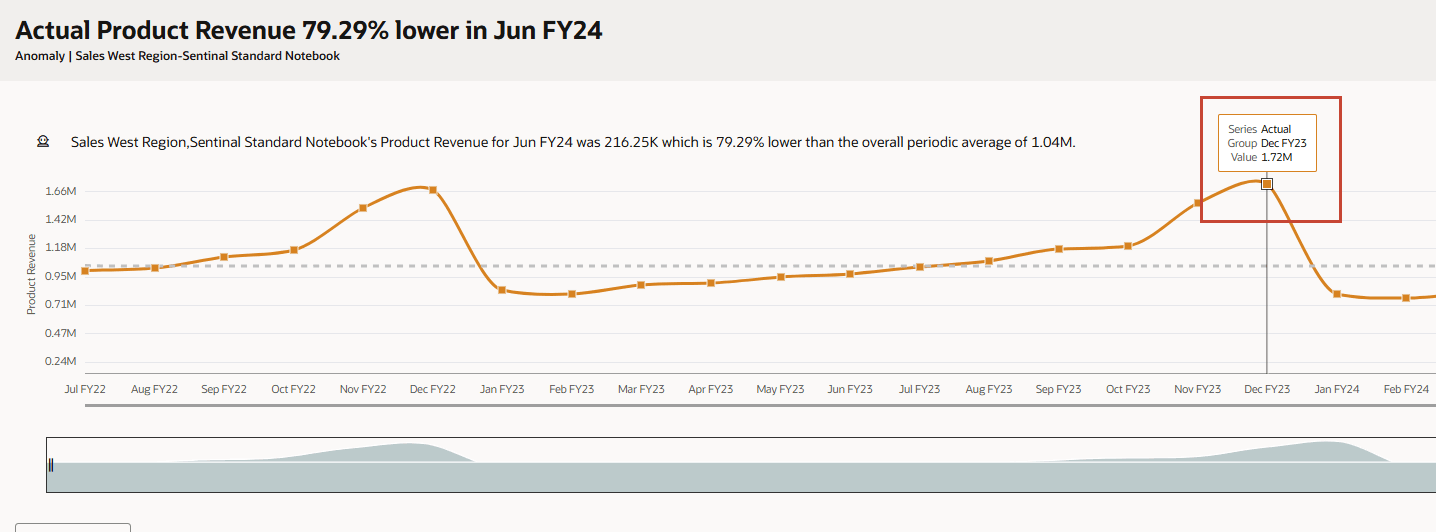
 A descrição na parte superior da página fornece mais detalhes sobre o insight em um formato narrativo, incluindo o PDV e o período para o valor de outlier. Ele adiciona mais detalhes comparando o valor absoluto da anomalia com o valor médio do período histórico.
 Esta seção inclui o gráfico com os dados subjacentes que foram usados para determinar a anomalia - indicada com uma estrela.
  Há um controle deslizante horizontal no qual você pode alterar o período mostrado no gráfico.
 Clique em Abrir Como Adhoc para abrir o insight para análise ad hoc adicional.
 - Clique em
 (Explicabilidade).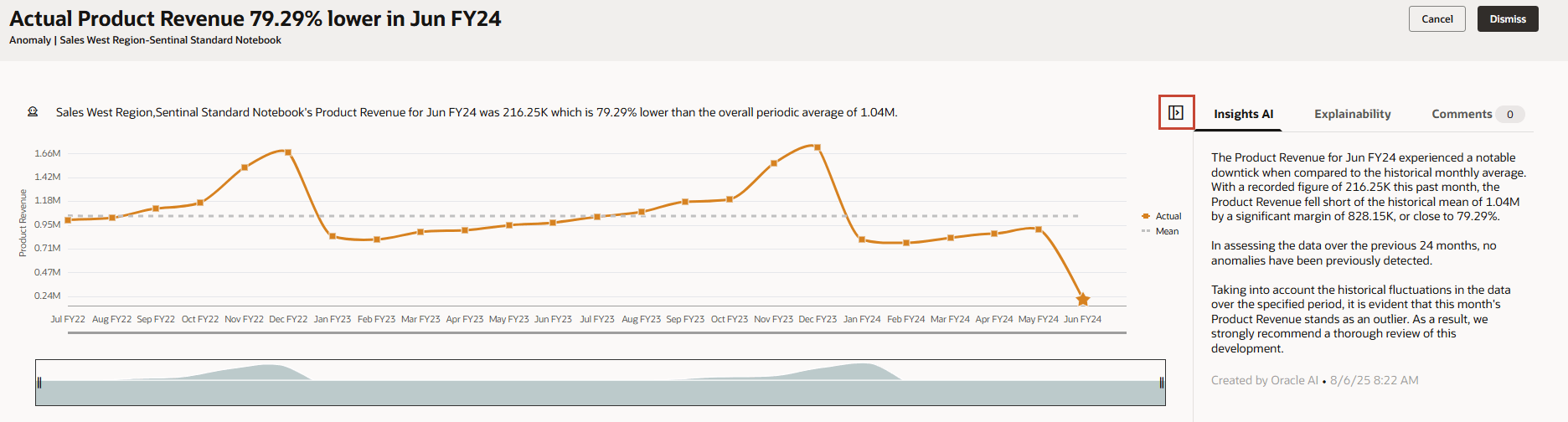
-
Você pode ver detalhes sobre um insight ou inserir comentários aqui:
- A guia Inteligência Artificial do Insights usa a IA Generativa (GenAI) para gerar automaticamente resumos narrativos para um único insight ou grupo de insights.
- A guia Explicabilidade mostra detalhes sobre o insight, incluindo métricas e métodos usados no insight. Esse detalhe torna os dados de insight mais proeminente e mais transparente.
- Clique em Comentários para inserir seus comentários sobre as informações, por exemplo, para explicar uma variação a um colega.
- Passe o mouse sobre qualquer ponto de gráfico para ver detalhes sobre o valor.
- Mova o controle deslizante para a direita.
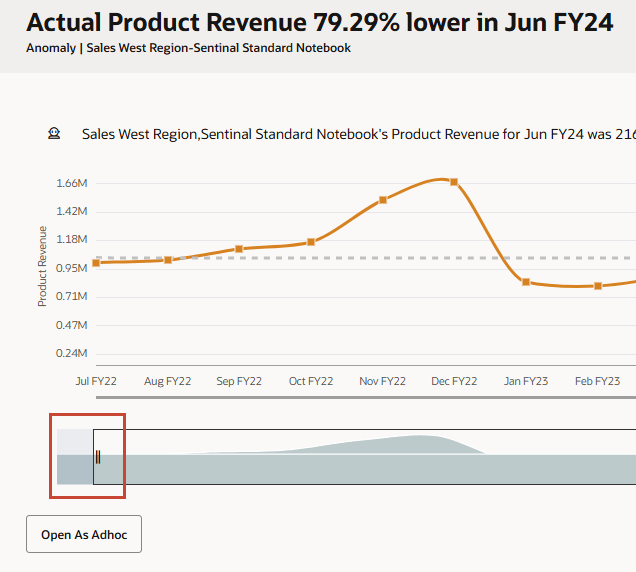
Você pode usar a barra deslizante para ver mais períodos ou para ampliar um intervalo ou um conjunto de valores. Você pode ver até 18 períodos de cada vez no gráfico.
- Para retornar ao painel de controle Insights, clique em Cancelar.
Observe que esse insight não tem mais o indicador de não lido.
Analisando Insights em Ad Hoc
Para insights de Preferência de Previsão, você pode verificar onde as variações são maiores entre previsões históricas e reais. Isso pode ajudar você a reconhecer qualquer bias oculto nas previsões.
Você pode analisar os dados na forma de gráfico e de tabela. Você também pode abrir o insight para análise posterior em ad hoc. Abrir insights em ad hoc permite que você explore os dados subjacentes diretamente na interface da web. Você pode dinamizar dimensões, detalhar interseções e executar análises interativas sem salvar alterações, garantindo que os dados da linha de base permaneçam intactos.
- No painel de controle Insights, para Tipo, clique em Anomalia.
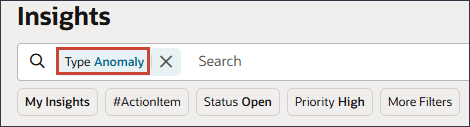
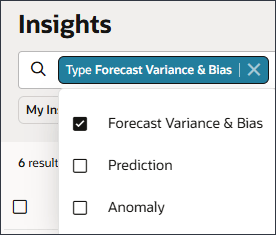
- Selecione Variação e Preferência de Previsão e clique em Anomalia para limpar essa seleção conforme mostrado abaixo:
- Clique no espaço em branco fora da barra de pesquisa para fechar a seleção.
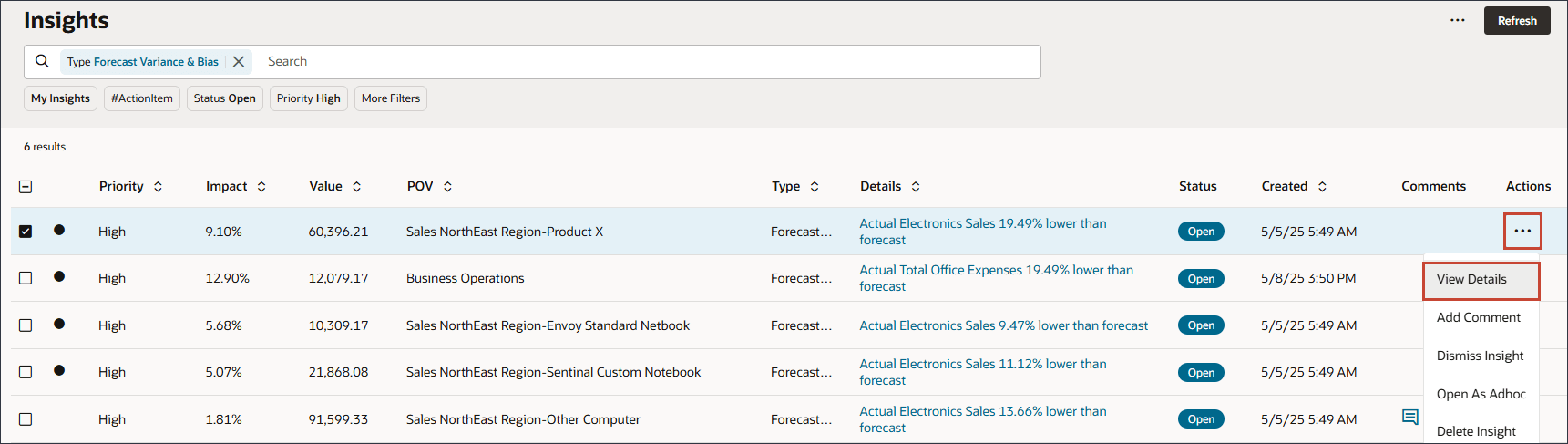
- Para Vendas NorthEast - Região - Produto X, clique em (Ações) e selecione Exibir Detalhes.
- Revise as seções do insight.
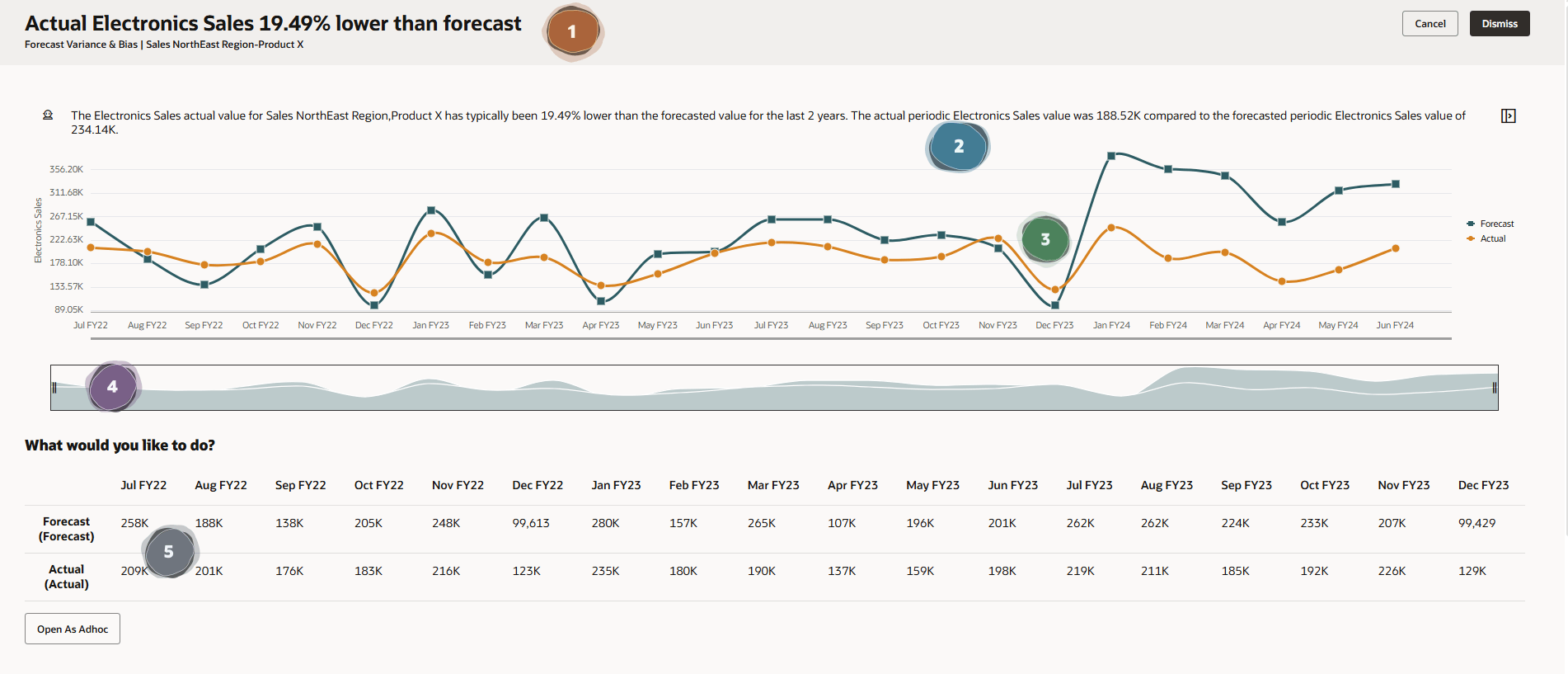
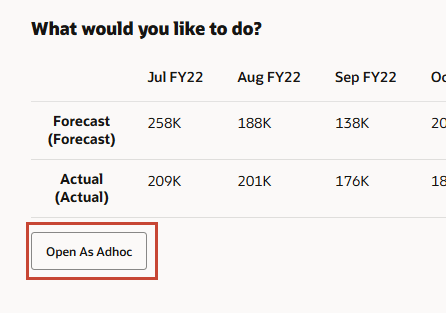
O título do insight é exibido. Ele fornece informações sobre o insight. A descrição na parte superior da página fornece mais detalhes sobre o insight em um formato narrativo, incluindo o PDV e o período para a previsão futura e os dados previstos. Esta seção inclui o gráfico com os dados subjacentes usados para a análise. Há um controle deslizante horizontal no qual você pode alterar o período mostrado no gráfico. Esta seção mostra os dados usados para a análise (Previsão Futura vs Real) mostrada em uma tabela. - No canto inferior esquerdo, clique em Abrir Como Adhoc.
- Clique em Real e em
 (Reduzir).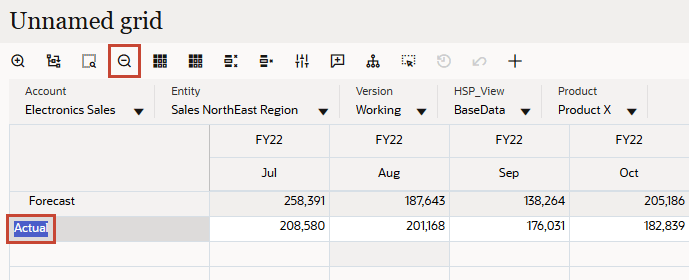
- Clique duas vezes em Cenário.
- Selecione Atual e clique em
 (Remover Selecionado).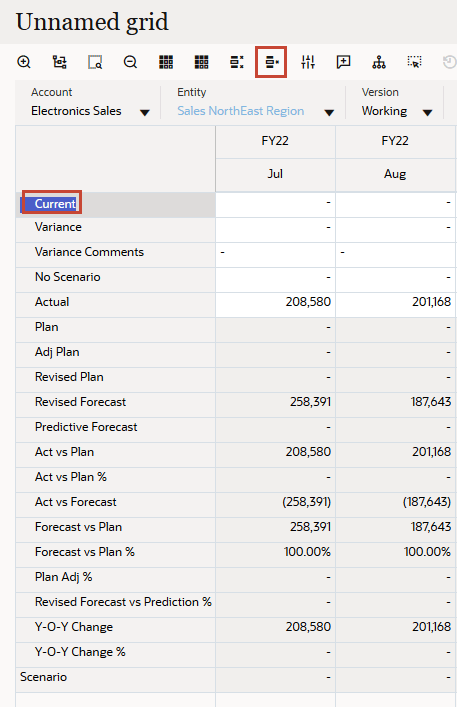
- Repita a etapa anterior para remover cada um dos seguintes itens:
- Variação
- Comentários de Variância
- Nenhum Cenário
- Plano
- Plano de ajuste
- Plano Revisado
- Previsão Preditiva
- Realizado vs Orçado
- % de Atividade x Plano
- Realizado vs Forecast
- Forecast vs Orçado
- % de Previsão x Plano
- % de Ajuste do Plano
- Previsão Revisada x % de Previsão
- Alteração Y-O-Y
- % de Alteração Y-O-Y
- Cenário
Observação:
NÃO remova Real e Previsão Revisada.Os cenários Real e Previsão Revisada são exibidos.
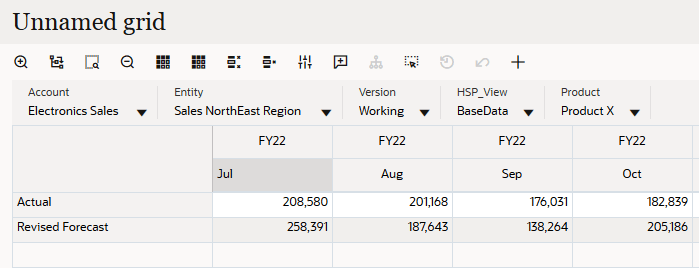
- Selecione Jul e clique em (Reduzir).
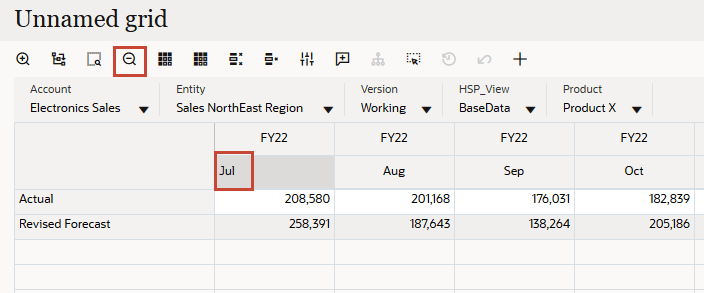
- Selecione Q3 e clique em (Reduzir).
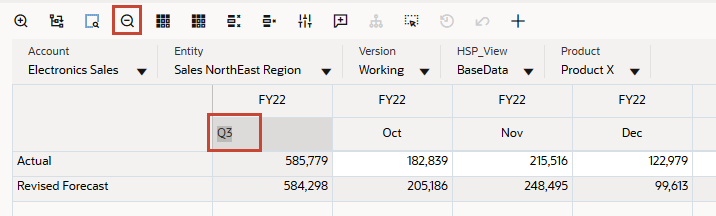
- Selecione YearTotal e clique em (Remover Selecionado).
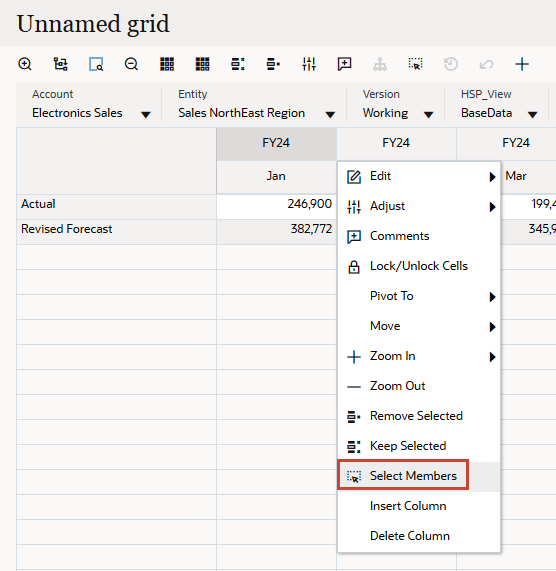
- Na primeira coluna, clique com o botão direito em FY24 e selecione Selecionar Membros.
- À direita, para Seleções, clique em
 e selecione Remover Tudo.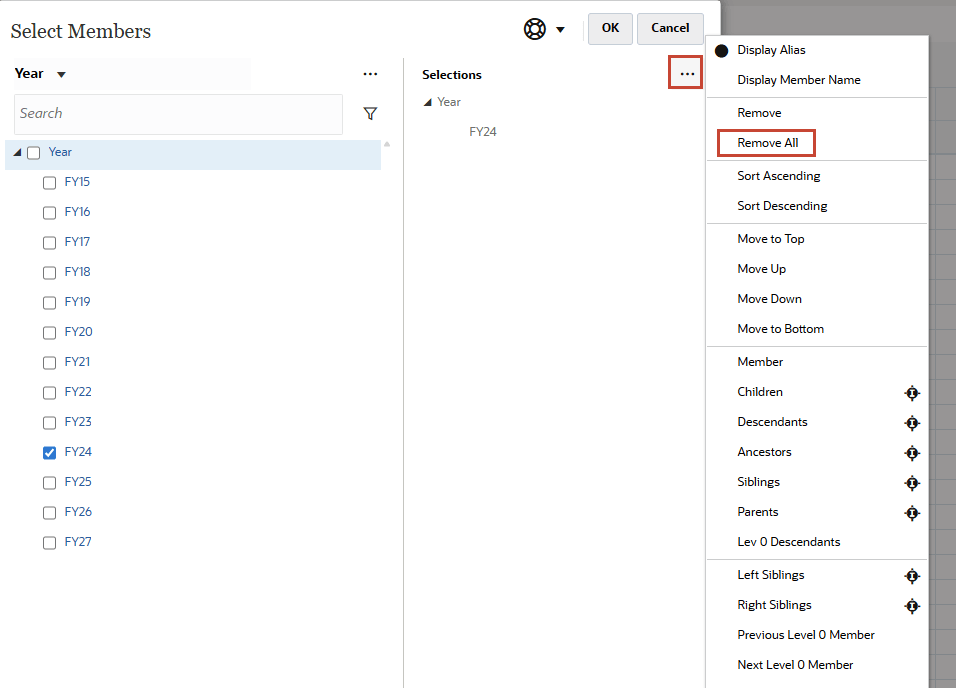
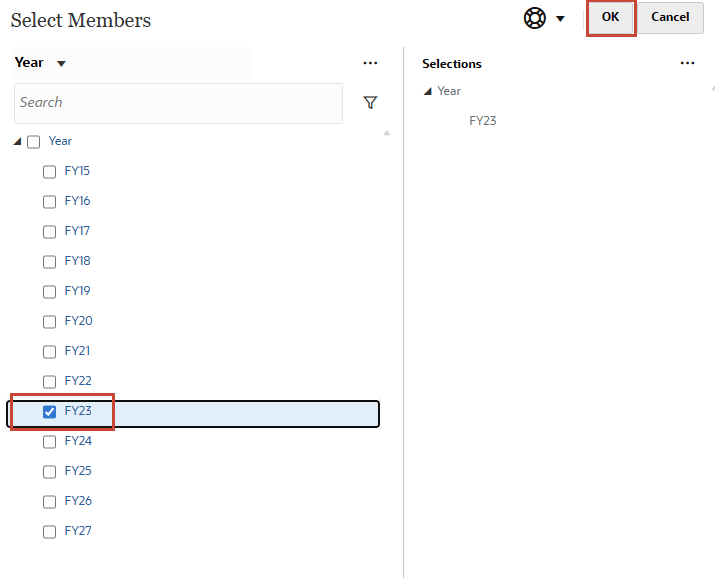
- Para o ano, selecione FY23 e clique em OK.
- Repita as etapas acima para selecionar como mostrado aqui:
Dica:
Você pode Reduzir ou Reduzir para os meses.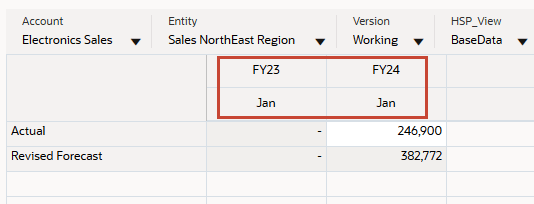
- Clique em
 (Atualizar).
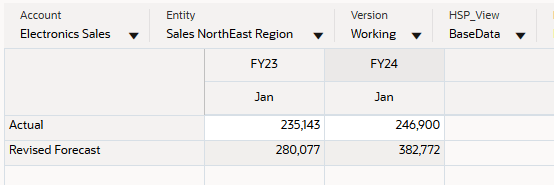
Os valores Real e Previsão para o mês de janeiro de ambos os anos são exibidos.
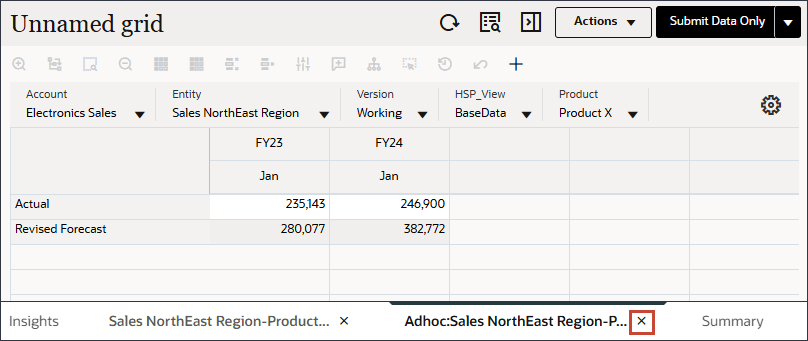
- Feche a guia AdhocSales NorthEast Região-Produto X clicando no X.
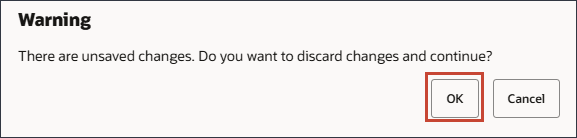
- Na mensagem de Advertência, clique em OK.
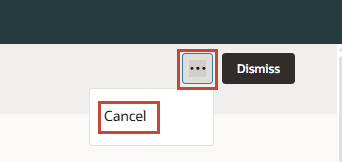
- Clique em ...(Mais Ações) e selecione Cancelar para fechar o insight e retornar ao Painel de Controle de Insights.
Substituindo a Previsão Atual
Para insights de Previsão, você pode revisar onde as variações são maiores entre previsões futuras e os valores previstos. Você pode atualizar a sua previsão para usar os valores previstos. Também é possível revisar manualmente qualquer um dos valores previstos antes de atualizar a previsão. É possível substituir a previsão atual pelos números previstos ou pelos números previstos.
- Na área Pesquisar, para o tipo, clique em Variação e viés da previsão.
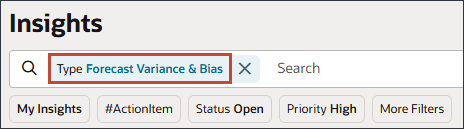
- Clique em Previsão e, em seguida, clique em Variação e Viés da Previsão para limpar essa seleção conforme mostrado abaixo:
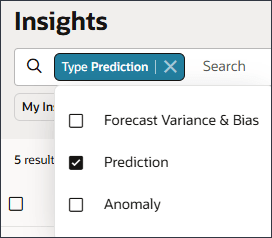
- Clique no espaço em branco fora da barra de pesquisa para fechar a seleção.
- Role para baixo até a parte inferior e para o Notebook Personalizado da Região de Vendas NorthEast, em Ações, clique em (Ações) e selecione Exibir Detalhes.
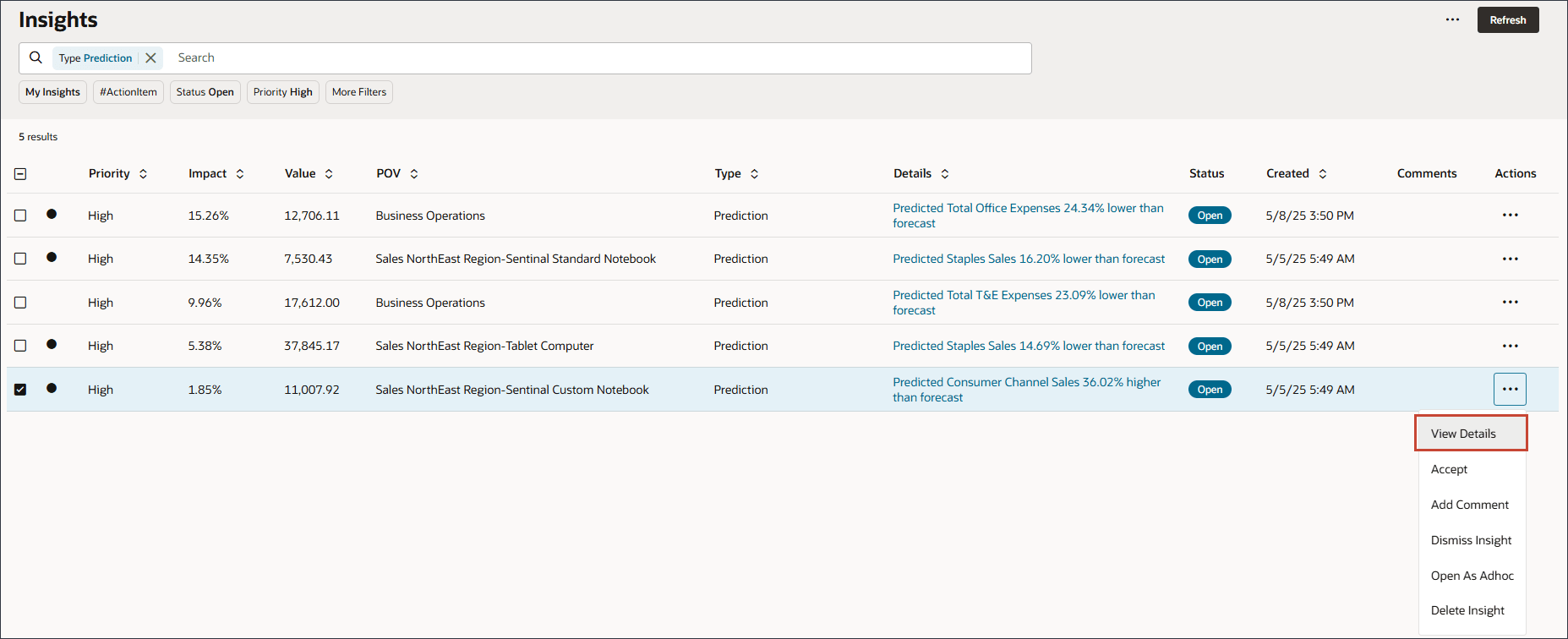
- Analise informações sobre essas informações.
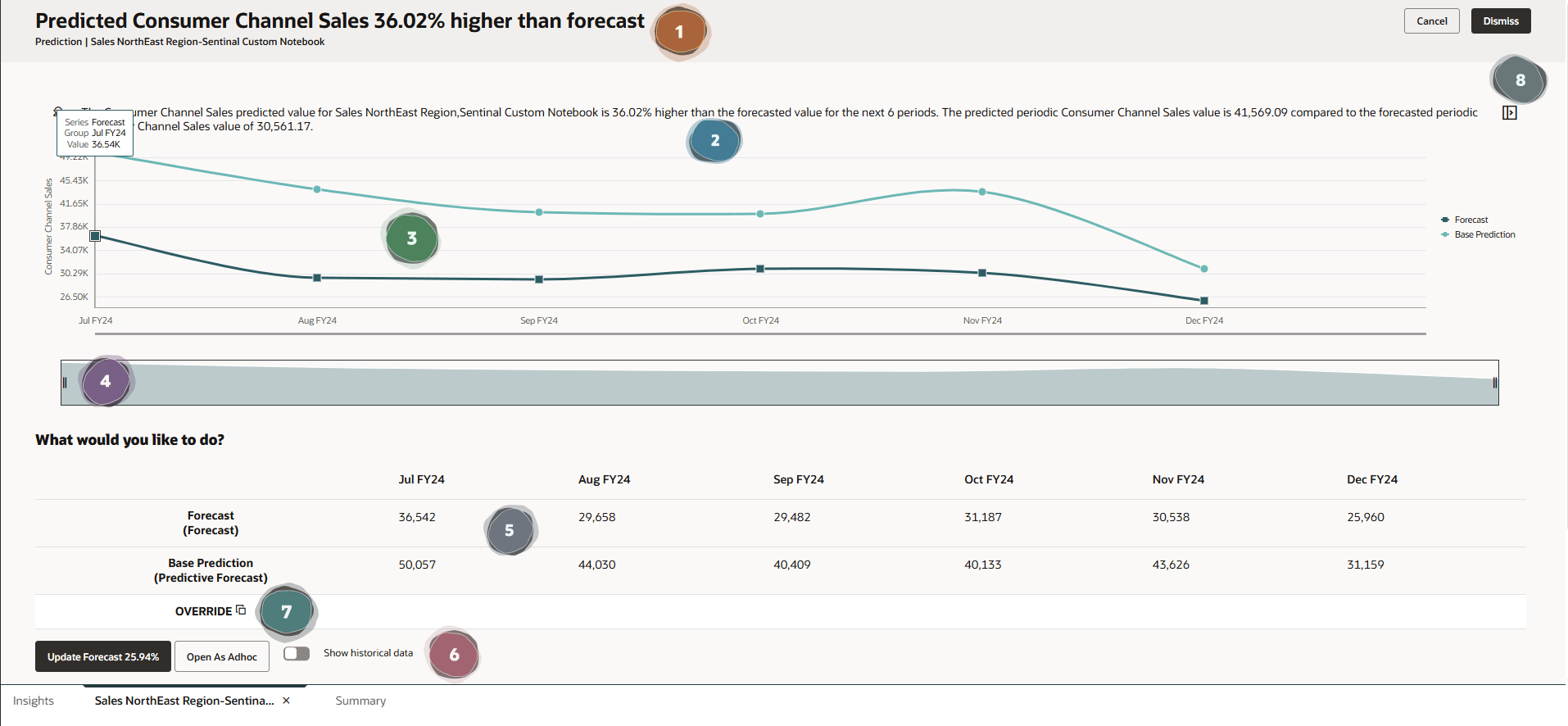
O título do insight é exibido. Ele fornece informações sobre o insight. A descrição na parte superior da página fornece mais detalhes sobre o insight em um formato narrativo. Esta seção inclui o gráfico com os dados subjacentes usados para a análise. Há um controle deslizante horizontal no qual você pode alterar o período mostrado no gráfico. Esta seção mostra os dados usados para a análise mostrada em uma tabela.  Atualizar - Atualiza os dados de previsão com os valores previstos. Abrir Como Adhoc - Abre as informações para uma análise ad hoc mais detalhada. Mostrar dados históricos - Atualiza o gráfico para mostrar dados históricos e futuros.
 Abaixo da seção de dados, você pode substituir a previsão usando os dados de previsão ou os dados de previsão.
  Mostrar/ocultar seção Explicabilidade - A seção sobre detalhes sobre um insight ou para informar comentários.
 - Clique em Mostrar dados históricos.
Este gráfico é atualizado para mostrar dados históricos e dados futuros.
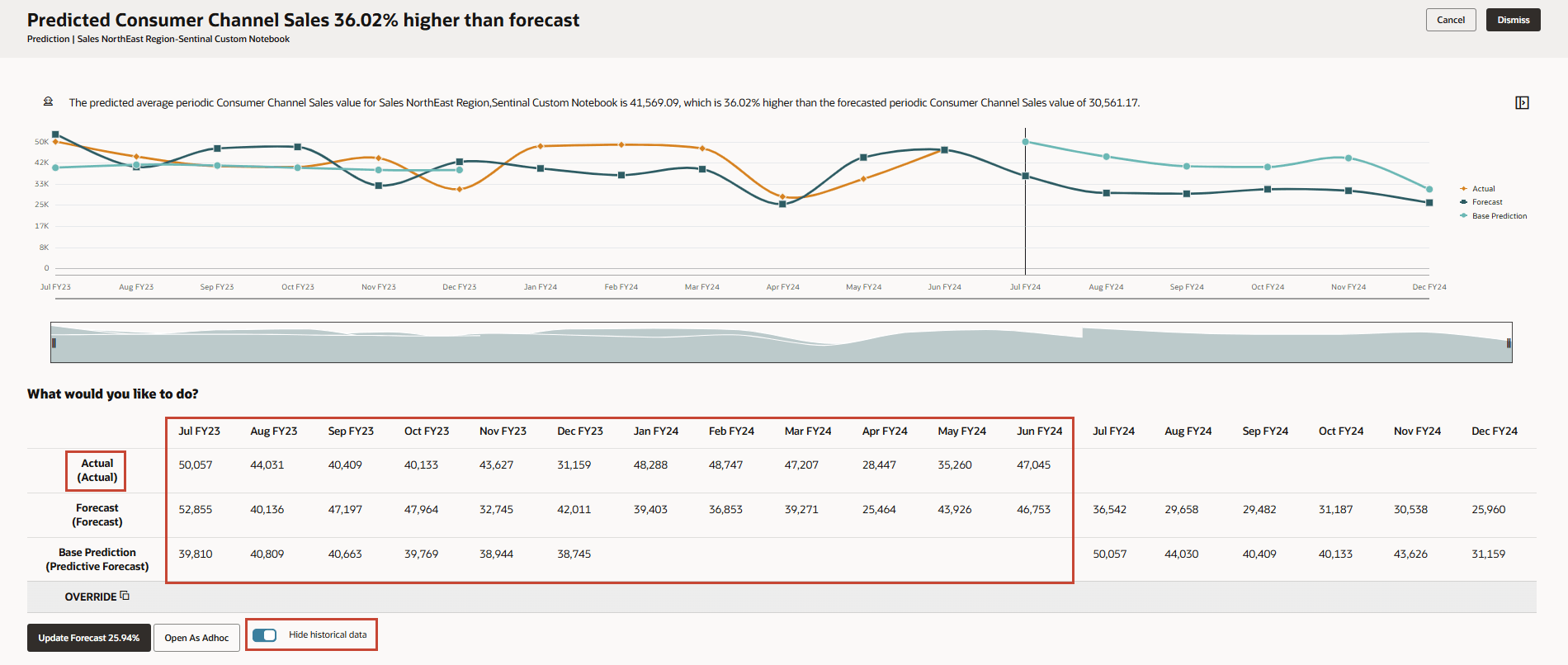
- Clique em Ocultar dados históricos.

- Selecione a linha Previsão Base e, à direita de Substituir, clique em
 (Substituir).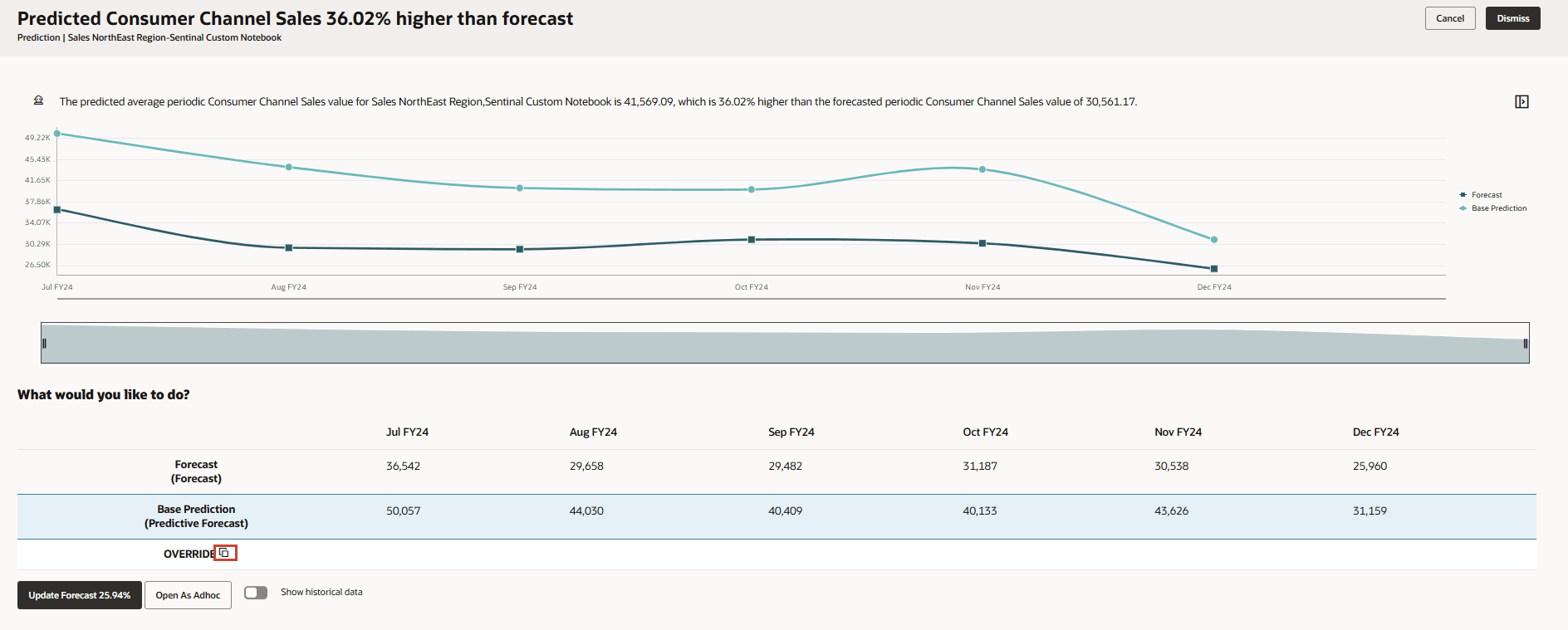
Os dados da Previsão Base são listados na linha de substituição.

- Altere os dados de Substituição com base no seguinte:
- FY24 de julho: 45000
- FY24 de agosto: 40000
Dica:
Clique duas vezes e digite o campo para alterar o valor. Pressione Enter quando terminar. - Clique em Atualizar Previsão.
- Adicione um comentário em Confirmação - Ajustar Previsão que diga "Movendo a previsão mais próxima das previsões" e clique em Confirmar.
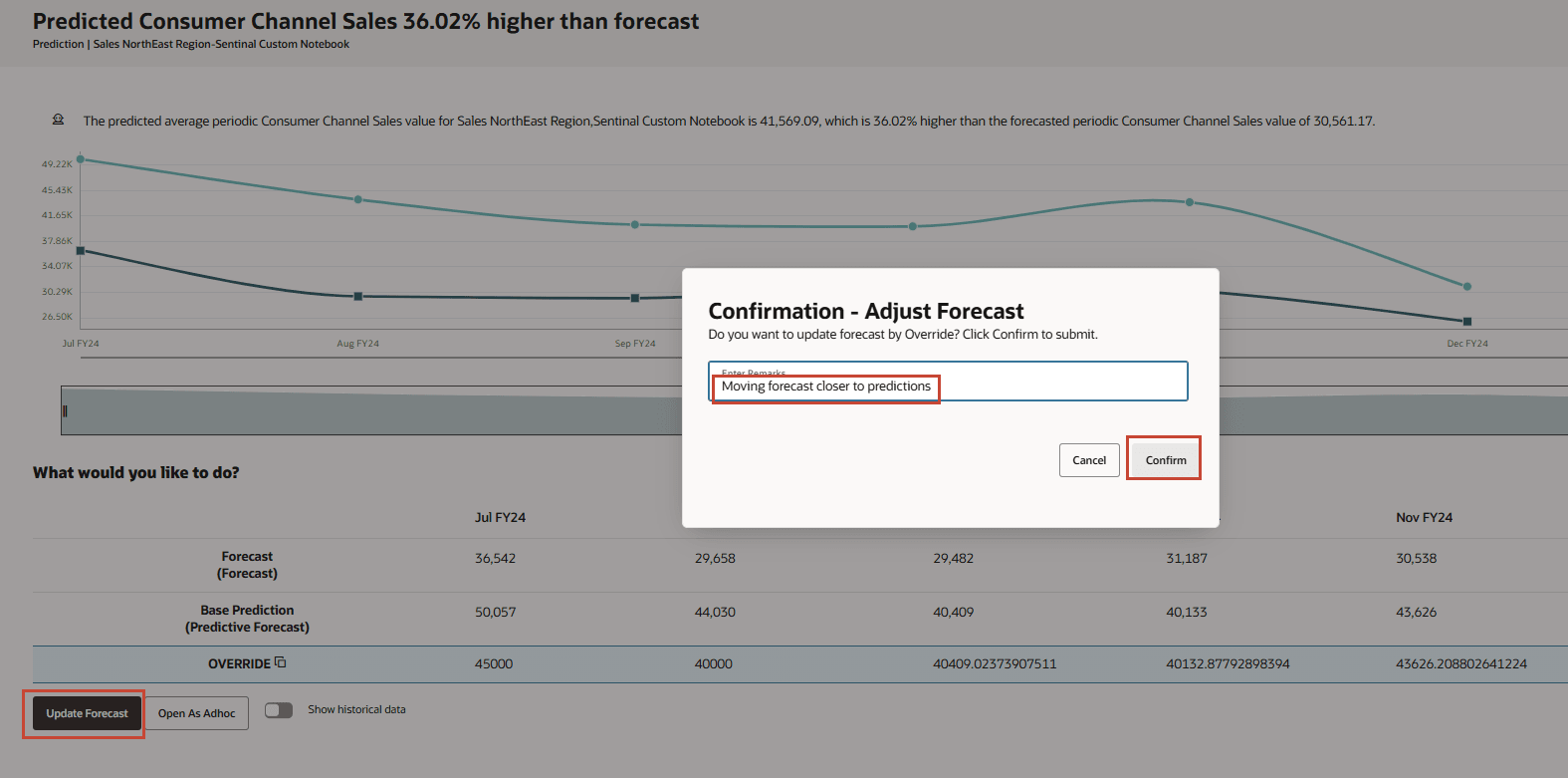
A previsão é ajustada e o gráfico é atualizado. Com insights, você pode executar uma ação rápida em sua previsão com base nos valores de dados previstos e em seu próprio julgamento.
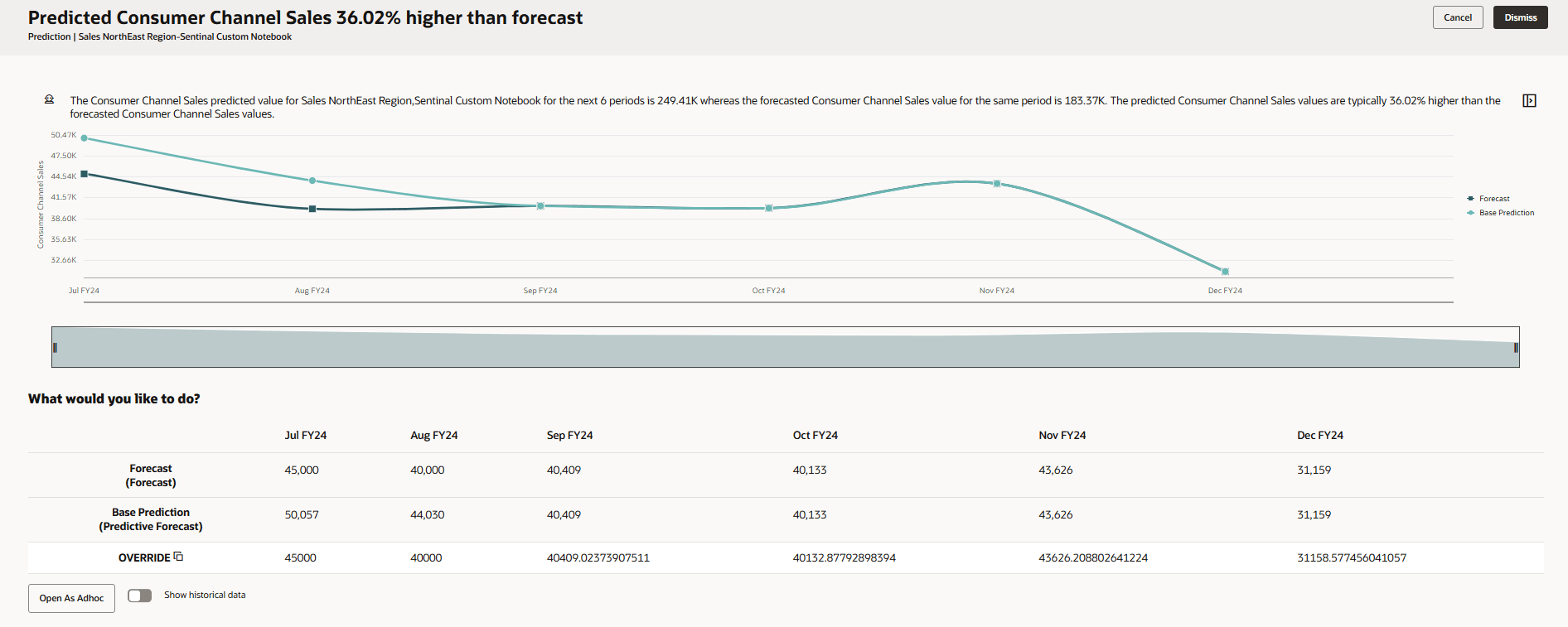
- Clique em Descartar para alterar o status do insight para Fechado.

- Na mensagem de Confirmação, clique em Confirmar.
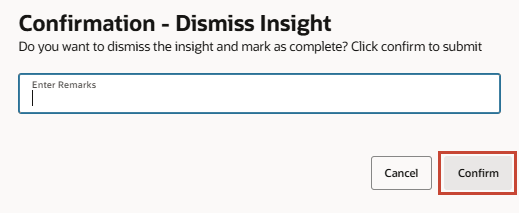
- Clique em Cancelar.

- Clique em Status Abrir.
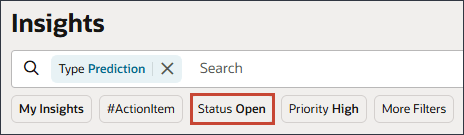
- Para Status, clique em Abrir.
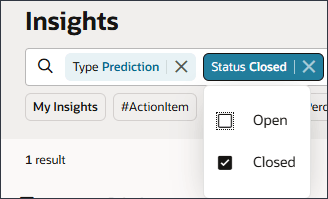
- Clique em Fechado e, em seguida, clique em Abrir para limpar essa seleção conforme mostrado
- Clique no espaço em branco fora da barra de pesquisa para fechar a seleção.
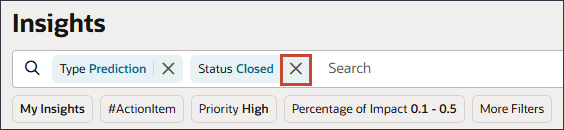
Insights fechados são exibidos no painel de controle Insights. O status do insight ignorado é "Fechado".

- Para o Status Fechado, clique em X.
Descartando Insights
Antes de gerar insights novamente, você pode remover quaisquer insights existentes para que possa distinguir claramente quaisquer novos insights gerados. Você remove insights do painel de insights descartando-os. Quando você descarta um insight, seu status muda para Fechado.
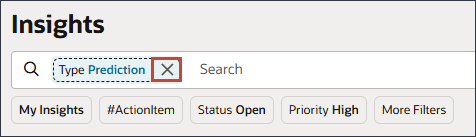
- No painel Insights, em Pesquisar, à direita da Previsão, clique em X.
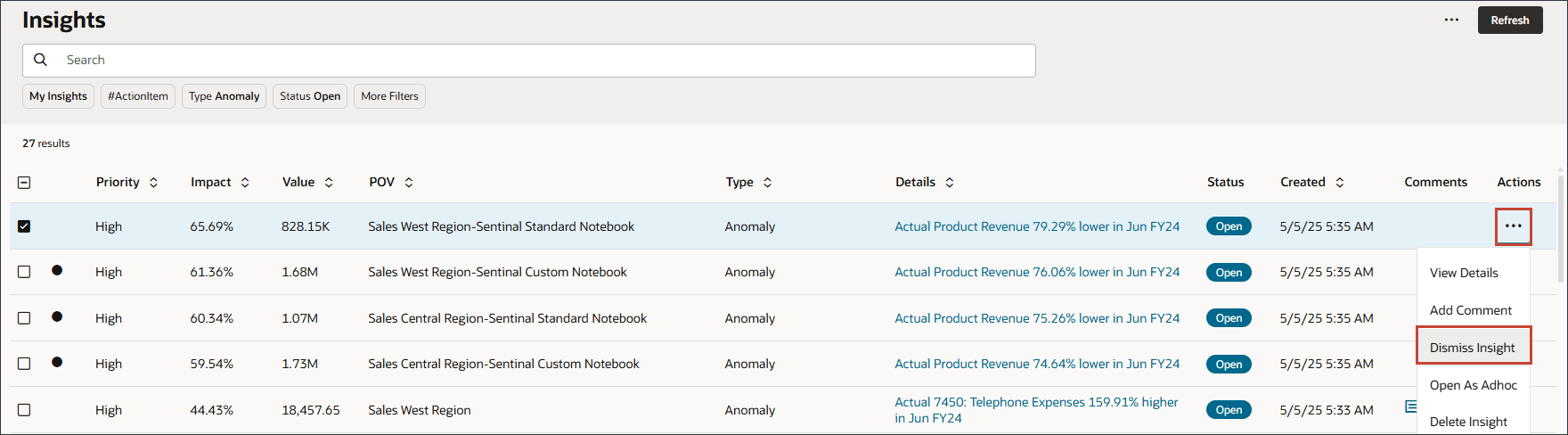
- Para Notebook Padrão Sentinal da Região Oeste de Vendas, clique em (Ações) e selecione Descartar Insight.
Dica:
Você também pode descartar todos os insights de uma só vez usando a caixa de seleção no canto superior esquerdo do painel Insights e o botão Descartar no canto superior direito do painel. - Na mensagem de Confirmação, clique em Confirmar.
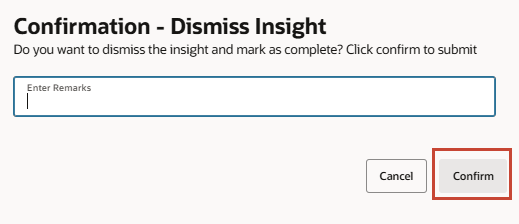
O Insight é removido da lista.
Mais Recursos de Aprendizagem
Explore outros laboratórios em docs.oracle.com/learn ou acesse mais conteúdo de aprendizado gratuito no canal do Oracle Learning YouTube. Além disso, acesse a Oracle University para ver os recursos de treinamento disponíveis.
Para obter a documentação do produto, visite o Oracle Help Center.
Análise do Insights e Tomada de Ação
G41216-02
2025 de outubro