Introdução
Este tutorial mostra como executar o planejamento baseado em tendências no Financials. As seções se complementam e devem ser concluídas na sequência.
Histórico
Melhore sua capacidade para gerenciar e analisar finanças em qualquer nível de negócios usando demonstração de resultados baseada em driver ou em tendência, balanço patrimonial e planejamento de fluxo do caixa ou simplesmente planeje receita e despesas. Com as melhores práticas, drivers e contas prontos para serem usados, o Financials acelera seu processo de planejamento. Você também pode trazer seu próprio plano de contas e, ao mesmo tempo, reter os benefícios de uma estrutura financeira integrada.
Com o Financials, informe pressupostos baseados em tendência que permitam planejar e prever com base nas tendências. Por exemplo, você pode planejar usando valores atuais, projetados ou passados (como Média de Previsão ou Aumento do Ano Acima do Ano) e estimar o percentual pelo qual cada valor provavelmente mudará.
É possível identificar facilmente as tendências porque cada período tem o mesmo número de dias da semana e fins de semana. Os negócios de varejo, em particular, se beneficiam dessa consistência ao longo dos anos. Preveja tendências de mercado, projeções de vendas, taxas de juros e requisitos de estoque usando informações históricas precisas e indicadores-chave de desempenho. Com o planejamento baseado em tendências, você pode usar dados mensuráveis e verificáveis para planejar com eficiência.
Pré-requisitos
Os Tutoriais Práticos do Cloud EPM podem exigir que você importe um instantâneo para sua instância do Cloud EPM Enterprise Service. Para poder importar um instantâneo de tutorial, você deve solicitar outra instância do Cloud EPM Enterprise Service ou remover seu aplicativo e processo de negócios atuais. O instantâneo do tutorial não será importado sobre seu aplicativo ou processo de negócios existente, nem substituirá ou restaurará automaticamente o aplicativo ou processo de negócios com o qual você está trabalhando no momento.
Antes de iniciar este tutorial, você deve:
- Tenha acesso do Administrador de Serviço a uma instância do Cloud EPM Enterprise Service.
- Faça upload e importe este instantâneo para sua instância do Planning.
- Salve Revenue_Data FY24_FY25_FY26.csv localmente. Você importará dados usando este arquivo de carregamento.
- Salve Expense_Data FY24_FY25_FY26.csv localmente. Você importará dados usando este arquivo de carregamento.
Observação:
Se você encontrar erros de migração importando o snapshot, execute novamente a migração excluindo o componente HSS-Shared Services, bem como os artefatos Segurança e Preferências do Usuário no componente Principal. Para obter mais informações sobre upload e importação de snapshots, consulte a documentação Administrando a Migração para o Oracle Enterprise Performance Management Cloud.Tendências em Finanças
Você pode inserir suposições baseadas em tendências que permitem a você planejar e prever com base em tendências. O Financials inclui as seguintes tendências:
Observação:
Em um aplicativo de 13 períodos, Mês não representa um mês do calendário, mas o período definido por meio do calendário de 13 períodos.- Média Real do Ano atual — Calcula a média de uma conta para o Ano fiscal atual especificado no Planejamento e Preparação da Previsão
-
Mês Atual Real — Obtém o valor de uma conta para o mês ou semana especificado como o Período Atual do Ano Fiscal Atual especificado em Preparação do Planning e da Previsão.
-
Reter Previsão para o Plano do Ano Atual—Somente para o Cenário de Previsão, compara o quanto foi gasto acumulado do ano de uma conta com o Plano do ano atual e distribui o restante uniformemente nos meses restantes da Previsão. Por exemplo, se Valores Reais Acumulados no Ano com Viagem forem 260.000, o Plano para o ano inteiro for 500.000 e o mês atual for junho, haverá 240.000 restantes para serem distribuídos pelos 6 meses restantes do ano (de julho a dezembro): 240000 / 6 = 40000. A 40000 é distribuída uniformemente para Julho a Dezembro. Essa tendência garante que você mantenha Previsão alinhada ao Plano. Se o gasto acumulado no ano exceder o Plano, a previsão para os períodos restantes será definida como zero, e não como um número negativo.
-
Média Real do Ano Anterior — Calcula a média de uma conta para o ano anterior ao Ano Fiscal Atual especificado em Preparação de Planejamento e Previsão. Por exemplo, se o Ano Fiscal Atual for FY17, o ano anterior será FY16.
-
Real do Ano Anterior com Sazonalidade — Leva o valor para conta para o mês usando o valor para o mesmo mês do ano anterior.
-
Média de Previsão — Para o Cenário do Plano apenas, obtém a média da Previsão do ano anterior. Por exemplo, para FY18 no cenário Plano, selecionar essa tendência calculará a média da conta do FY17 no Cenário de Previsão.
-
Previsão com Sazonalidade — Somente para o Cenário do Plano, seleciona os valores mensais da Previsão do ano anterior. Por exemplo, para FY18 do Cenário do Plano, a seleção dessa tendência calcula o valor mensal da conta do FY17 no Cenário de Previsão.
-
Aumento/Diminuição do Ano em relação ao Ano — Aplica um percentual de aumento ou redução ao valor do ano anterior. Disponível apenas para Planejamento Anual.
-
Nenhuma Tendência — Remove a tendência e limpa os dados de uma tendência definida anteriormente.
-
Crescimento Mensal — Calcula a alteração de ano para ano de uma conta usando ano atual e ano anterior como base para calcular o crescimento.
-
Taxa de Execução do Mês Anterior — Obtém o valor do período anterior. Por exemplo, se o Mês Atual for junho - FY16 e o primeiro período da previsão for julho, essa tendência calcula o valor de junho e aplica-o para julho. Se forem feitos ajustes no valor de julho, esse valor de julho ajustado será usado para agosto. Essa tendência só se aplica ao cenário Previsão.
Configurando a Base para Seus Planos e Previsões
Nesta seção, você revisa os recursos ativados e a granularidade do período, além de definir valores para variáveis do usuário no Financials.
Revisando Recursos Ativados
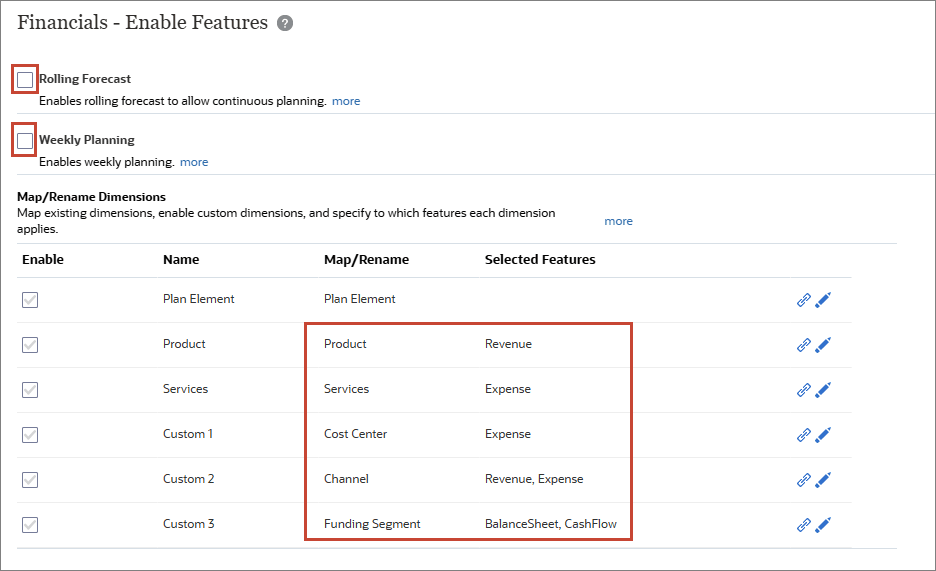
Em Ativar Recursos, você seleciona quais membros-chave pai, contas e drivers deseja ativar para seu processo de negócios do Financials, bem como adiciona e mapeia dimensões personalizadas. Com base nas suas seleções, as dimensões, os drivers, os formulários e as contas serão criados.
Observação:
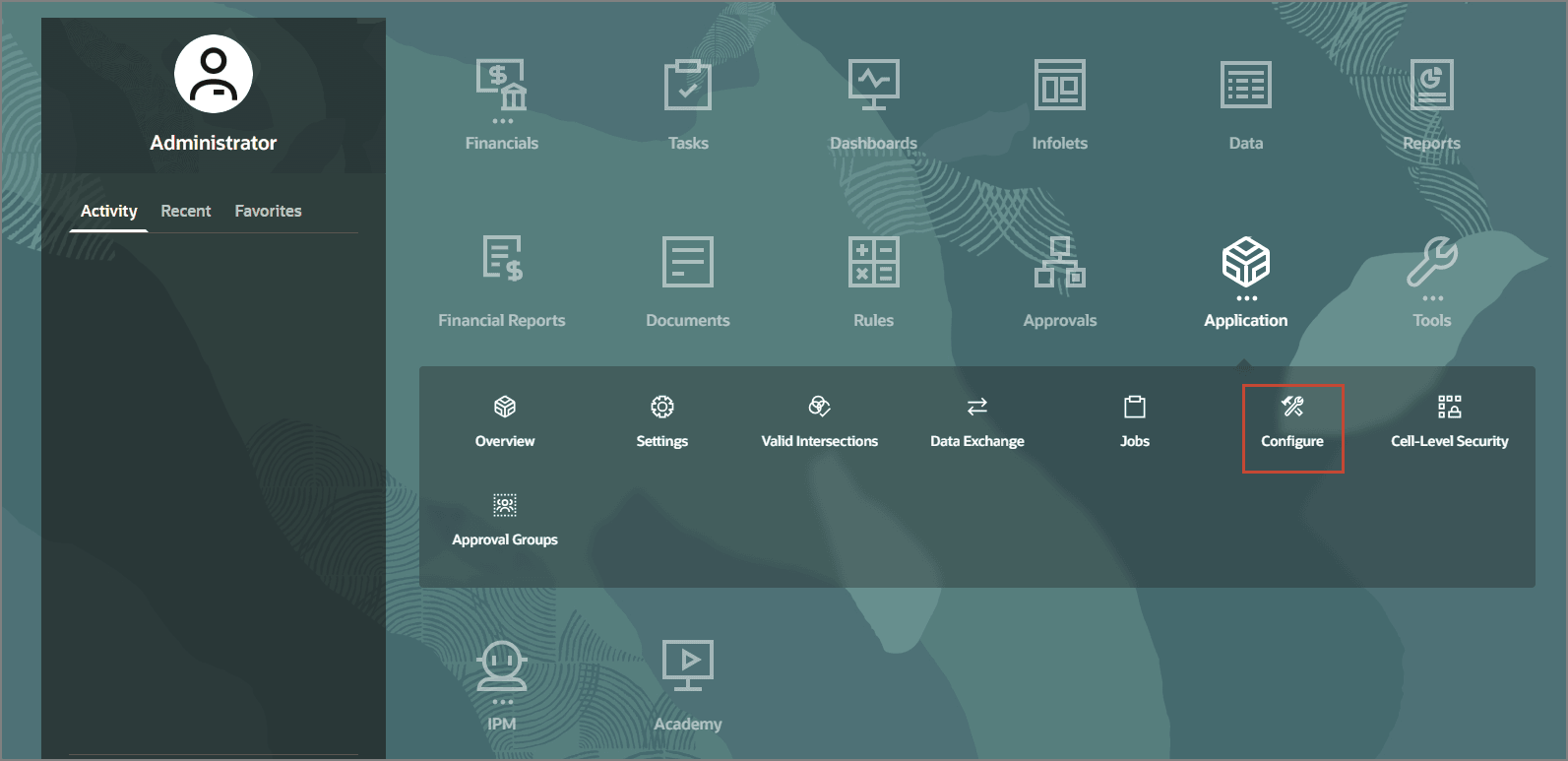
Você deverá definir todas as dimensões personalizadas na primeira vez em que habilitar os recursos. Não será possível defini-las posteriormente.- Na home page do Planning, clique em Aplicativo e em Configurar.
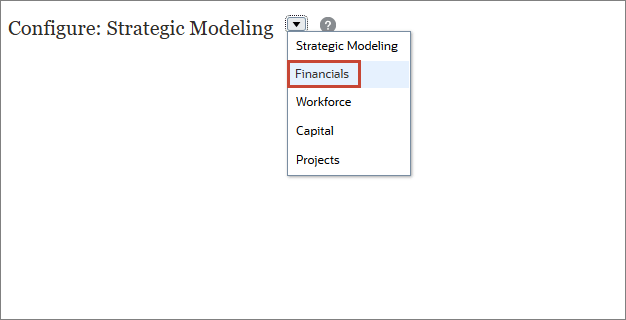
- No menu suspenso Configurar, selecione Finanças.
- Clique em Ativar Recursos.
- Role para baixo.
- Role para baixo.
- Clique em Fechar.
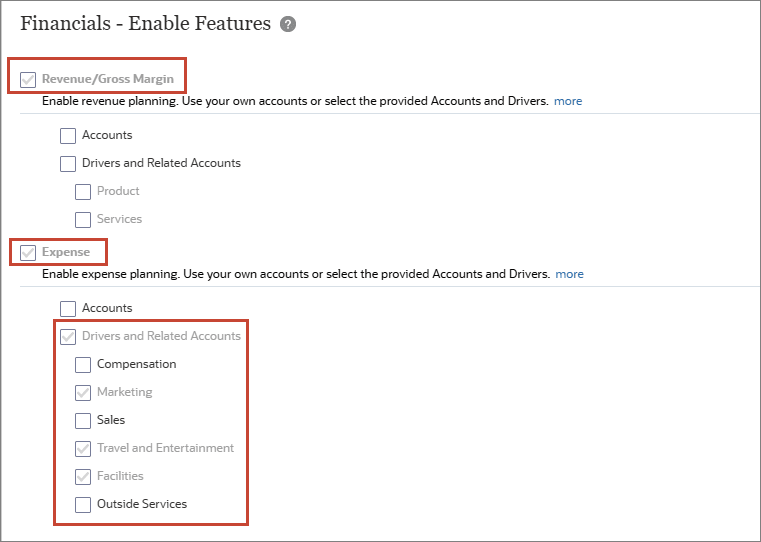
O planejamento de Receita e Despesas está habilitado. As despesas são configuradas para que você possa planejar com drivers e contas relacionadas.
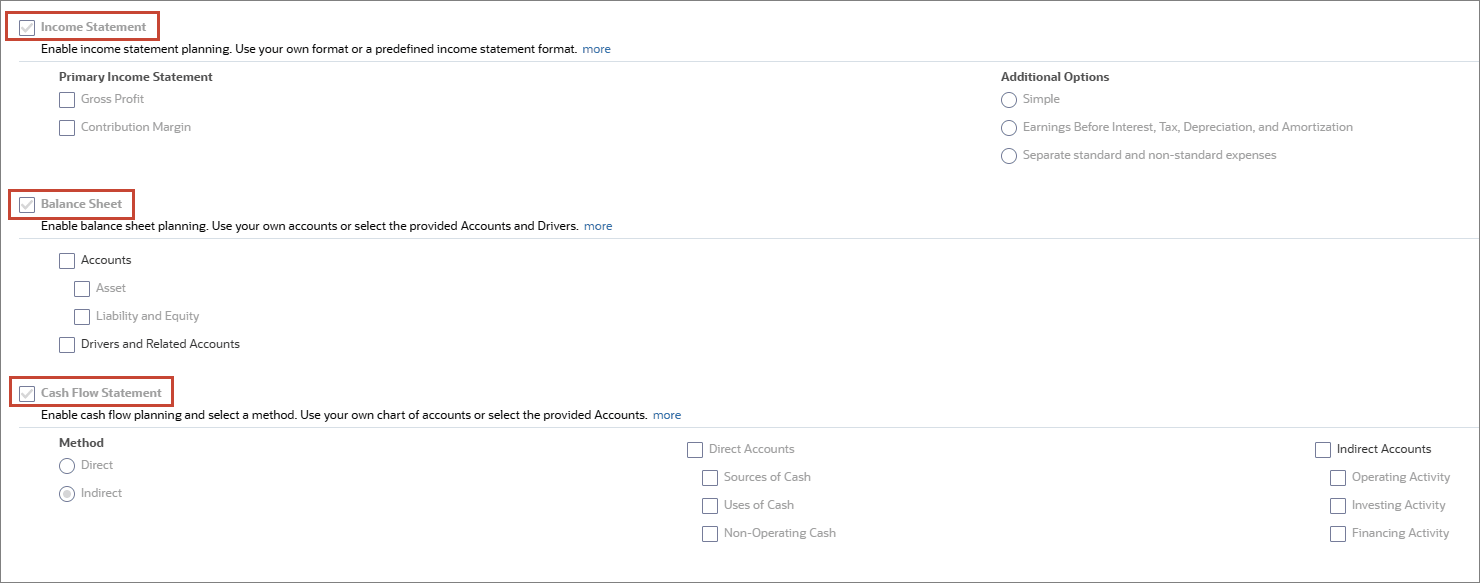
Demonstrativo de receita, Balanço patrimonial e Fluxo de caixa são configurados.
Atualmente, a previsão contínua e o planejamento semanal não estão configurados.
As dimensões existentes e as dimensões personalizadas são exibidas. A dimensão Produto está ativada para Receita e a dimensão Serviços está ativada para Despesa. O Centro de Custo está ativado para Despesa. O canal está habilitado para Receita e Despesa. O Segmento de Fundos está ativado para Balanço Patrimonial e Fluxo de Caixa.
Revisando Períodos e Granularidade
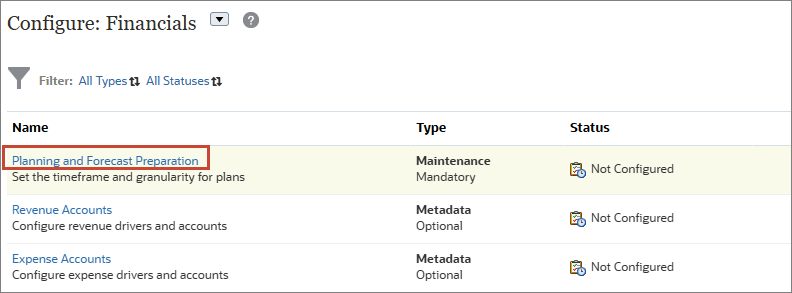
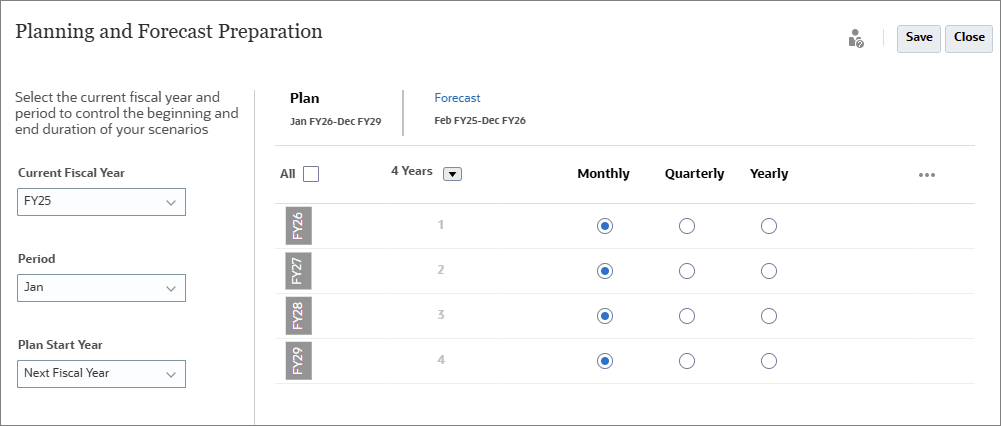
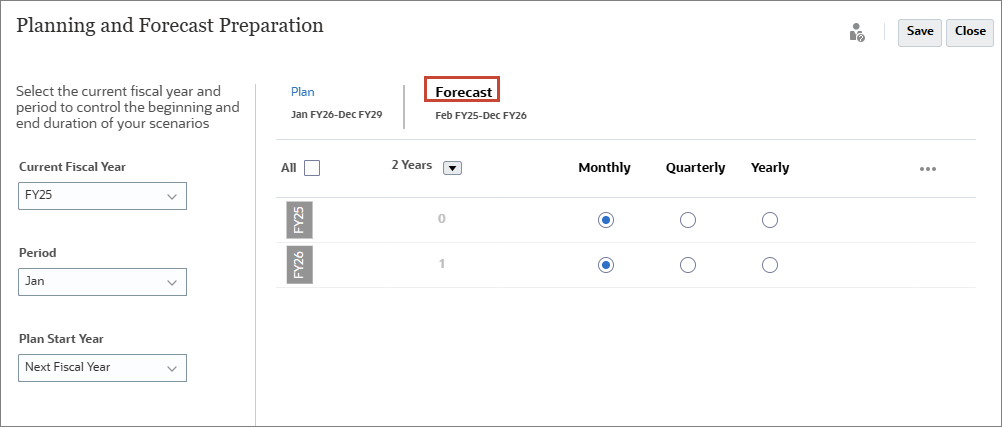
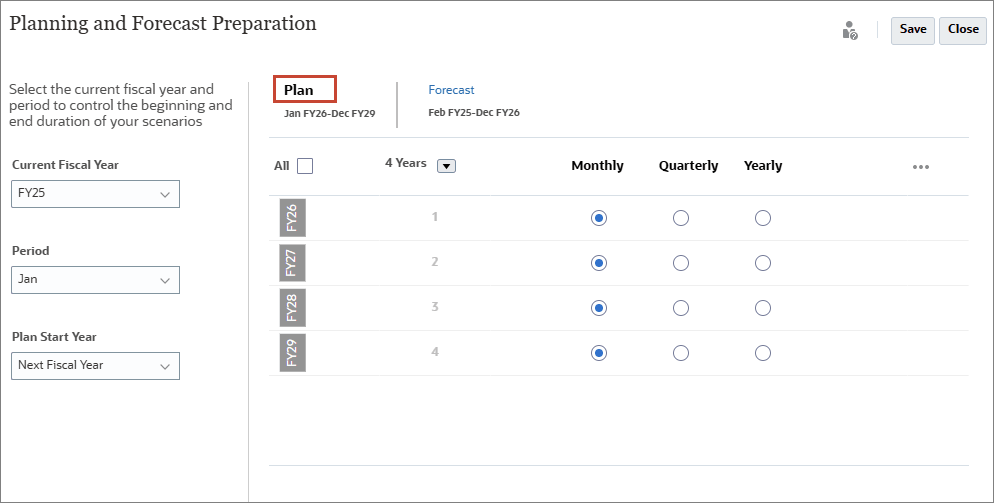
Na Preparação de Planejamento e Previsão, você seleciona o ano fiscal atual, o período (mês) e o ano inicial do plano para controlar a duração inicial e final de seus cenários. Você também define a granularidade do período para os cenários de Plano, Previsão e Previsão Contínua (se habilitado) em seu processo de negócios.
- Em Configurar: Finanças, clique em Preparação de Planejamento e Previsão.
- Clique em Previsão.
- Clique em Planejar.
- Clique em Fechar.
Observe que o Ano Fiscal Atual é FY25, o Período é Janeiro e o Ano Inicial do Plano é definido como Próximo Ano Fiscal.
A Previsão começa em FY25 de fevereiro e é executada até dezembro de FY26. A previsão de dois anos é definida mensalmente.
O Plano de quatro anos, executado de janeiro FY26 a dezembro de FY29, tem os dados de cada ano planejados mensalmente.
Selecionando Valores para Variáveis do Usuário
As Variáveis do Usuário foram adicionadas quando o processo de negócios foi criado. As variáveis de usuário atuam como filtros em formulários, permitindo que os planejadores se concentrem apenas em determinados membros. Nesta seção, você define valores para valores de usuários.
- Clique em
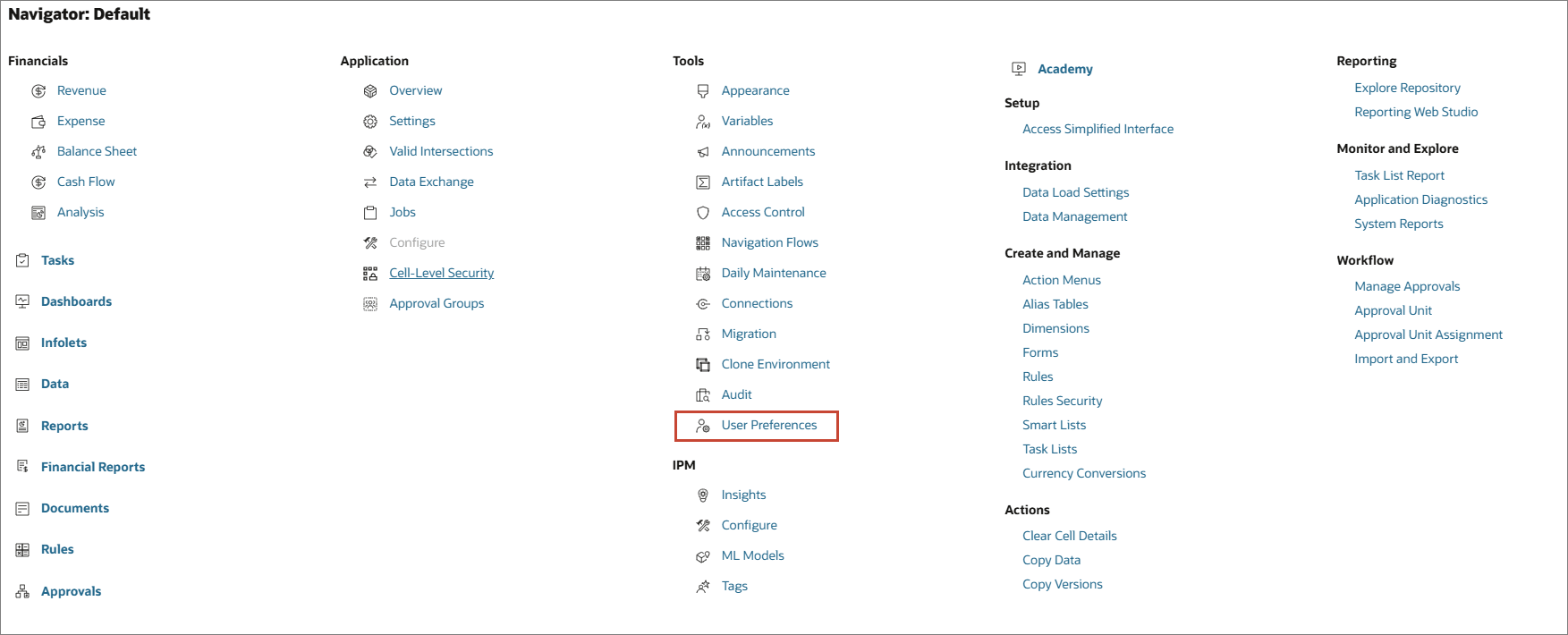
 (Navegador) e, em Tools, selecione User Preferences.
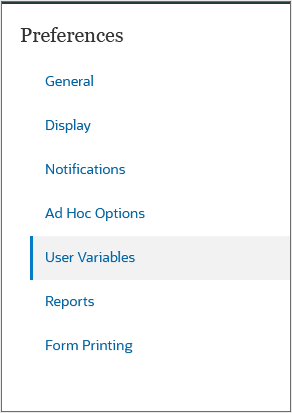
 - Clique em Variáveis de Usuário.
- Para cada variável, clique em
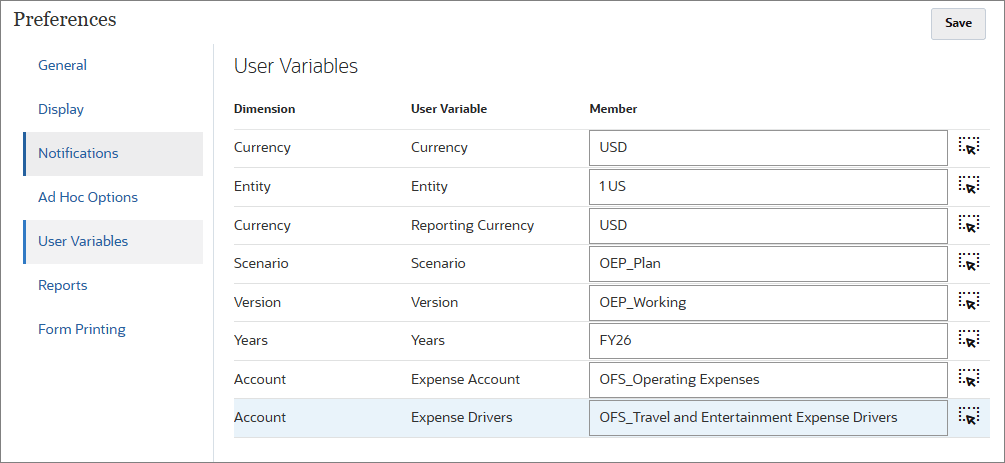
 (Seletor de Membros) para definir o valor da variável conforme especificado abaixo:
- Moeda: USD
- Entidade: 1 US
- Moeda Secundária: USD
- Cenário: OEP_Plan
- Versão: OEP_Working
- Anos: FY26
- Conta de Despesas: OFS_Operating Despesas
- Drivers de Despesas: OFS_Travel e Drivers de Despesas de Entretenimento
- Clique em Salvar.
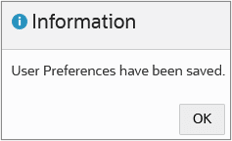
- Na mensagem de informações, clique em OK.
- Clique em
 (Home).
Carregando e Calculando Dados
Nesta seção, você carrega dados históricos e de plano, calcula dados reais e acumula dados de cenário. Também é possível revisar os dados carregados.
Carregando Dados de Receita e Despesa
Nesta seção, você carrega dados de receita e despesa para criar uma base para suas previsões.
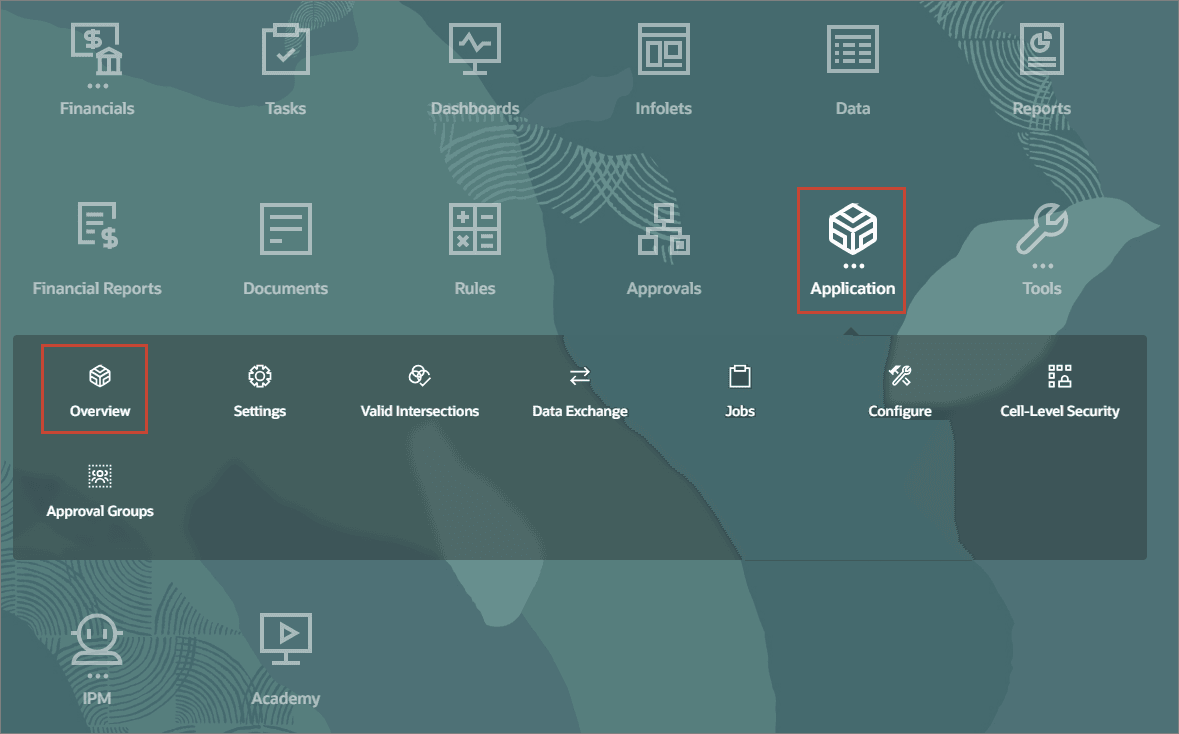
- Na página inicial do Planning, clique no Regime Aplicativo e, em seguida, no Regime Visão Geral
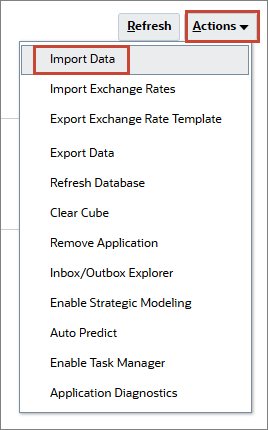
- Na página Aplicativo, clique em Ações e selecione Importar Dados.
- Na caixa de diálogo Importar Dados, clique em Criar.
- Mantenha todas as seleções padrão e selecione Incluir Metadados.
- Clique emEscolher Arquivo para selecionar um arquivo.
- Localize e selecione Revenue_Data FY24_FY25_FY26.csv e clique em Abrir.
- Clique em Importar.
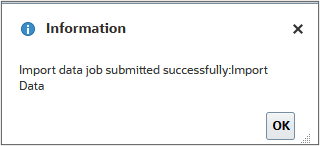
- Na caixa de diálogo de informações, clique em OK.
- Em Importar Dados, clique em Atualizar.
- Clique emEscolher Arquivo para selecionar um arquivo.
- Localize e selecione Expense_Data FY24_FY25_FY26.csv e clique em Abrir.
- Em Atualizar Arquivo, clique em OK.
- Clique em Importar.
- Na caixa de diálogo de informações, clique em OK.
- Clique em Fechar duas vezes.
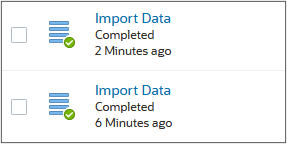
- Clique em Jobs .
- Verifique se os jobs foram concluídos com sucesso.
- Clique em (Home).
Observação:
Dependendo do seu navegador, o rótulo do botão pode exibir Escolher Arquivo ou Procurar.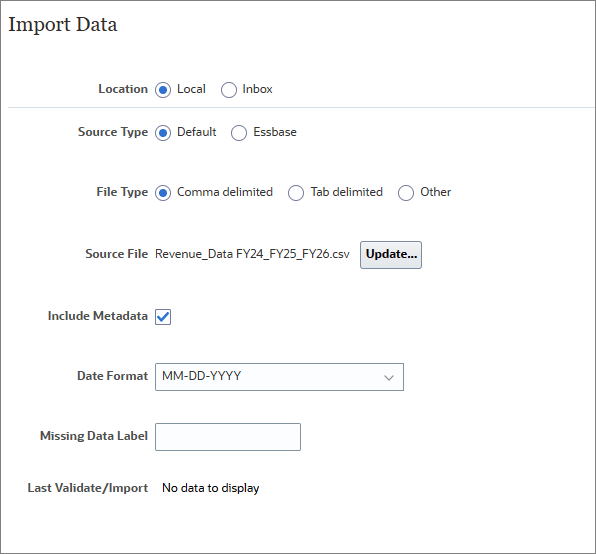
Dica:
Os arquivos de dados fornecidos neste tutorial foram validados em relação ao processo de negócios carregado. Para arquivos de dados recém-criados ou modificados, a Oracle recomenda que você valide os arquivos antes de executar o processo de importação.Observação:
Dependendo do seu navegador, o rótulo do botão pode exibir Escolher Arquivo ou Procurar.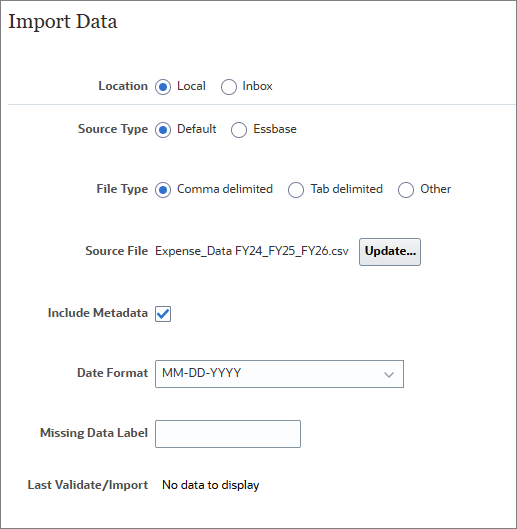

Calculando Valores Reais
Nesta seção, você calcula dados reais para calcular drivers e agregar dados. Depois de carregar os dados, você executa esta regra para garantir que esteja trabalhando com os últimos números e cálculos.
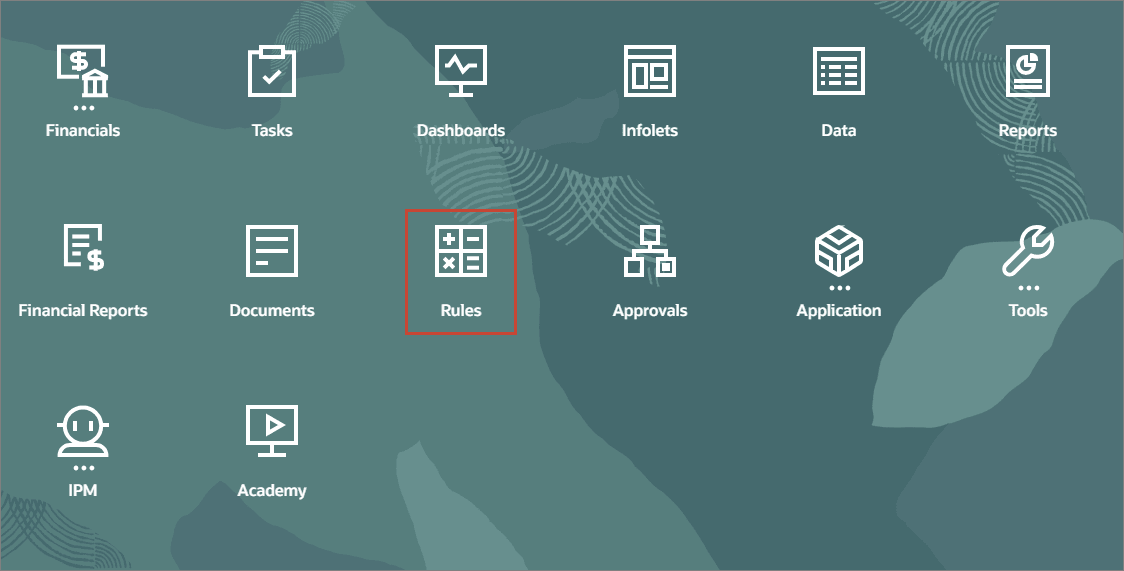
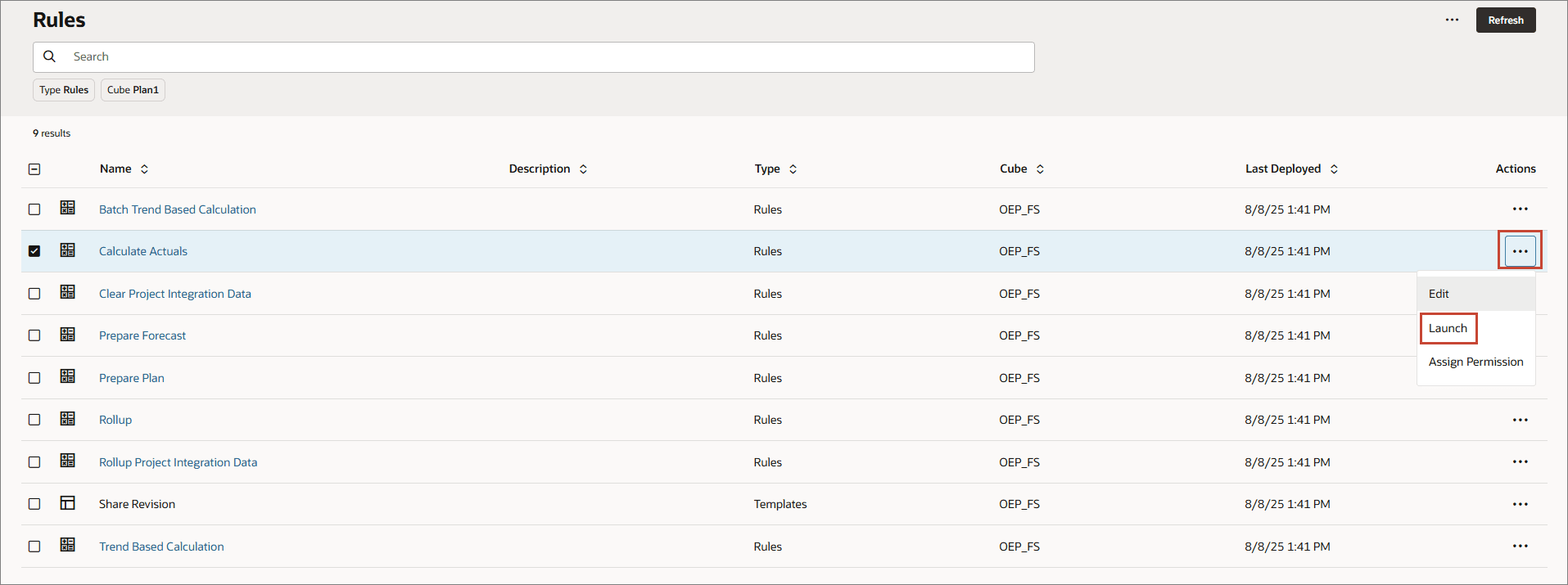
- Na home page do Planning, clique em Regras.
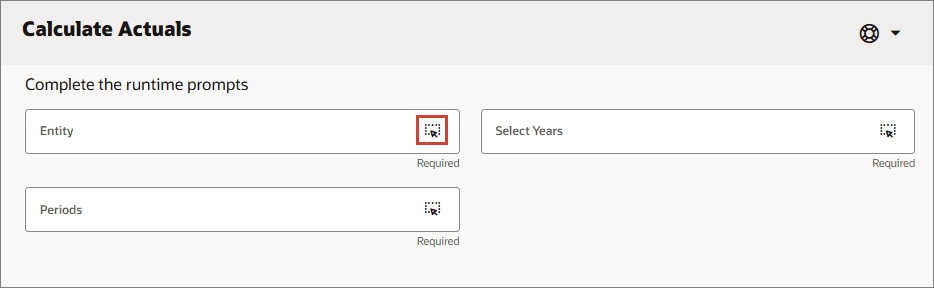
- Para Calcular Valores Reais, clique em Iniciar.
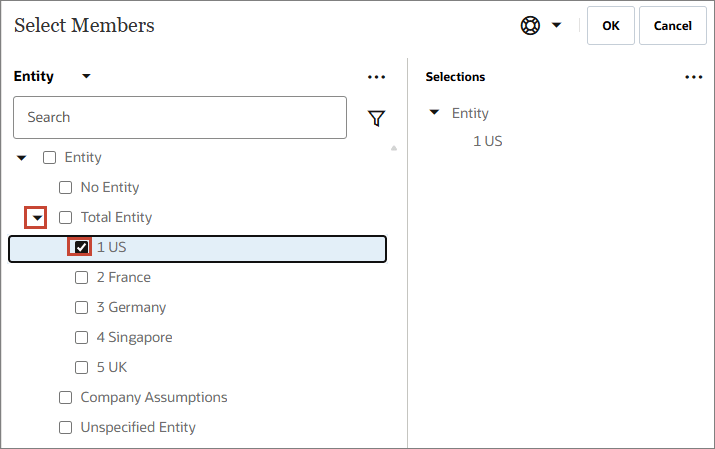
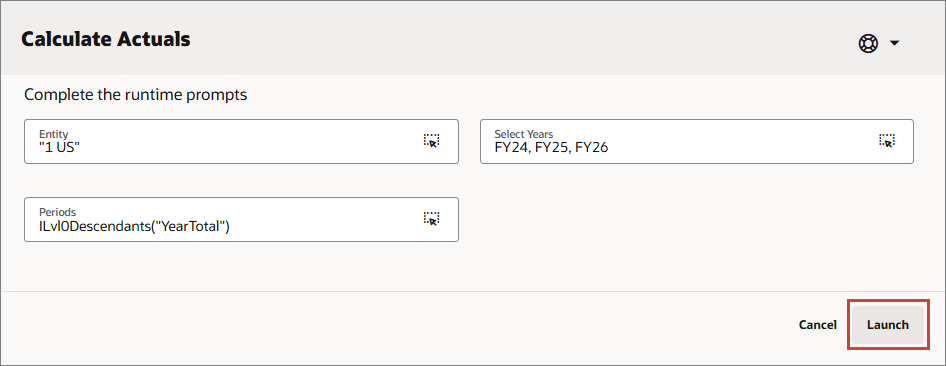
- Para Entidade, clique em
 (Seletor de Membros).
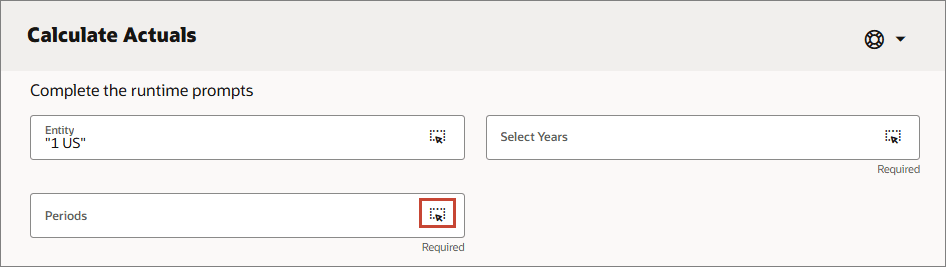
 - Clique na seta à direita de Entidade Total, selecione 1 US e clique em OK.
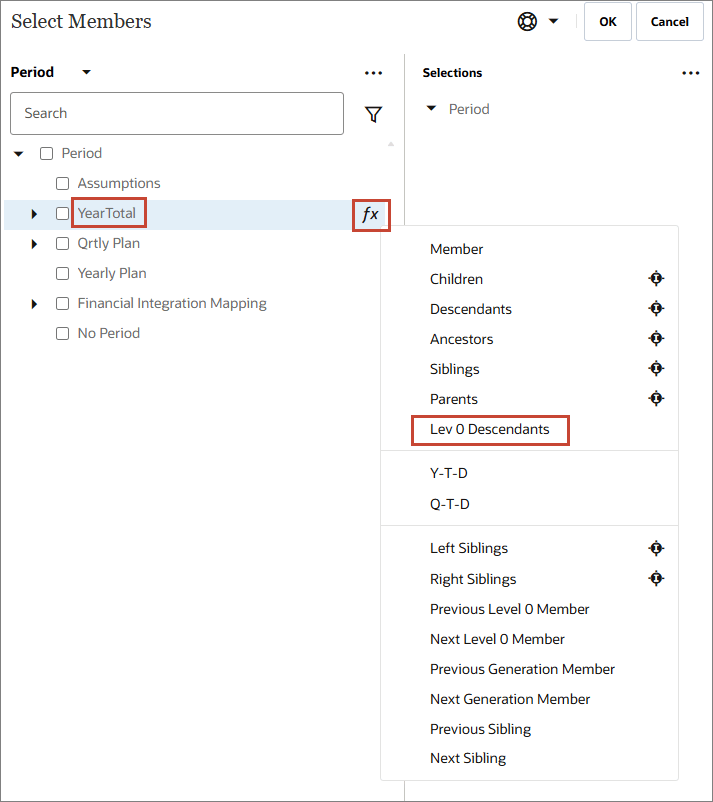
- Para Períodos, clique em (Seletor de Membros).
- Para YearTotal, clique em
 (Seletor de Função), selecione Descendentes de Nível 0 e clique em OK.
 - Para Selecionar Anos, digite FY24, FY25, FY26 e clique em Iniciar.
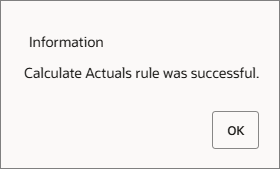
- Na caixa de diálogo Informações, clique em OK.
- Clique em (home).
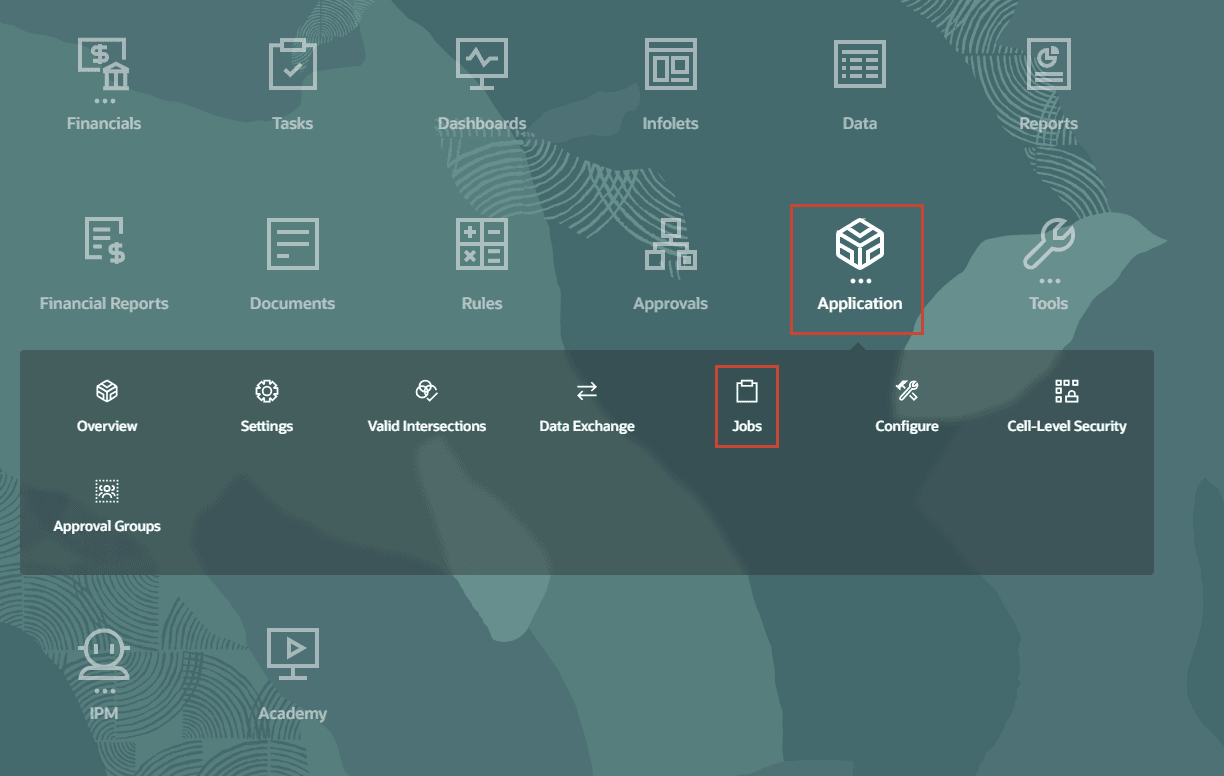
- Na Home page do Planning, clique em Aplicativo e depois em Jobs.
- Verifique se o job foi concluído com sucesso.
- Clique em (Home).

Consolidando Dados para Cenários
Nesta seção, você executa uma regra para totalizar os dados carregados.
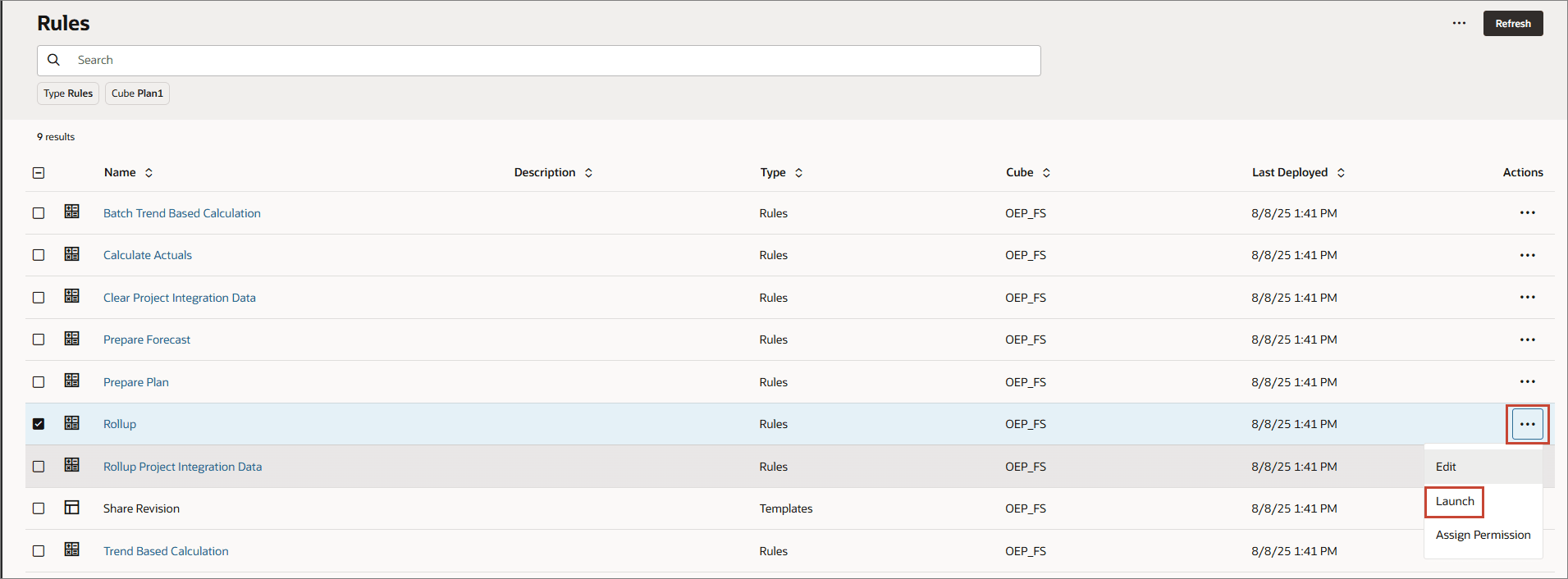
- Na home page do Planning, clique em Regras.
- Para Rollup, clique em Iniciar.
- Para Scenario, selecione OEP_Actual. Em seguida, para cada membro, clique em (Seletor de Membros) para definir o valor conforme especificado abaixo e clique em Iniciar:
- Anos: FY24,FY25,FY26
- Moeda: USD
- Na mensagem de informações, clique em OK.
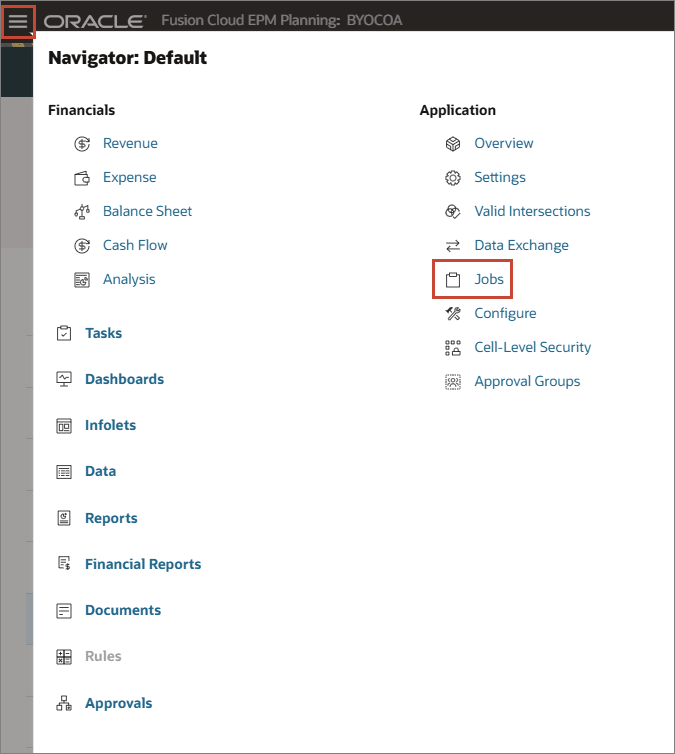
- Clique em Navegador e, em Aplicativo, selecione Jobs.
- Clique em (Home).
Dica:
Altere o valor da dimensão de cenário primeiro.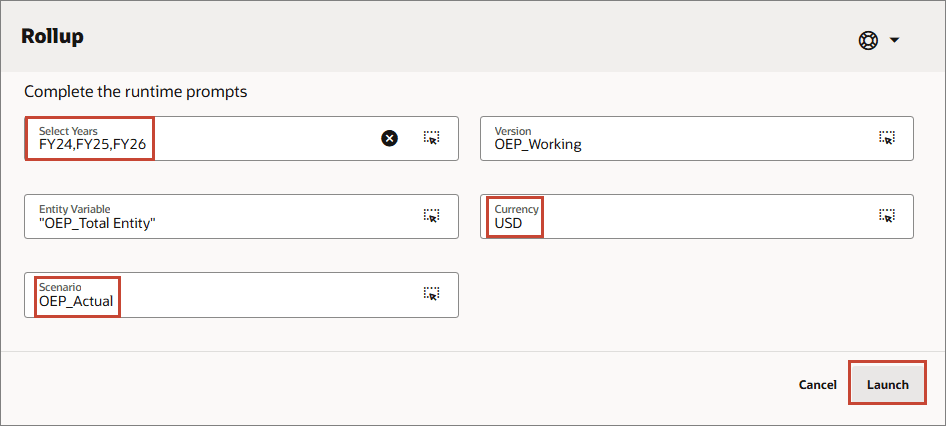
O job de acúmulo foi concluído com sucesso.

Revisando Dados Carregados
Nesta seção, você verifica se os dados reais foram carregados.
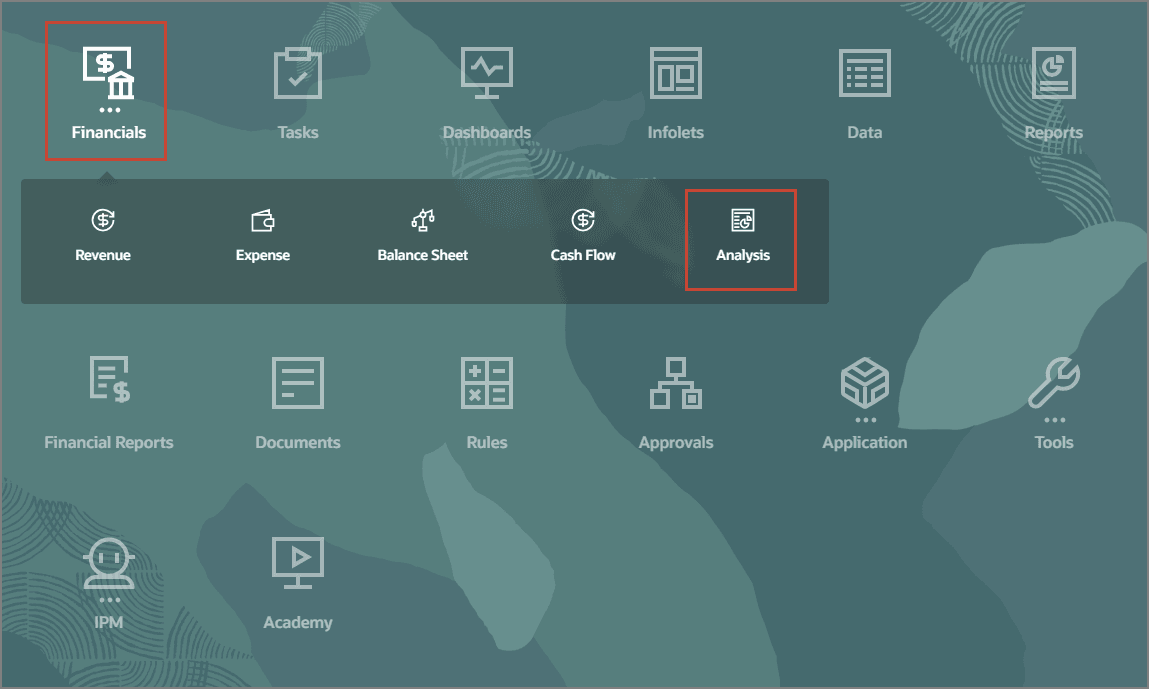
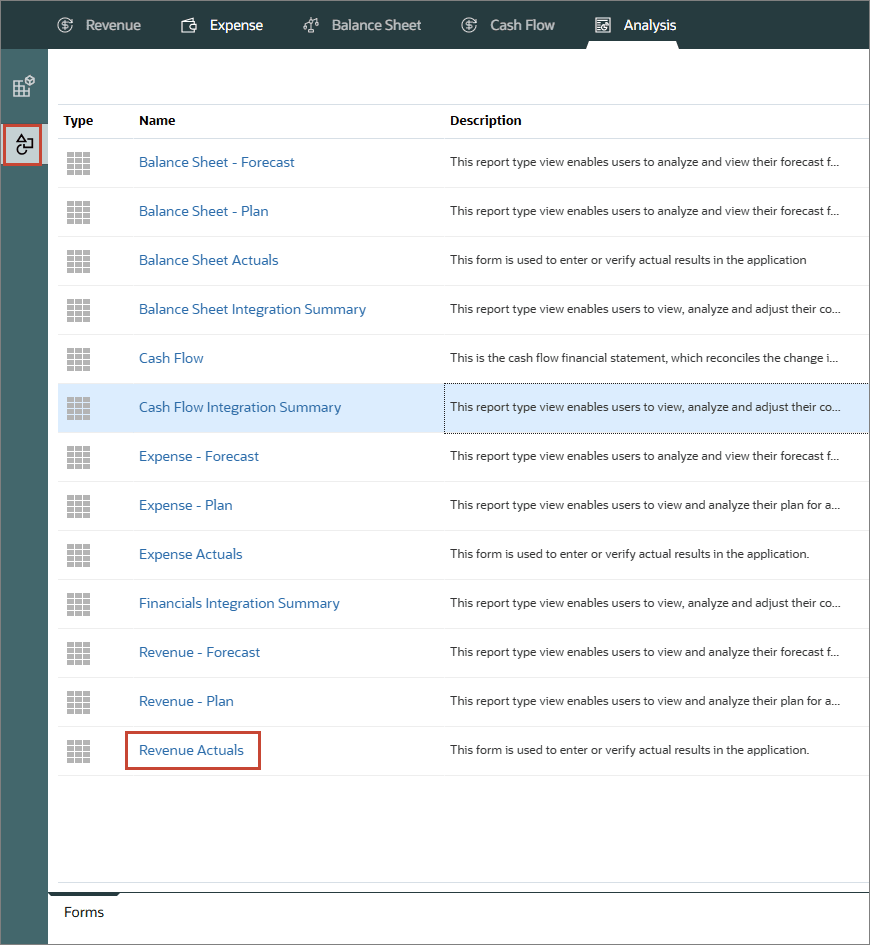
- Na home page Planejamento, clique em Finanças e, em seguida, em Análise.
- Selecione a guia vertical Formulários.
- Clique em Reais da Receita.
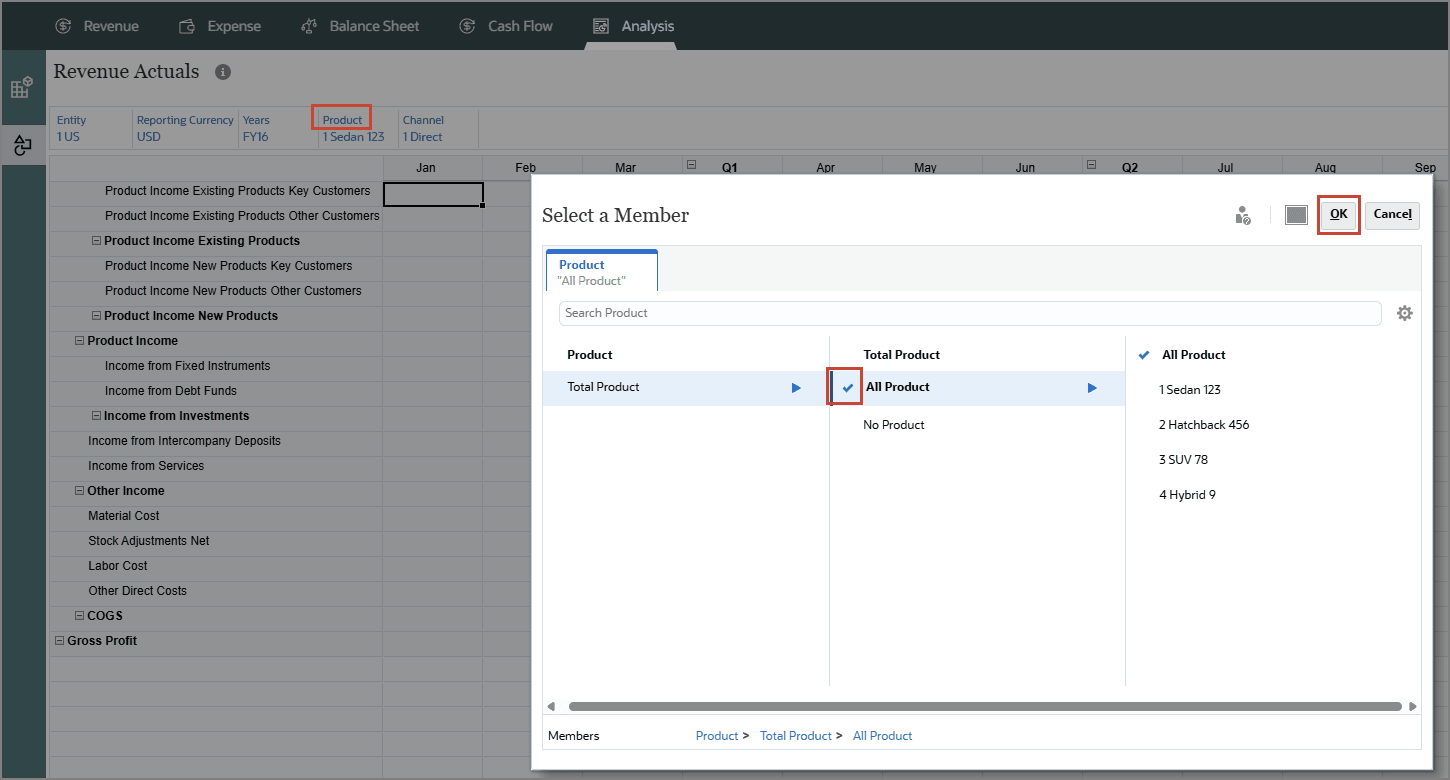
- Clique em Produto, selecione Todos os Produtos e clique em OK.
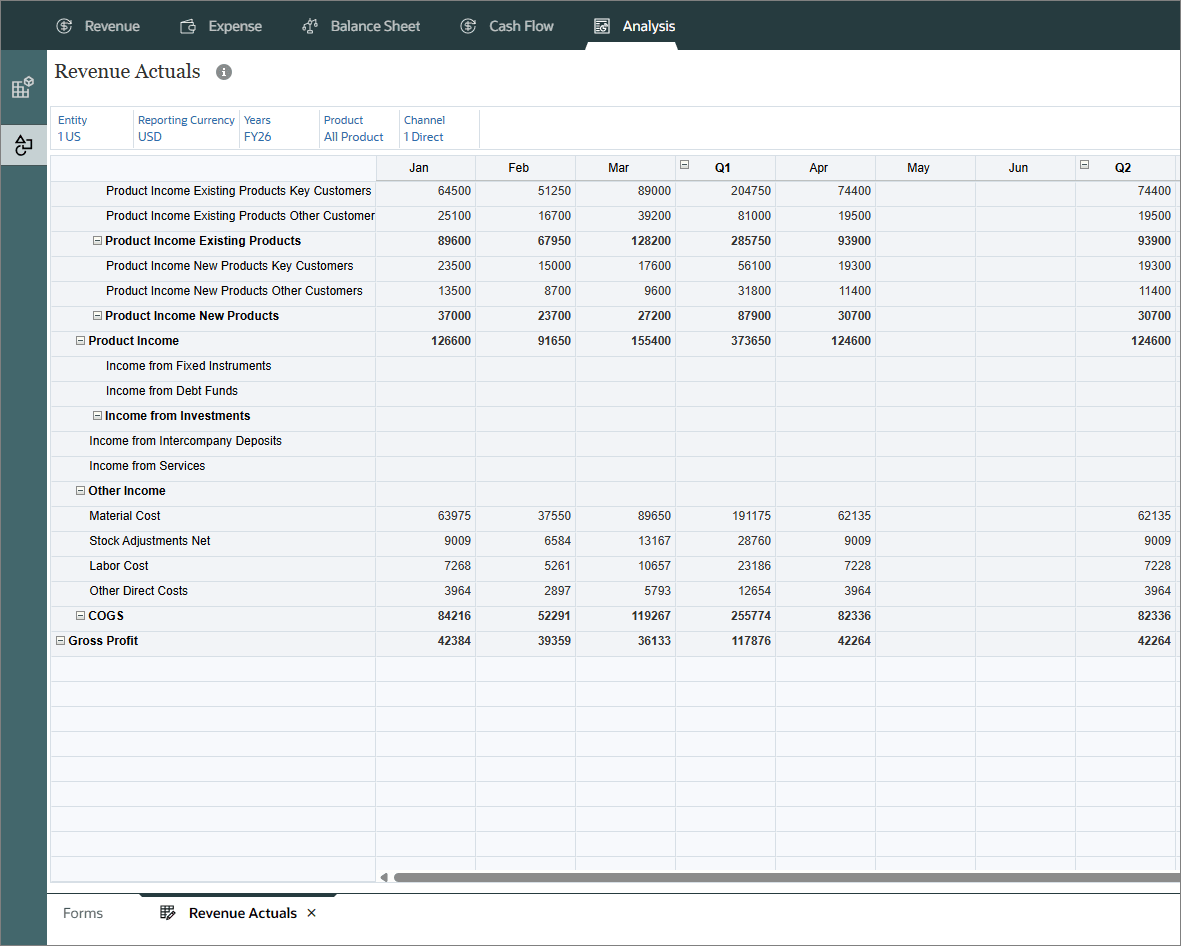
- Certifique-se de que o PDV esteja definido como a seguir e clique em
 (Ir).
(Ir).

Os dados de receita carregados são exibidos.
Preparando planos e previsões
Nesta seção, você executa regras de negócios para atualizar planos e previsões.
Preparando Planos
Nesta seção, você calcula todos os dados baseados em driver e tendência para os anos do plano selecionado. Normalmente, você executa Preparar Plano para criar um novo plano de ano à medida que os anos mudam, ou pode usá-lo se tiver preparado um plano de vários anos e tiver atualizado dados para tendência e base de direcionador.
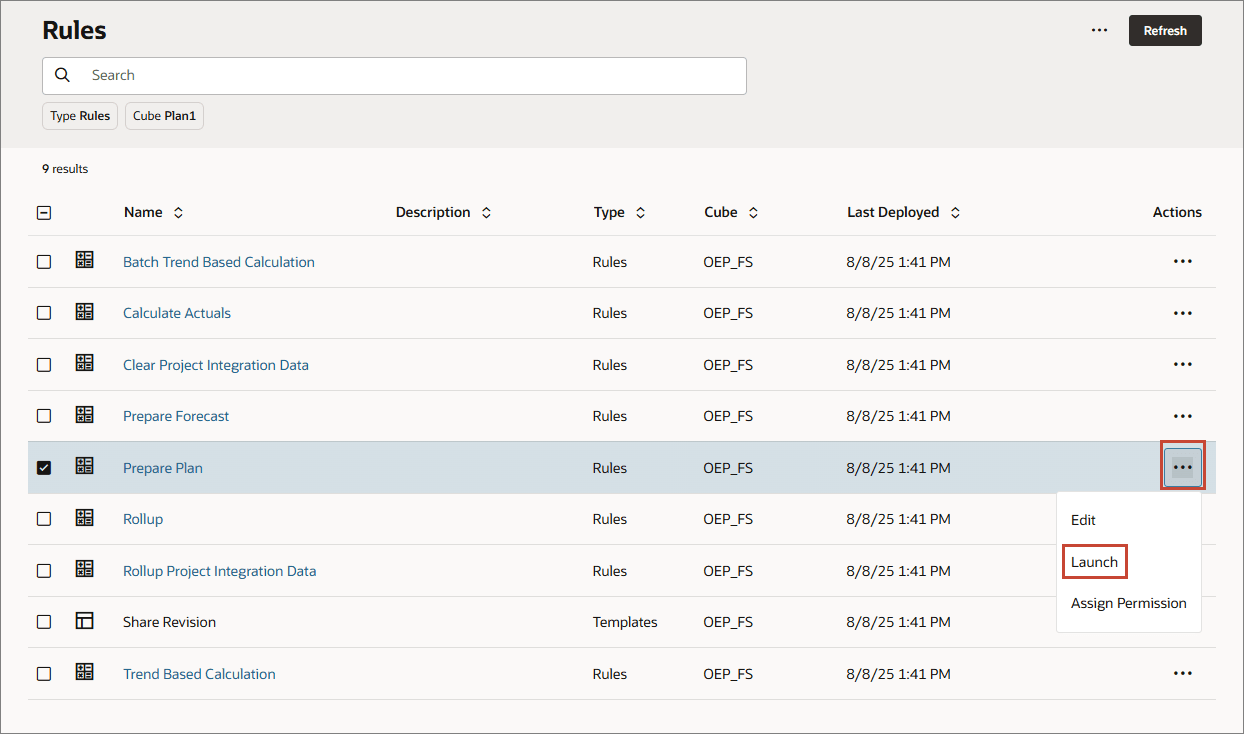
- Clique em (Navegador) e clique em Regras.
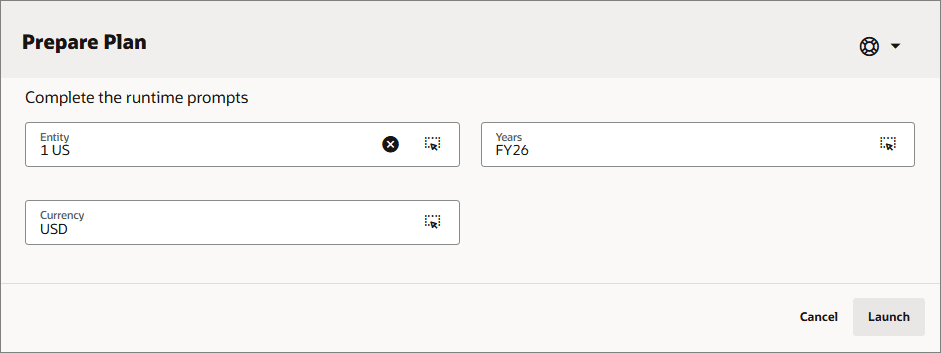
- Para Preparar Plano, clique em Iniciar.
- Para cada membro, clique em (Seletor de Membros) para definir o valor conforme especificado abaixo e, em seguida, clique em Iniciar:
- Entidade: 1 US
- Moeda: USD
- Anos: FY26
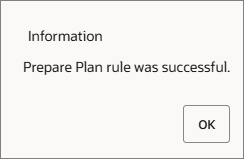
- Na mensagem de Informações, clique em OK.
Preparando Previsões
Nesta seção, você executa a regra Preparar Previsão para copiar os meses selecionados do cenário Real para o cenário Previsão. A regra também recalcula os drivers e as tendências com base nos resultados reais. Essa regra também copia a previsão atual para a versão anterior da previsão para comparação. Você pode usar essa regra ao fazer rollback para um novo ano como o ponto inicial de uma previsão.
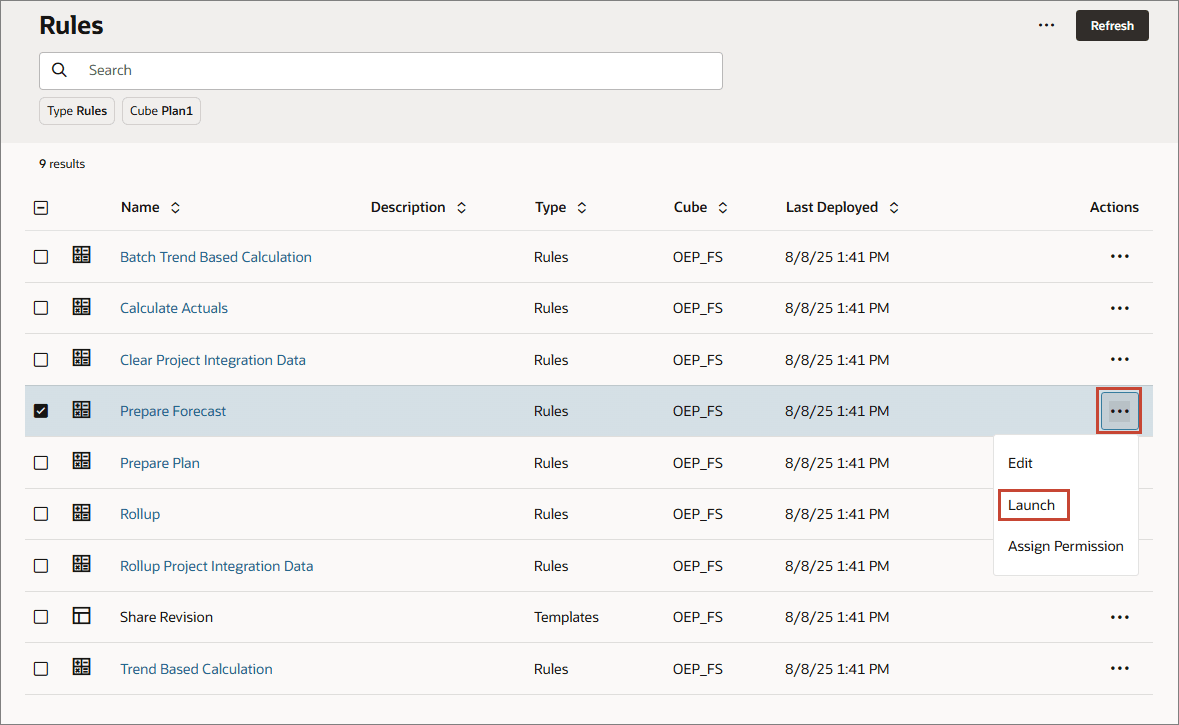
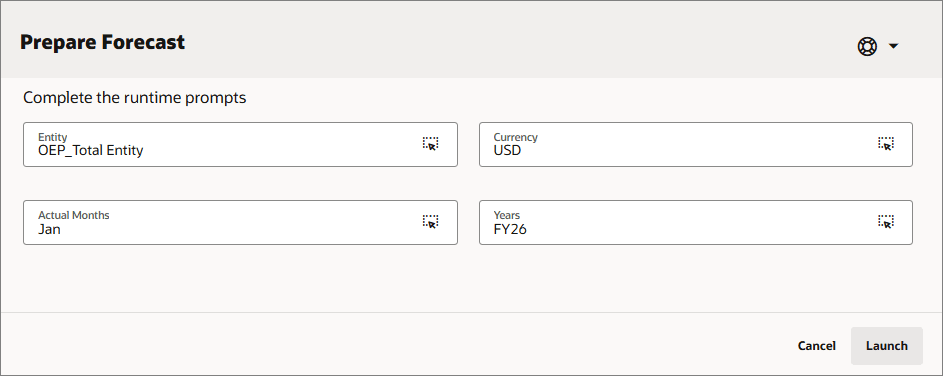
- Para Preparar Previsão, clique em Iniciar.
- Para cada membro, clique em (Seletor de Membros) para definir o valor conforme especificado abaixo e, em seguida, clique em Iniciar:
- Entidade: OEP_Total Entity
- Meses Reais: Jan
- Moeda: USD
- Anos: FY26
- Na mensagem de Informações, clique em OK.
- Clique em (Home).
Planejando Usando Tendências
Você pode planejar a receita com base nas tendências e aumentar ou diminuir esses valores para calcular os dados do plano.
Baseando Planos em Dados Reais
Com as tendências, você pode desenvolver seus planos baseando-os em dados reais carregados.
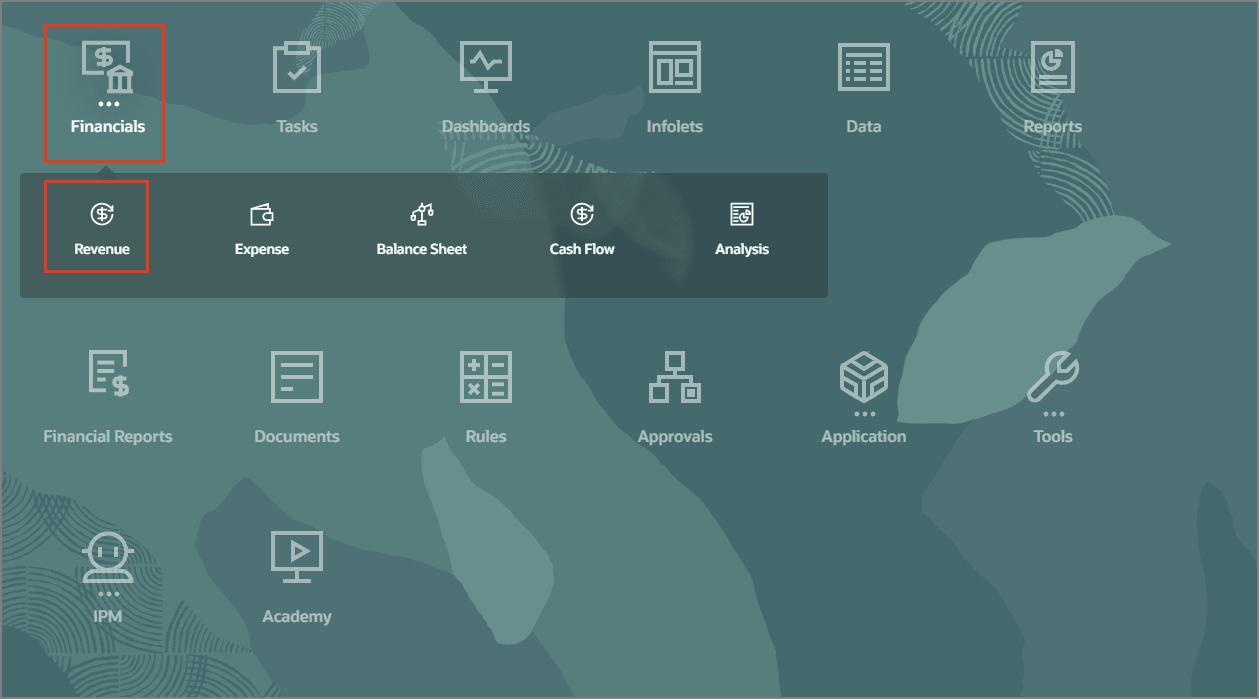
- Na home page Planejamento, clique em Finanças e, em seguida, em Receita.
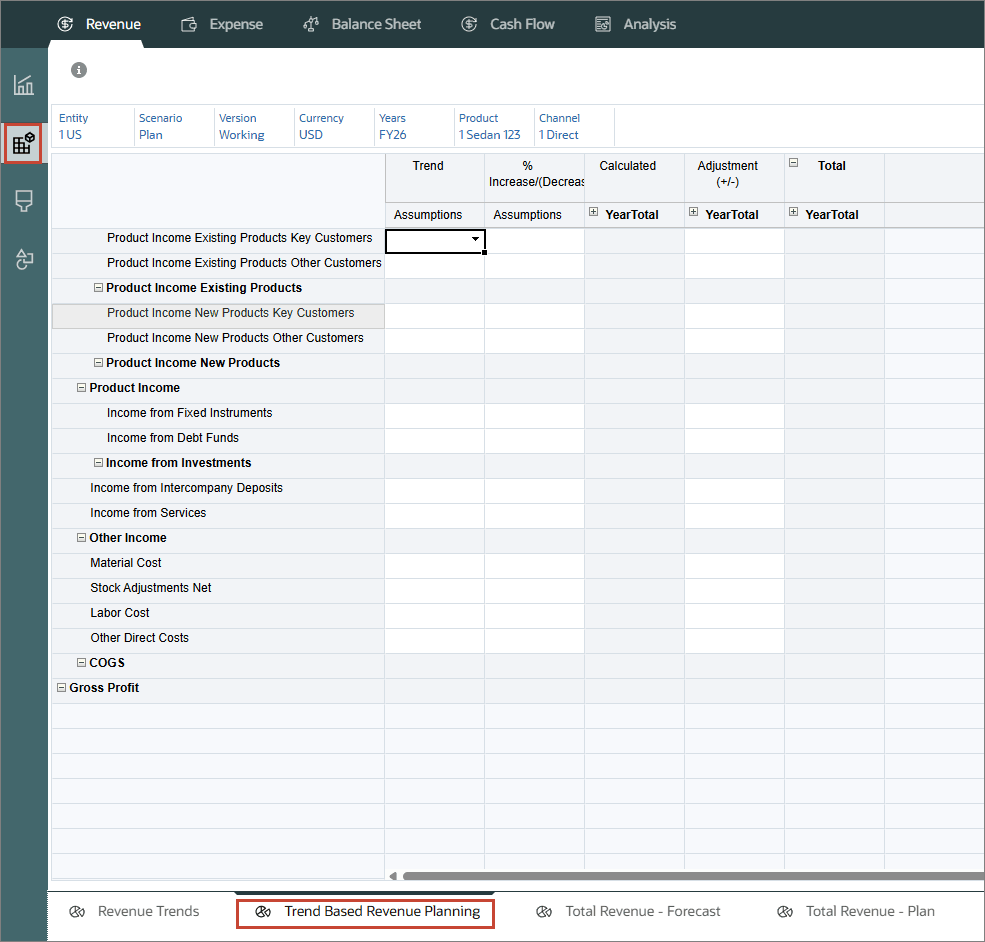
- À esquerda, selecione a guia vertical Baseado em Driver e Tendência e, nas guias inferiores, selecione Planejamento de Receita Baseado em Tendência.
- Faça seleções de PDV com base no seguinte e clique em (Ir):
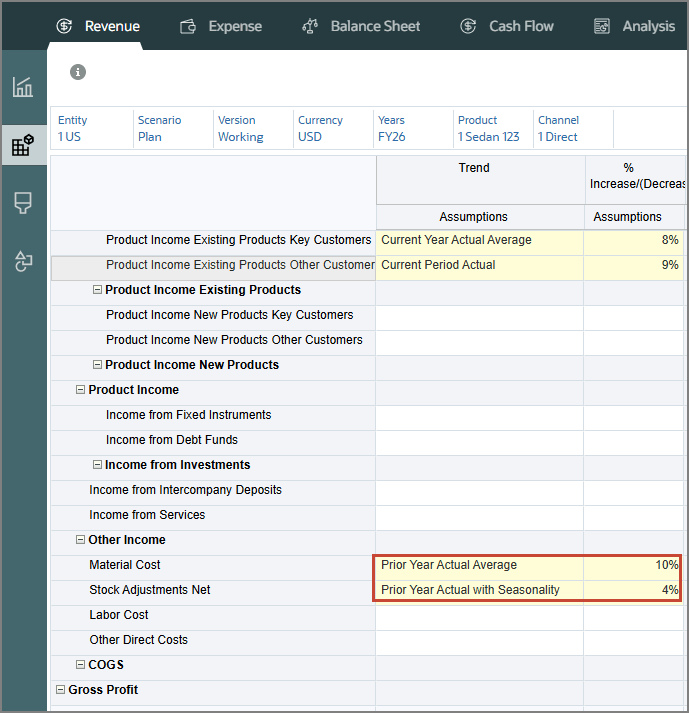
- Para Clientes Principais dos Produtos Existentes de Receita do Produto, em Pressupostos de Tendência, selecione Média Real do Ano Atual.
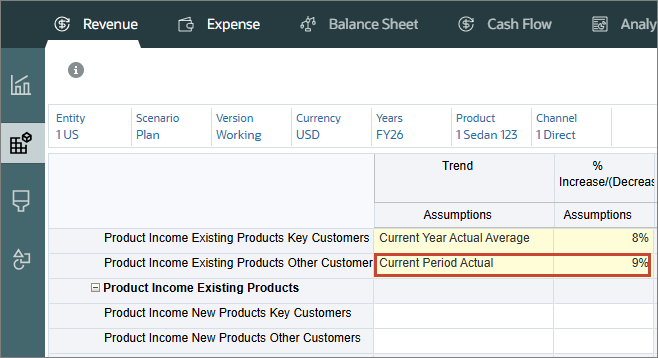
- Para Principais Clientes de Produtos Existentes de Receita de Produto, em %Aument/(Diminuir), digite 8%.
- Para Produtos de Renda Existentes - Outros Clientes, em Pressupostos de Tendência, selecione Período Atual Real e, em %Aumentar/(Diminuir), digite 9%.
- Para Custo de Material, em Pressupostos de Tendência, selecione Média Real do Ano Anterior e em %Aumentar/(Diminuir), informe 10%.
- Para Ajustes de Estoque Líquidos, em Pressupostos de Tendência, selecione Ano Anterior Real com Sazonalidade e em %Aumentar/(Diminuir), informe 4%.
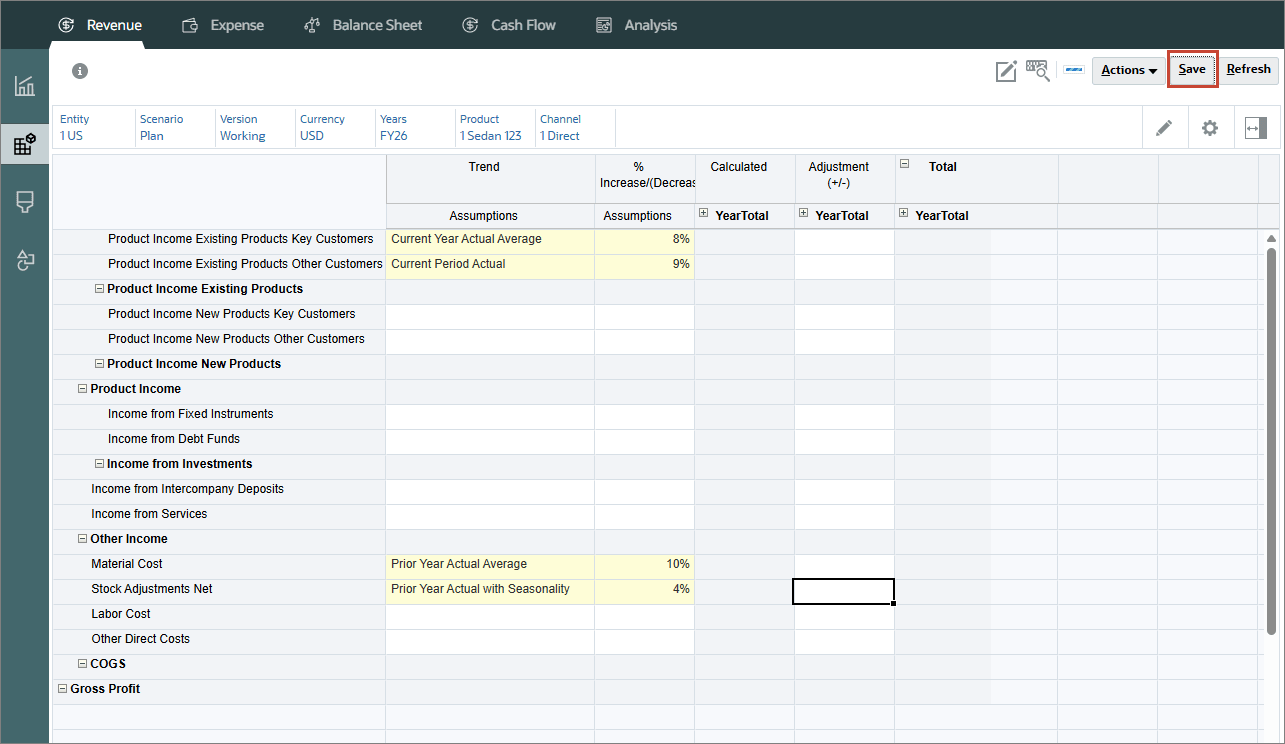
- Clique em Salvar .
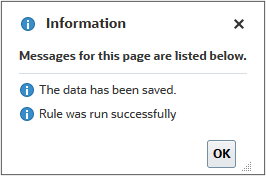
- Na mensagem de Informações, clique em OK.

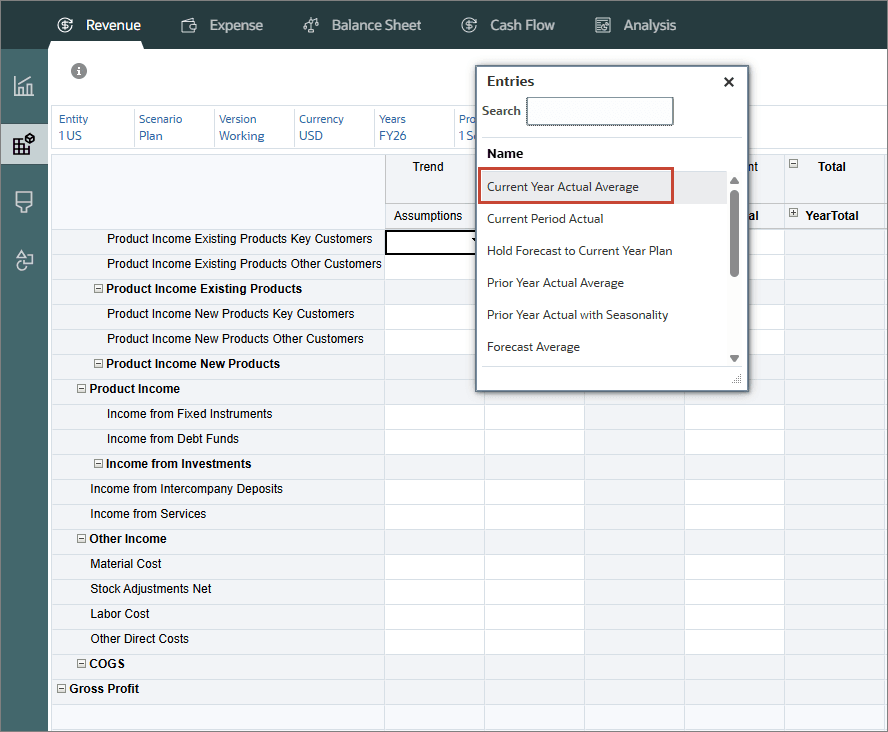
Média Real do Ano Atual calcula a média de uma conta para o ano fiscal atual especificado no Planejamento e na Preparação de Previsão.
Período Atual Real usa o valor de uma conta para o mês ou a semana especificado como o Período atual para o Ano Fiscal Atual especificado no Planejamento e na Preparação da Previsão.
Média Real do Ano Anterior calcula a média de uma conta para o ano anterior ao Ano Fiscal Atual especificado no Planejamento e na Preparação da Previsão.
Real do Ano Anterior com Sazonalidade calcula o valor das contas do mês usando o valor do mesmo mês no ano anterior.
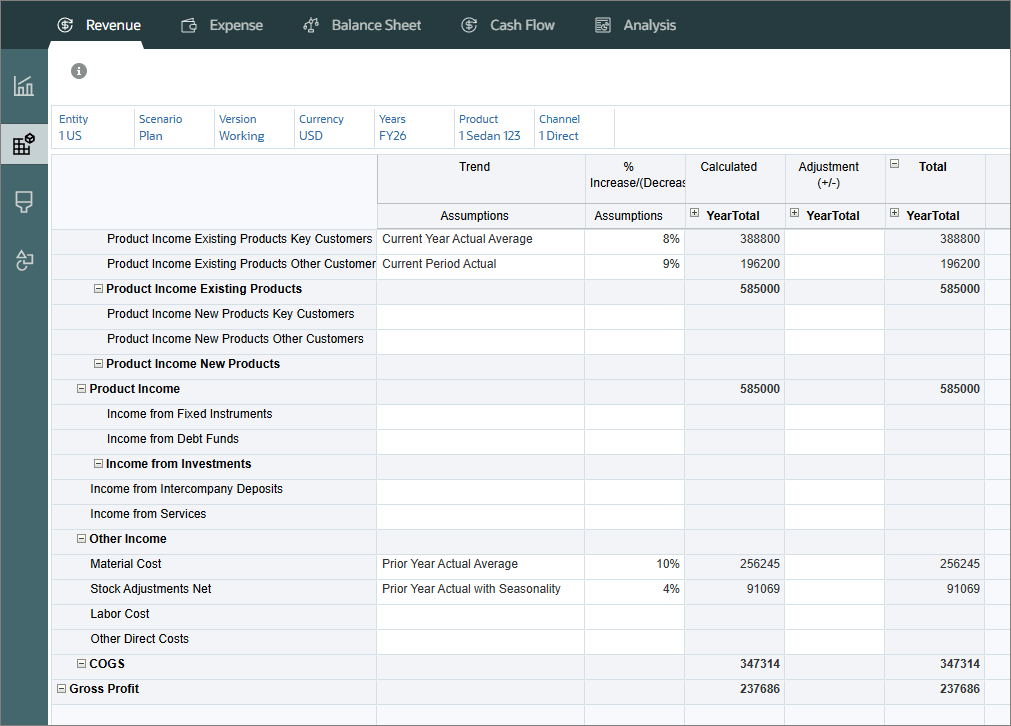
Os dados são calculados com base nas seleções.
Planejando Dados com Base em Tendências
- Clique em Produto, altere o produto para 3 SUV 78 e clique em OK .
- Clique em (Ir).
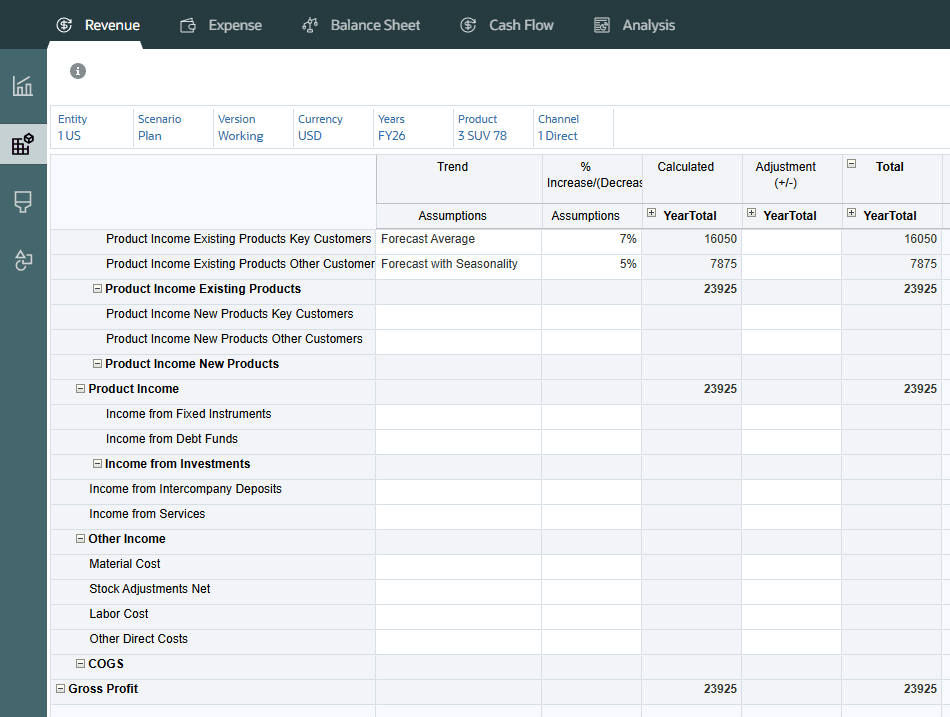
- Para Principais Clientes de Produtos Existentes de Receita de Produto, em Pressupostos de Tendência, selecione Média de Previsão e em %Aumentar/(Diminuir), digite 7%.
- Para Outros Clientes de Produtos Existentes de Receita de Produto, em Pressupostos de Tendência, selecione Previsão com Sazonalidade e, em %Aumento/(Diminuição), digite 5% .
- Clique em Salvar.
- Na mensagem Informações, clique em OK.
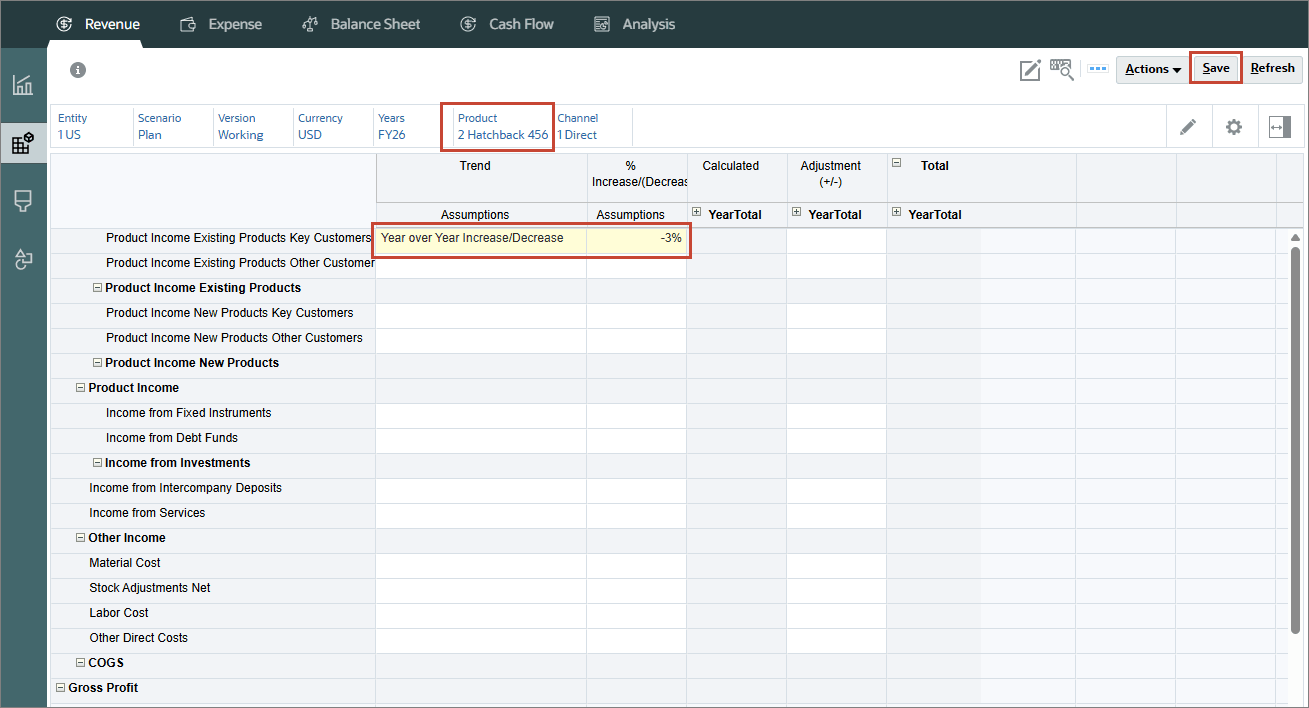
- Clique em Produto, altere o produto para 2 Hatchback 456 e clique em OK.
- Clique em (Ir)
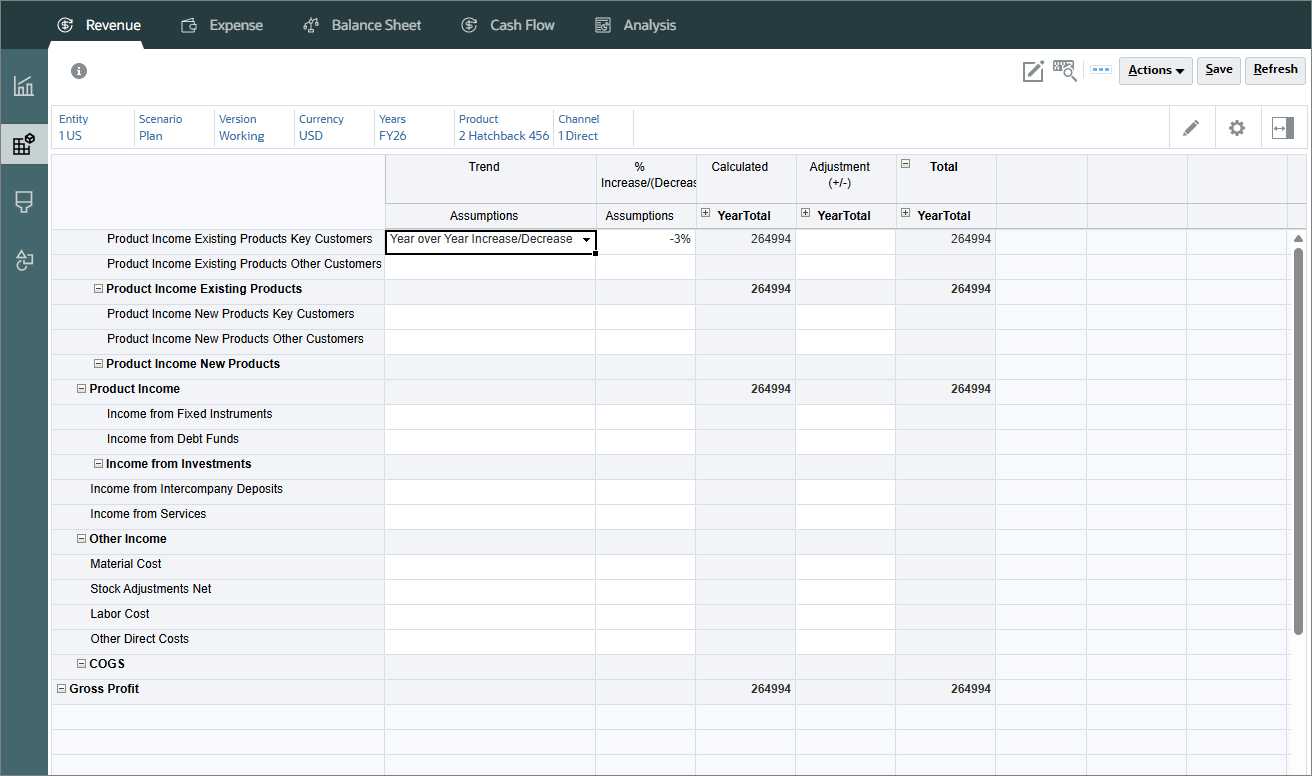
- Para Clientes Principais dos Produtos Existentes de Receita do Produto, em Pressupostos de Tendência, selecione Aumento/Diminuição Ano a Ano e em %Aumento/(Diminuição), digite -3%.
- Clique em Salvar.
- Na mensagem de Informações, clique em OK.
- Clique em Cenário, selecione Previsão e clique em OK.
- Para Clientes Principais dos Produtos Existentes de Renda do Produto, em Pressupostos de Tendência, selecione Reter Previsão para Plano do Ano Atual e em %Aumentar/(Diminuir), digite 5%.
- Para Produtos de Renda Existentes - Outros Clientes, em Pressupostos de Tendência, selecione Crescimento Mensal e, em %Aumento/(Diminuição), digite 4%.
- Clique em Salvar.
- Na mensagem de Informações, clique em OK.
- Clique em Anos, selecione FY25 e clique em OK.
- Clique em (Ir).
- Para Produto de Receita de Produtos Existentes - Outros Clientes, em Pressupostos de Tendência, selecione Média Real do Ano Atual.
- Clique em Salvar e, na mensagem Informações, clique em OK.
- Clique em Anos, selecione FY26 e clique em OK.
- Clique em (Ir).
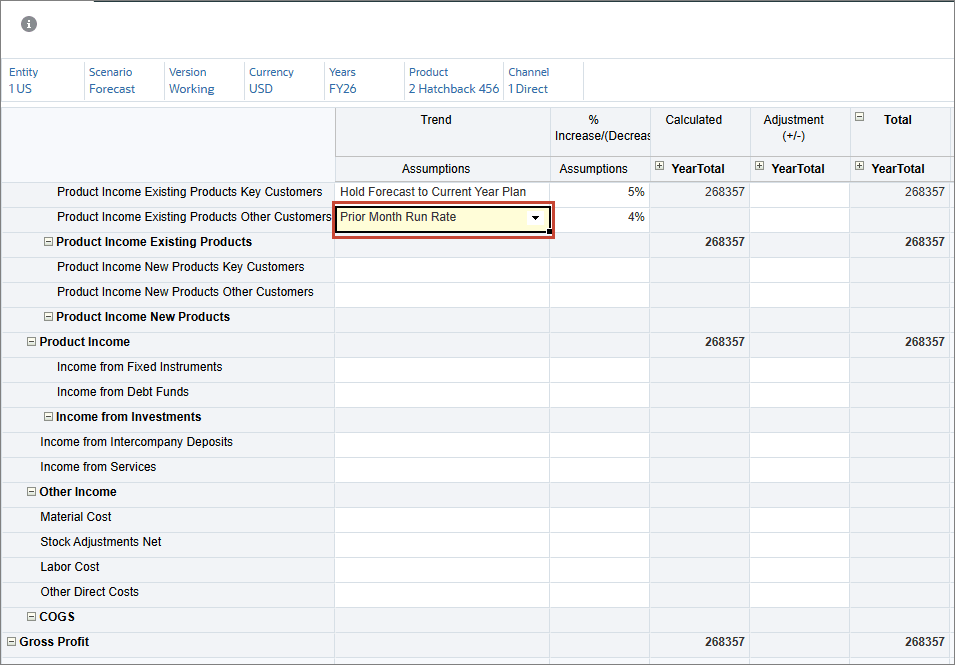
- Para Outros Clientes de Produtos Existentes de Renda de Produtos, em Pressupostos de Tendência, selecione Taxa de Execução do Mês Anterior e clique em Salvar.
- Na mensagem de Informações, clique em OK.
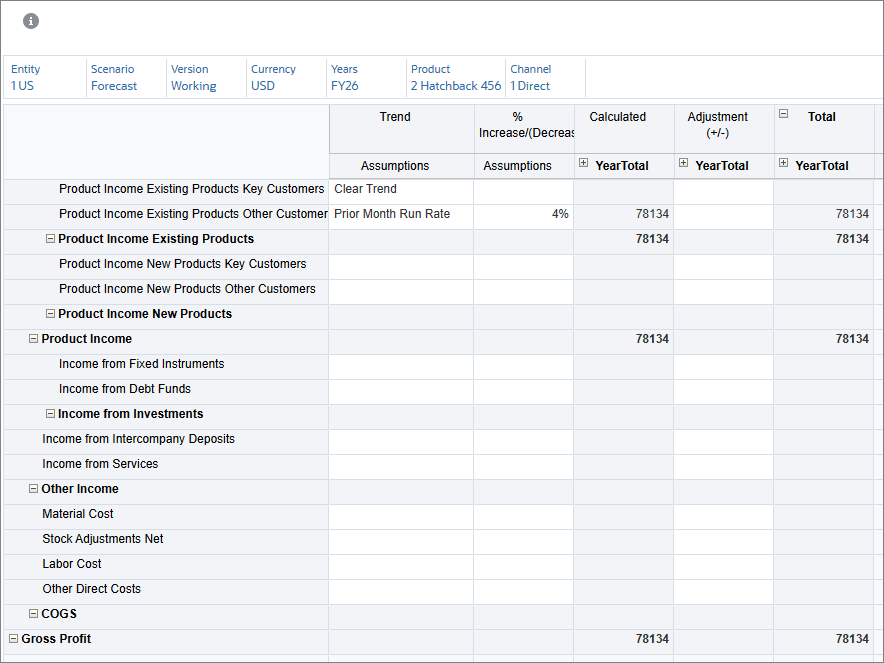
- Para Clientes-Chave de Produtos Existentes de Receita de Produto, em Pressupostos de Tendência, selecione Limpar Tendência e, em %Aumentar/(Diminuir), exclua a porcentagem. Em seguida, clique em Salvar e, na mensagem Informações, clique em OK .
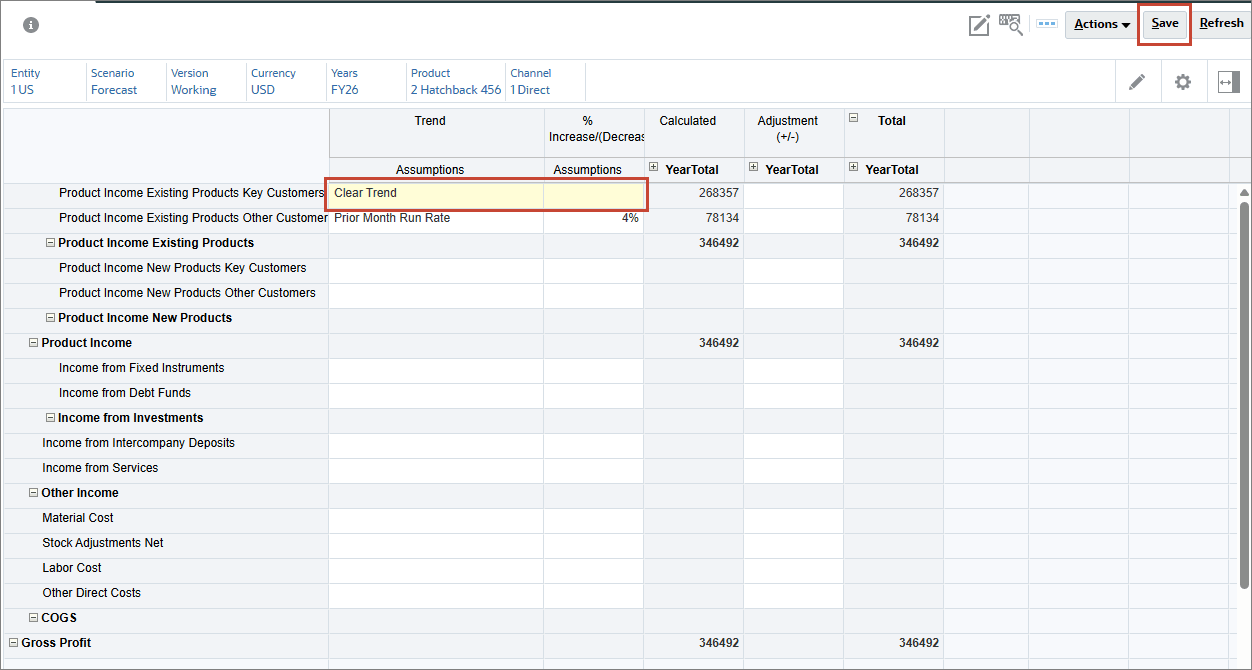
Uma tendência limpa remove a tendência e limpa os dados de uma tendência definida previamente.
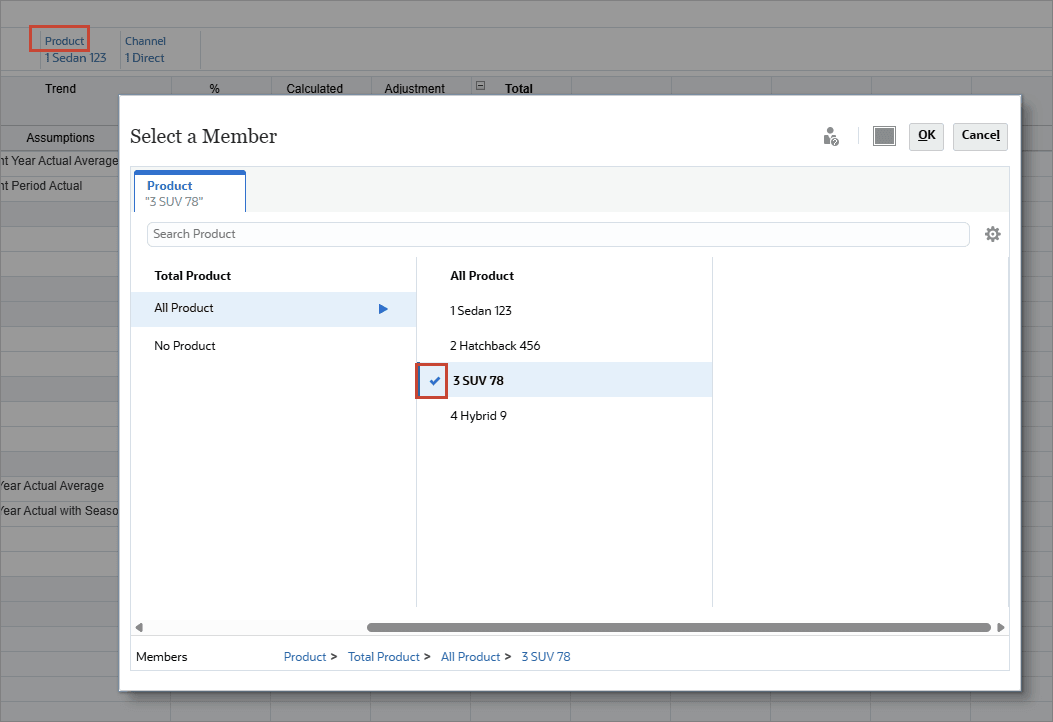
Média da previsão é válida apenas para o cenário do Plano e obtém a média da Previsão do ano anterior.
A Previsão com Sazonalidade é somente para o Cenário do Plano e seleciona os valores mensais da Previsão do ano anterior.
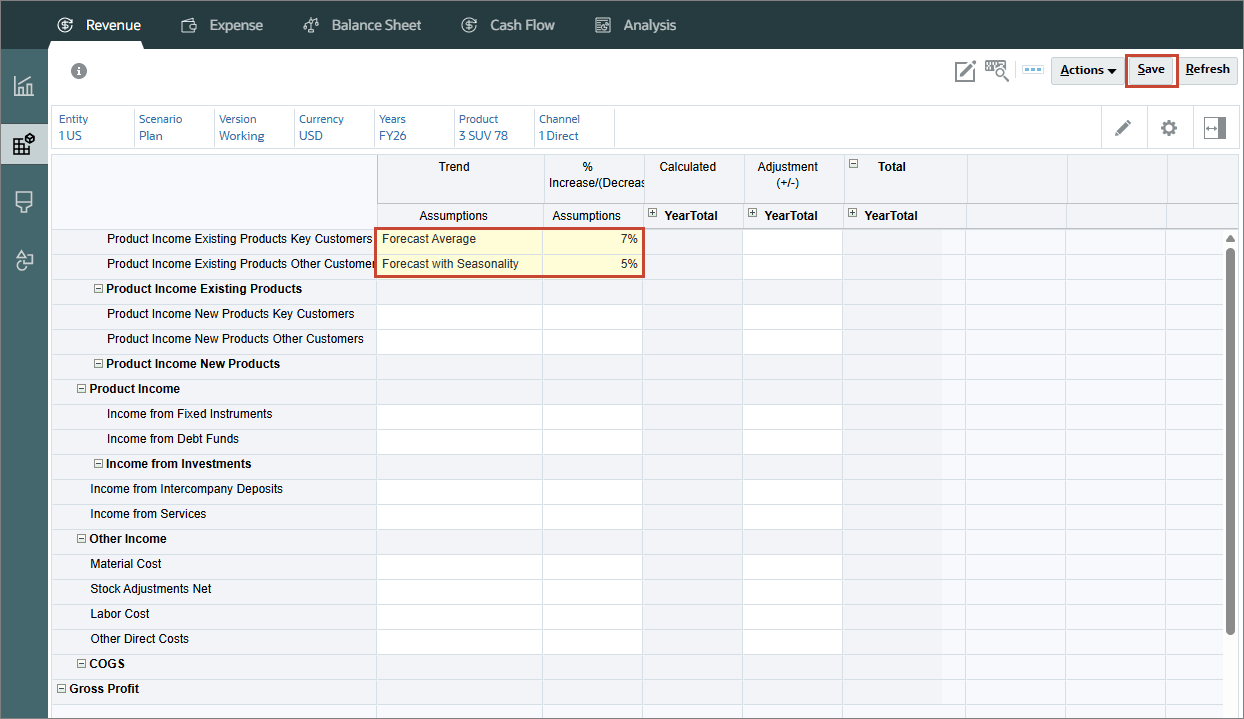
Os dados são calculados com base nas seleções.
Aumento/Diminuição do Ano em relação ao Ano aplica um aumento ou diminuição percentual ao valor do ano anterior. Você precisa ter dados para o ano anterior.
Os dados são calculados com base nas seleções.
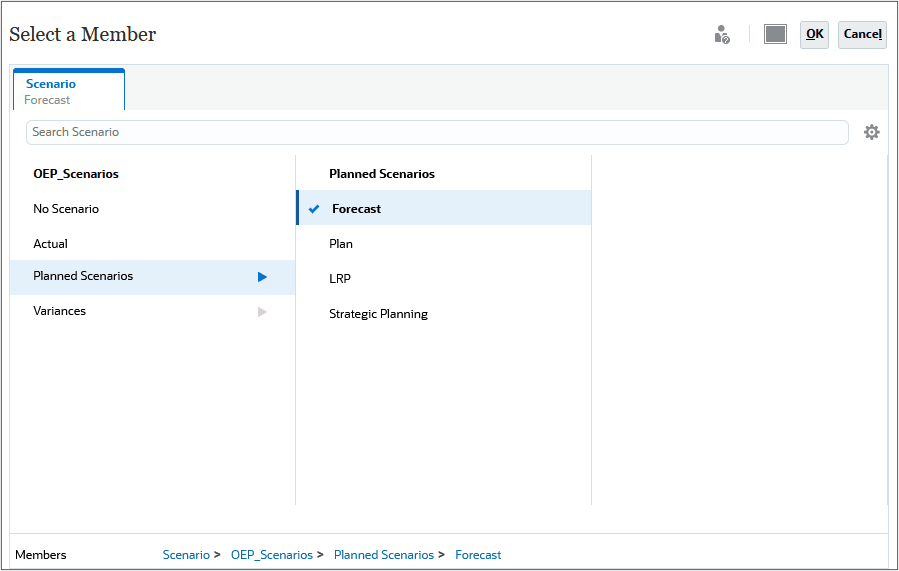
Reter Previsão para o Plano do Ano Atual é apenas para o cenário Previsão. Ele compara o quanto foi gasto no acumulado do ano de uma conta com o Plano do ano atual e distribui o restante uniformemente nos meses restantes da Previsão. É necessário carregar os dados do plano para o ano atual.
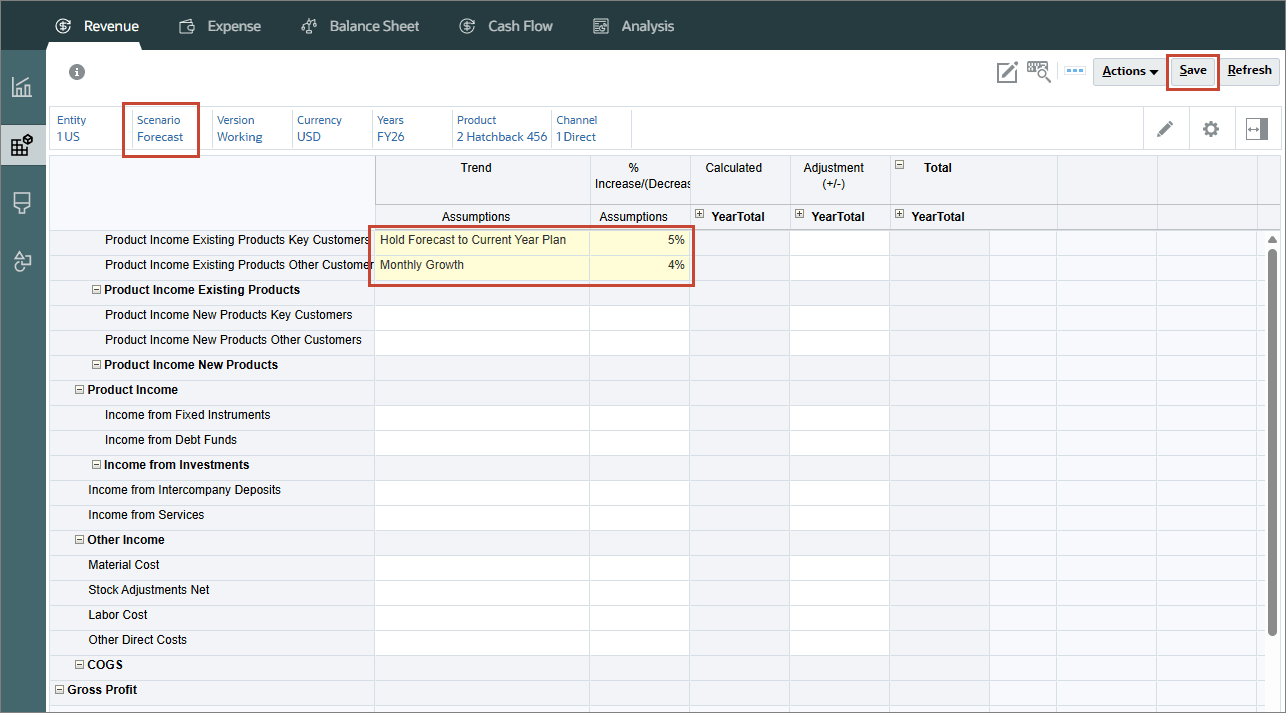
Crescimento Mensal calcula a alteração de ano para ano de uma conta usando ano atual e ano anterior como base para calcular o crescimento. Você precisa ter dados para o ano anterior.
Os dados são calculados com base nas seleções.
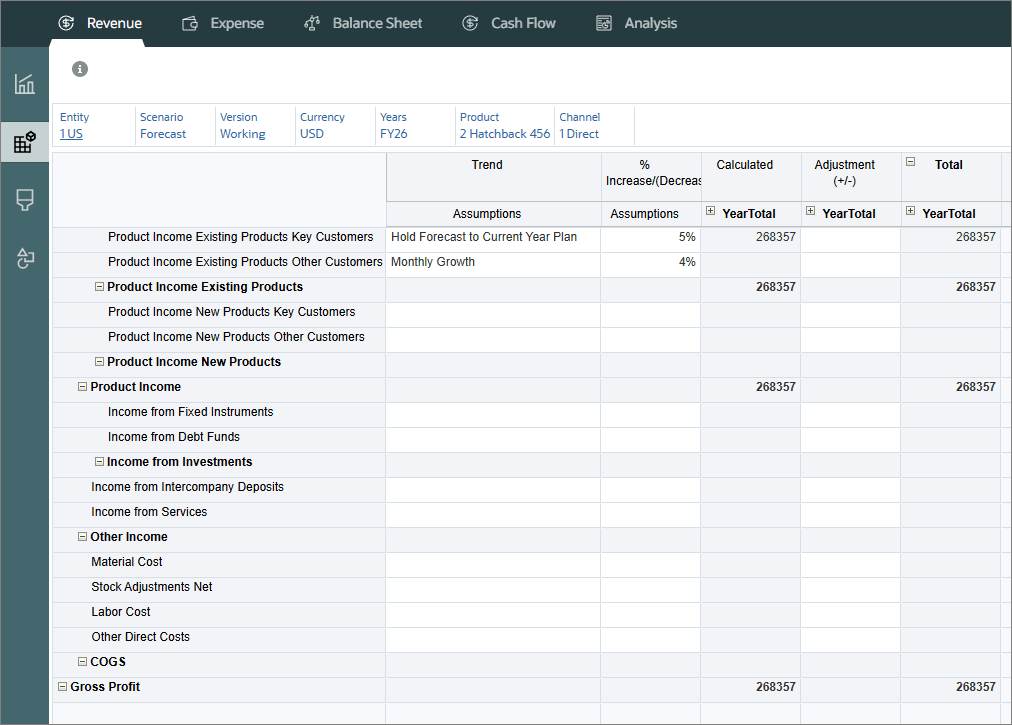
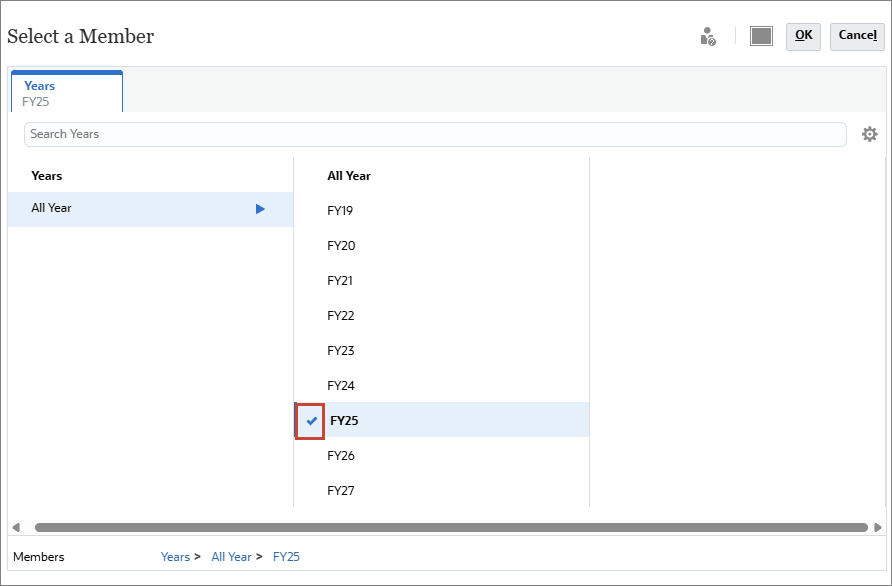
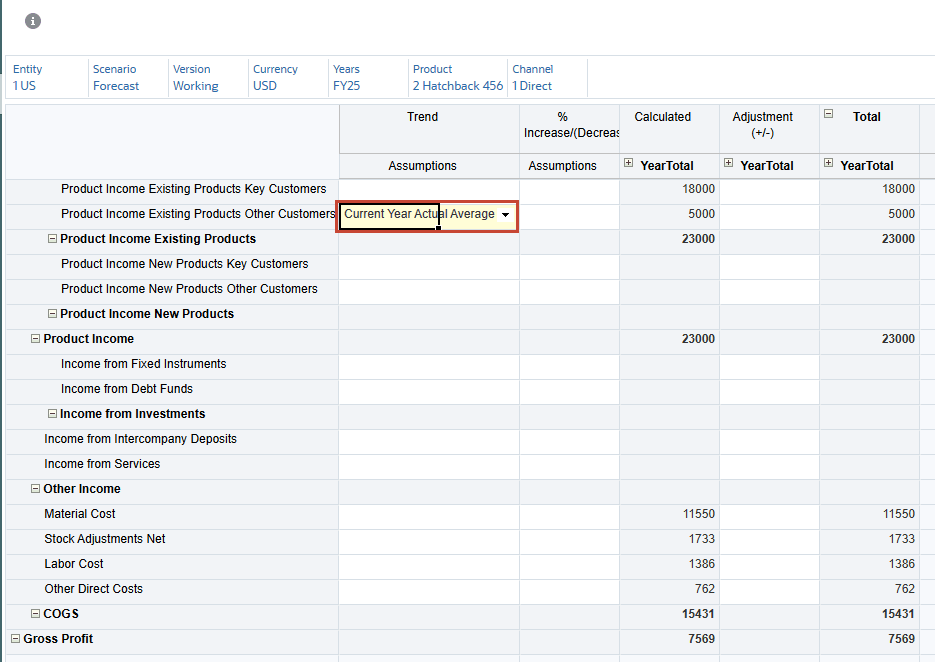
Os dados do ano anterior são calculados com base nas seleções.
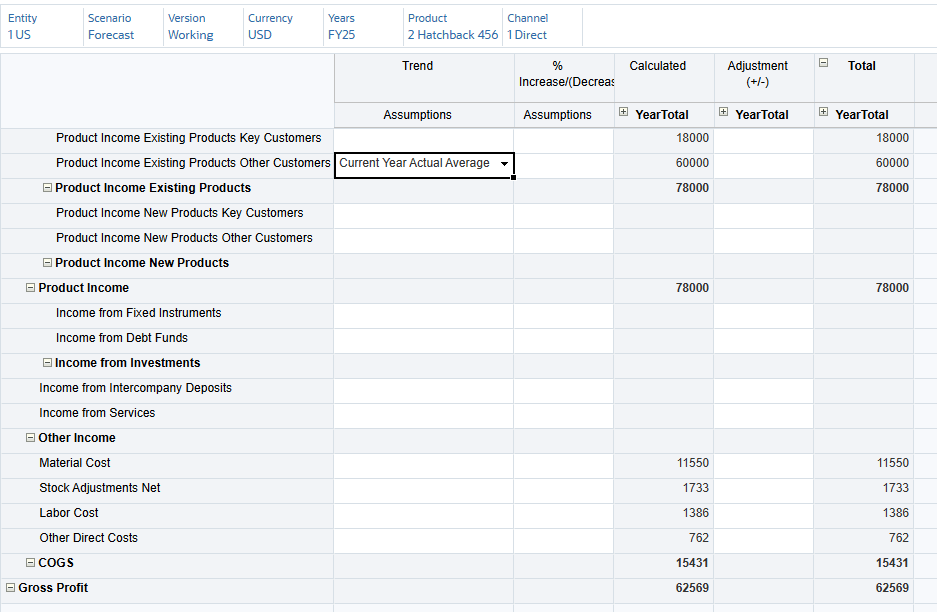
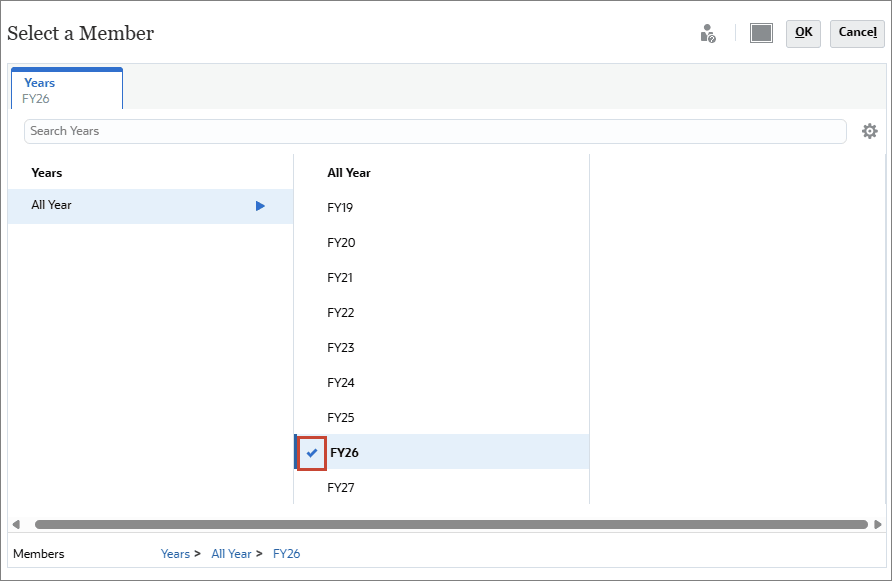
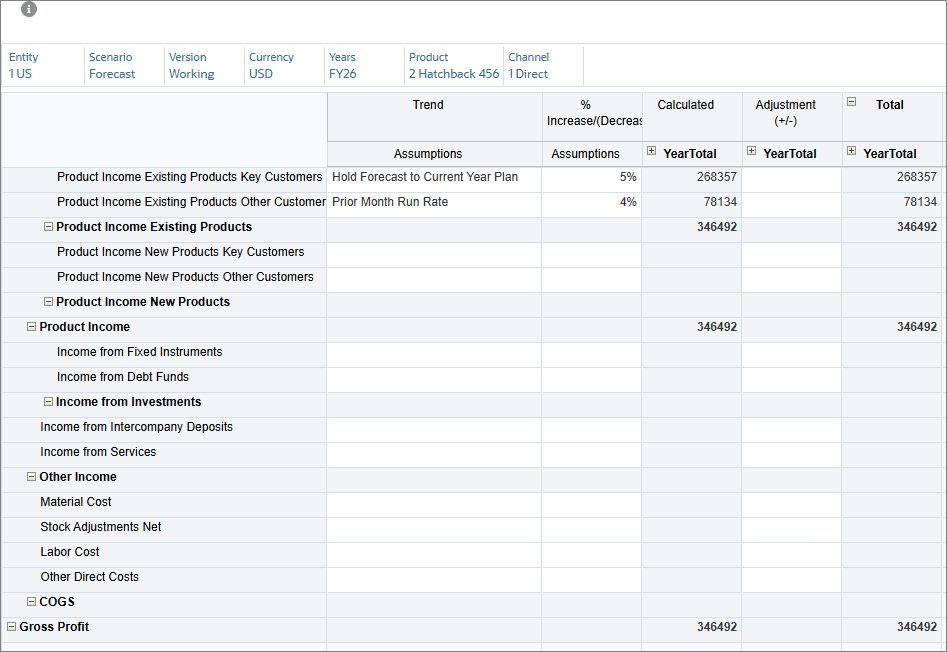
Taxa de Execução do Mês Anterior usa o valor do período anterior. Como o mês atual é janeiro, o primeiro período da previsão é fevereiro, o valor de janeiro é aplicado a fevereiro.
Os dados são calculados com base nas seleções.
Roll-up de Dados
Nesta seção, você agrega dados após o planejamento com tendências.
- Nas guias inferiores, clique em Receita Total - Plano.
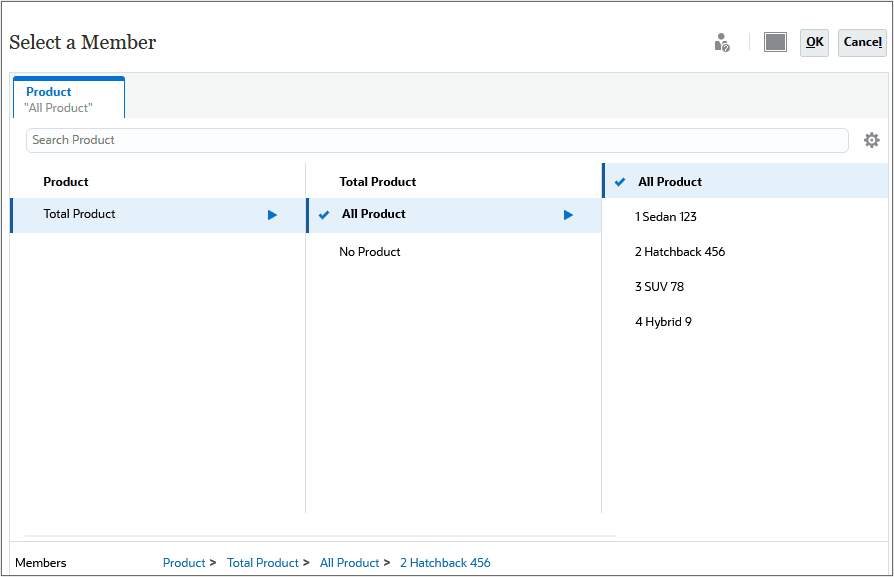
- Clique em Produto, selecione Todos os Produtos e clique em OK.
- Clique em (Ir).
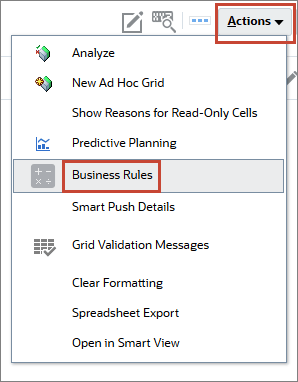
- No menu Ações, selecione Regras de Negócios.
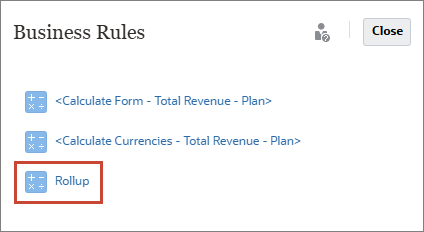
- Selecione Rollup.
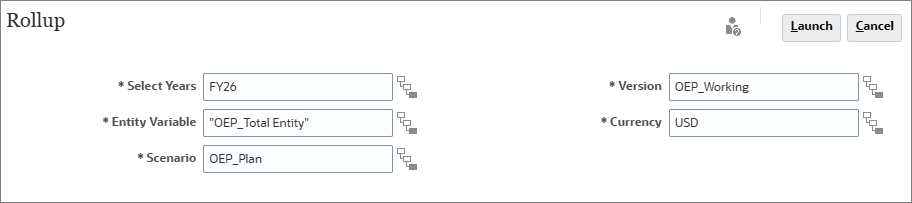
- Para cada tipo de membro ou selecione para definir o valor conforme especificado abaixo e clique em Iniciar:
- Selecionar Anos: FY26
- Variável de Entidade: OEP_Total Entity
- Cenário: OEP_Plan
- Versão: OEP_Working
- Moeda: USD
- Na mensagem de Informações, clique em OK.
- Nas guias inferiores, clique em Receita Total - Previsão.
- No menu Ações, selecione Regras de Negócios.
- Selecione Rollup.
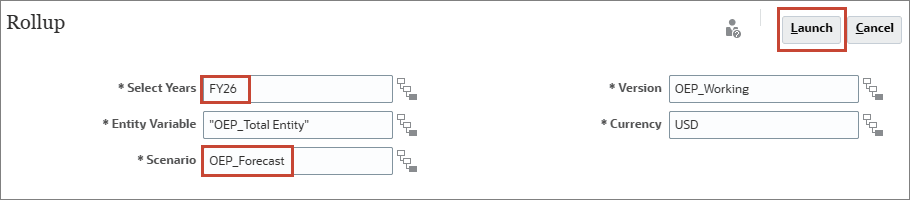
- Para cada membro, digite ou selecione para definir o valor conforme especificado abaixo e clique em Iniciar:
- Selecionar Anos: FY26
- Variável de Entidade: OEP_Total Entity
- Cenário: OEP_Forecast
- Versão: OEP_Working
- Moeda: USD
- Na mensagem de Informações, clique em OK.

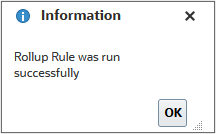
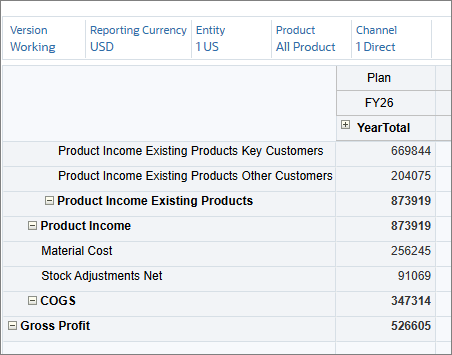
Os dados do plano são acumulados.

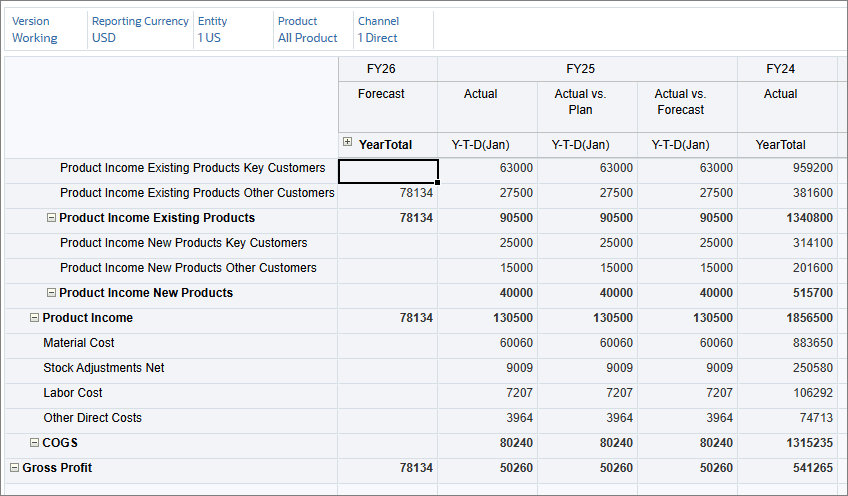
Para Previsão, a Receita Total e o Lucro Bruto são calculados para todos os produtos.
Links Relacionados
Mais Recursos de Aprendizagem
Explore outros laboratórios em docs.oracle.com/learn ou acesse mais conteúdo de aprendizado gratuito no canal do Oracle Learning YouTube. Além disso, acesse a Oracle University para ver os recursos de treinamento disponíveis.
Para obter a documentação do produto, visite o Oracle Help Center.
Planejamento Baseado em Tendências no Financials
G41232-02
2026 de junho