Introdução
Este tutorial mostra como gerar relatórios sobre dados com hierarquias de atributos. Você pode exibir e relatar dados organizados por atributo na Web nos formulários e painéis e com relatórios MR ou no Smart View com análise ad hoc. As seções se complementam e devem ser concluídas na sequência.
Observação:
Este tutorial ilustra um caso de uso do Planning para exibição e geração de relatórios com atributos. Você também pode exibir e gerar relatórios sobre dados com atributos em outros processos de negócios, incluindo FreeForm, Financial Consolidation and Close, Tax Reporting e Enterprise Profitability and Cost Management.Histórico
Os atributos descrevem as características dos dados, como o tamanho e a cor dos produtos. Você pode usar atributos para agrupar e analisar membros de dimensões com base em suas características. Por exemplo, você pode analisar a lucratividade do produto com base no tamanho ou na embalagem, e você pode chegar a conclusões mais eficazes incorporando atributos de mercado, como o tamanho da população de cada região do mercado, em sua análise.
As dimensões do atributo podem ter um tipo de dados de texto, numérico, Booliano ou data que permite diferentes funções para agrupamento, seleção ou cálculo de dados. O tipo de atributo se aplica apenas aos membros do nível 0 da dimensão de atributo.
Os valores de atributo fornecem aos usuários outra maneira de selecionar membros de dimensão ao usar formulários, filtrando os dados com base em quais dados você deseja exibir. A filtragem pode ser feita com base nos membros de nível pai ou nos membros filhos ou descendentes. Se houver vários atributos atribuídos a uma dimensão base, você poderá filtrar por pai com alguns atributos e por um membro de atributo para outros.
Os valores de dados para atributos são calculados dinamicamente, mas não são armazenados. Você pode atribuir atributos apenas a dimensões esparsas. Não é possível designar atributos a membros somente rótulo.
Você pode ter uma hierarquia de atributos simples ou pode incluir níveis em hierarquias de atributos. Por exemplo, você pode ter um atributo para cor e incluir membros nessa dimensão para diferentes cores, como azul, amarelo e marrom. A dimensão Cor é uma dimensão plana.
Você pode ter uma dimensão de atributo para o Key Account Manager, KAM. A dimensão KAM é uma dimensão de atributo associada à dimensão principal, Cliente. Na dimensão de atributo, você pode especificar nomes dos Gerentes de Contas-Chave. Esta dimensão de atributo inclui uma hierarquia. Os principais gerentes de conta são atribuídos às regiões. 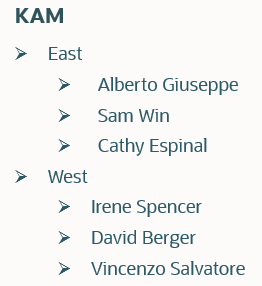
É possível exibir dados pelo KAM pai ou por um dos descendentes. Assim, você pode obter um total para todos os principais gerentes de contas, por regiões (como Leste) ou por gerentes de contas-chave individuais.
Você pode exibir e gerar relatórios sobre dados organizados por atributo na Web ou no Smart View. Na web, você pode visualizar e relatar dados em formulários, painéis e relatórios de MR. No Smart View, em uma grade ad hoc, você pode filtrar por atributos em dimensões que contêm membros de atributo.
Pré-requisitos
Os Tutoriais Práticos do Cloud EPM podem exigir que você importe um instantâneo para sua instância do Cloud EPM Enterprise Service. Para poder importar um instantâneo de tutorial, você deve solicitar outra instância do Cloud EPM Enterprise Service ou remover seu aplicativo e processo de negócios atuais. O instantâneo do tutorial não importará sobre o seu aplicativo ou processo de negócios existente, nem substituirá ou restaurará automaticamente o aplicativo ou processo de negócios com o qual você está trabalhando no momento.
Antes de iniciar este tutorial, você deve:
- Tenha acesso do Administrador de Serviço a uma instância do Cloud EPM Enterprise Service.
- Microsoft Excel instalado.
- Smart View instalado e configurado para conexão com sua instância.
- Importe este instantâneo para a sua instância. Os exemplos fornecidos neste tutorial usam o snapshot.
- Faça download deste arquivo do Excel.
- Ative o Fluxo de Navegação Gerente de Vendas de Cota e selecione-o na home page.
Dica:
Você pode fazer download do Smart View por meio da página Downloads da sua instância ou aqui.Observação:
Se você encontrar erros de migração importando o snapshot, execute novamente a migração excluindo o componente HSS-Shared Services, bem como os artefatos Segurança e Preferências do Usuário no componente Principal. Para obter mais informações sobre upload e importação de snapshots, consulte a documentação Administrando a Migração para o Oracle Enterprise Performance Management Cloud.Sobre Atributos
Você associa uma dimensão de atributo a uma dimensão principal. Por exemplo, você pode associar a dimensão de atributo Tamanho do Mercado à Entidade da dimensão principal.
Neste exemplo, a receita do equipamento de computador é exibida pela entidade. Os dados são categorizados por tamanho de mercado. 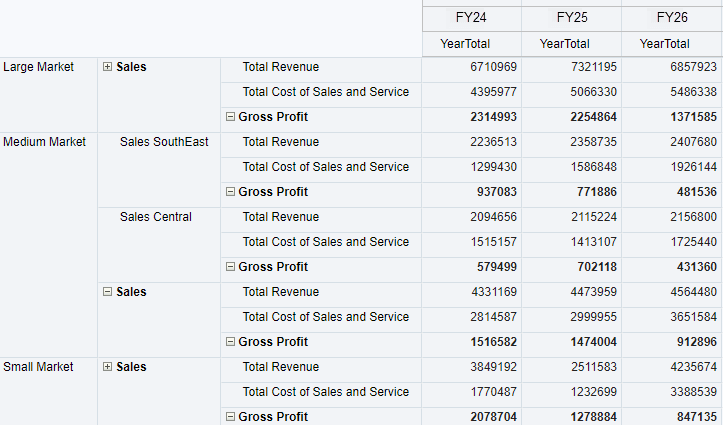
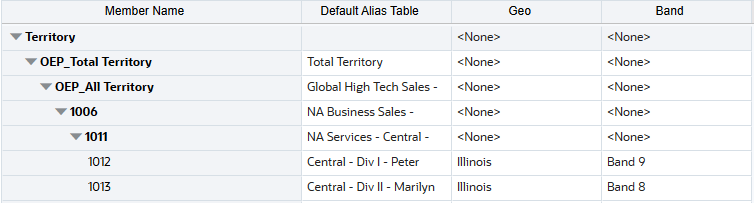
Os atributos podem ter uma estrutura simples ou podem incluir uma hierarquia. No aplicativo fornecido para este tutorial, os atributos incluem uma hierarquia. A dimensão principal Território inclui atributos de Faixa e Geografia. 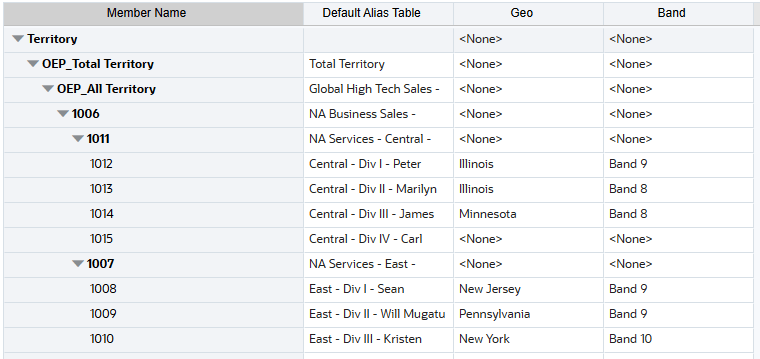
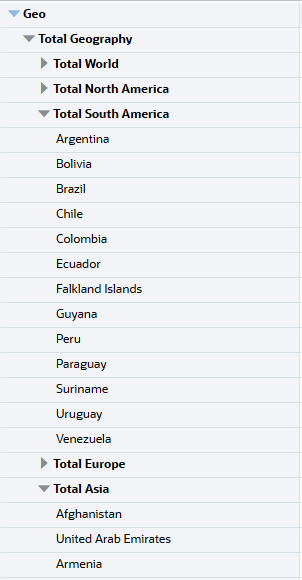
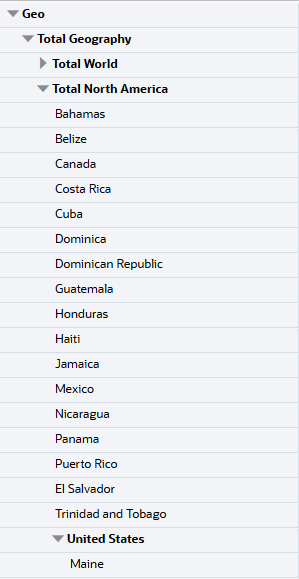
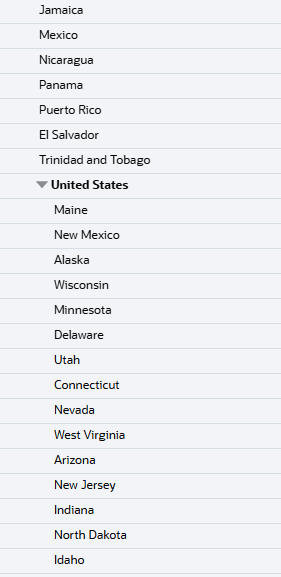
Dentro da Geo, há a Total Geography, que inclui Total World, Total North America, Total South America e assim por diante. Esses atributos incluem membros adicionais. Por exemplo, Total América do Norte inclui Bahamas, Belize, Canadá e Costa Rica para citar alguns. Dentro da Total North America estão os Estados Unidos, que inclui outro nível de detalhe.
 |
 |
 |
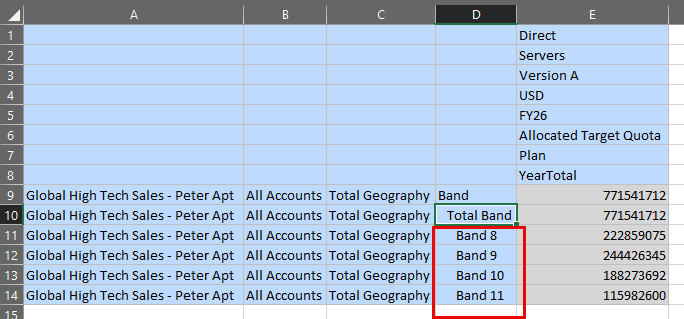
Dentro da Banda, há quatro bandas: Band 8, Band 9, Band 10 e Band 11. As faixas categorizam os níveis de remuneração do representante de vendas para esse território.
Ao atribuir o atributo Geográfico a um território, você atribui um atributo de nível 0. Por exemplo, se um território for do tipo Estados Unidos, você atribuirá um dos membros do nível 0 Estados Unidos, como Minnesota. 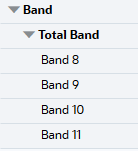
Gerando Relatórios com Dados de Atributos na Web
Nesta seção, você revisa dados de atributo em formulários, painéis e em relatórios MR.
Configurando Variáveis do Usuário
Nesta seção, você configura variáveis de usuário para que possa revisar dados de atributo na Web.
- Faça log-in no aplicativo como o Administrador de Serviços.
- Clique em
 (Navegador) e, em Ferramentas, selecione Preferências do Usuário.
 - Em Preferências, selecione Variáveis do Usuário.
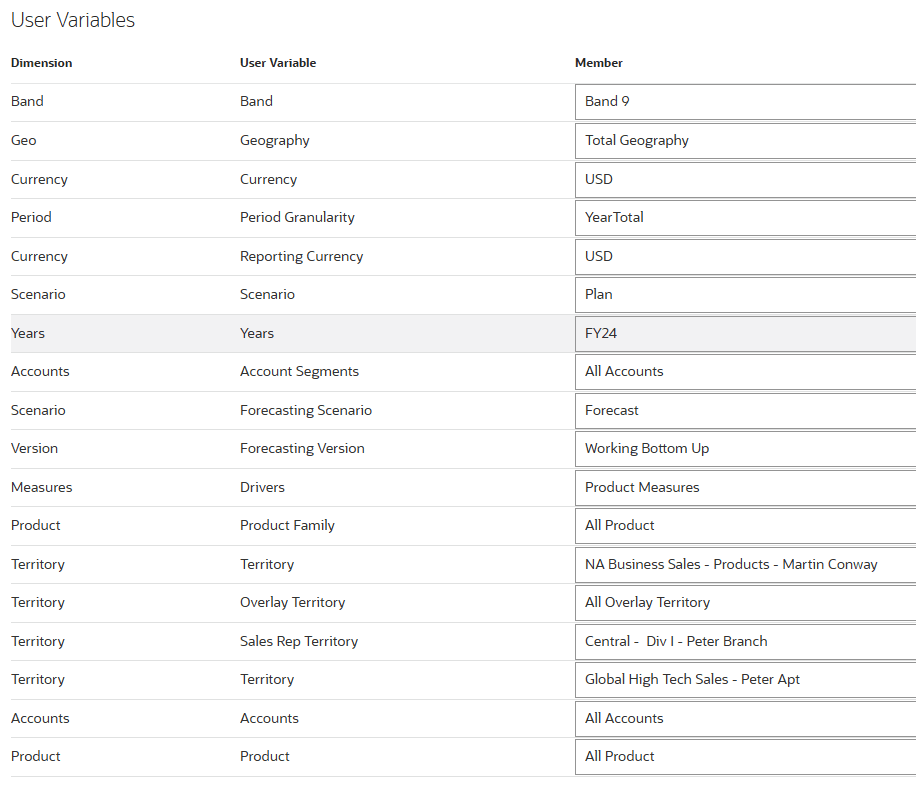
- Para Faixa no Membro, informe ou selecione Faixa Total.
- Para Geografia no Membro, informe ou selecione Geografia Total.
- Certifique-se de ter as seguintes variáveis de usuário definidas:
- Clique em Salvar e em OK.
- Clique em
 (Home).
Revisando a Configuração de Formulários
Nesta seção, você analisa como os formulários são configurados na Web.
- Verifique se o Fluxo de Navegação Gerente de Vendas de Cota está selecionado.
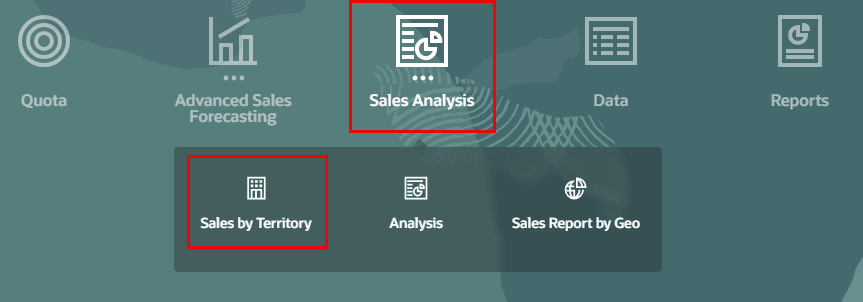
- Na página inicial, clique em Análise de Vendas, depois em Vendas por Território.
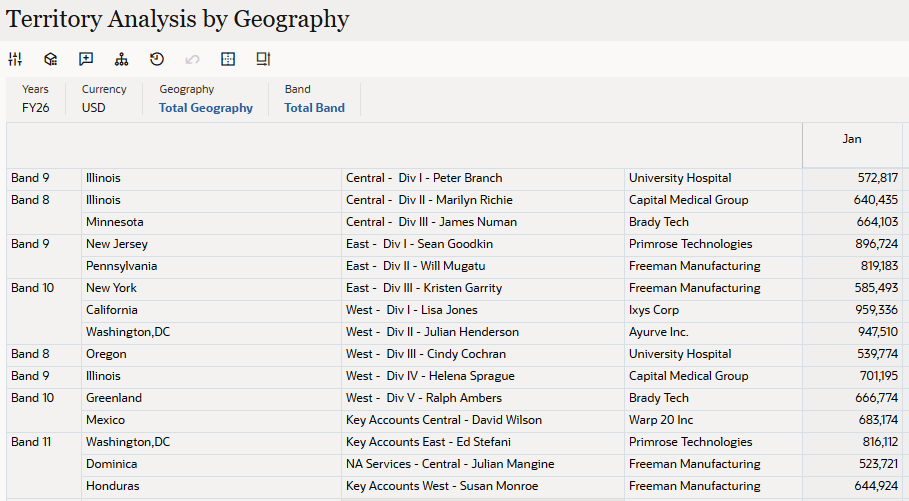
A Análise de Território por Geografia é exibida. Há atributos para Geografia e Faixa exibidos no PDV.
Dica:
Você pode decidir definir o PDV de acordo com o exemplo e as etapas a seguir.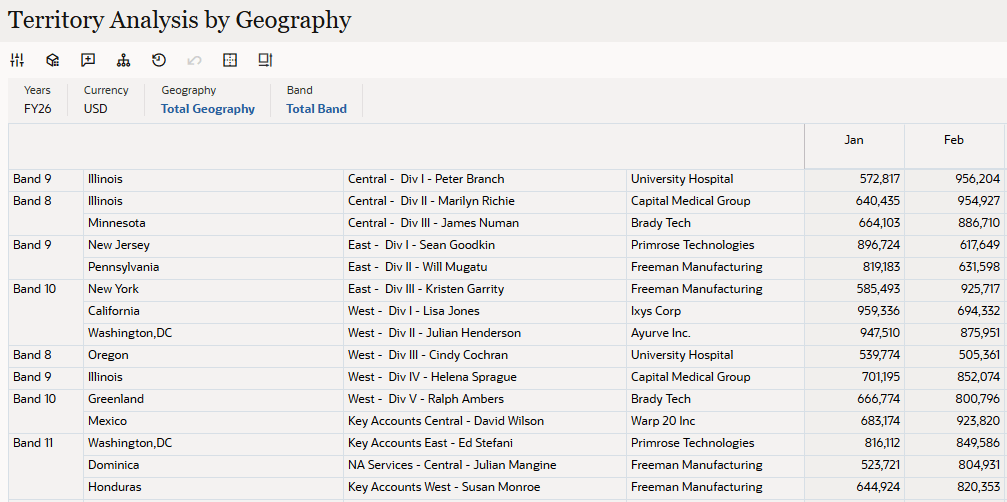
- À direita, clique em Ações e depois clique em Editar.
É possível revisar e fazer alterações no design do formulário.
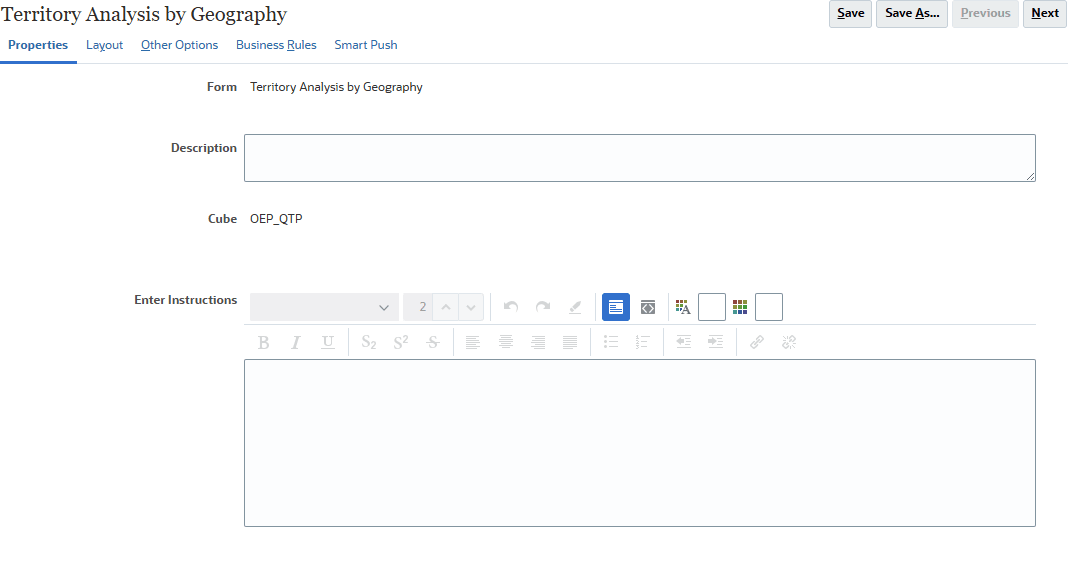
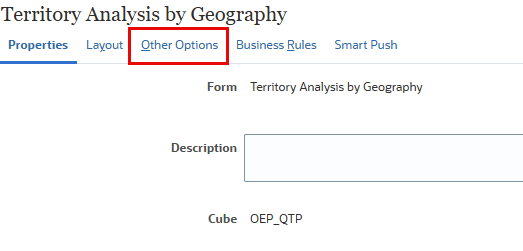
- Na parte superior, selecione a guia Outras Opções.
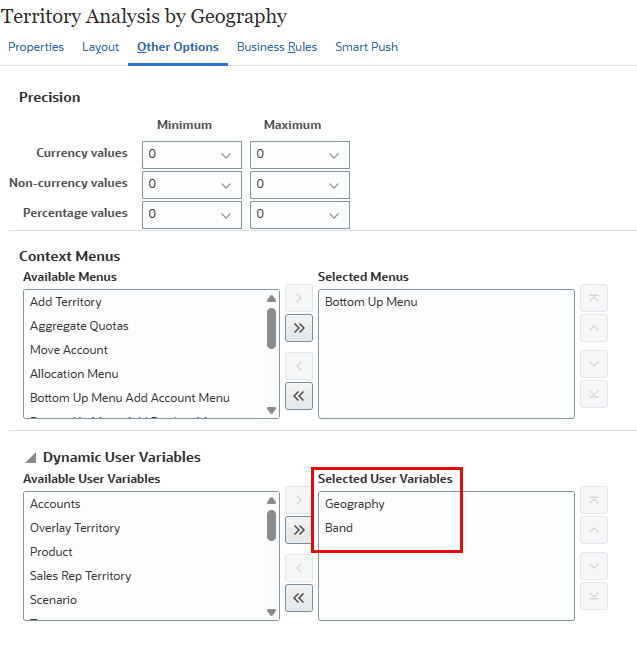
Geografia e Faixa são definidas como variáveis dinâmicas do usuário.
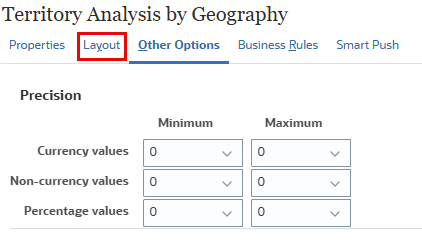
- Na parte superior, selecione a guia Layout.
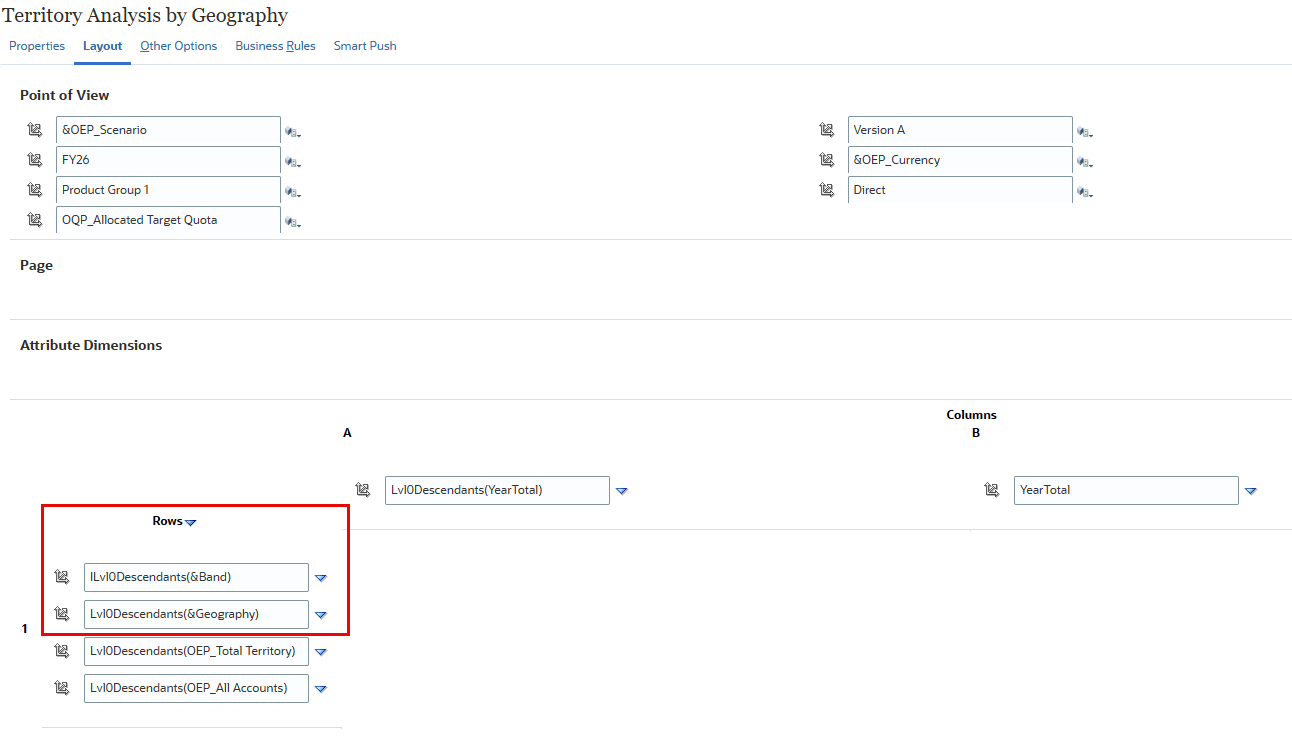
As linhas incluem os descendentes de nível 0 de Faixa e Geografia.
- Feche o layout do formulário fechando a guia Editar.

Revisando Dados por Atributo em Forms
Nesta seção, você revisa dados de atributos em formulários na web.
- Com a tela Análise de Território por Geografia aberta na seção anterior, role para baixo e observe que os dados dos descendentes da Geografia Total e de todas as faixas são exibidos.
- No PDV, clique em Geografia Total.
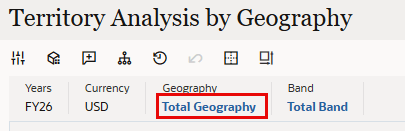
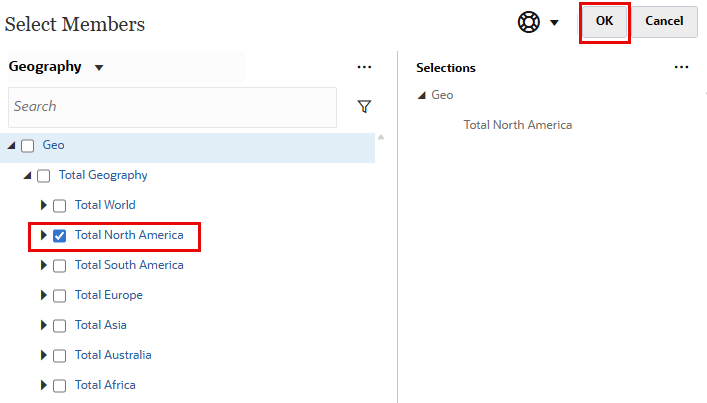
- Em Geografia Total, selecione América do Norte Total e clique em OK.
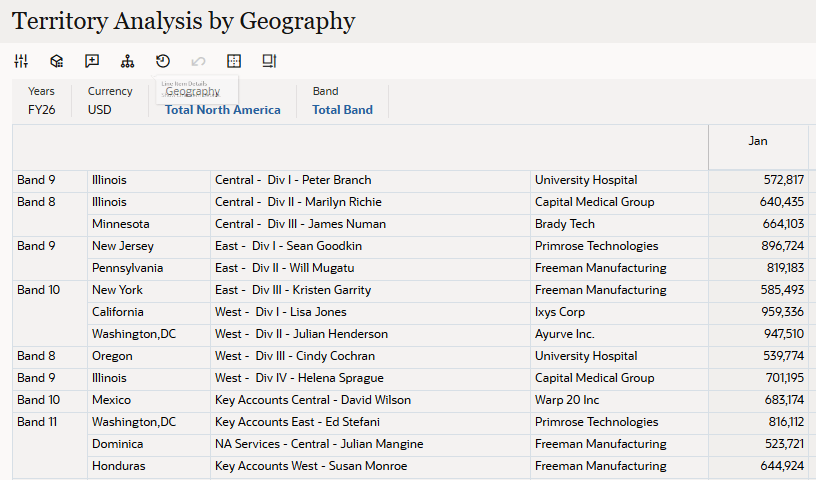
Os dados para os descendentes Total América do Norte e para os descendentes da Faixa Total são exibidos.
- No PDV, clique em Faixa Total.
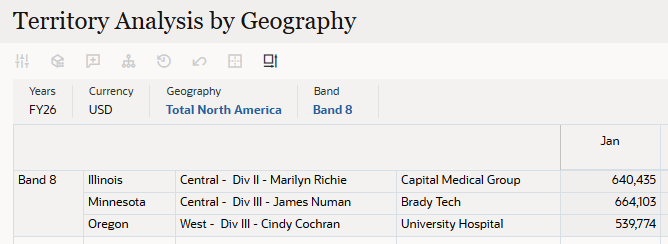
- Em Faixa Total, selecione Banda 8 e clique em OK.
Os dados dos descendentes do Total da América do Norte e da Faixa 8 são exibidos.
- No PDV, clique em Total da América do Norte.
- Selecione Geografia Total e clique em OK.
Os dados dos descendentes da Geografia Total e da Faixa 8 são exibidos.
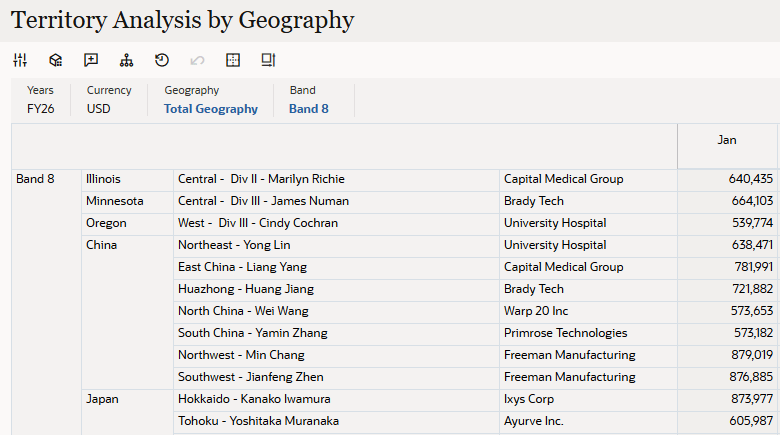
- No PDV, clique em Band 8.
- Em Faixa Total, selecione Banda 9 e clique em OK.
Os dados dos descendentes da Geografia Total e da Faixa 9 são exibidos.
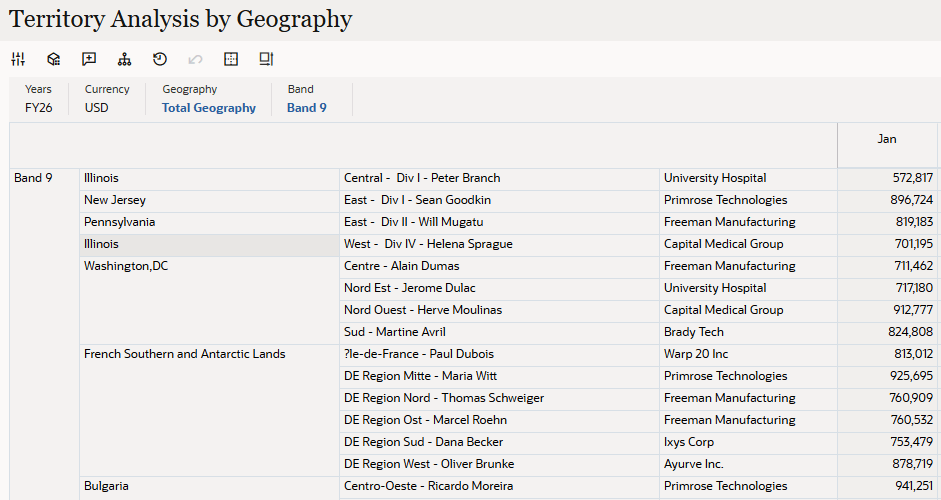
- No PDV, clique em Geografia Total.
- Em Geografia Total, selecione Europa Total e clique em OK.
Os dados dos descendentes de Total Europe e da Faixa 9 são exibidos.
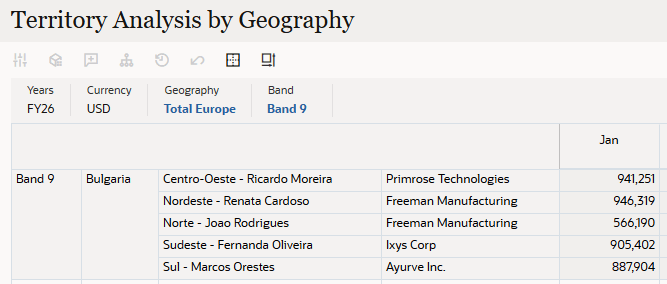
- No PDV, clique em Total da Europa.
- Selecione Geografia Total e clique em OK.
Os dados dos descendentes da Geografia Total e da Faixa 9 são exibidos.
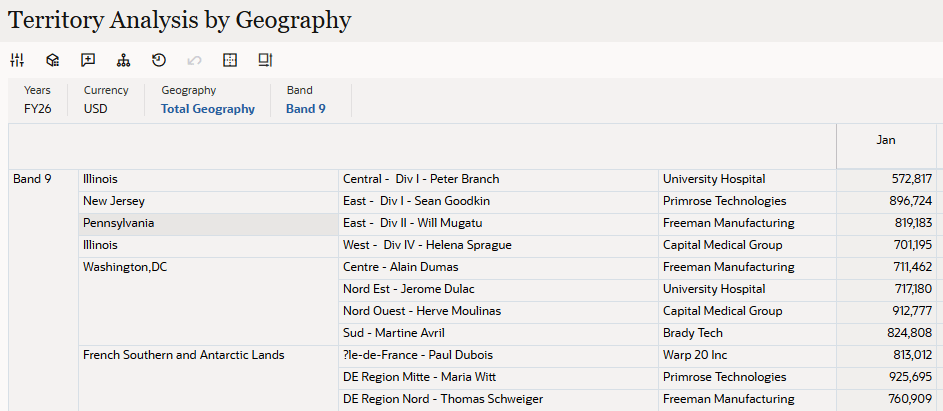
- No PDV, clique em Band 9.
- Selecione Faixa Total e clique em OK.
Os dados para os descendentes de Geografia Total e os descendentes de Faixa Total são exibidos.
Geração de Relatórios com Dados de Atributo em Relatórios MR
Nesta seção, você revisa os dados do atributo nos relatórios MR. Antes de executar o relatório, definimos o PDV para o território, a geografia e a faixa em um painel.
- Acima da Análise de Território por Geografia, clique em Análise.

- Para Faixa, selecione Faixa Total.
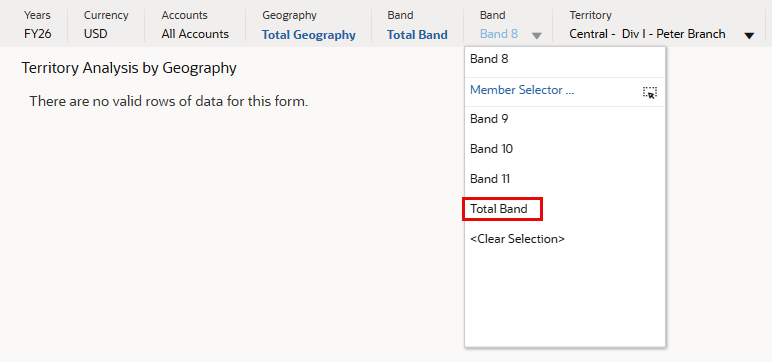
- Verifique se as seleções correspondem ao exemplo.
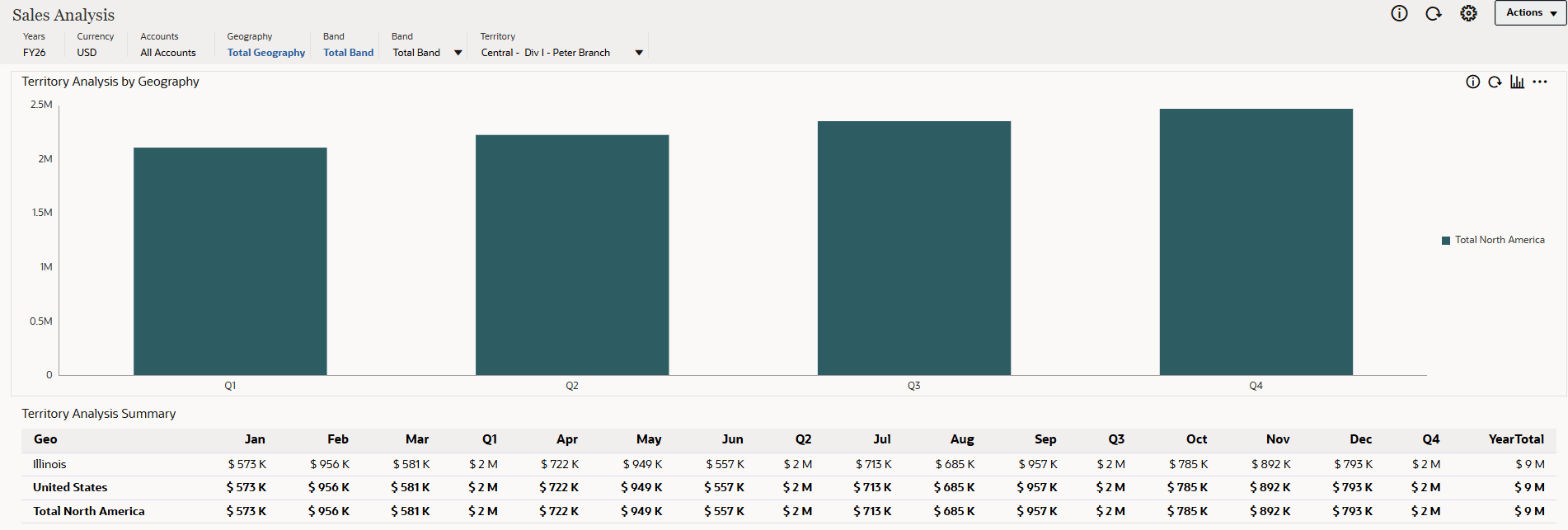
O painel Análise de Vendas é atualizado com base nas seleções de PDV.
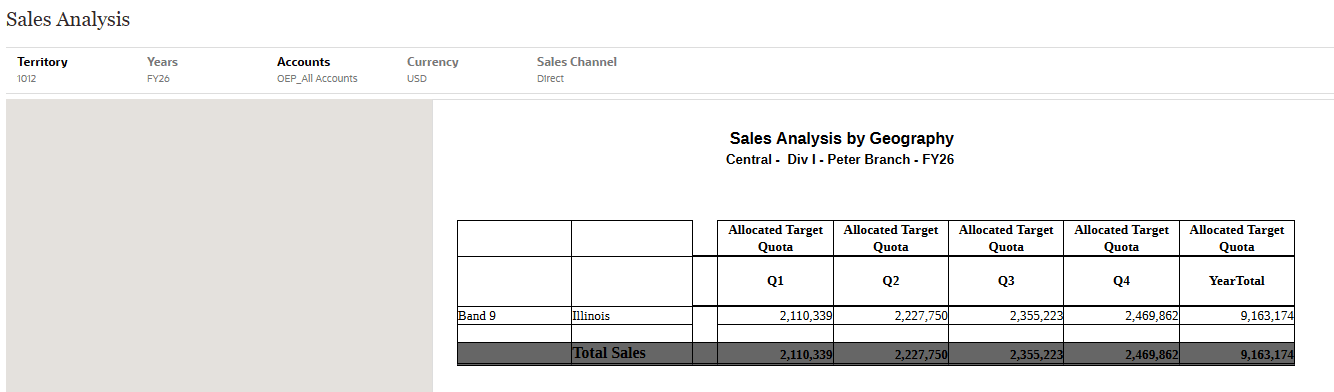
- Acima da Análise de Território por Geografia, clique em Relatório de Vendas por Geografia.

- Certifique-se de que o PDV corresponda ao seguinte:

Um relatório é exibido.
- No PDV, clique em Território.
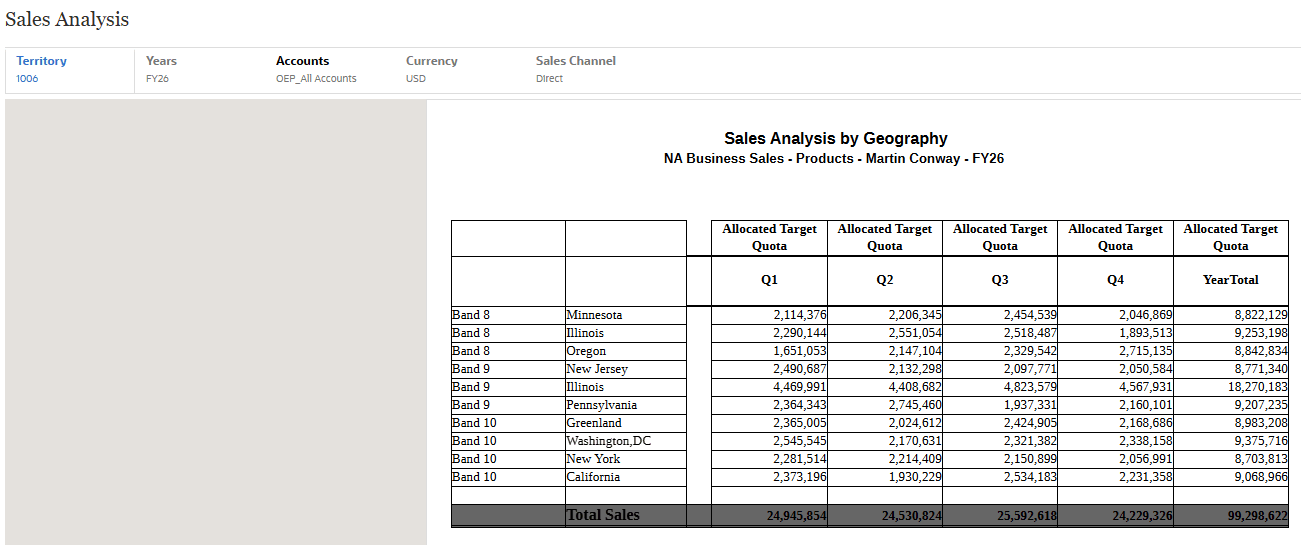
- Para Território, selecione 1006.
A cota de destino alocada é exibida para Martin Conway.
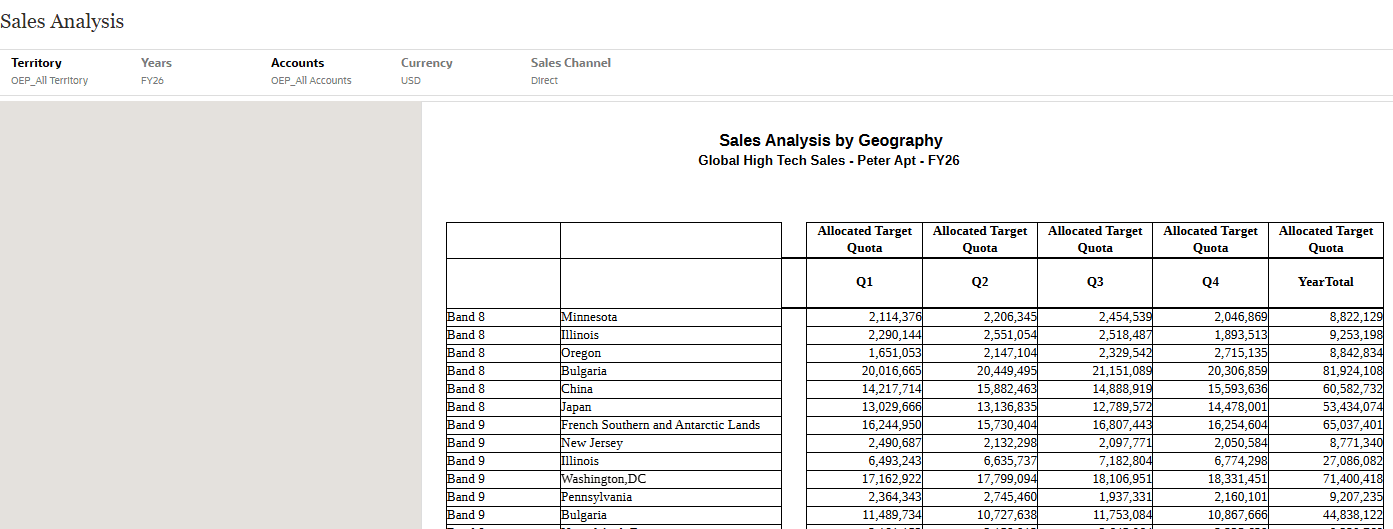
- No PDV, clique em Território e selecione OEP_All Territory.
A cota de destino alocada é exibida para Peter Apt.
Revisando Dados por Atributo em Painéis de Controle
Nesta seção, você revisa os dados do atributo em painéis. Você faz drill-down nos territórios para ver os detalhes de vendas.
- Acima da Análise de Território por Geografia, clique em Análise.

- No PDV, certifique-se de que suas seleções correspondam ao seguinte:

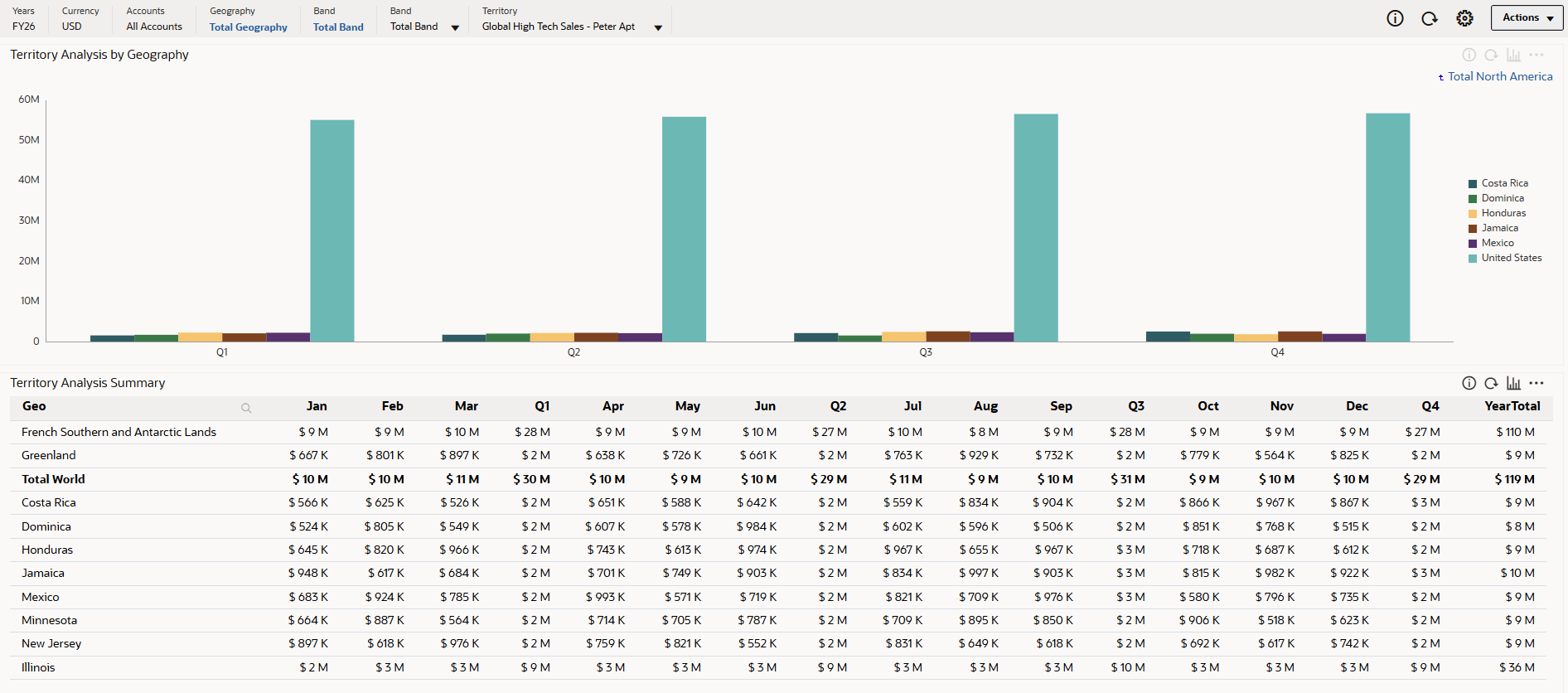
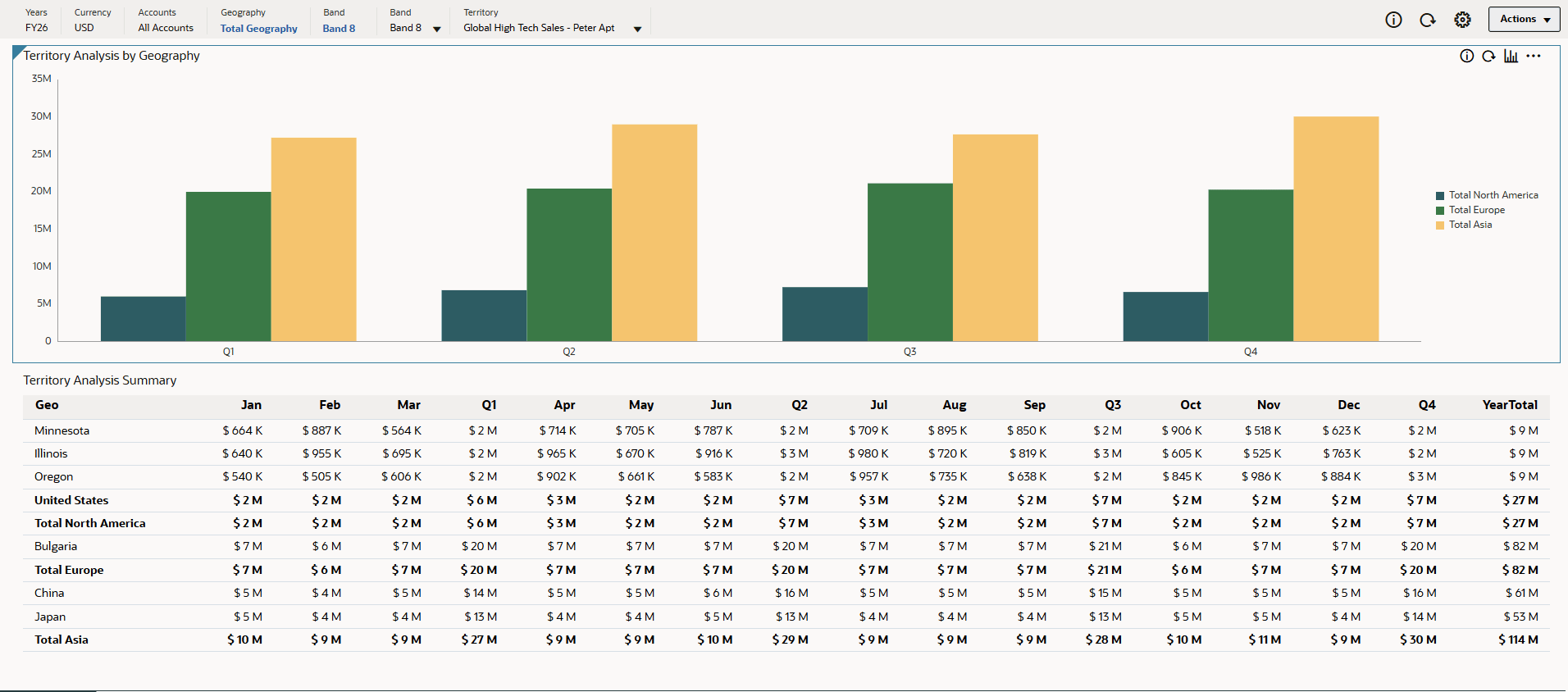
O painel Análise de vendas é exibido. Na Análise de Território por Geografia, é possível revisar as vendas por trimestre dos territórios. No Resumo de análise de território, é possível revisar as vendas por mês.
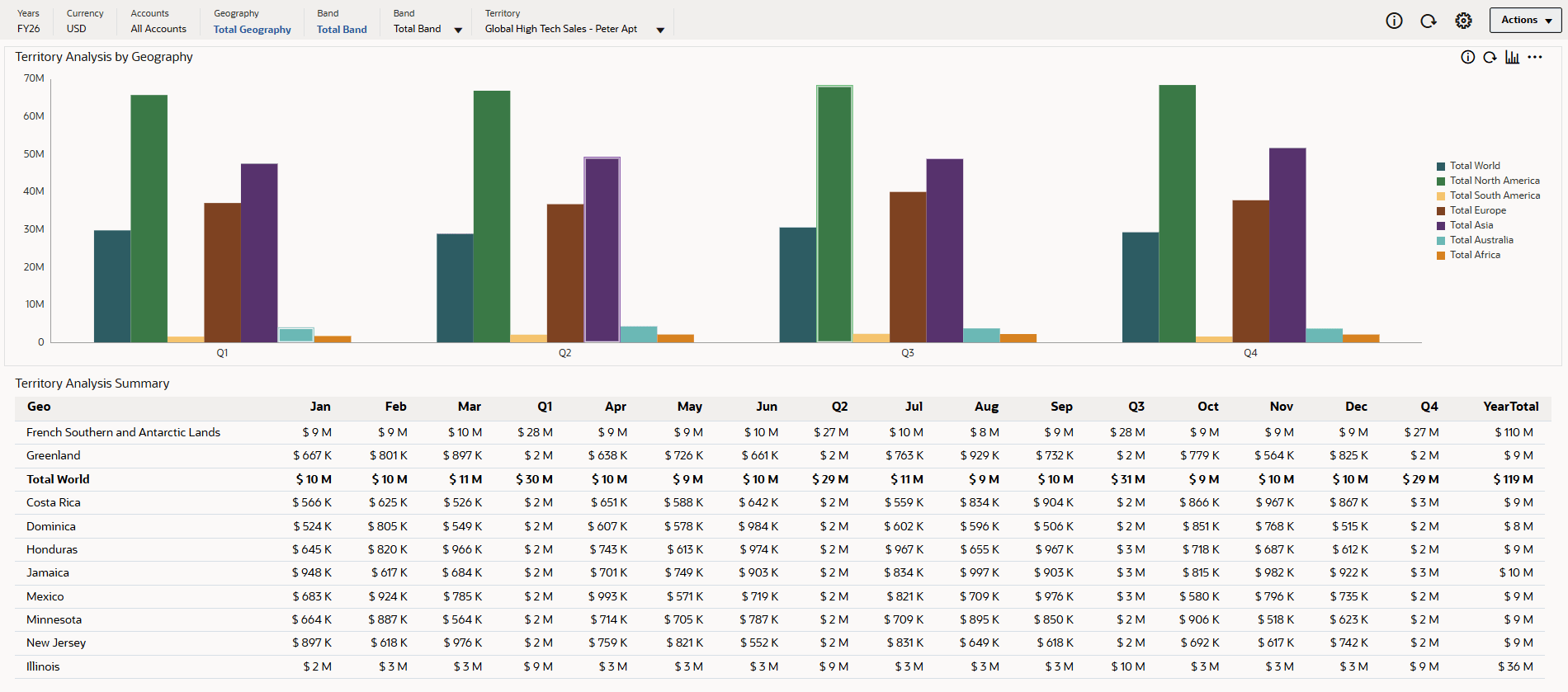
- À direita do gráfico, clique em América do Norte Total.
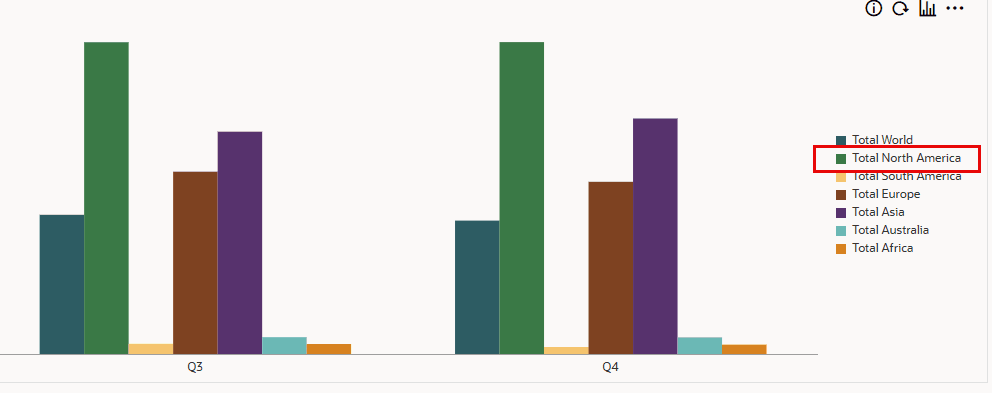
Os dados dos descendentes da América do Norte são exibidos no gráfico.
- À direita do gráfico, clique em Estados Unidos.
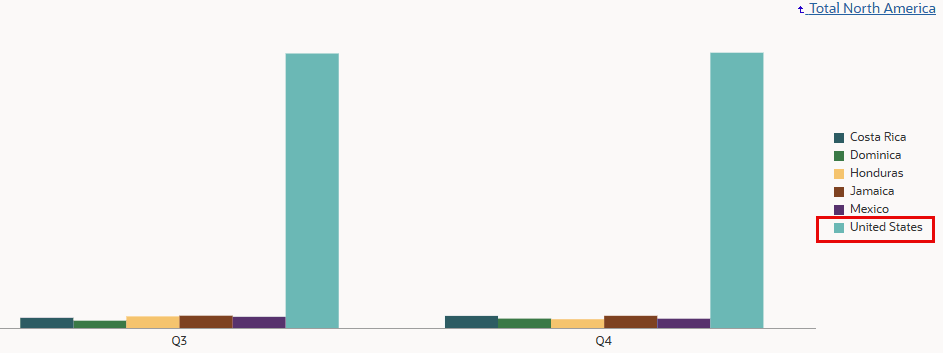
Os dados dos descendentes dos Estados Unidos são exibidos no gráfico.
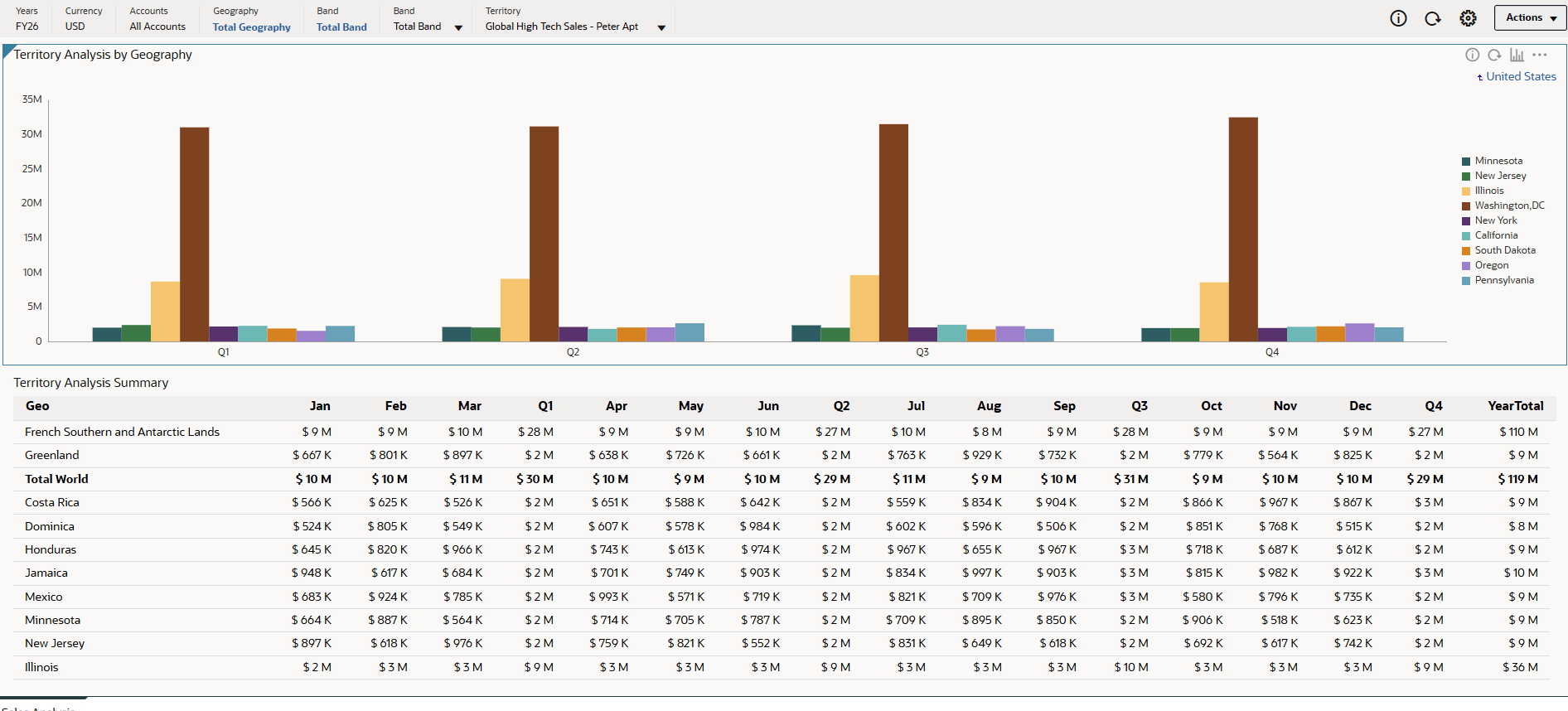
- No PDV, clique em Faixa Total.

- Em Faixa Total, selecione Banda 8 e clique em OK.
- À direita do gráfico, clique em Ásia Total.
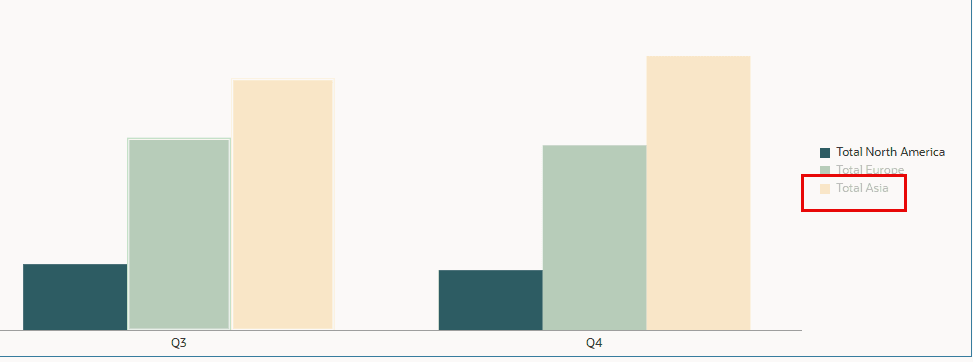
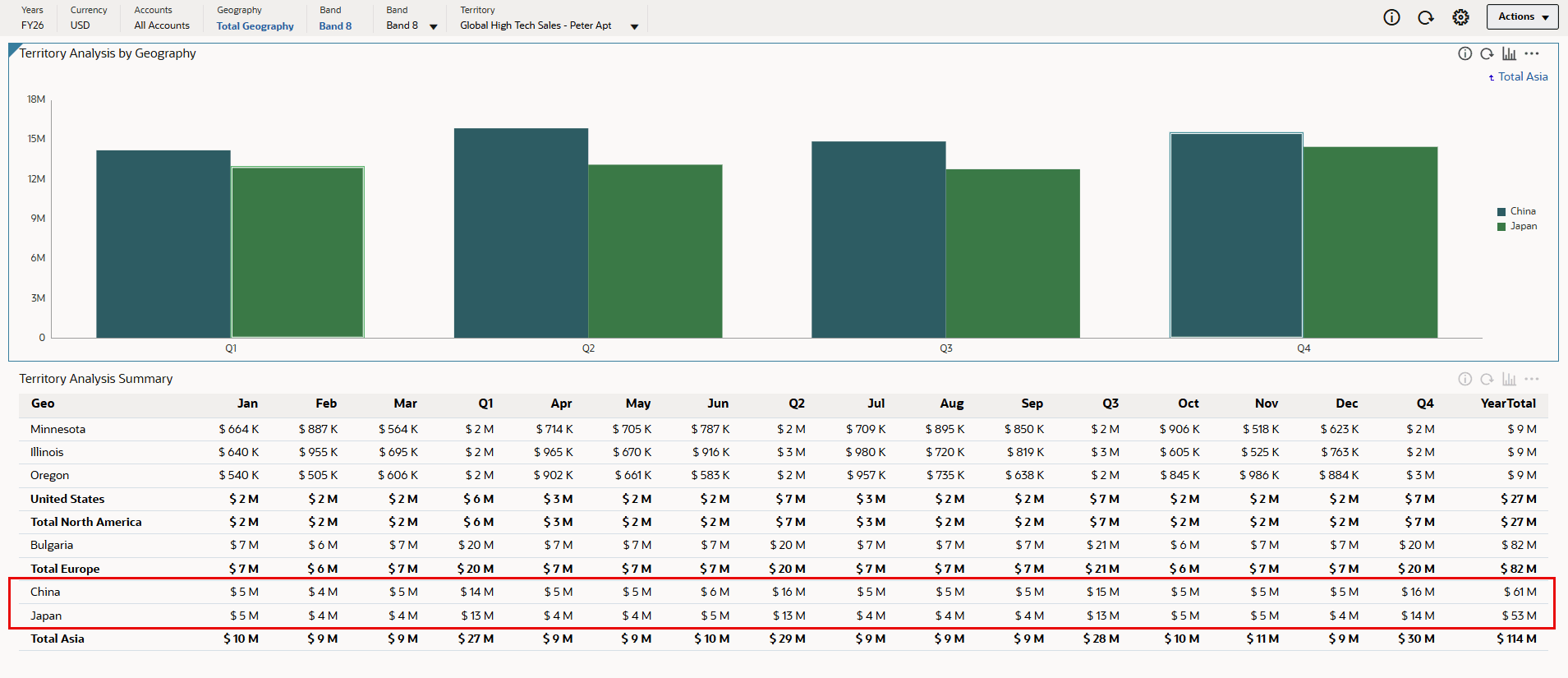
A Análise de Território por Geografia foi atualizada. Os dados para China e Japão são exibidos.
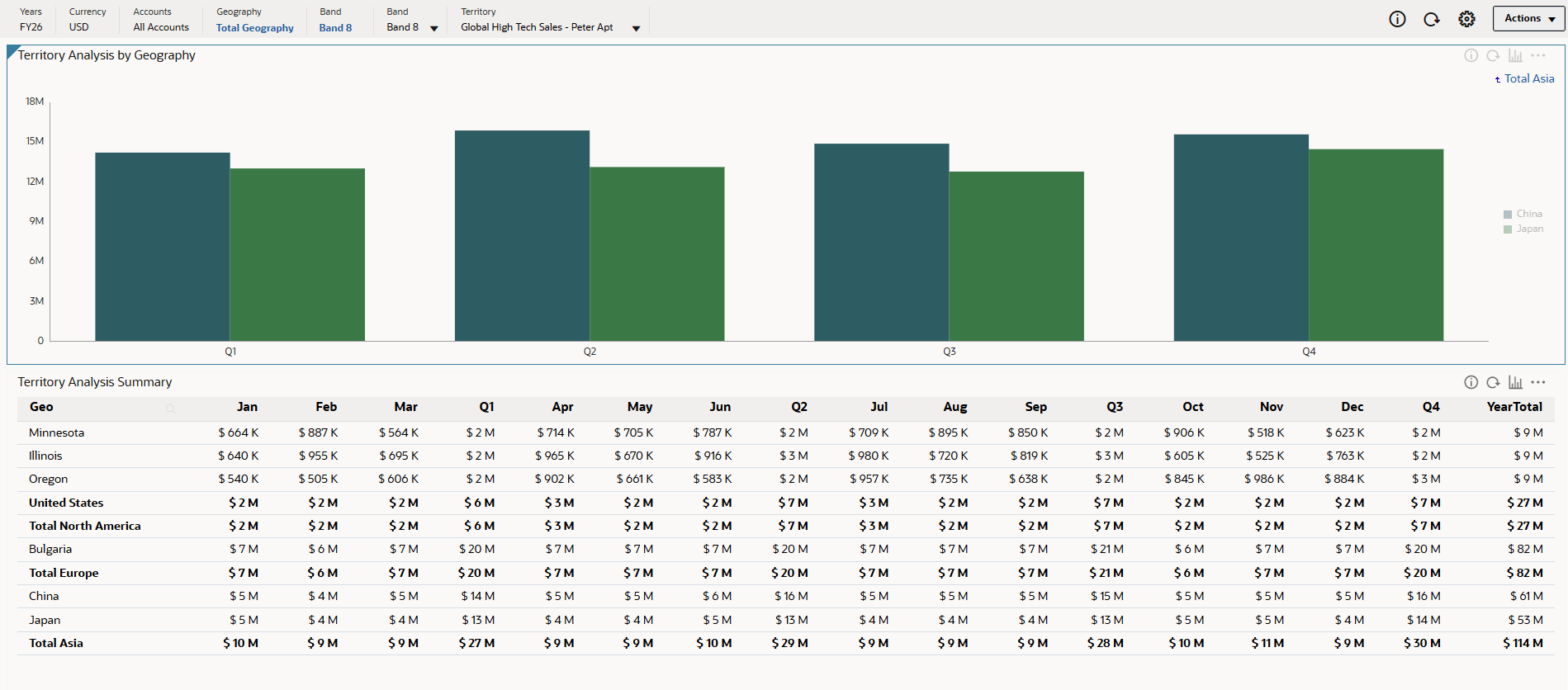
- No Resumo da análise de territórios, role para baixo para ver informações sobre a China e o Japão.
- No PDV, clique em Band 8.

- Em Faixa Total, selecione Banda 9 e clique em OK.
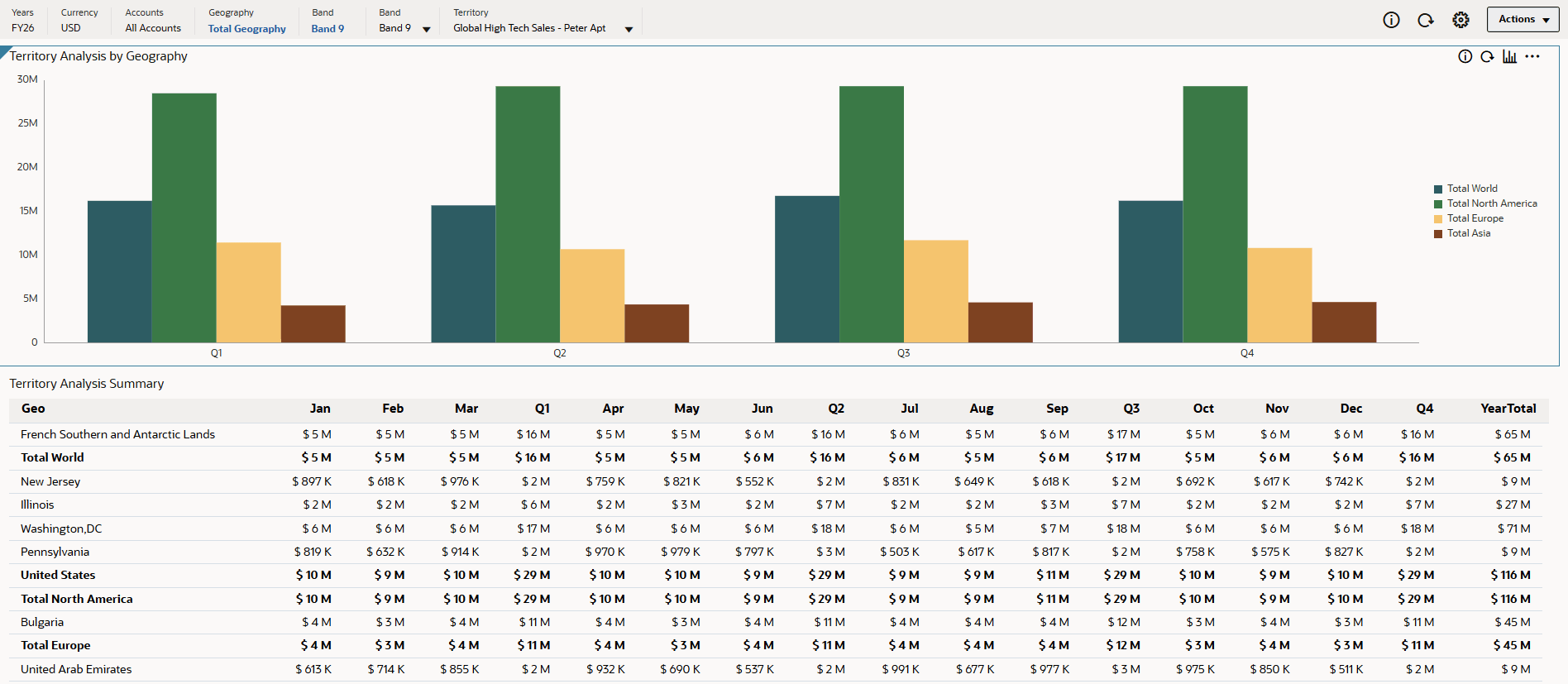
A Análise de Território por Geografia é atualizada para incluir apenas a Faixa 9.
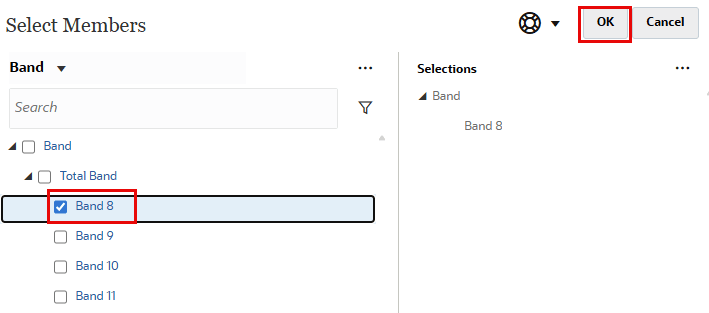
A Análise de Território por Geografia é atualizada para incluir apenas a Faixa 8.
Analisando Dados de Atributos no Smart View
Nesta seção, você revisa os dados do atributo no Smart View. Em uma grade ad hoc, você pode filtrar por atributos em dimensões que contêm membros do atributo. Neste tutorial, a dimensão Território inclui os atributos Geo e Band.
Estabelecendo Conexão com o Aplicativo
Nesta seção, você se conecta à sua instância e aplicativo e atualiza a pasta de trabalho.
- Inicie o Excel e abra svSPC_Attribute_Analysis_26.xlsx.
- Selecione a faixa de opções do Smart View e clique em Painel.
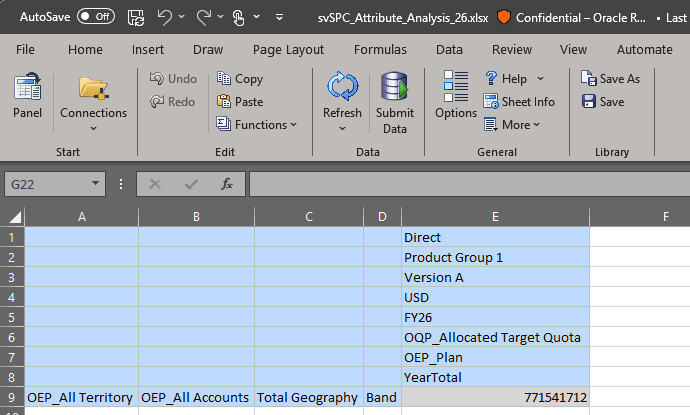
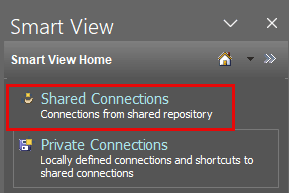
- Conecte-se à sua instância do Cloud EPM usando Conexões Compartilhadas, Conexões Privadas ou Usadas Recentemente.
Neste tutorial, uma Conexão Compartilhada é usada.
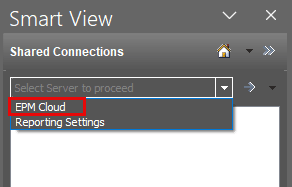
- Para o servidor, selecione EPM Cloud.
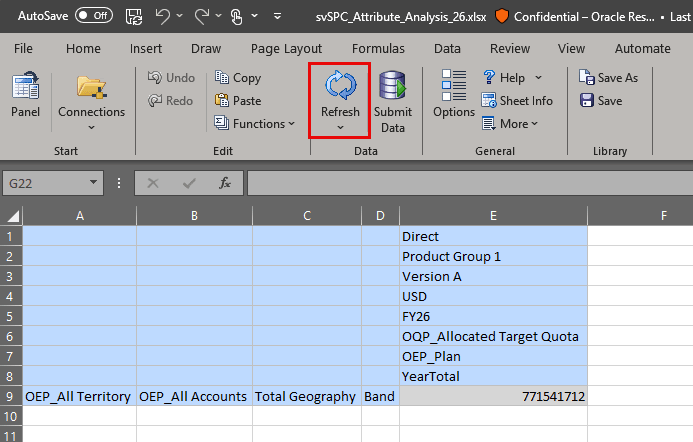
- Na faixa do Smart View, clique em Atualizar.
Dica:
Se a faixa Ad Hoc do Planning não for exibida, talvez seja necessário Iniciar Análise Ad Hoc: Clique com o botão direito do mouse no formulário do Planning, no cubo (por exemplo, QTP) ou na origem de dados no painel e selecione Análise Ad Hoc. - Opcional: Feche o Painel do Smart View.
- Para garantir que o alias seja exibido, execute os passos a seguir:
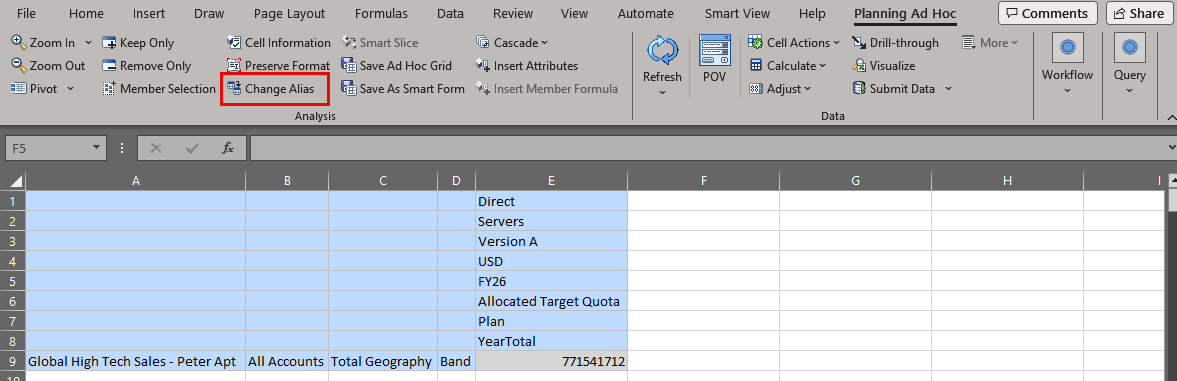
- Selecione o membro da conta na grade e na faixa Ad Hoc do Planning, clique em Alterar Alias.
- Selecione Padrão.
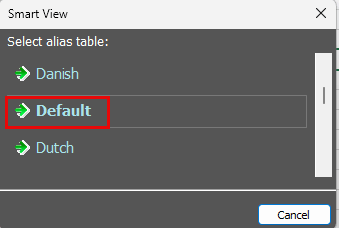
O alias é exibido para membros.
- Selecione o membro da conta na grade e na faixa Ad Hoc do Planning, clique em Alterar Alias.
Analisando Dados por Atributos no Smart View
Nesta seção, você analisa dados de atributo em uma grade ad hoc.
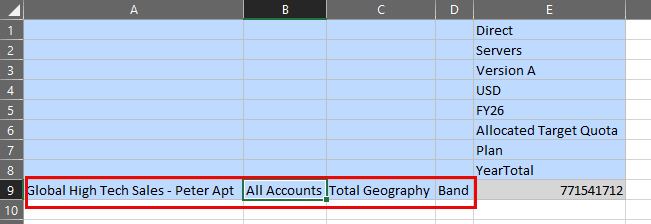
- Na grade Ad Hoc, clique duas vezes em Banda para fazer drill-down nela.
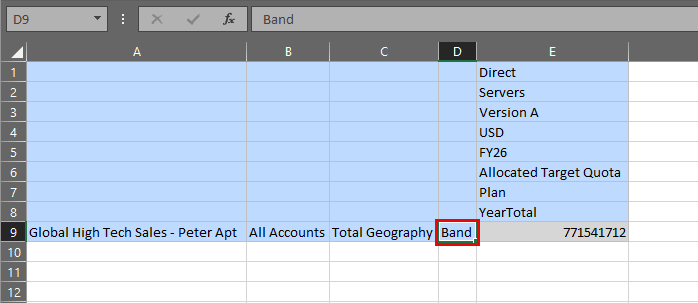
A Faixa Total é exibida.
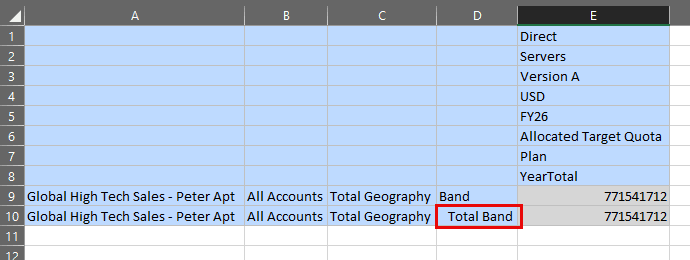
- Na grade Ad Hoc, clique duas vezes em Faixa Total para fazer drill-down nela.
Quatro bandas são exibidas.
- Na grade Ad Hoc, clique duas vezes no primeiro membro da Geografia Total (Banda 8) para fazer drill-down.
Dica:
Você pode selecionar qualquer um dos membros da Geografia Total para fazer drill-down.Os filhos de Geografia Total são exibidos.
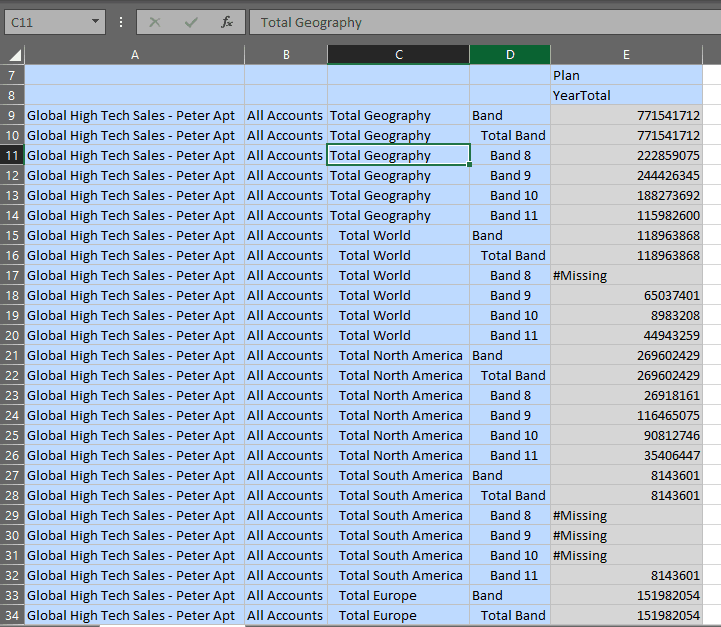
- Selecione o membro América do Norte Total (Banda 8) e, na faixa de opções Ad Hoc do Planning, clique em Manter Somente.
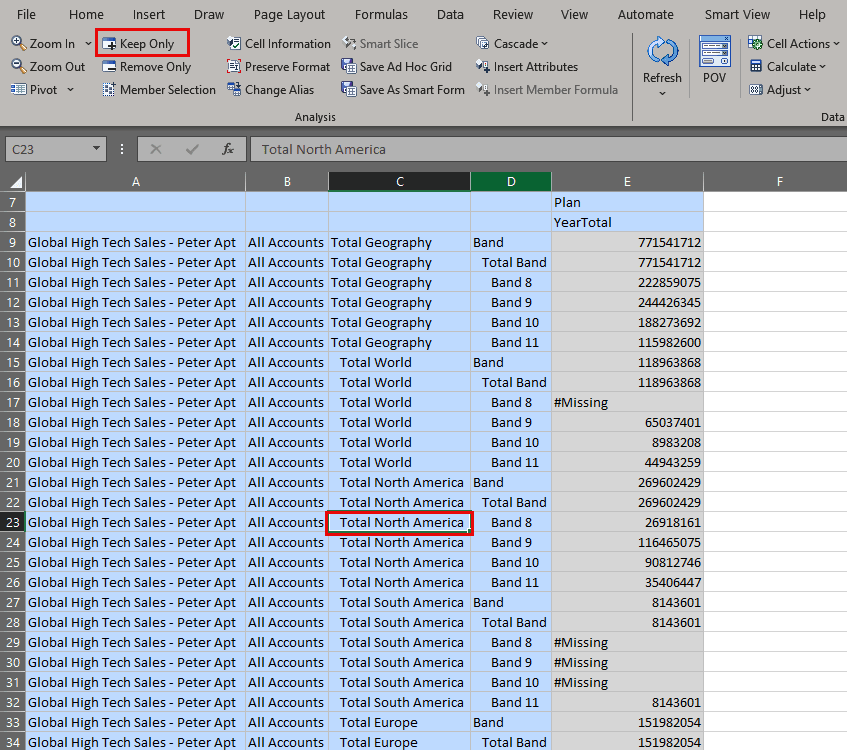
Dica:
Você pode selecionar qualquer um dos membros da América do Norte para fazer drill-down.Os dados do Total da América do Norte são exibidos para cada uma das faixas.
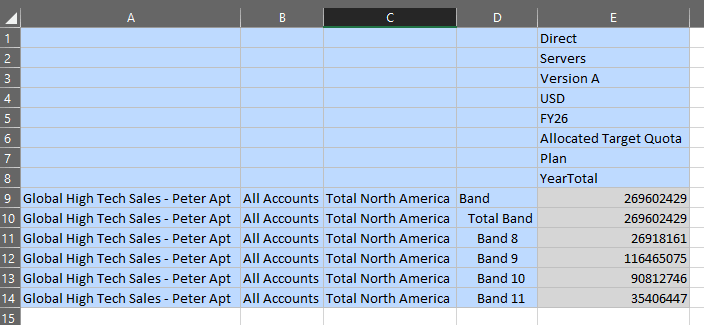
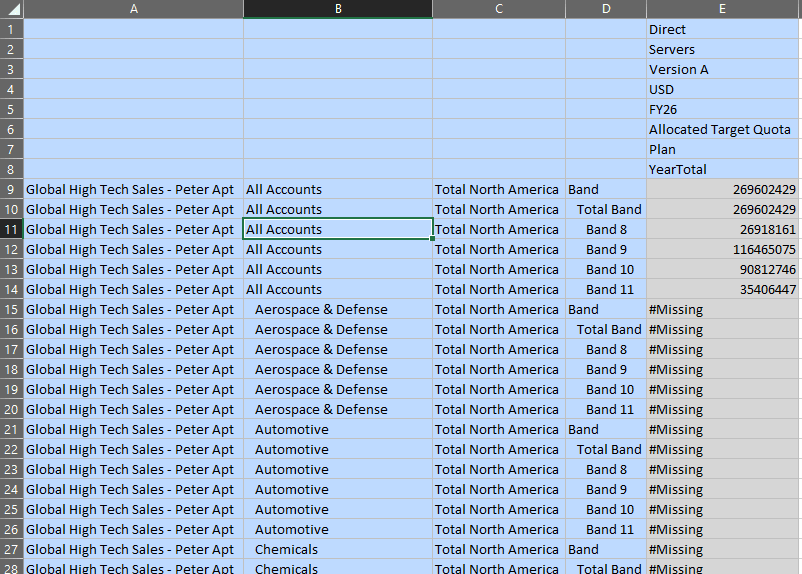
- Clique duas vezes no membro Todas as Contas (Banda 8) para fazer drill-down nele.
Dica:
Você pode selecionar qualquer um dos membros Todas as Contas para fazer drill-down.Os dados dos membros selecionados são exibidos.
- Selecione o membro Assistência Médica (Banda 8) e, na faixa de opções do Planning Ad Hoc, clique em Manter Apenas.
Dica:
Você pode selecionar qualquer um dos membros do Healthcare.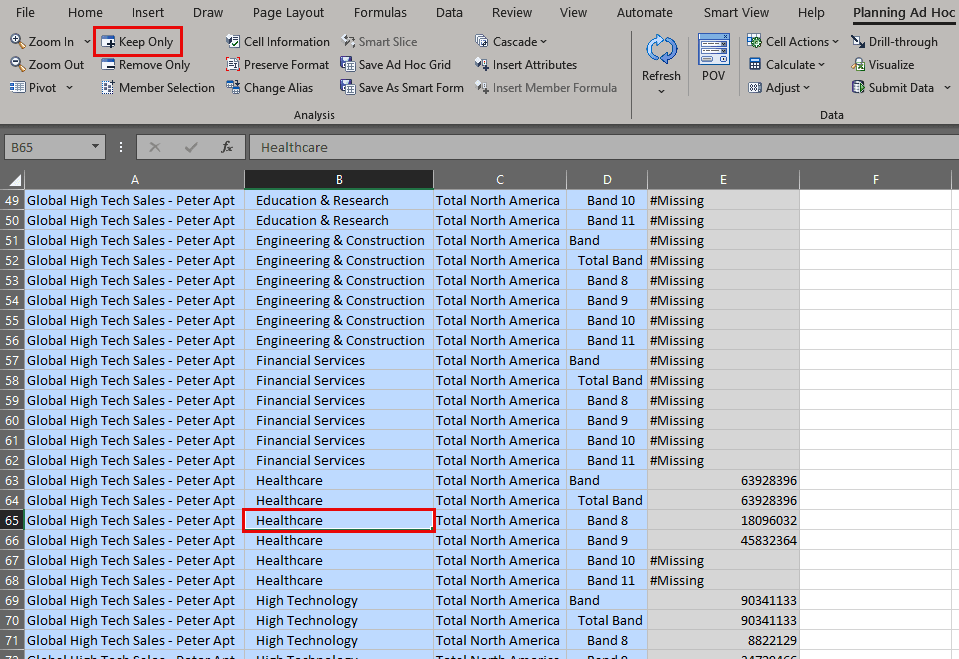
Os Dados da Assistência Médica são exibidos.
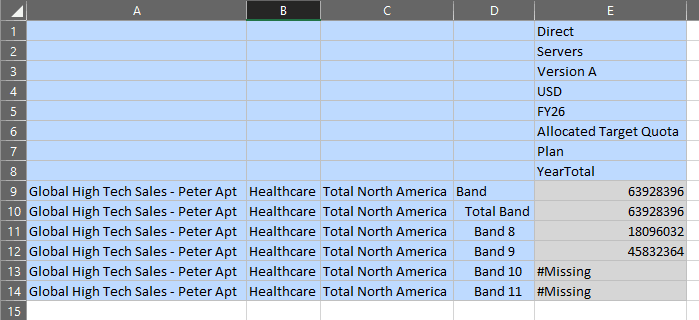
- Clique duas vezes no membro Total da América do Norte (Banda 8) para fazer drill-down.
Dica:
Você pode selecionar qualquer um dos membros da América do Norte para fazer drill-down.Os Estados Unidos são exibidos.
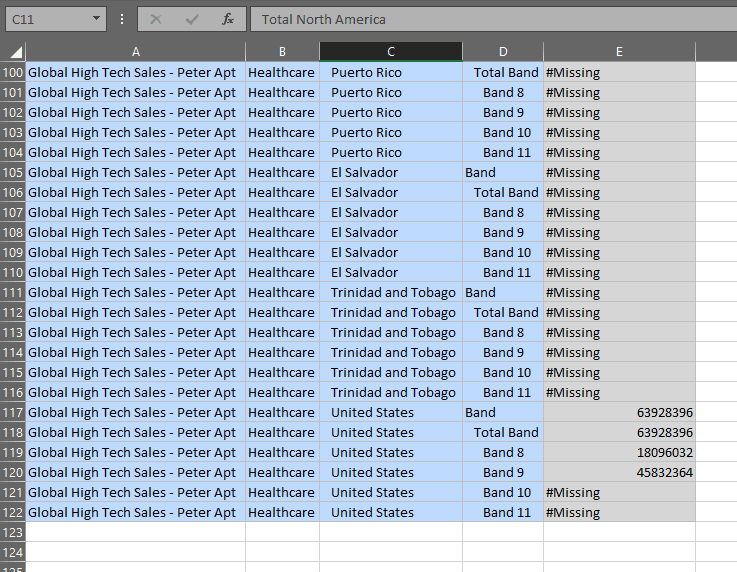
- Clique duas vezes no membro Estados Unidos (Banda 8) para fazer drill-down.
Dica:
Você pode selecionar qualquer um dos membros dos Estados Unidos para fazer drill-down.Os dados dos filhos dos Estados Unidos são exibidos.
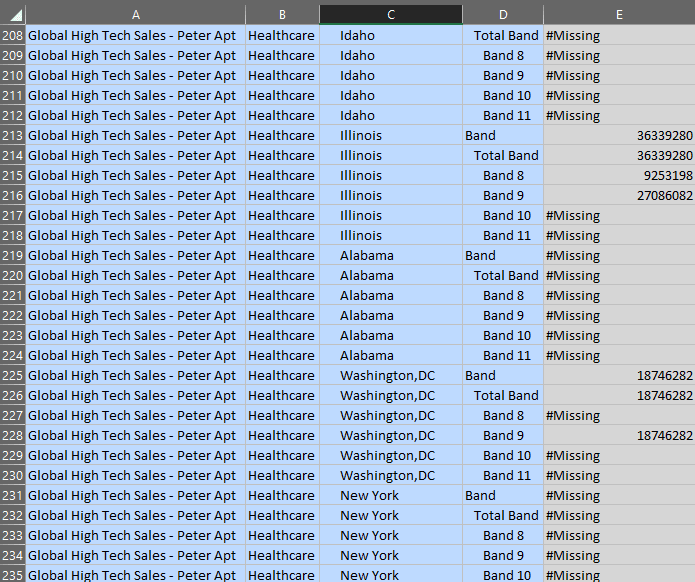
- Selecione o membro Vendas Globais de Alta Tecnologia – Peter Apt (Illinois, Banda 8) e, em seguida, na faixa Ad Hoc do Planning, selecione Ampliar e, em seguida, Nível Inferior.
Dica:
Você pode selecionar qualquer um dos membros do Global High Tech Sales – Peter Apt para fazer drill-down.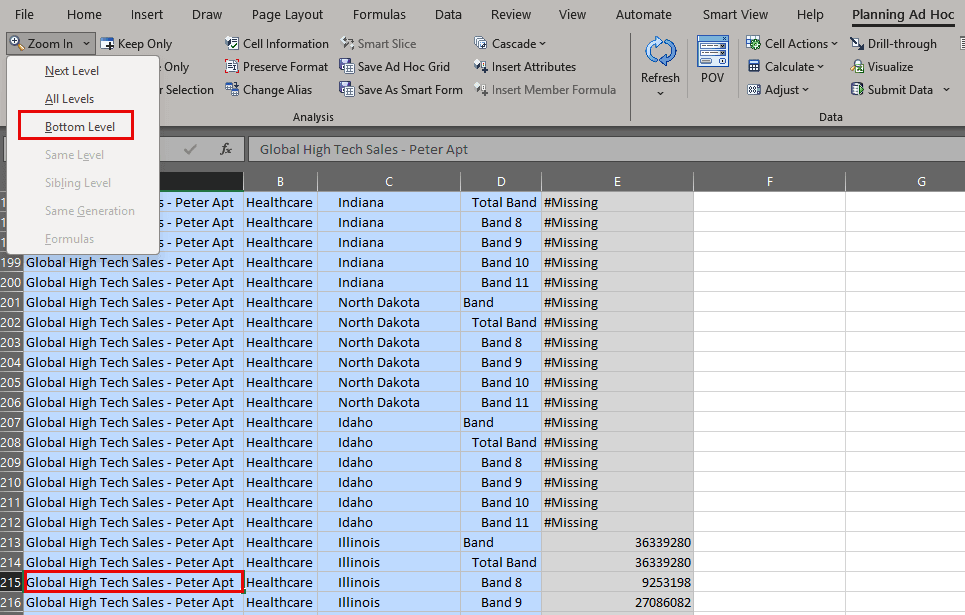
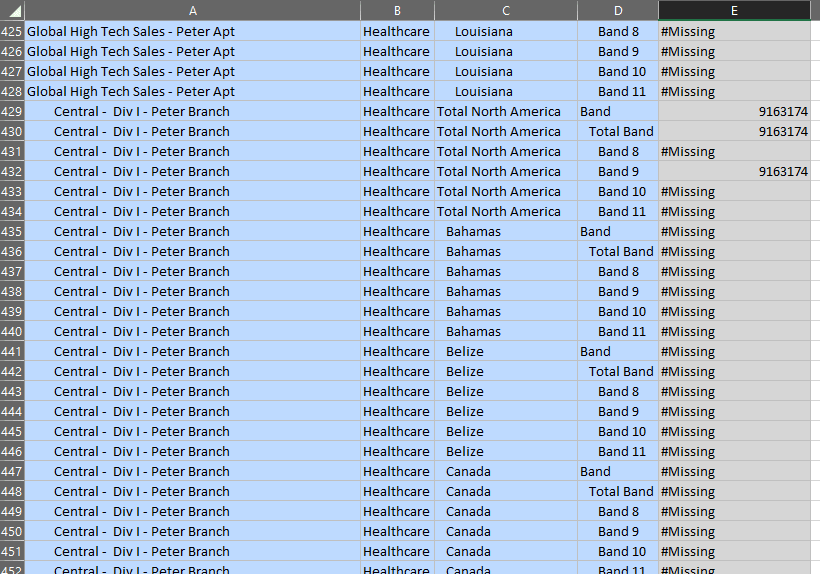
Os dados são exibidos para os membros de nível 0 na organização de Peter Apt.
Links Relacionados
Mais Recursos de Aprendizagem
Explore outros laboratórios em docs.oracle.com/learn ou acesse mais conteúdo de aprendizado gratuito no canal do Oracle Learning no YouTube. Além disso, acesse a Oracle University para ver os recursos de treinamento disponíveis.
Para obter a documentação do produto, visite o Oracle Help Center.
Gerando Relatórios de Dados com Hierarquias de Atributos
G57677-01
2026 de junho