Adicionar e Gerenciar Certificados para Implantações
Saiba mais sobre como gerenciar certificados para implantações.
Adicionar Certificado do Cliente
Para adicionar um certificado do cliente:
-
Clique no sinal de mais (+) ao lado da seção Certificados do Cliente. A caixa de diálogo Adicionar Certificado do Cliente é exibida.
-
Insira os seguintes detalhes para o certificado do cliente:
-
Nome Exclusivo: Nome do certificado.
-
PEM do Certificado: Informe um arquivo .pem de certificado ou faça upload de um arquivo .pem.
-
PEM de Chave Privada: Informe ou faça upload da chave privada para o arquivo .pem.
-
Certificados de CA: Informe ou faça upload do certificado de CA.
-
-
Clique em Adicionar.
Adicionar um Certificado de CA
Para adicionar um certificado de CA:
-
Clique no sinal de mais (+) ao lado de Certificados da CA. A caixa de diálogo Adicionar Certificado da CA é exibida.
-
Insira os seguintes detalhes para o certificado da CA:
-
Nome Exclusivo do certificado da CA.
-
O valor do Certificado PEM pode ser inserido na caixa ou carregado.
-
O local do certificado pode ser compartilhado. Os Certificados CA do Gerenciador de Serviços são sempre compartilhados e não podem ser locais. Ao adicionar ou substituir certificados de CA, a opção Compartilhado é sempre marcada à força.
-
-
Clique em Adicionar.
Aplicar Certificados a uma Implantação do Oracle GoldenGate
Os certificados podem se aplicar a:
-
Uma implantação específica: Esses certificados são locais para a implantação. Consulte Criar RootCA e Certificados do Servidor.
-
Compartilhados entre implantações adicionadas ao mesmo Gerenciador de Serviços: São certificados compartilhados criados na página Gerenciamento de Certificados do Gerenciador de Serviços. Esses certificados podem ser compartilhados entre várias implantações supervisionadas por um Gerente de Serviço.
-
Implantações de origem e de destino diferentes: São chamadas de certificados externos (externos) com diferentes implantações de origem e de destino. Consulte Adicionar Certificados de Cliente Confiável Externo RootCA e de Distribuição.
Observação: A adição de um certificado autoassinado não CA como um certificado confiável usando a seção Certificação de CA da página Gerenciamento de Certificados não é suportada e resultará em um erro.
Verificar Detalhes de Certificados Usados em uma Implantação
Para verificar os detalhes de um certificado, incluindo a data de início e a data de validade de qualquer certificado:
-
Faça logon no Gerenciador de serviços.
-
Selecione Gerenciamento de Certificados no painel de navegação esquerdo da home page do Service Manager.
-
Selecione a implantação na lista drop-down para exibir informações sobre os certificados de servidor, cliente e CA. O período de validade (data de validade) do certificado juntamente com os algoritmos de assinatura usados do emissor são exibidos. Você também pode exibir os certificados disponíveis com o Gerenciador de Serviços selecionando o Gerenciador de Serviços no submenu Gerenciamento de Certificados no painel de navegação esquerdo.
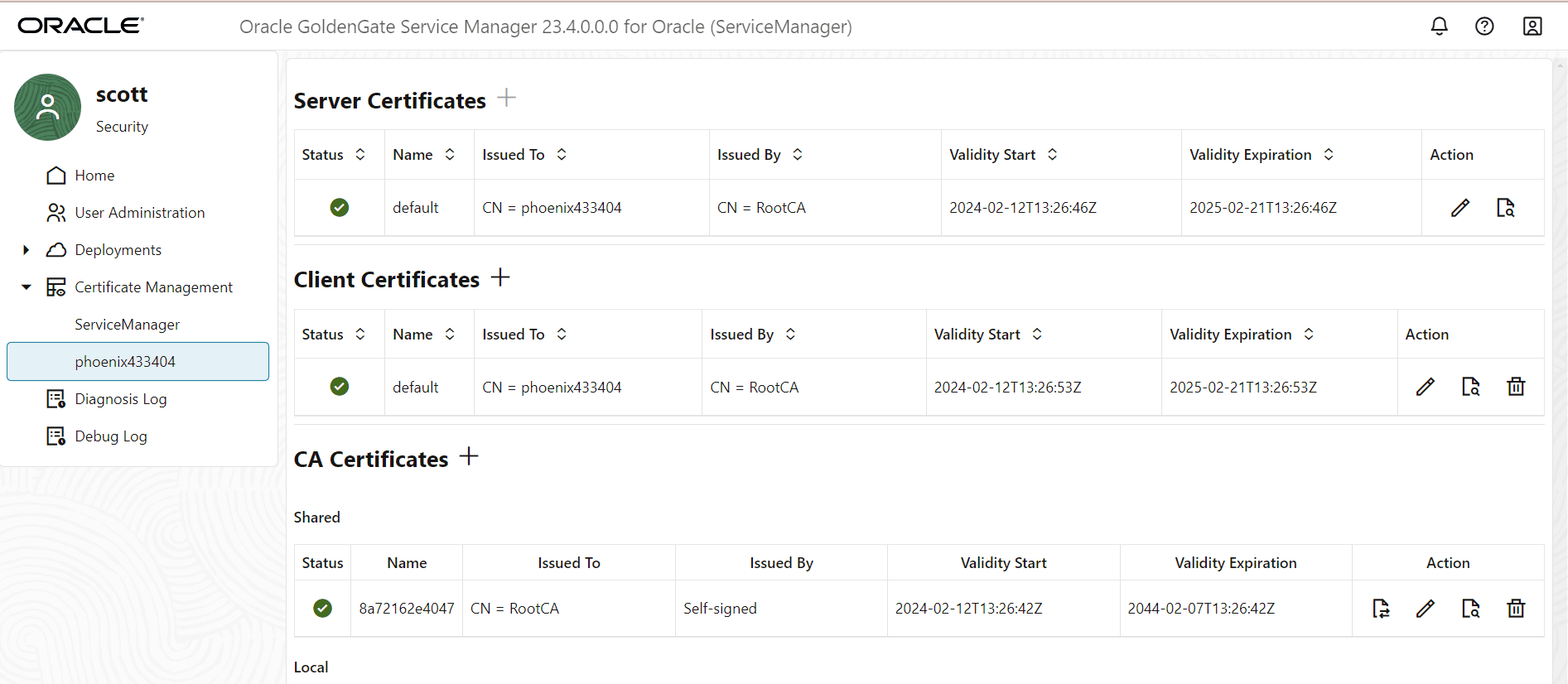
Para recuperar informações de certificado usando a API REST, consulte Certificados para obter detalhes na Documentação da API REST do Oracle GoldenGate.
-
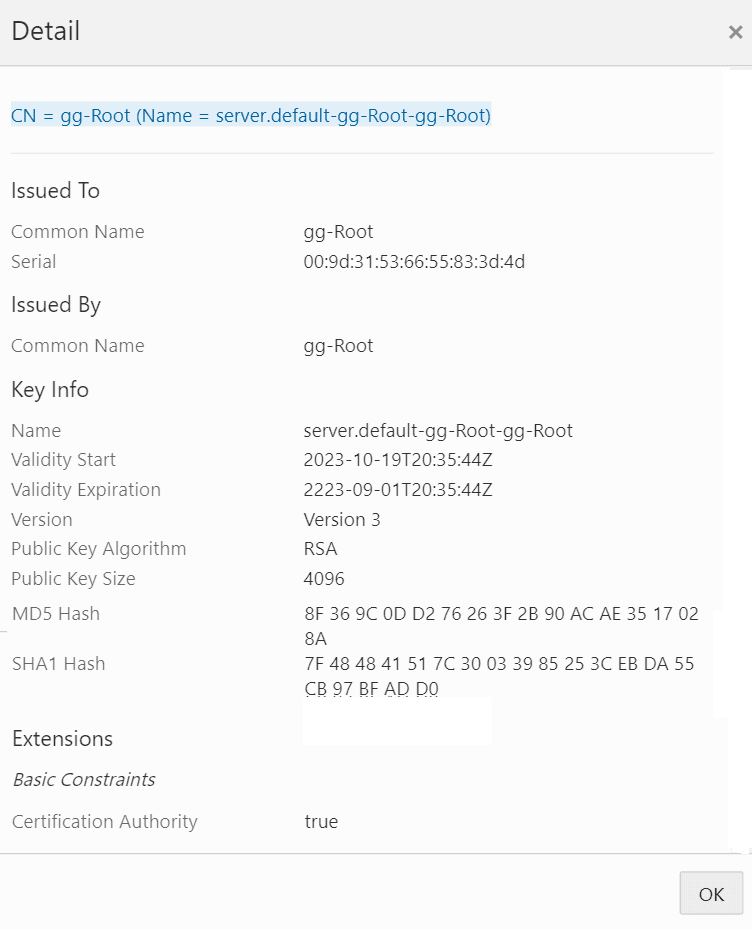
Para exibir mais detalhes sobre um certificado, clique no ícone Detalhes na coluna Ação. Os detalhes do certificado são exibidos, mostrados na seguinte imagem:
Substituir Certificados em uma Implantação
Não é possível renovar um certificado. Só é possível substituí-lo por um novo certificado. Certifique-se de verificar os detalhes de expiração dos certificados que você pretende substituir. Use as seguintes etapas para substituir certificados:
-
Clique na guia Gerenciamento de Certificados no painel de navegação esquerdo do Gerenciador de Serviços.
-
Selecione a implantação na lista drop-down para exibir informações sobre o servidor, certificados do cliente e certificados de CA.
-
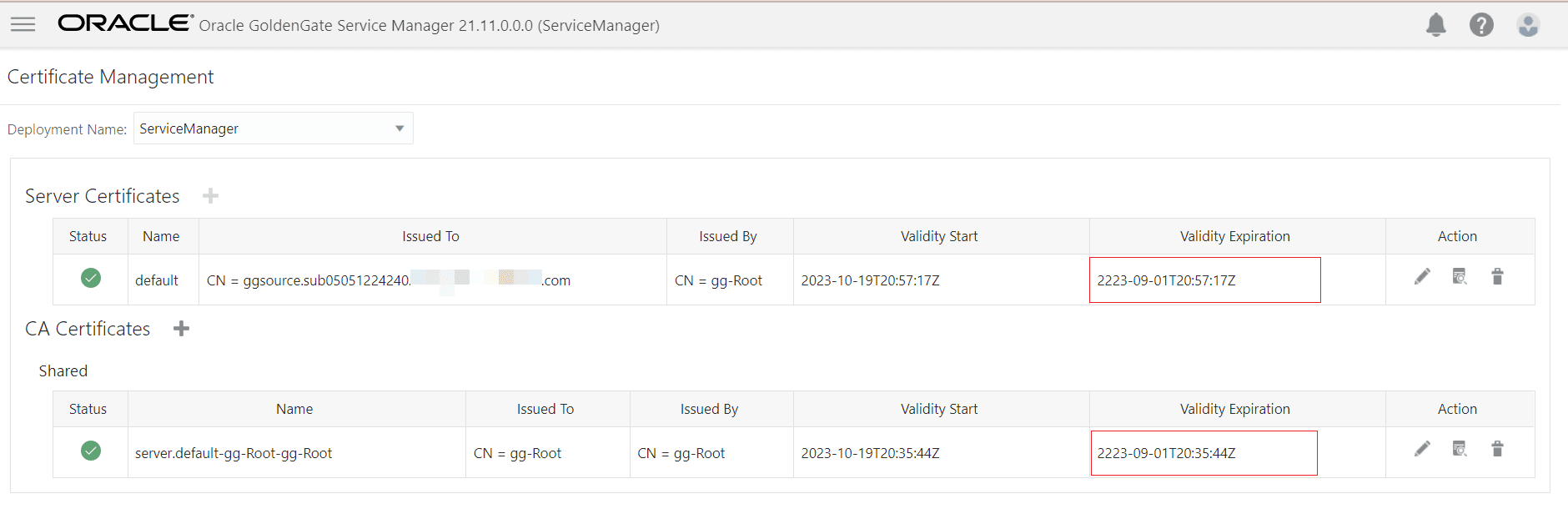
Clique no ícone Detalhe na coluna Ação da tabela de armazenamento de certificados para exibir detalhes sobre o certificado, incluindo datas de início e expiração do certificado, mostradas na seguinte imagem:
-
Clique no ícone Substituir (lápis) para substituir os certificados do servidor.
-
Clique na coluna Excluir na coluna Ação para excluir o certificado.