Adicionar uma Implantação a um Gerenciador de Serviços Existente
A Oracle recomenda ter um único Service Manager por hub do Oracle GoldenGate. Todas as implantações criadas neste hub devem ser atribuídas ao Gerenciador de Serviços único no host. No entanto, isso não deve ser feito para Gerenciadores de Serviço habilitados para XAG.
Observação: No caso de um único Gerenciador de Serviços ser usado para várias implantações para diferentes bancos de dados, você deverá executar o utilitário oggca.sh do respectivo build do Oracle GoldenGate para o banco de dados específico, quando as implantações precisarem ser criadas para o build específico do Oracle GoldenGate, que é diferente do build existente do Oracle GoldenGate. Por exemplo, se você precisar adicionar uma implantação para o banco de dados MySQL ao Service Manager existente que é configurado no build do Oracle GoldenGate do PostgreSQL, será necessário executar o utilitário oggca.sh no build do Oracle GoldenGate do MySQL para executar a implantação.
Para adicionar uma implantação a um Gerenciador de Serviços existente, execute o OGGCA na linha de comando:
cd $OGG_HOME/bin
./oggca.sh
O assistente de configuração OGGCA é exibido. A opção Gerenciador de Serviços Existente é pré-selecionada na tela Implantação do Gerenciador de Serviços.
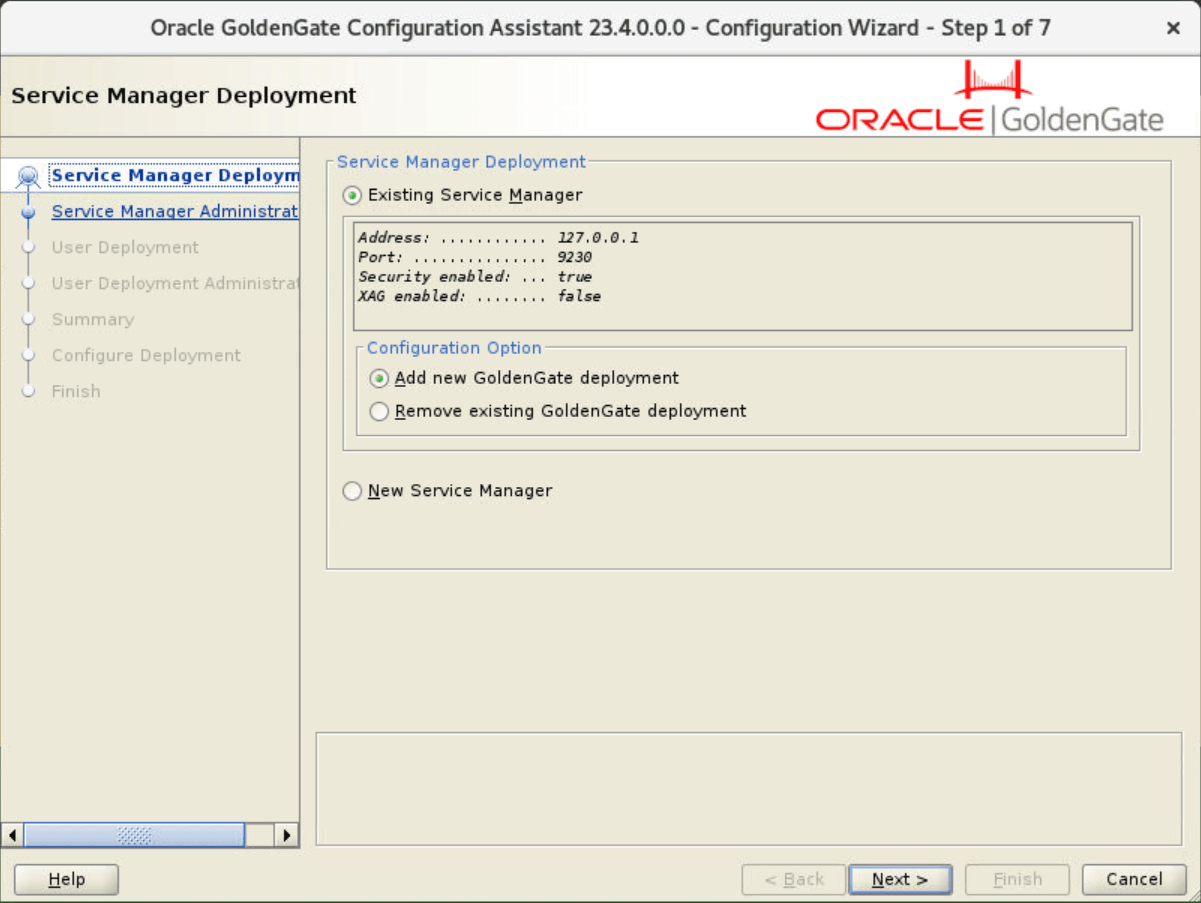
Use as seguintes etapas para adicionar uma implantação ao Gerenciador de Serviços existente:
-
Na seção Opções de Configuração, selecione Adicionar nova implantação do GoldenGate para adicionar uma implantação ao Gerenciador de Serviços existente e clique em Próximo.
-
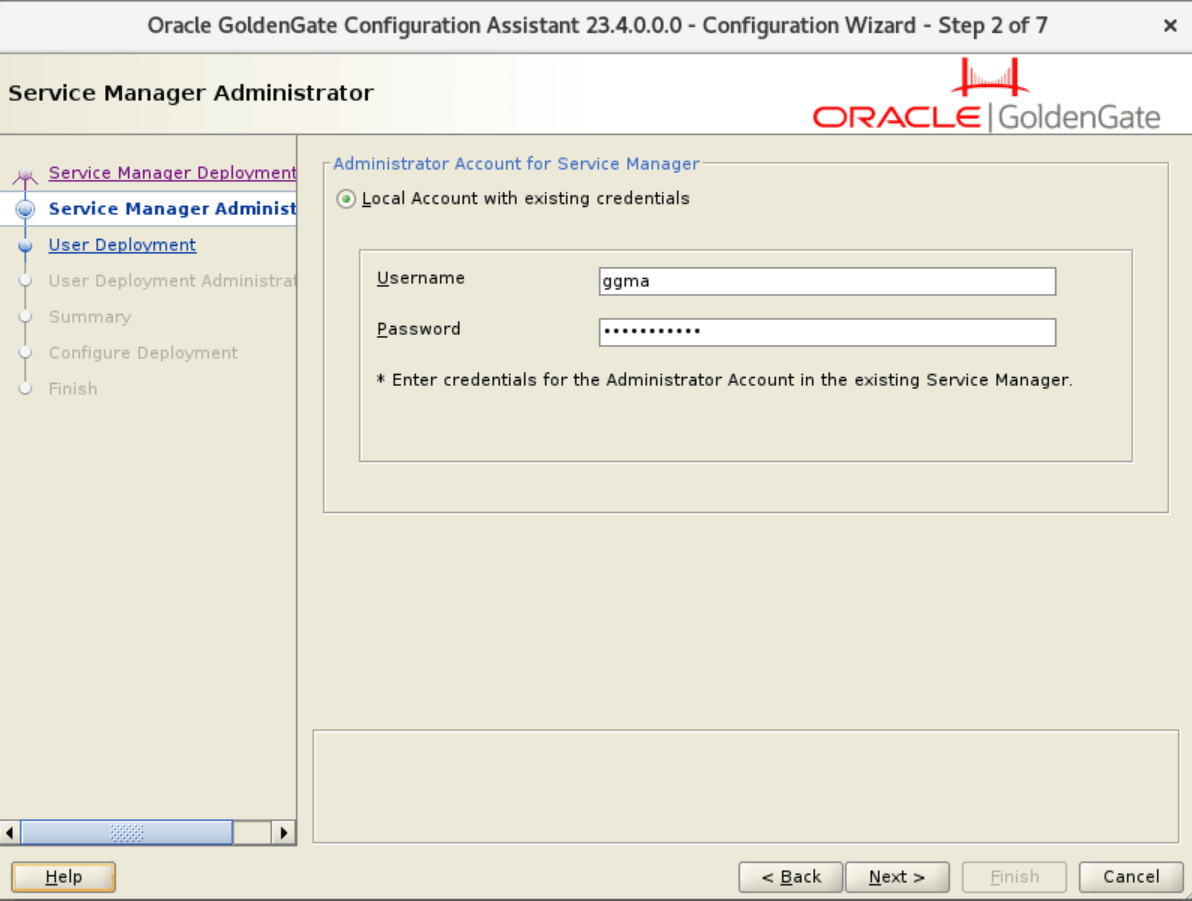
Na tela Conta do Administrador do Service Manager, especifique as credenciais de login do Service Manager para o Service Manager existente e clique em Próximo, conforme mostrado na imagem a seguir.
-
Na tela Implantação do Usuário, configure as opções para a nova implantação, conforme mencionado na tabela a seguir:
Opção Descrição Nome da Implantação Especifique um nome de implantação. Home da Implantação <p>Procure e selecione o local da sua implantação.</p> Esse local deve estar fora dos locais do Service Manager e do instalador do Oracle GoldenGate. Personalizar Clique no botão Personalizar para especificar outro local para os diretórios de configuração, como OGG_ETC_HOME,OGG_CONF_HOME,OGG_SSL_HOME,OGG_VAR_HOME,OGG_DATA_HOME,OGG_ARCHIVE_HOMEePerformance Metrics DataStore Home.Portas Informe os números de porta dos Microsserviços:
Serviço de Administração
Distribution Service
Serviço do Receptor
Serviço de Métricas de Desempenho.
Tipo de Armazenamento dos Dados Selecione o tipo de armazenamento de dados necessário para armazenar dados de Métricas de Desempenho. As opções incluem BDB e LMDB. Home do Armazenamento de Dados Procure e selecione um local para o diretório home do armazenamento de dados. StatsD Ative essa caixa de seleção para especificar os detalhes da conexão do servidor StatsD, que precisa ser conectado à implantação. É necessário especificar o nome do host e um número de porta exclusivo do servidor StatsD usando as opções que são ativadas depois que você marca a caixa de seleção Ativar StatsD. Host StatsD Digite o nome do host ou o endereço IP do servidor StatsD. Essas informações seriam usadas pelo Gerenciador de Serviços para estabelecer conexão com o host StatsD. O servidor StatsD pode estar localizado na mesma máquina host na qual existe a implantação do Oracle GoldenGate ou pode ser um host remoto. Porta StatsD Informe o número da porta do host StatsD. O número de porta padrão é 8125 . Certificados do Servidor Esta caixa está desativada, pois o arquivo de certificado do servidor (.pem) já está selecionado durante a configuração das opções do Gerenciador de Serviços. Chave Privada do Servidor O arquivo de chave privada do certificado do servidor (.key) foi pré-selecionado. Certificado da Autoridade de Certificação do Servidor O certificado RootCA confiável também é pré-selecionado. Certificados do Cliente Procure e selecione o arquivo de certificado do cliente (.pem) se necessário. Senha Privada do Cliente Procure e selecione o arquivo de chave privada do certificado do cliente (.key) para o certificado do cliente associado. Certificado de CA do Cliente Procure e selecione o certificado rootCA confiável que verificaria o certificado do cliente associado. TNS_ADMIN (Somente Oracle) Informe o valor desta variável de ambiente com base na localização dos arquivos
tnsnames.oraesqlnet.ora.O parâmetro
TNS_ADMINespecifica o caminho do diretório do Oracle Net Services no qual residem arquivos comotnsnames.oraesqlnet.ora. O arquivotnsnames.oraé o arquivo de configuração que contém os nomes de serviço de rede mapeados para os descritores de conexão dos serviços de banco de dados.Esquema de Replicação Especifique o nome do esquema do usuário administrador do Oracle GoldenGate Database. Variáveis de Ambiente
Clique neste botão para abrir a caixa de diálogo Variáveis de Ambiente. Inclui os caminhos para as variáveis de ambiente predefinidas,
$OGG_HOMEe$LD_LIBRARY_PATH.Algumas variáveis são fixas, outras podem ser estendidas e você pode adicionar outras variáveis.
Para Db2 z/OS, certifique-se de configurar o
IBMCLIDRIVERe oLD_LIBRARY_PATHantes de começar a criar a implantação. Para configurar essas variáveis de ambiente, consulte Definir Variáveis de Ambiente para o Oracle GoldenGate para Db2 z/OS.Talvez você queira verificar as definições de variáveis de ambiente para o respectivo banco de dados na documentação específica do banco de dados.
-
Na tela Conta do Administrador do Usuário, informe as credenciais de log-in para a nova implantação. Certifique-se de usar uma senha forte. Clique em Próximo.
-
Revise as configurações da implantação na tela Resumo. Clique em Finalizar e depois clique em Próximo.
(Opcional) É possível salvar as informações de configuração em um arquivo de resposta. A Oracle recomenda que você salve o arquivo de resposta. Você pode executar o instalador a partir da linha de comando usando este arquivo como uma entrada para duplicar os resultados de uma configuração bem-sucedida em outros sistemas. Você pode editar este arquivo ou um novo no modelo fornecido.
Observação: ao salvar em um arquivo de resposta, a senha do administrador não é salva por motivos de segurança. Edite o arquivo de resposta e insira a senha se desejar reutilizar o arquivo de resposta para uso em outros sistemas.
-
Exiba o andamento da configuração da implantação na tela Configurar Implantação. Se a implantação for adicionada com sucesso, você verá uma mensagem informando que a implantação foi adicionada com sucesso. Clique em Próximo.
-
Clique em Fechar na tela Finalizar para sair do OGGCA.