Definições do Catálogo
As Definições do Catálogo podem gerenciar as definições gerais, adicionar e exibir escopos de consulta, criar e exibir pesquisas salvas e alterar a aparência da página Catálogo.
Você pode alterar a interface do usuário e o layout da página da ferramenta Catálogo por meio de temas e estilos de tema nas Configurações do Catálogo.
Selecione Mostrar Configurações do Catálogo na página Catálogo para definir o comportamento do Catálogo. Quando você define essas opções, elas ocorrem imediatamente e também são salvas como o comportamento padrão da página. Clicar em Mostrar Configurações do Catálogo abre a guia Geral, na qual você pode exibir as opções a seguir.
Na guia Geral, é possível visualizar as seguintes opções:
-
Mostrar tabelas do sistema
Selecione esta opção para incluir tabelas do sistema nos resultados da pesquisa.
-
Mostrar tabelas privadas
Selecione esta opção para incluir tabelas privadas nos resultados da pesquisa.
-
O tamanho da página
Selecione o número de entidades a serem exibidas na página.
Avance gradualmente para usar a guia Escopos de Consulta para exibir, criar e excluir escopos de consulta. Você pode procurar catálogos e salvar essa pesquisa usando escopos de consulta.
Selecionar o ícone da guia Escopo da Consulta permite criar novos escopos de consulta com base em suas preferências.
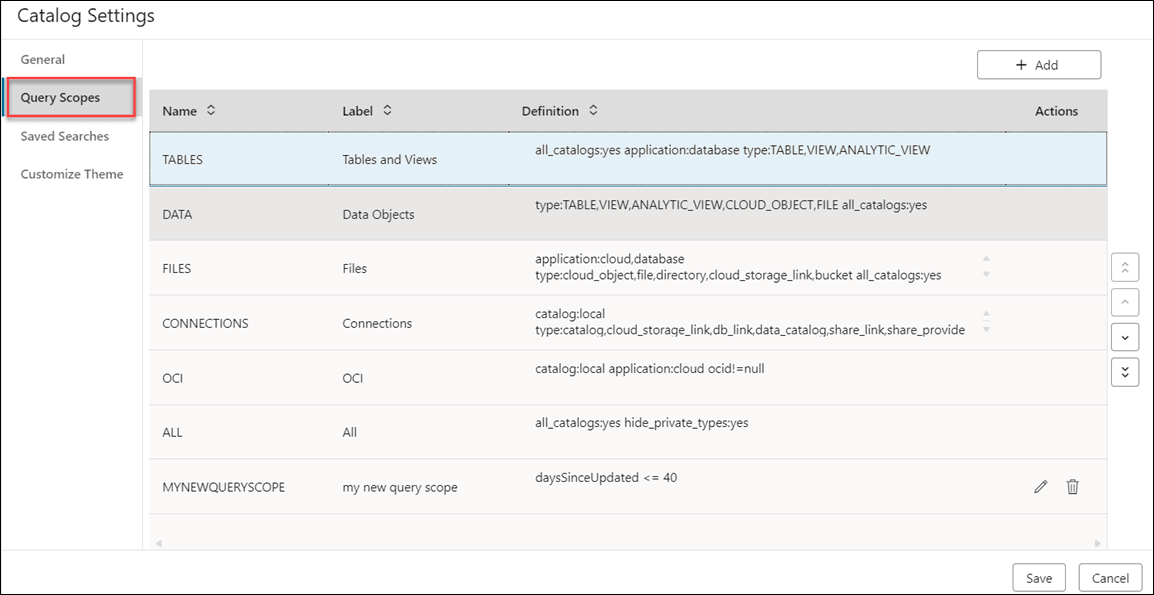
Você pode exibir, criar e editar os escopos de consulta salvos anteriormente neste assistente. Os escopos de consulta são categorizados com base em quem foram criados.
Para criar um Escopo de Consulta, clique em +Adicionar. Clique em Cancelar para cancelar sua criação.
- Nome: Informe o nome do Escopo da Consulta. Este campo é obrigatório.
- Rótulo: Este é um campo obrigatório. Informe um nome descritivo aqui. Você usará esse campo para fazer referência a um escopo de consulta.
- Definição: Informe a DDL (Data Definition Language) do Oracle Autonomous Database que cria a entidade de pesquisa. Esses são os mesmos critérios de pesquisa inseridos no campo Catálogo de Pesquisa.
Depois que você tiver adicionado o novo escopo de consulta, ele ficará visível na lista de escopos de consulta no assistente de Definições do Catálogo.
Andamento para a guia Pesquisas Salvas.
Você pode economizar seu tempo redefinindo a mesma pesquisa novamente no futuro. Você pode diagnosticar problemas mais rapidamente, pois está a apenas alguns cliques de acesso a uma pesquisa salva. Veja como criar uma busca salva.
-
Selecione essa guia para salvar as cinco consultas de pesquisa anteriores que você informou no campo Catálogo de pesquisa. Quando o campo Catálogo de pesquisa está vazio e você clica no campo, as cinco últimas consultas de pesquisa são listadas na lista suspensa. (Qualquer pesquisa predefinida selecionada no painel Sugestões não aparecerá nessa lista, a menos que você as tenha editado para fazer uma nova pesquisa.)
A guia Pesquisas Salvas salva a consulta de pesquisa atual de acordo com os critérios que você especificar ou criar uma nova pesquisa salva. Clique em +Adicionar para criar uma nova pesquisa salva.
-
Na guia Pesquisas Salvas, clique em +Adicionar para criar uma nova pesquisa.
-
Na caixa de diálogo Criar Nova Pesquisa, especifique o Título, o Escopo, a Definição e a Descrição (campo opcional) nos respectivos campos. Por exemplo, você deseja procurar um tipo de Entidade específico e um proprietário específico.
- Selecione Salvar.
Após a criação da busca salva, ela aparece na lista de buscas salvas.
Você pode alterar as colunas exibidas nos resultados da pesquisa clicando no ícone de lápis na coluna Ações. Clique no íconeexcluir na coluna Ações para excluir a pesquisa que você salva. As pesquisas salvas criadas estão disponíveis para seleção no painel Pesquisa Salva à direita da página Catálogo.
-
Avance para a guia Personalizar Tema para expandir cada tipo de entidade para selecionar as propriedades e visualizá-lo.
-
- Na guia Personalizar Tema, você pode selecionar o tipo de entidade cuja aparência deseja definir editando as opções nessa guia.
É possível exibir as opções de menu a seguir à medida que você se move da esquerda para a direita.
Options Descrição Tipo de Entidade Esta opção descreve o tipo de entidade que você deseja editar. Você pode expandir o tipo de entidade para selecionar propriedades e visualizar a aparência da alteração.
É a barra de ferramentas de ações? Esta opção quando ativada exibe os itens de menu de ações como barra de ferramentas flutuante ao passar o mouse, caso contrário, exibe o menu de ações.
Cor do plano de fundo do cabeçalho Esta opção permite definir a cor de fundo do título do cabeçalho da entidade. É a mesma cor do texto das propriedades da entidade listada.
Cor do texto Esta opção permite definir a cor do texto do título da entidade.
Realçador de texto Esta opção permite definir a cor de destaque da caixa em torno das propriedades da entidade.
- Na guia Personalizar Tema, você pode selecionar o tipo de entidade cuja aparência deseja definir editando as opções nessa guia.
Clique em Salvar na caixa de diálogo Configurações do Catálogo para salvar todas as preferências definidas para a página Catálogo.
Tópico principal: A Ferramenta de Catálogo